













Každá pořízená fotka a video se nejprve uloží do vlastního datového úložiště aplikace; když je zařízení připojené k internetu, nahraje se také do vašeho účtu (do cloudu) a objeví se v galerii události ve webovém panelu. Ve Windows se navíc kopie uloží do složky, kterou můžete na počítači otevřít a používat: ve výchozím nastavení C:\MyPhotoBooth\Photos\001-NazevUdalosti. Na Macuu, iPhonu a Androidu taková složka není; soubory stahujete z webového panelu.
- Windows, tento počítač: složka události v
C:\MyPhotoBooth\Photos. Uvnitř jsou podsložkyPhotos(originální snímky) aResults(výsledky se šablonou). - Jakékoli zařízení, cloud: activationking.com → Přehled → Akce → otevřete událost → Stáhnout média.
- Mac: na zařízení není žádná složka, kterou byste mohli otevřít; soubory stáhněte z webového panelu. Chcete-li je vidět na fotokoutku, použijte obrazovku Galerie v aplikaci.
Aplikace nekopíruje fotky do aplikace Fotky / Galerie v telefonu, tabletu ani na Macu.
Výběr složky pro ukládání (Adresář pro uložení) existuje pouze ve Windows. Na Macuu a Androidu složku vybrat nelze.
Smazání z galerie fotokoutku neodstraní fotku z webové galerie ani ze složky v počítači; neuvolní ani místo na disku.
Aplikace staré události sama nemaže. Neexistuje nastavení, které by odkazům ke sdílení nastavilo platnost nebo je všechny najednou vypnulo.
Ve které složce jsou soubory ve Windows?
Krok 1 · Otevřete výchozí složku
Průzkumník souborů → C:\MyPhotoBooth\Photos
Pro každou událost se vytvoří samostatná složka: C:\MyPhotoBooth\Photos\001-NazevUdalosti. Trojmístné číslo na začátku je pořadové číslo události na tomto počítači, za ním následuje název události. Ve složce jsou dvě podsložky:
Results— výsledné fotky a videa s použitou šablonou, které dostane host.
Soubory se zkopírují, jakmile je výsledek relace hotový; názvy souborů začínají datem a časem pořízení. Tato složka je kopie: aplikace z ní nečte, takže přesunutí nebo smazání souborů aplikaci nenaruší.
🔎 Položky na obrazovce: složky událostí v C:\MyPhotoBooth\Photos; v každé z nich Photos a Results
Krok 2 · Změňte složku: Adresář pro uložení
Relace → Hlavní
Chcete-li změnit místo ukládání, použijte oddíl Adresář pro uložení úplně nahoře na stránce Relace → Hlavní (popis: Vyberte místní adresář pro ukládání výstupů.). Zadejte cestu do pole nebo vyberte složku tlačítkem Procházet. Nastavení platí pro konkrétní událost; pro každou událost se nastavuje zvlášť. Oddíl se zobrazuje pouze ve Windows.
Pokud vyberete vlastní složku, Photos a Results se vytvoří přímo v ní; samostatná podsložka s názvem události se nevytváří. Aby se události nepomíchaly, vyberte pro každou událost jinou složku. Pokud pole necháte prázdné, aplikace opět použije automatickou složku s názvem události.
🔎 Položky na obrazovce: nadpis Adresář pro uložení a jeho popis; pole s cestou (například C:\MyPhotoBooth\Photos); vedle tlačítko Procházet

Vlastní datová složka aplikace: nesahejte na ni
Aplikace uchovává databázi a vlastní kopii všech fotek a videí (včetně malých náhledových verzí) v datovém úložišti aplikací Windows: %LOCALAPPDATA%\Packages\com.activationking.drawingrobot_…\LocalState\prod. Verze nainstalovaná z Microsoft Store používá jinou složku. Soubory v této složce ručně nemažte ani nepřesouvejte; záznamy aplikace by se poškodily. Pokud soubory potřebujete, použijte složku pro ukládání (krok 1) nebo webový panel.
Kde jsou soubory na Macuu, iPhonu a Androidu?
Na zařízení není složka, kterou byste mohli otevřít
Na těchto zařízeních se fotky a videa ukládají do vlastního chráněného datového úložiště aplikace. Oddíl Adresář pro uložení se nezobrazuje, složku nelze vybrat a aplikace nekopíruje soubory do aplikace Fotky ani Galerie v zařízení. Soubory získáte přes webový panel (další oddíl). Na fotokoutku je uvidíte na obrazovce Galerie v aplikaci.
Fotky se do webového panelu nahrávají, když je zařízení připojené k internetu a událost je v režimu Online režim. Pokud se internet na chvíli přeruší, čekající soubory se odešlou po obnovení připojení. Pokud se nahrávání zasekne, viz Problémy se sdílením, synchronizací a přihlášením — příznak, příčina, řešení.
V cloudu: zobrazení a stažení ve webovém panelu
Krok 3 · Otevřete událost ve webovém panelu
activationking.com → Přehled → Akce
Z libovolného počítače nebo telefonu se přihlaste na activationking.com stejným účtem, který používáte na fotokoutku. Přejděte do Přehled → Akce a klikněte na událost. V otevřené galerii uvidíte fotky a videa této události nahraná do cloudu; nezáleží na tom, na kterém zařízení byly pořízeny.
Krok 4 · Stáhněte všechna média (ZIP)
Přehled → Akce → událost → Stáhnout média
Stiskněte tlačítko Stáhnout média. Protože galerie může být velká, ZIP se připravuje na pozadí a odkaz ke stažení vám přijde e-mailem (Poslat mi e-mail). Odkaz platí 7 dní, poté se soubor smaže; v případě potřeby si stažení vyžádejte znovu.
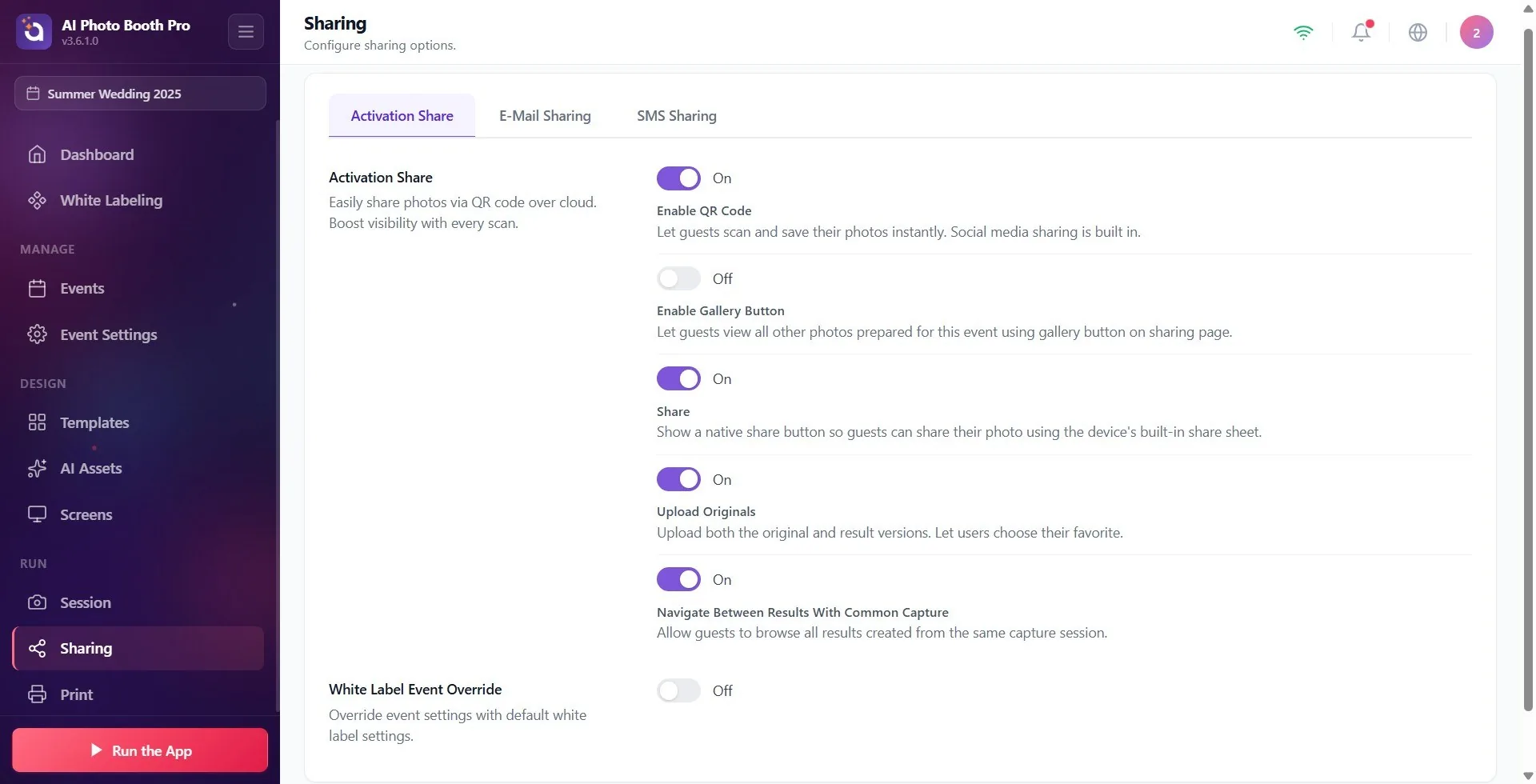
ZIP obsahuje dvě složky: media — výsledné fotky a videa s brandingem, originals — originální snímky bez efektů. Originály se do cloudu dostanou jen tehdy, když je na stránce Sdílení → Activation Share zapnuto Nahrát originály (ve výchozím stavu zapnuto); pokud je vypnuto, obsahuje ZIP pouze výsledky.
Co poskytne Exportovat v aplikaci?
Správa událostí → karta aktuální události → Exportovat
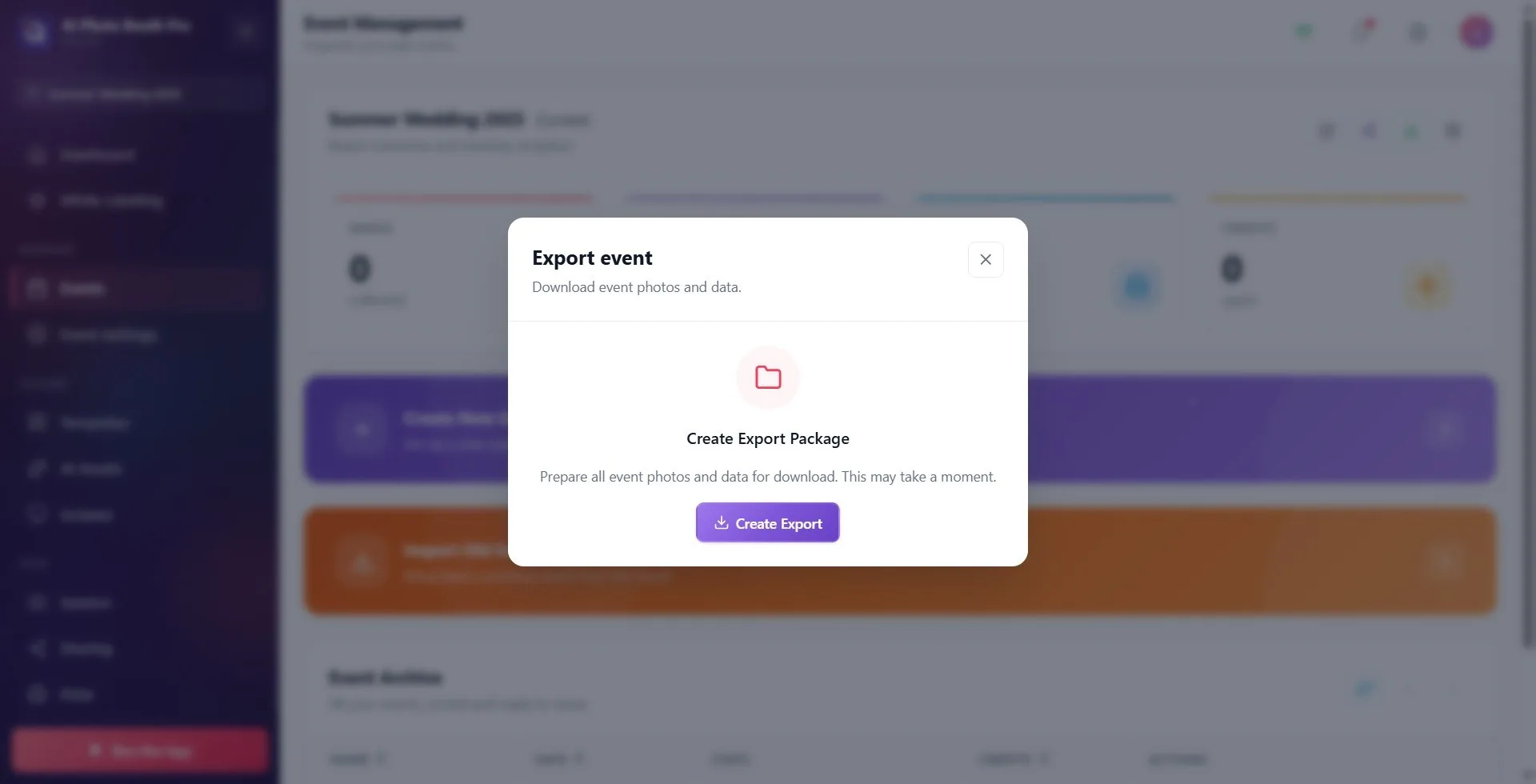
V aplikaci je na kartě události na stránce Správa událostí ikona Exportovat: v okně Exportovat událost stiskněte Vytvořit export, potom Stáhnout a vyberte, kam ZIP uložit. Tento ZIP obsahuje pouze výsledné fotky a videa úspěšných relací, které jsou na tomto zařízení; surové snímky z fotoaparátu (ze složky Photos) ani odpovědi z ankety v něm nejsou. Nepřijdou ani snímky pořízené na jiných zařízeních a fotky, které se do tohoto zařízení nikdy nestáhly. Pro celou událost použijte webový panel.
Chcete-li odkaz na galerii předat klientovi, stiskněte na stejné kartě ikonu Sdílet: v okně Sdílet událost zkopírujte URL galerie tlačítkem Kopírovat. Ve webovém panelu totéž uděláte tlačítkem Sdílet s klientem.
🔎 Položky na obrazovce: na kartě události ikony Upravit, Sdílet, Exportovat a Nastavení události; v okně Exportovat událost Vytvořit exportní balíček a Vytvořit export
Mazání z galerie a vypnutí přístupu hostů
Krok 5 · Odstraňte z galerie fotokoutku
Fotokoutek → Galerie
Když fotokoutek běží, otevřete galerii tlačítkem Galerie na uvítací obrazovce a klepněte na ikonu koše vpravo nahoře. Pokud je u události nastaven PIN přehledu (Nastavení události → Kiosk), okno Přístup operátora si vyžádá PIN. V režimu mazání vyberte karty klepnutím, stiskněte tlačítko Smazat nahoře (vedle je uveden počet vybraných) a potvrďte v okně Jste si jistí?. Jednotlivou kartu můžete odstranit i ikonou koše přímo na kartě. Režim ukončíte klepnutím na křížek.
Tato akce odstraní fotku pouze z galerie fotokoutku; okno to i říká: Tato položka bude odstraněna z tohoto zařízení a nebude ji možné obnovit. Z webové galerie ani ze složky pro ukládání ve Windows se nesmaže a místo na disku se neuvolní. Z webové galerie ji musíte smazat zvlášť (krok 6).
🔎 Položky na obrazovce: ikona koše vedle nadpisu galerie; v režimu mazání výběrová kolečka vlevo nahoře na kartách; nahoře červené Smazat (s počtem vybraných); potvrzovací okno Jste si jistí?

Krok 6 · Smažte z webové galerie
Přehled → Akce → událost
Ve webovém panelu otevřete galerii události. Pro jednu fotku použijte na kartě Odebrat fotku. Více fotek vyberte přes Další → Vybrat a stiskněte Smazat vybrané. Chcete-li smazat vše, zvolte Další → Smazat všechna média: pro potvrzení zadáte název události; smazaná média lze obnovit do 72 hodin, poté jsou nenávratně ztracena. Samotná událost se z webového panelu nesmaže.
Potřebné soubory si nejprve stáhněte přes Stáhnout média. Pokud sbíráte ankety, nejprve stáhněte i data z ankety: odpovědi ze smazaných relací se v exportu nezobrazí (viz Jak stáhnout data z průzkumu a o zákaznících (CSV)?).
Krok 7 · Zakažte hostům procházet celou galerii
Sdílení → Activation Share
Tlačítko galerie na stránce sdílení, kterou host otevře přes QR kód, zobrazuje i fotky ostatních hostů. Vypnete ho přepínačem Povolit tlačítko galerie na stránce Sdílení → Activation Share (popis: Nechte hosty prohlížet všechny ostatní fotky připravené pro tuto událost pomocí tlačítka galerie na stránce sdílení.). U nových událostí je tento přepínač vypnutý. Chcete-li skrýt tlačítko Galerie na obrazovce fotokoutku, vypněte přepínač v oddílu Obrazovky → Uvítání → Galerie.
Neexistuje nastavení, které by odkazům ke sdílení nastavilo platnost nebo je všechny najednou vypnulo. URL galerie v okně Sdílet událost otevírá celou galerii události; tento odkaz sdílejte jen se svým klientem.
Smazání události v aplikaci
Smazání události v Správa událostí → Archiv událostí ji odstraní pouze z tohoto zařízení. Kopie v cloudu i webová galerie zůstanou; v případě potřeby událost z cloudu znovu naimportujete.
Co dělat, když je disk plný?
Aplikace staré události sama nemaže. Ve Windows zabírá každá fotka místo na dvou místech: ve vlastní datové složce aplikace a ve složce Adresář pro uložení.
- Nejprve ve webovém panelu zkontrolujte, že jsou fotky události vidět; tím si ověříte, že se dostaly do cloudu.
- Ve Windows přesuňte staré složky událostí v
C:\MyPhotoBooth\Photosna externí disk nebo je smažte. Je to bezpečné, protože aplikace z těchto složek nečte. - Chcete-li ukládat rovnou na jiný disk, vyberte v Adresář pro uložení složku na tomto disku (krok 2).
Ve Windows položka Vymazat místní data v uživatelské nabídce (3.5.4 a novější) trvale smaže všechny fotky, videa a data událostí na tomto počítači; vše, co ještě nebylo nahráno do cloudu, se ztratí a nelze to obnovit. Složky Adresář pro uložení se nedotkne. Před použitím zkontrolujte webový panel; kdy je to potřeba, viz Problémy se sdílením, synchronizací a přihlášením — příznak, příčina, řešení.
Související témata
Co jsou nastavení relace? Obecné Jak používat (hlavní) kartu? Jak nastavit a používat 'ActivationShare'? Problémy se sdílením, synchronizací a přihlášením — příznak, příčina, řešení Jak stáhnout data z průzkumu a o zákaznících (CSV)? Chyby instalace ve Windows: 0x80073D0D, 0x80070005 a další
