
Word Portrait, это инновационная функция, которая позволяет превращать слова в произведения искусства. Будь то портрет, пейзаж или абстрактный дизайн, Word Portrait позволяет оживить что угодно с помощью слов.
Настройки режима
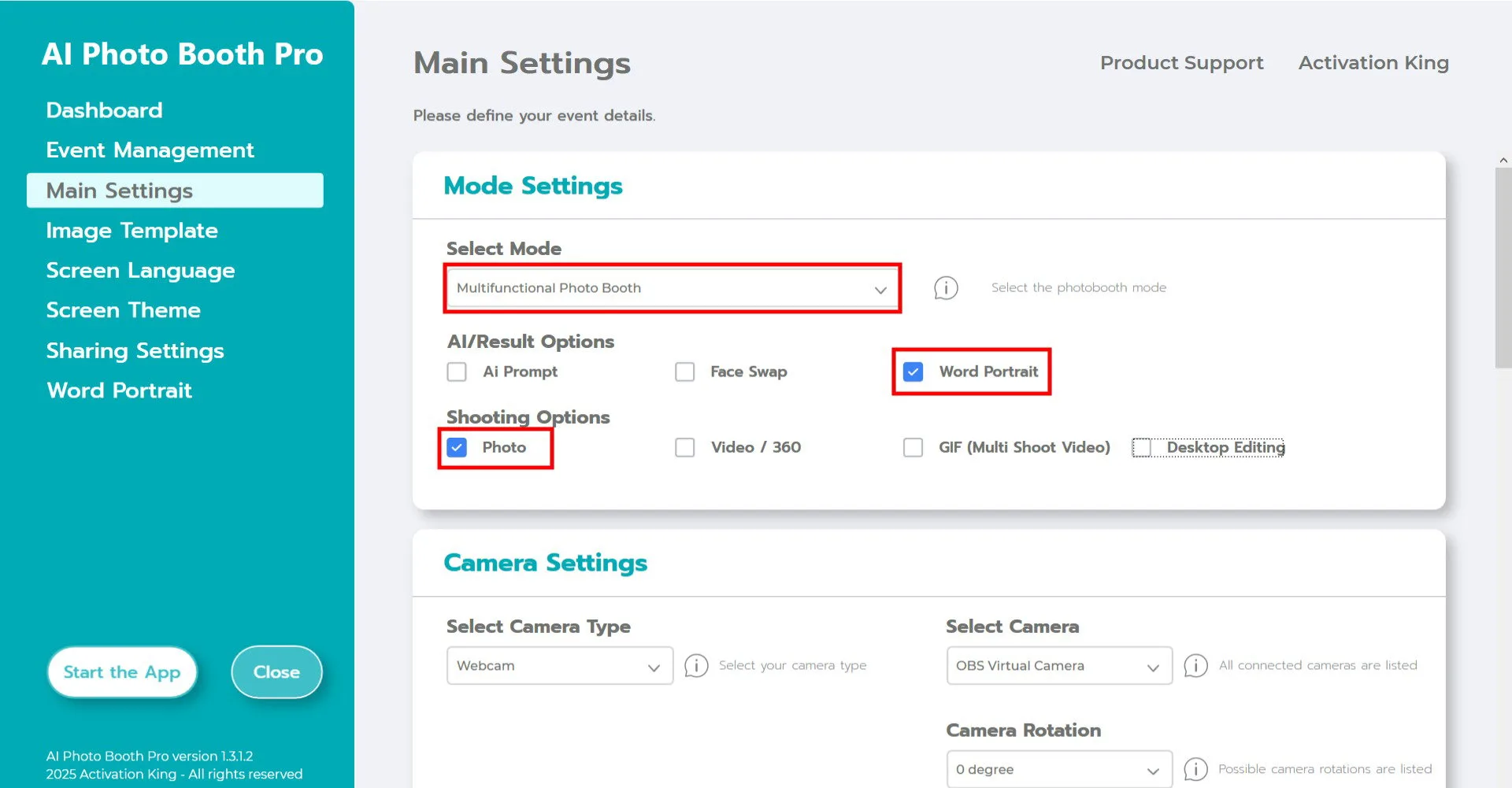
После создания мероприятия перейдите на главную страницу настроек. Выберите "Word Portrait" в разделе "Select Mode". После выбора внизу появятся параметры Photo и Desktop Editing. "Photo" предназначен для съёмки и преобразования снимков; "Desktop Editing" предназначен для преобразования существующего изображения на вашем компьютере.
Настройки камеры
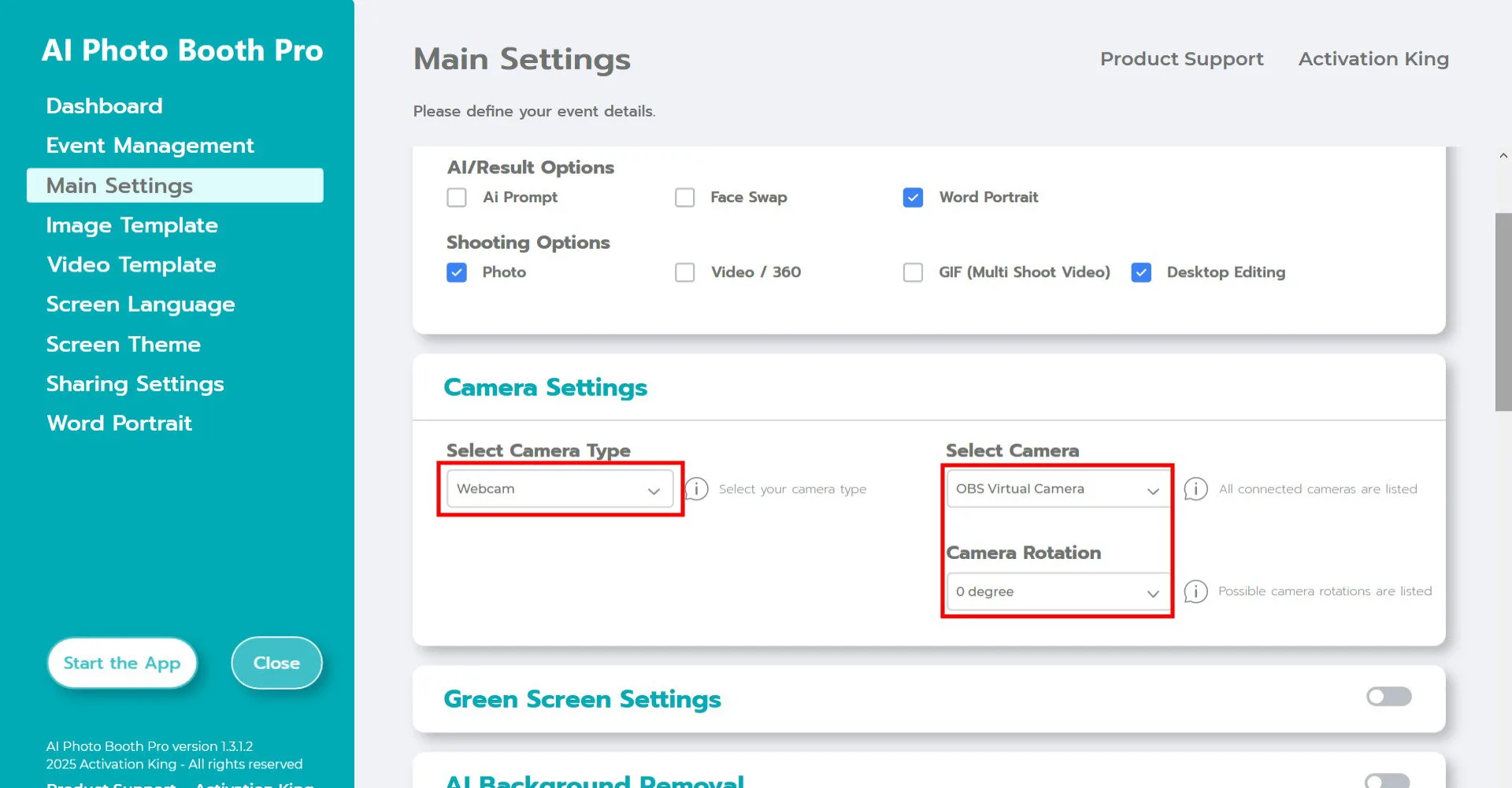
В разделе "Camera Settings" выберите нужный тип камеры из выпадающего списка "Select Camera Type". После подключения камеры к компьютеру она появится в поле "Select Camera". (Если она не появилась, убедитесь, что камера включена и подключена к компьютеру, и повторите попытку.) После выбора камеры вы можете настроить ориентацию для горизонтального или вертикального использования в разделе "Camera Rotation".
Если вы собираетесь использовать функцию "Desktop Editing", вы можете выбрать параметр "Only Gallery" и продолжить.
Шаблон изображения
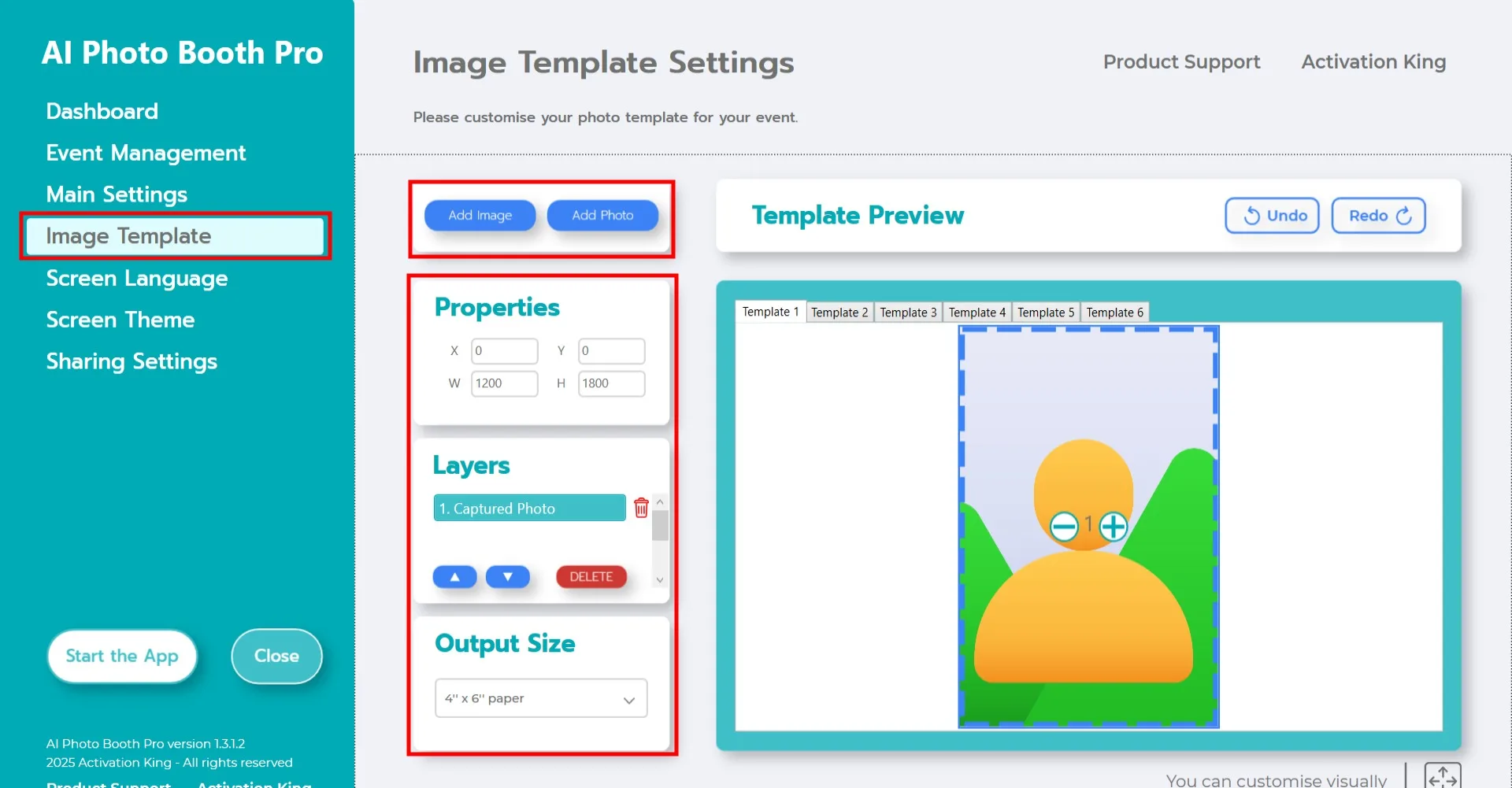
Раздел "Template Settings", это интерфейс, используемый для настройки размера и положения фотографий, а также для добавления цифровых рамок и наклеек. В разделе "Output Size" вы можете задать размеры своей фотографии. Если вы собираетесь печатать, мы рекомендуем указать размеры бумаги как 6x4 или 6x8. Для работы только в цифровом формате вы также можете выбрать 1280x1280, 1080x1920 или 1280x720.
Чтобы добавить цифровые рамки и наклейки к вашим фотографиям, нажмите кнопку "Add Image" выше.
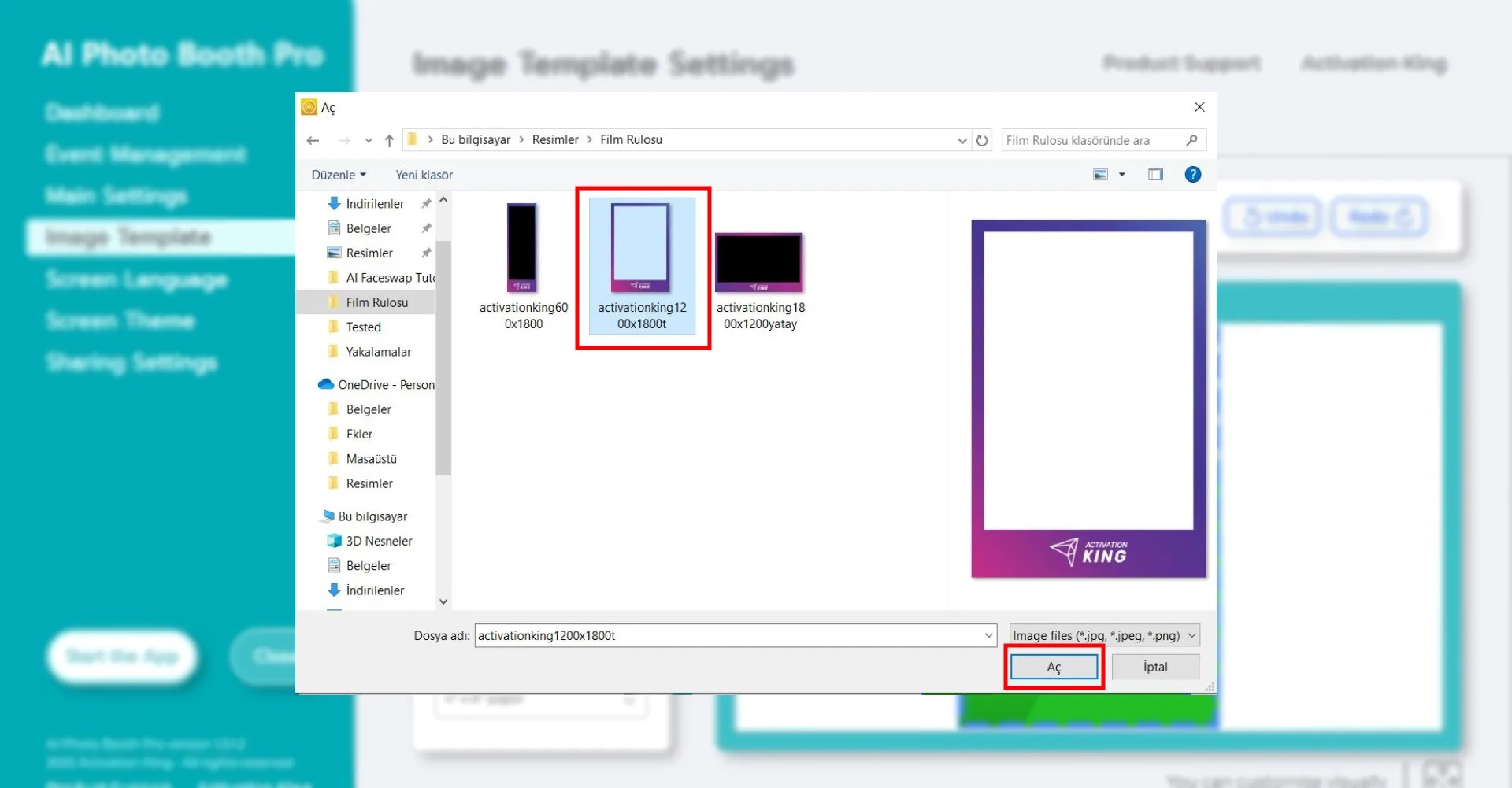
В этом разделе выберите горизонтальную или вертикальную рамку, которую хотите использовать, и нажмите "Open."
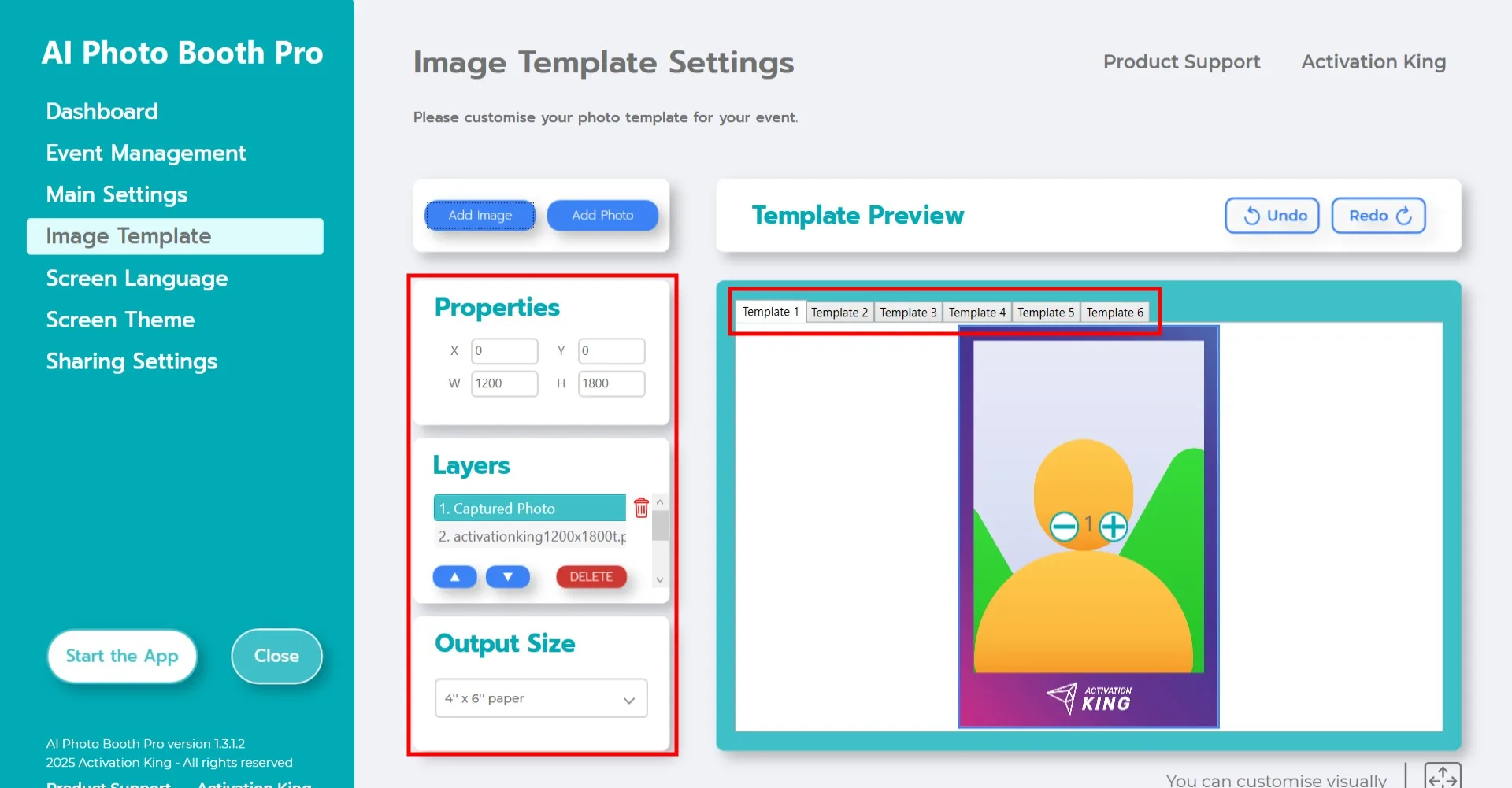
Если размеры добавленной рамки соответствуют настройкам "Output Size", она подгонится автоматически.
Настройки Word Portrait
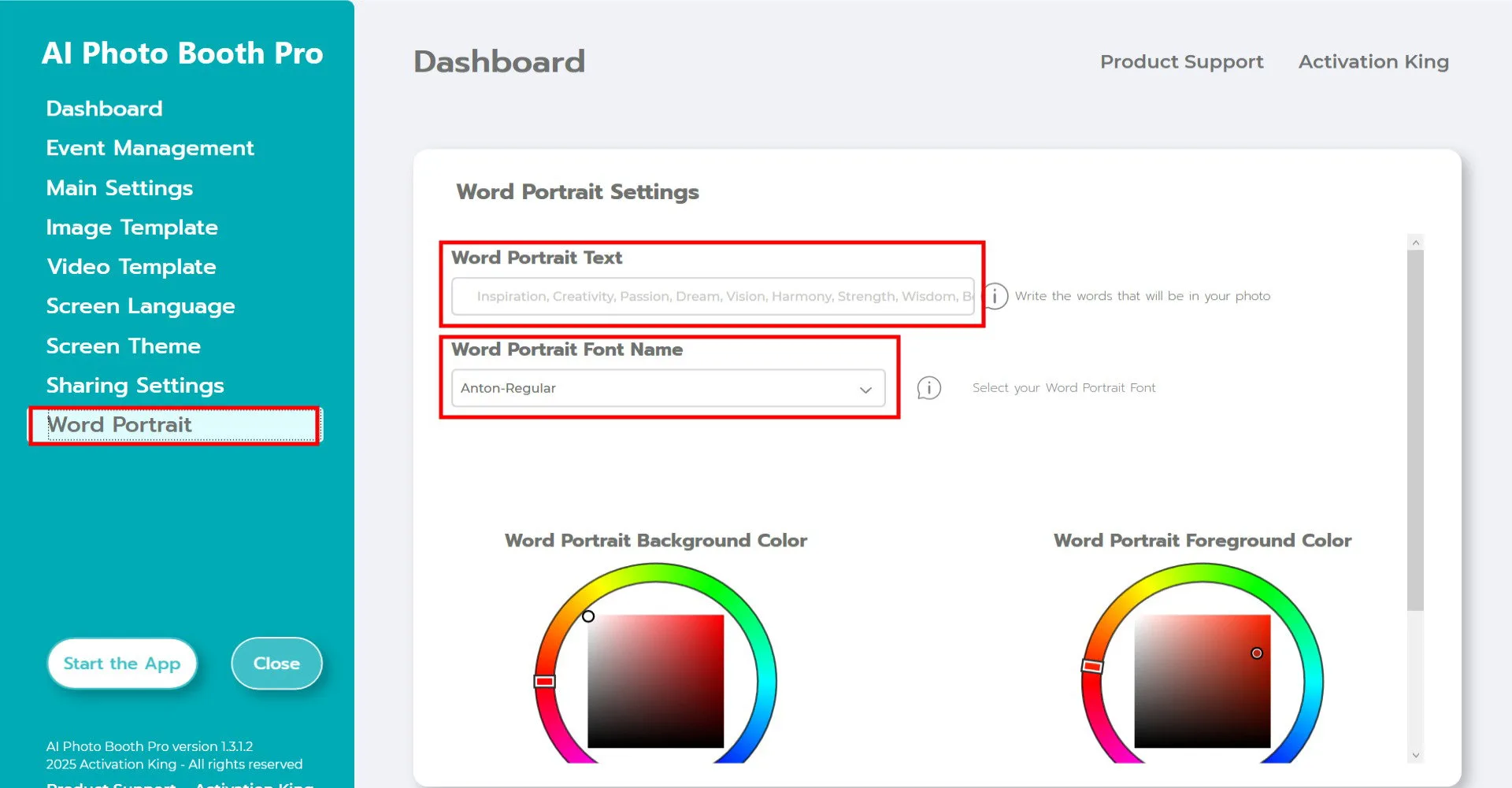
Введите нужные слова в разделе "Word Porte Text". Шрифт, используемый в портрете, задаётся в разделе "Font Name".
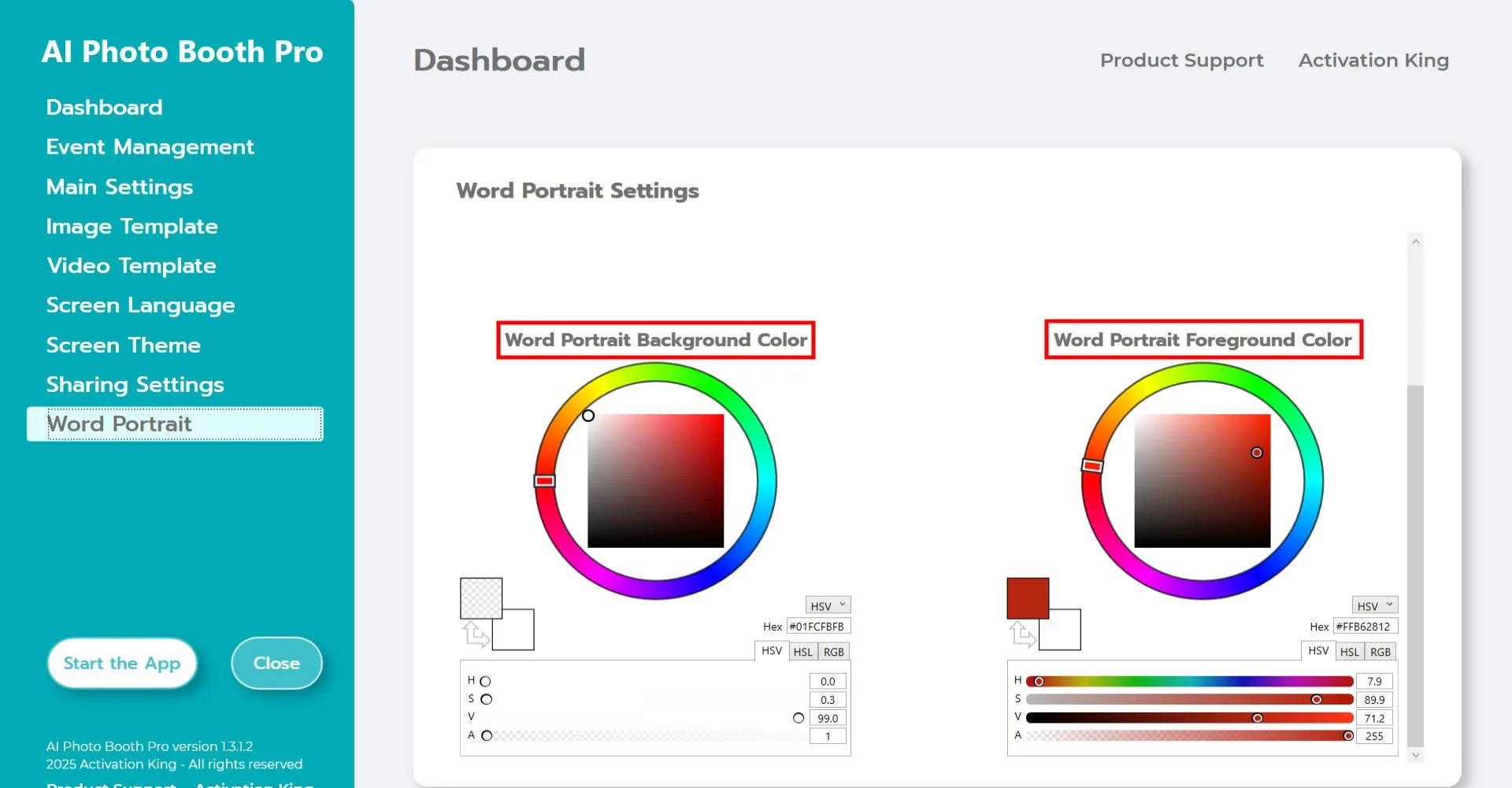
"Word Portrait Background Color" определяет цвет участков, где нет текста. Если вы не хотите никакого цвета, вы можете сделать ползунок прозрачным, как показано на снимке экрана.
"Word Portrait Foreground Color" позволяет задать цвет текста.
Запуск приложения
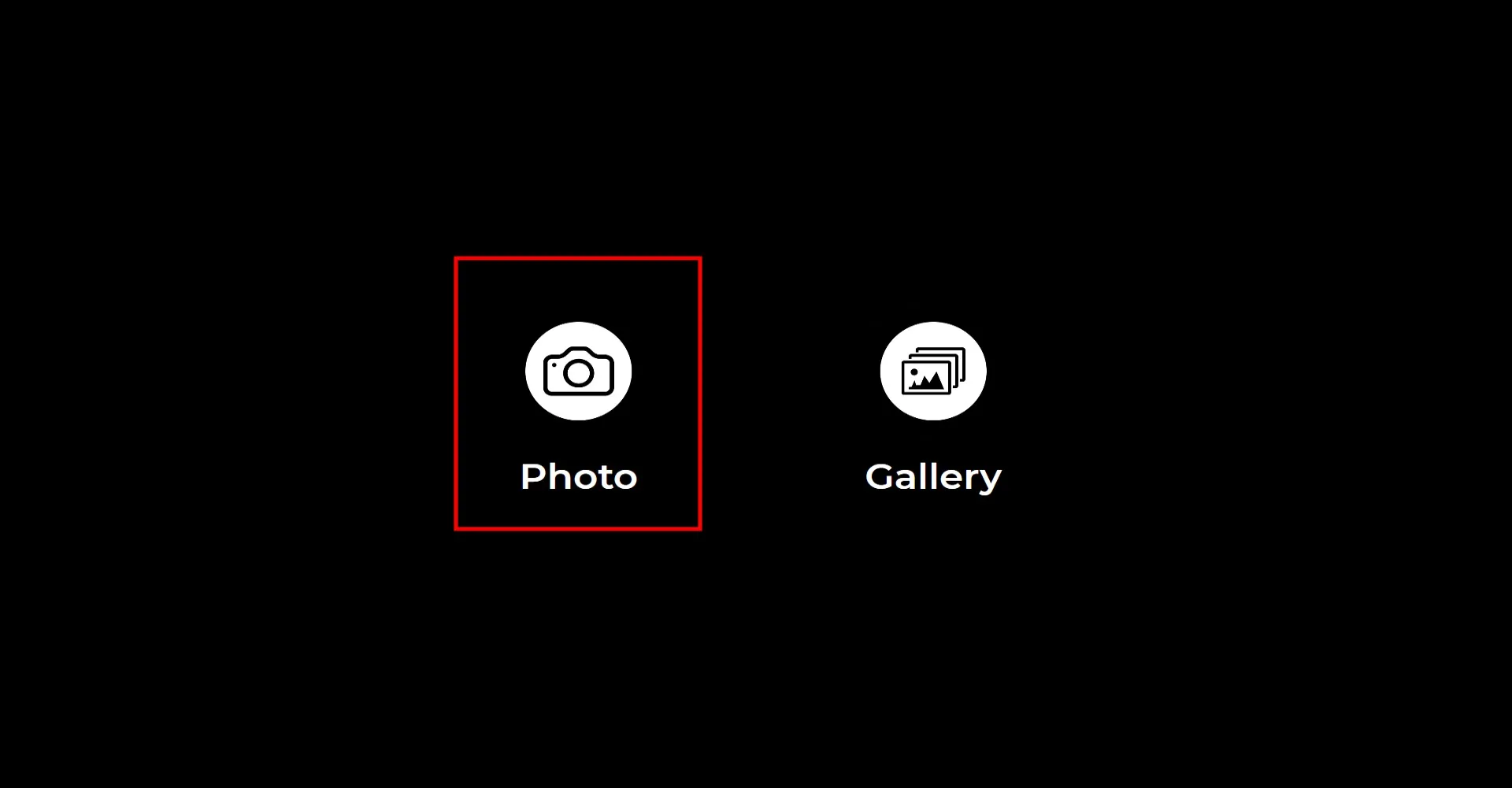
При входе в раздел "Start the Apps" появится этот экран. Нажмите один раз на значок "Photo". После экрана обратного отсчёта будет сделана ваша фотография.
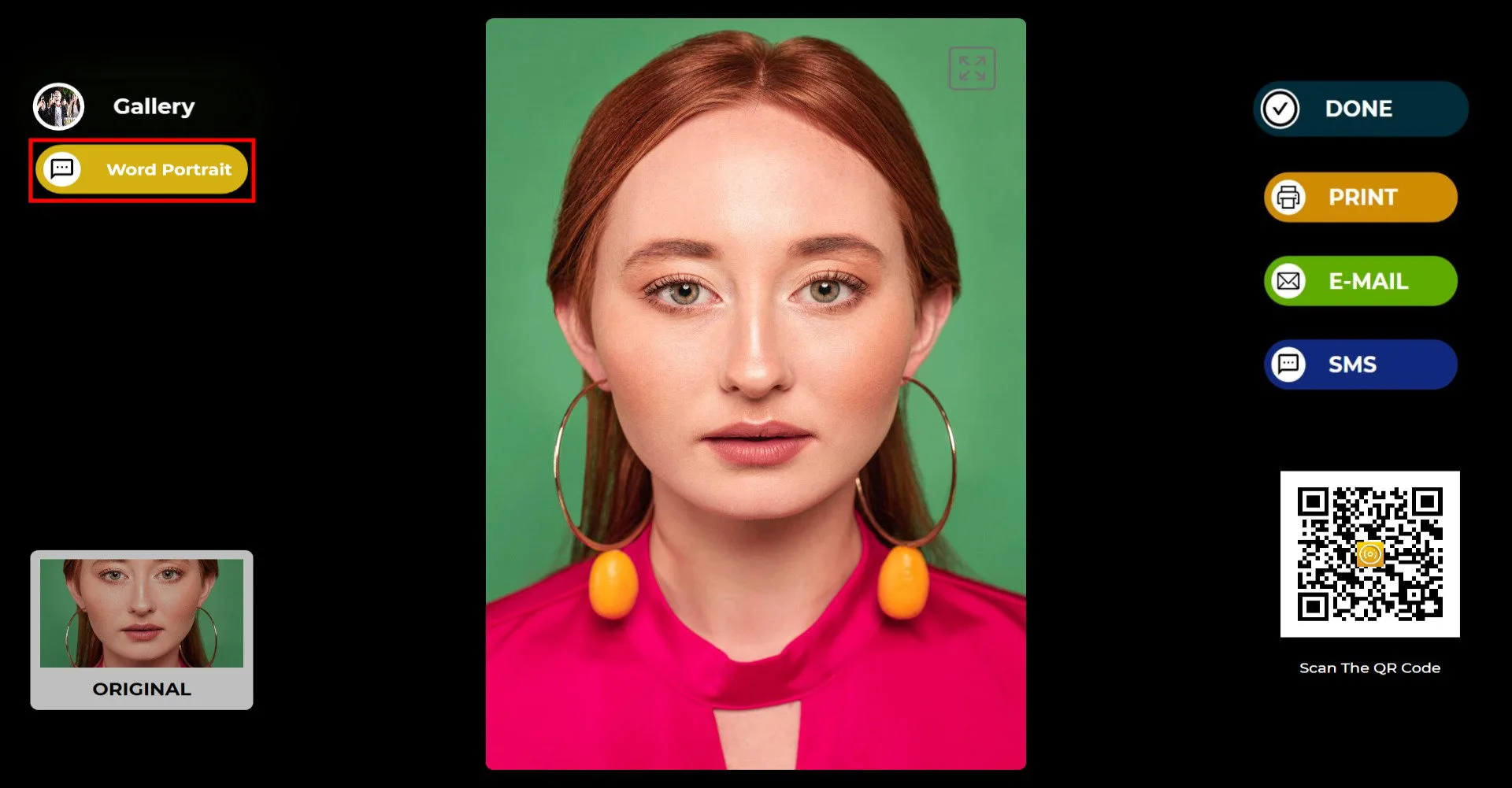
После съёмки фотографии нажмите кнопку Word Portrait.
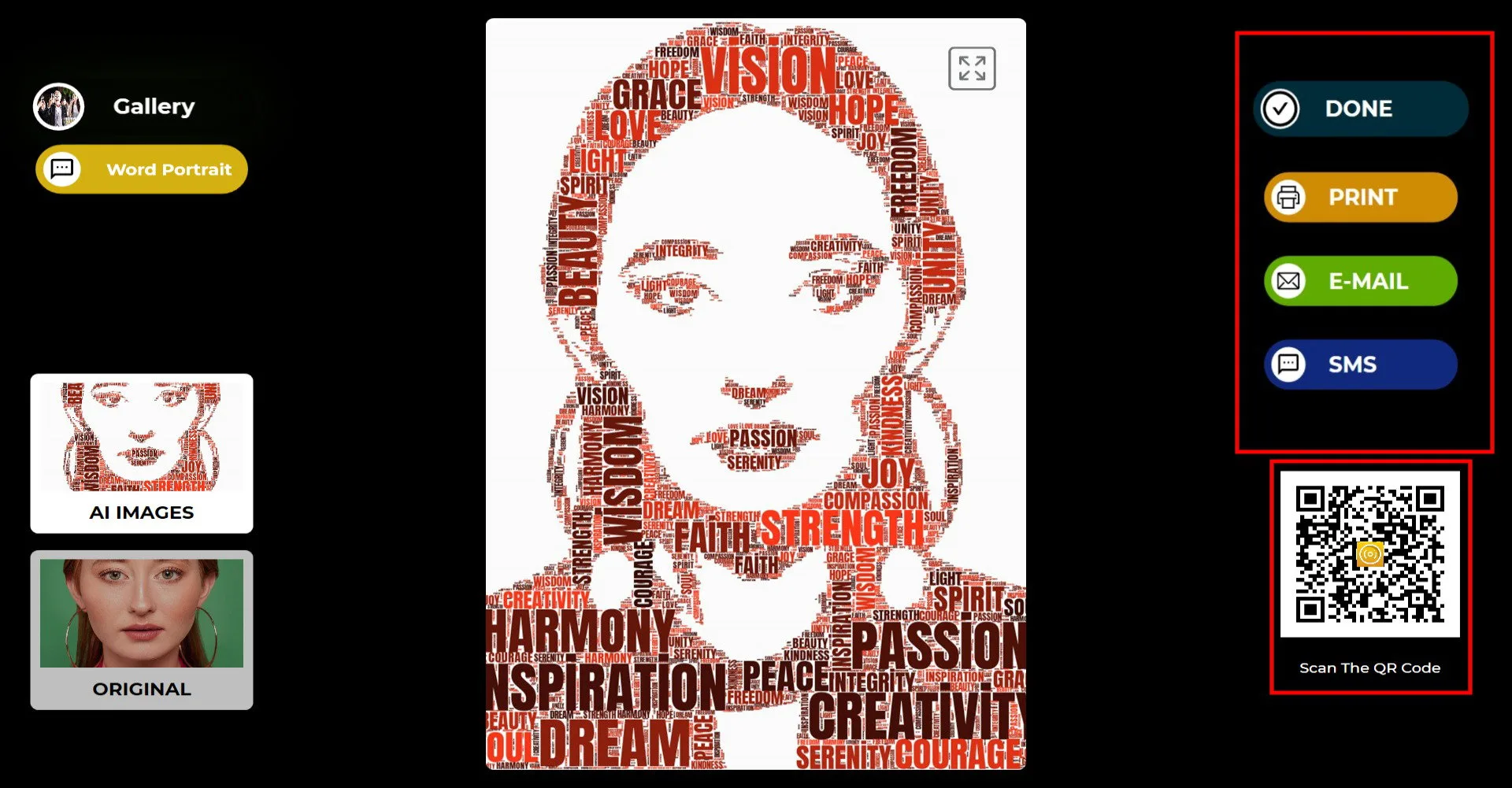
После того как вы сделаете фотографию, ваше изображение появится с добавленной рамкой. Справа вы можете распечатать его, отправить по электронной почте, отправить по SMS или отсканировать QR код. Коснитесь значка "DONE", чтобы вернуться к экрану съёмки.
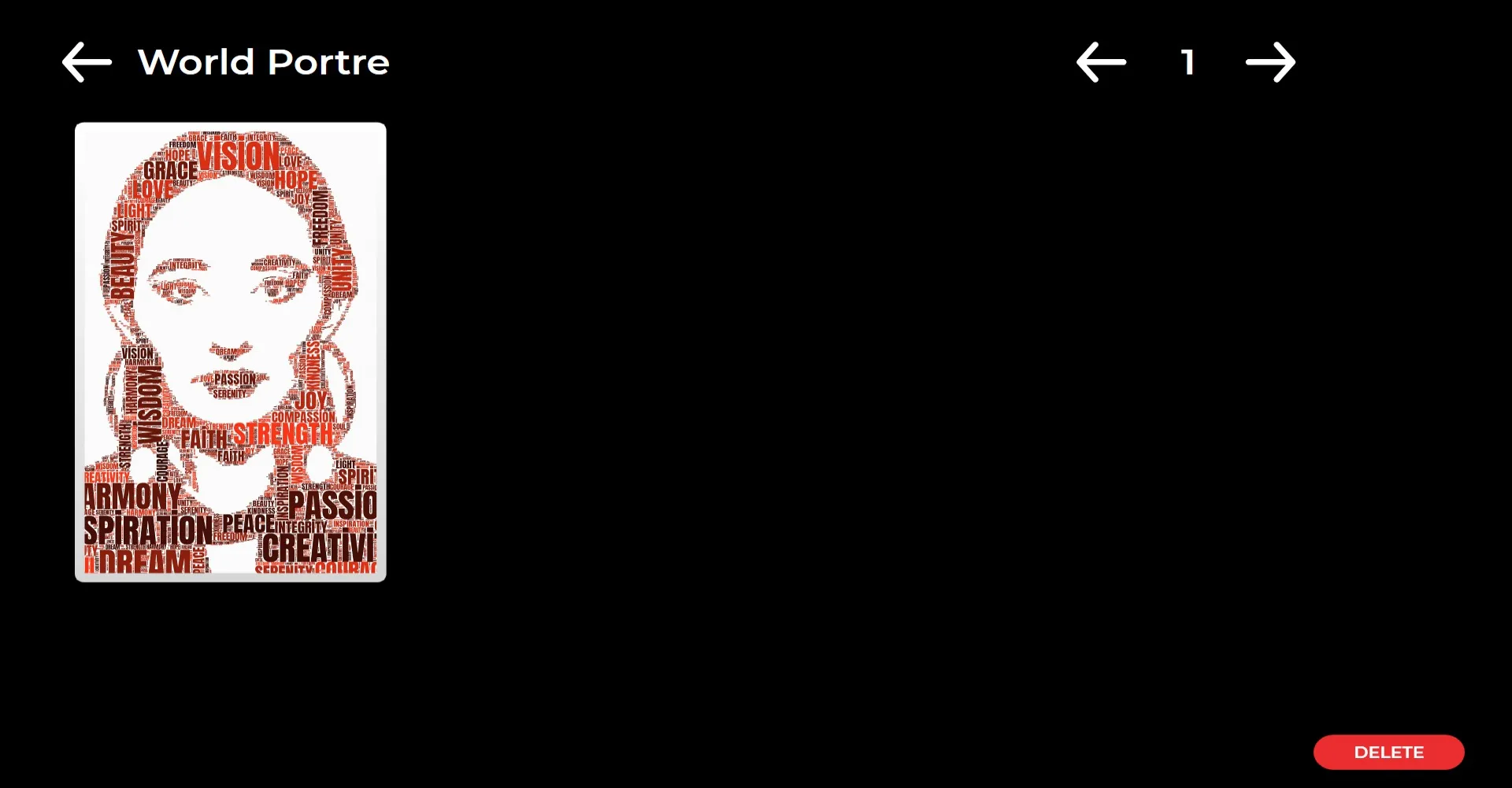
При нажатии на значок "Gallery" вы можете получить доступ к ранее сделанным изображениям.
