
Настройки режима
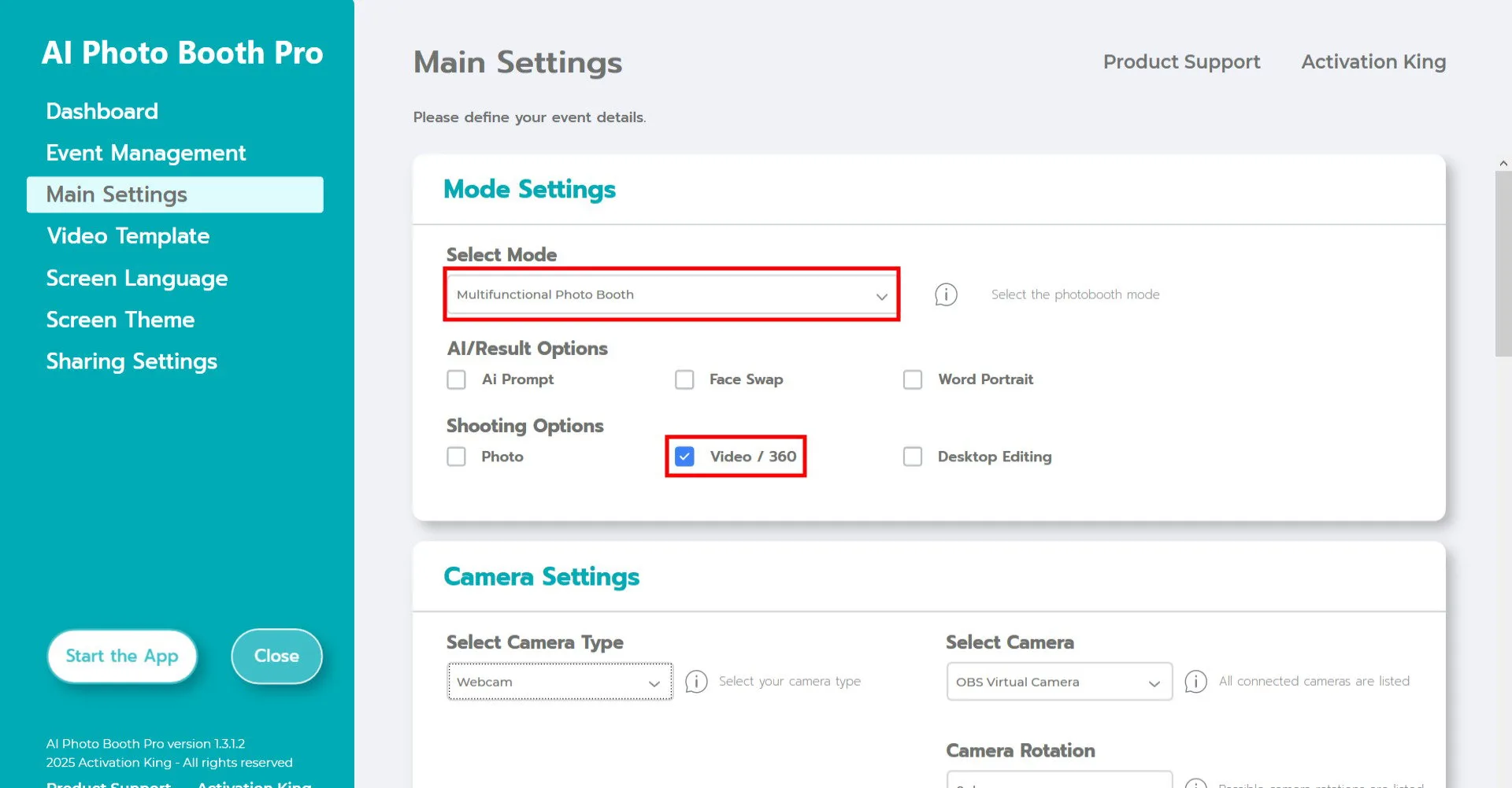
Выберите "Многофункциональный режим". После выбора отметьте опцию "Видео/360" из списка ниже.
Настройки камеры
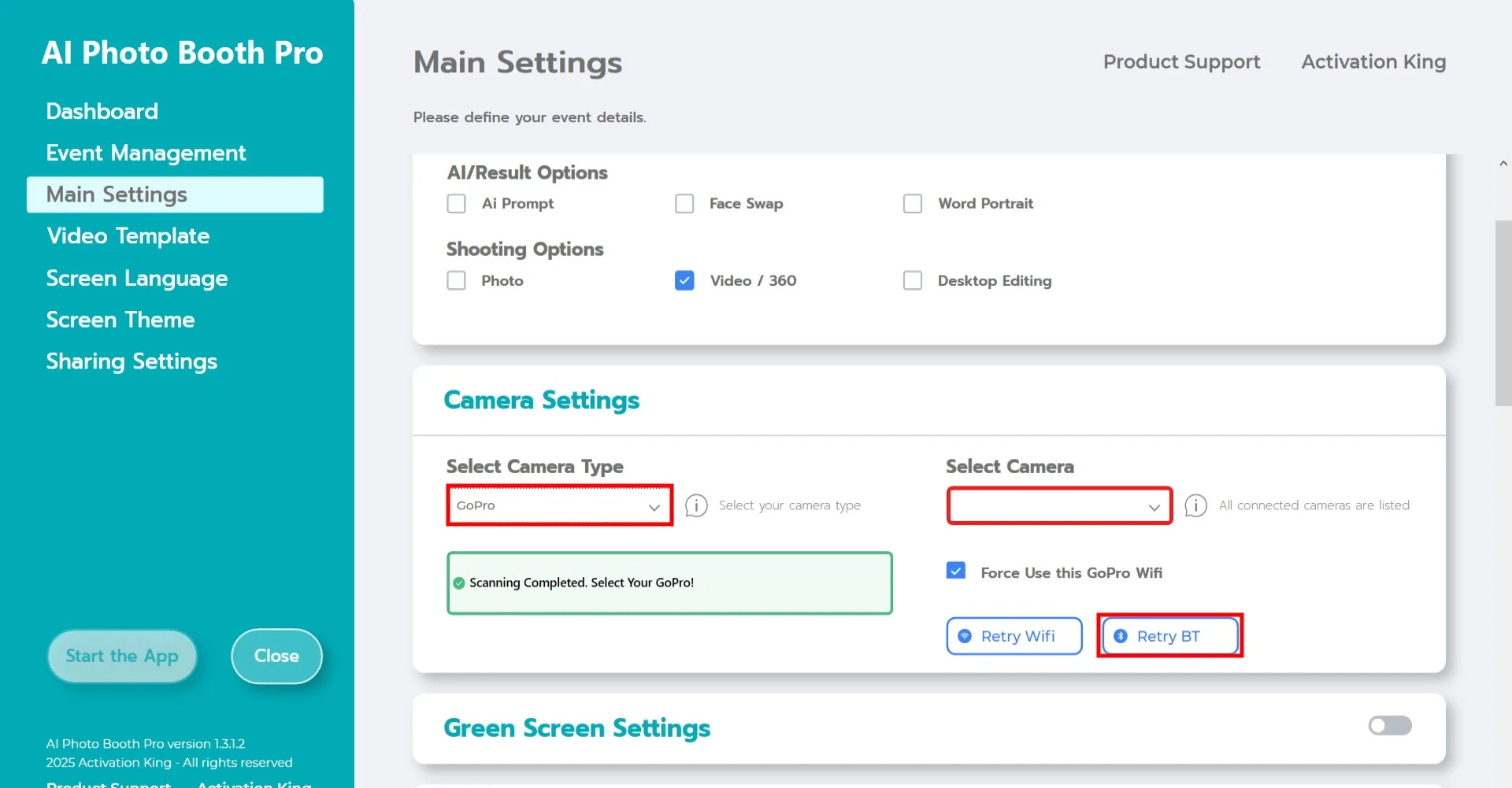
Убедитесь, что вы используете поддерживаемую камеру GoPro. Мы настоятельно рекомендуем использовать GoPro 11. Перед подключением GoPro к компьютеру выполните следующие шаги.
Требования к компьютеру
- Убедитесь, что на компьютере включены Службы геолокации.
- Убедитесь, что на компьютере включён Bluetooth.
- На вашем компьютере должно быть два адаптера Wi-Fi. (Если для подключения к интернету вы используете кабель Ethernet, достаточно одного адаптера Wi-Fi.)
Настройка GoPro
- Нажмите кнопку "Mode" на камере, чтобы включить её.
- На экране камеры проведите вниз, затем влево и нажмите Preferences.
- Перейдите в Wireless Connections > Connect Device.
- Чтобы перевести камеру в режим сопряжения, выберите "GoPro Quik App".
Примечание: Если уровень заряда батареи камеры ниже 20 % или приложение GoPro Quik не обновлено, могут возникнуть проблемы с подключением. Приведённые выше инструкции относятся к модели GoPro 11; интерфейс может отличаться у других моделей GoPro.
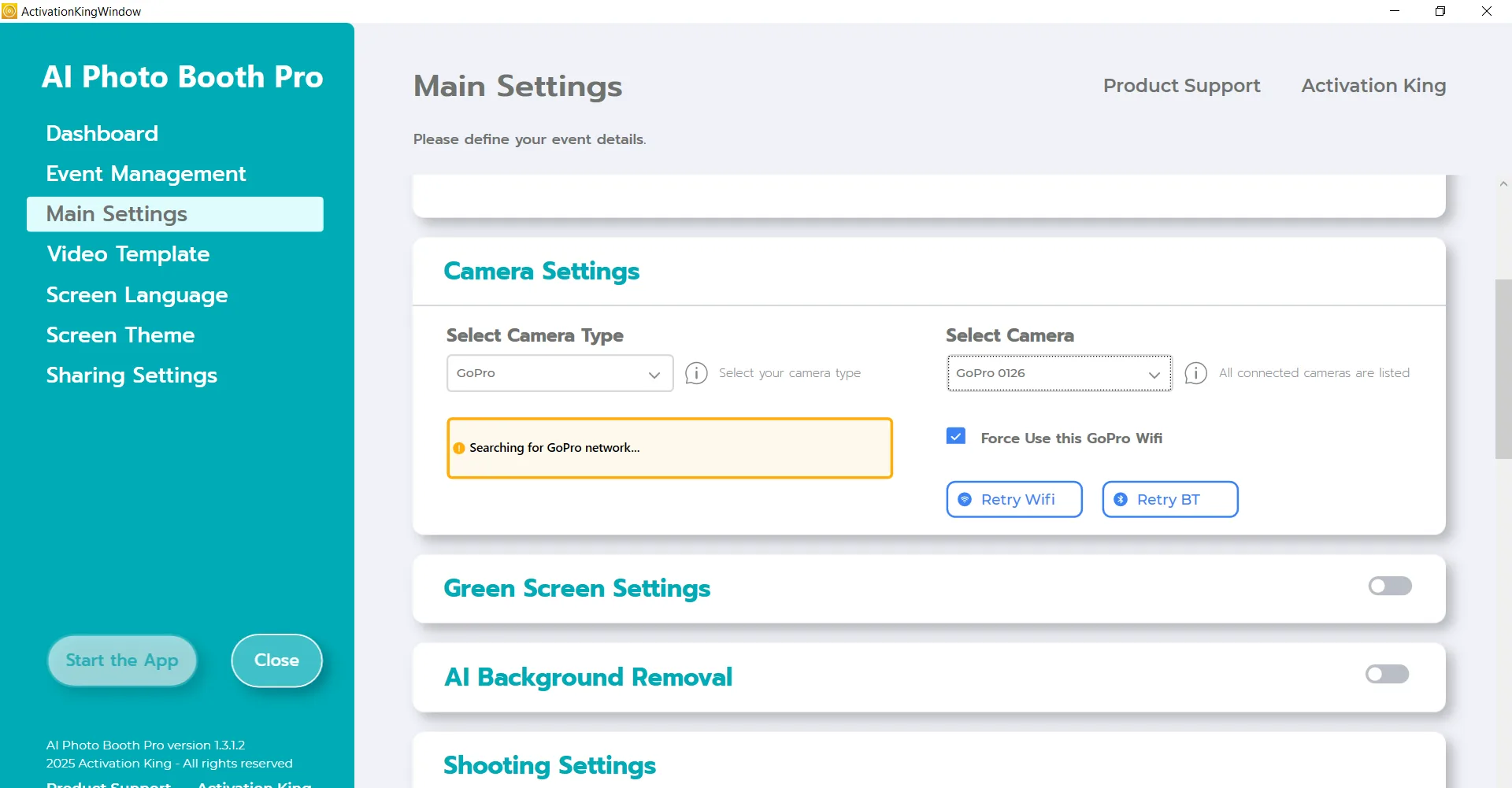
После выполнения всех этих шагов перейдите в раздел "Настройки камеры" и выберите "GoPro" в раскрывающемся списке "Выбрать камеру". Программа автоматически выполнит поиск вашей GoPro. После завершения сканирования выберите устройство GoPro из раскрывающегося списка "Выбрать камеру".
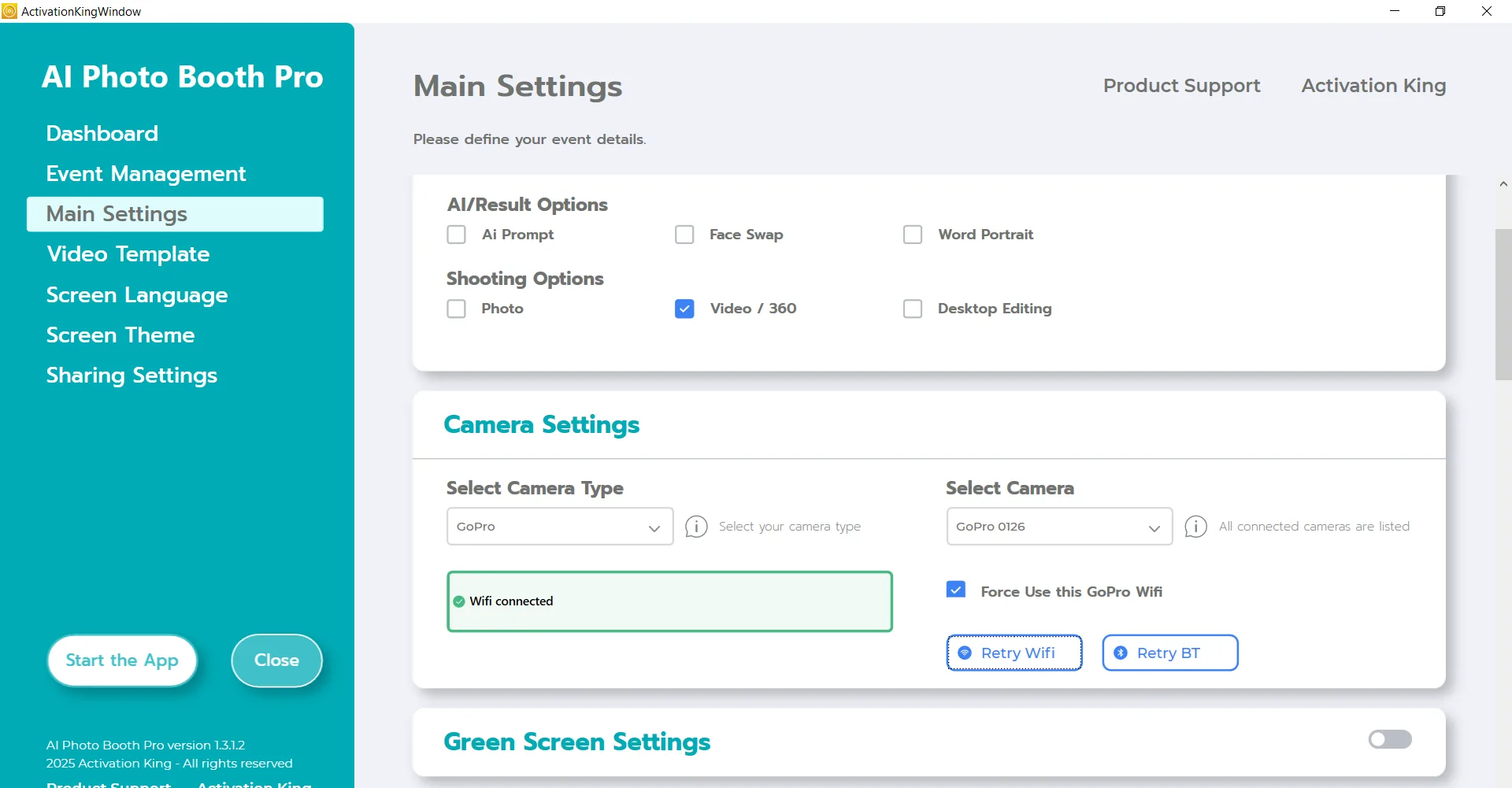
После выбора GoPro в разделе "Выбрать камеру" камера подключится к компьютеру через Bluetooth и Wi-Fi.
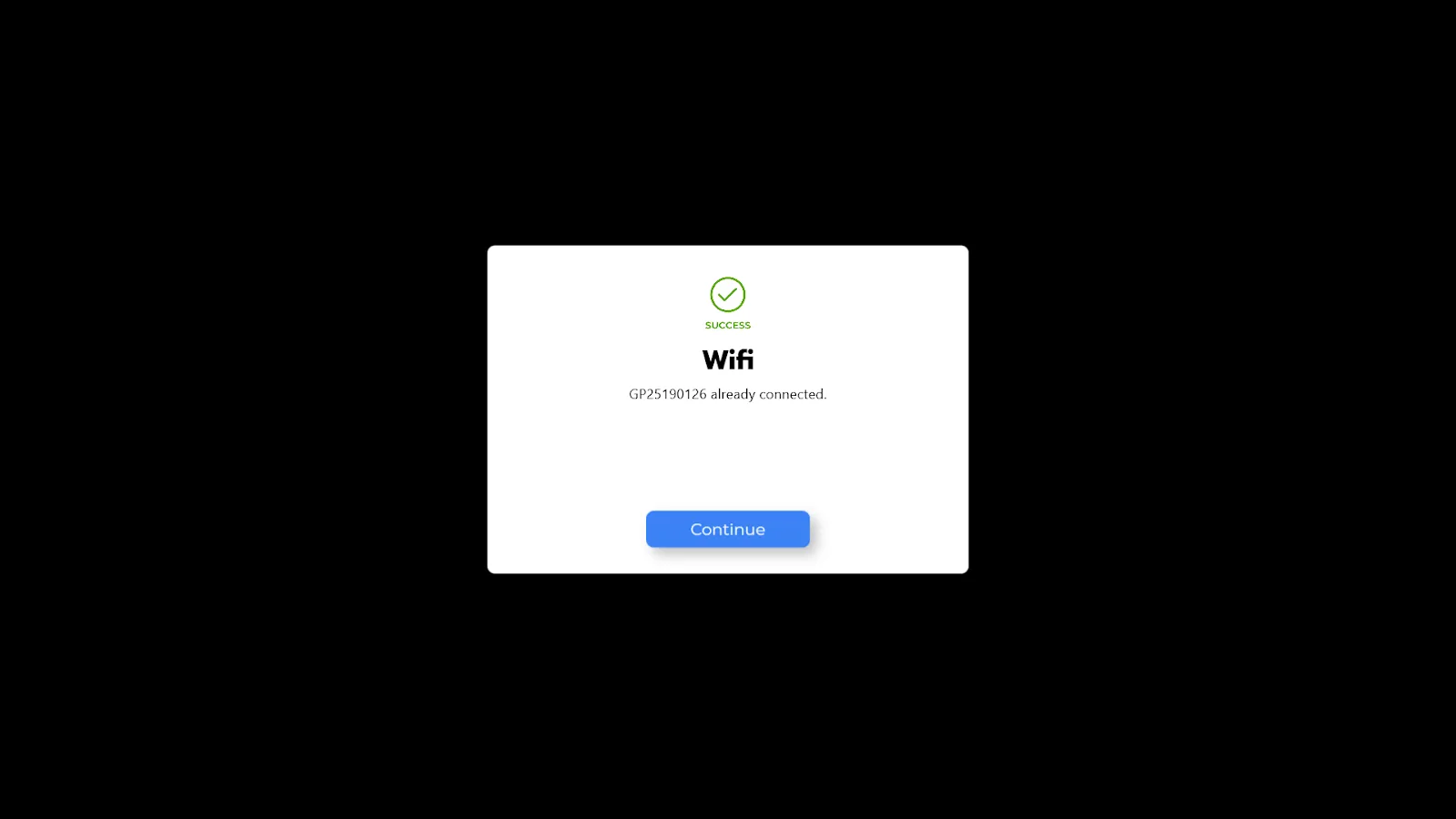
После подключения GoPro к компьютеру появится этот экран. (Убедитесь, что ваша GoPro подключена к компьютеру через Bluetooth и Wi-Fi. Если она не подключается автоматически, подключите её вручную.)
Настройки съёмки
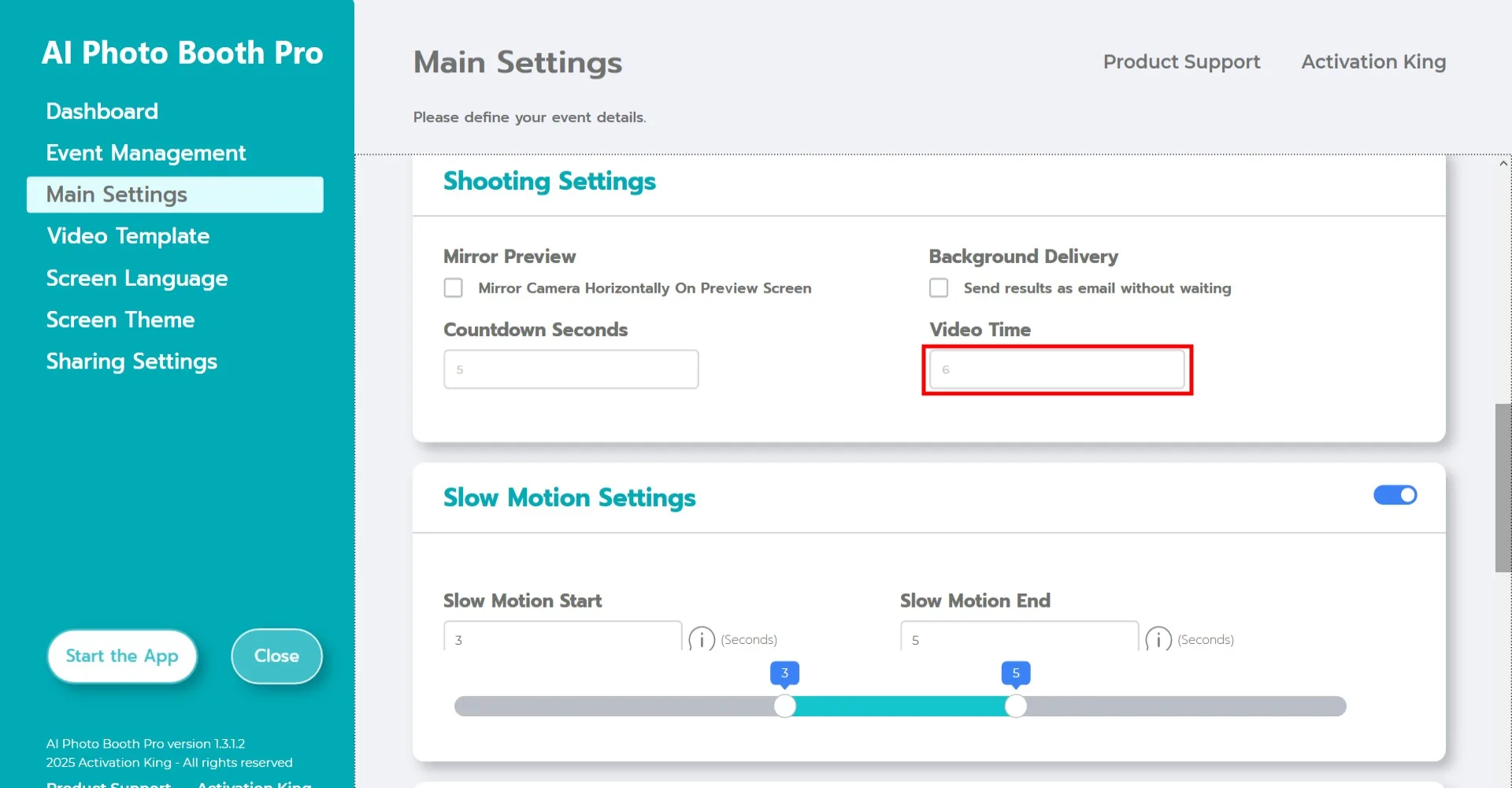
В разделе "Настройки съёмки" укажите длительность видео в поле "Длительность видео".
Настройки замедленной съёмки
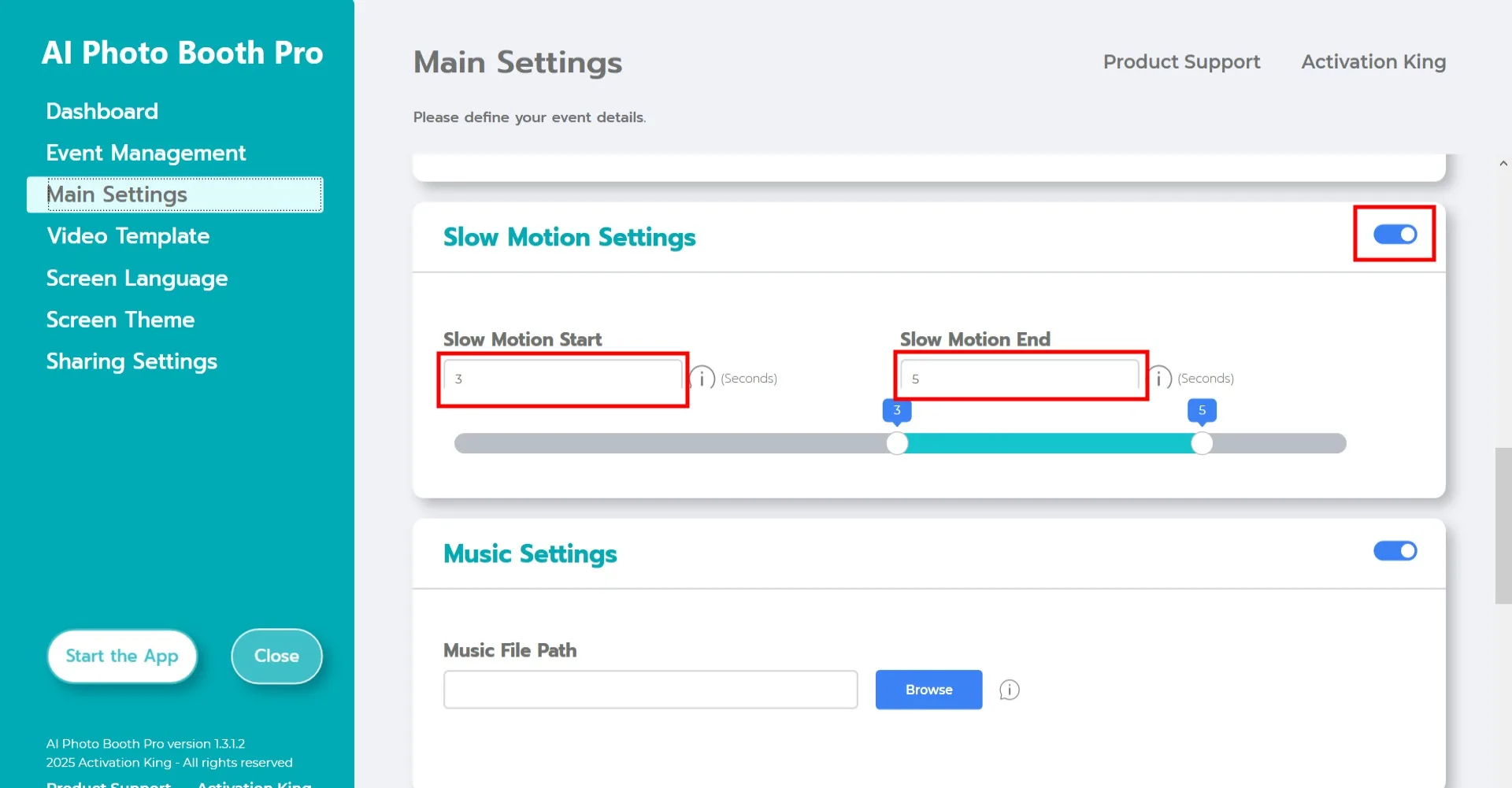
Вы можете включить кнопку "Настройки замедленной съёмки", чтобы добавить эффект замедленной съёмки к вашим видео. Чтобы задать диапазон времени, в котором следует применить эффект замедленной съёмки, введите нужные значения времени в поля "Начало" и "Конец".
Настройки музыки
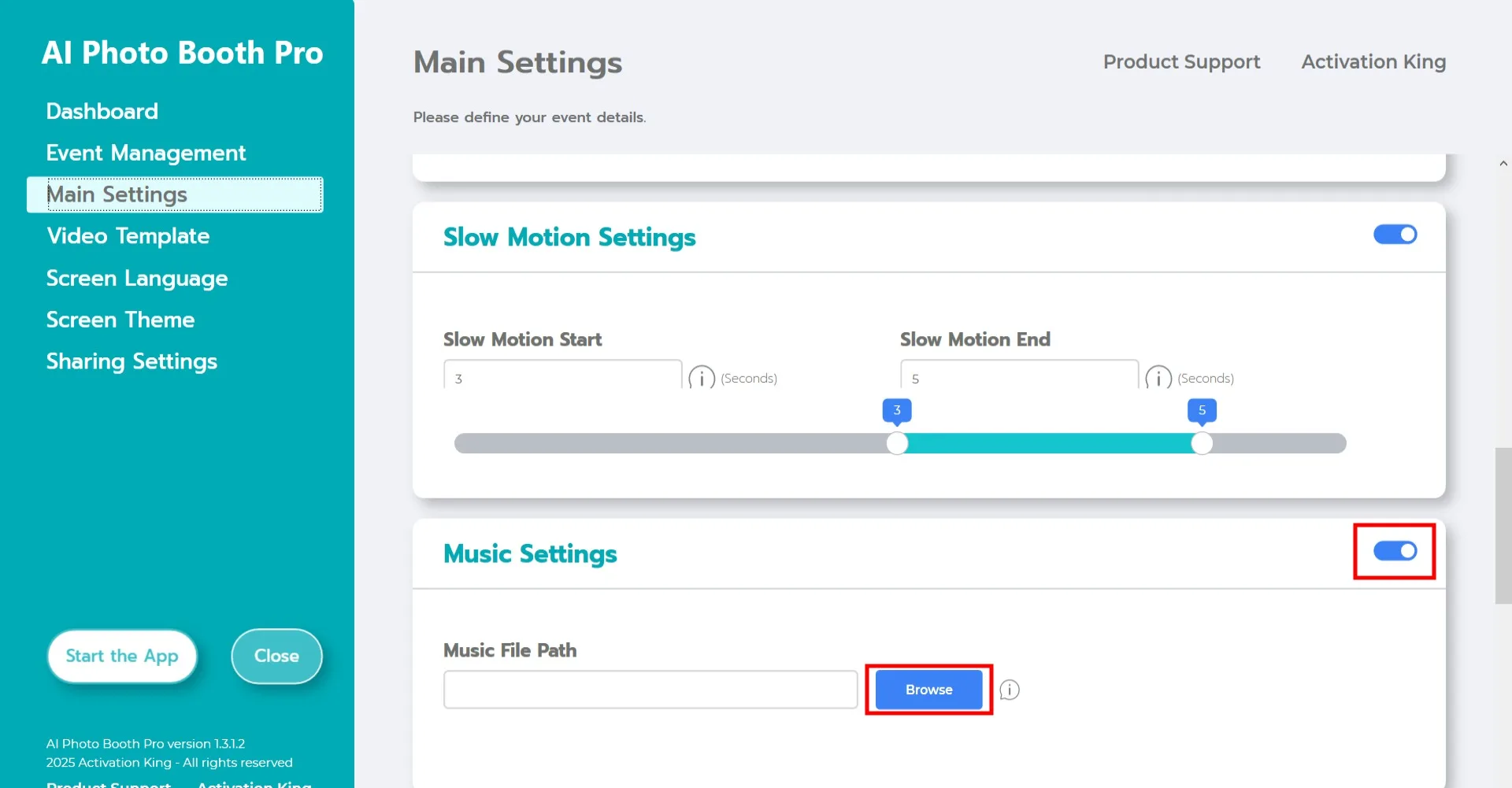
Если вы хотите добавить музыку к своему видео, включите кнопку "Настройки музыки", затем нажмите кнопку "Обзор".
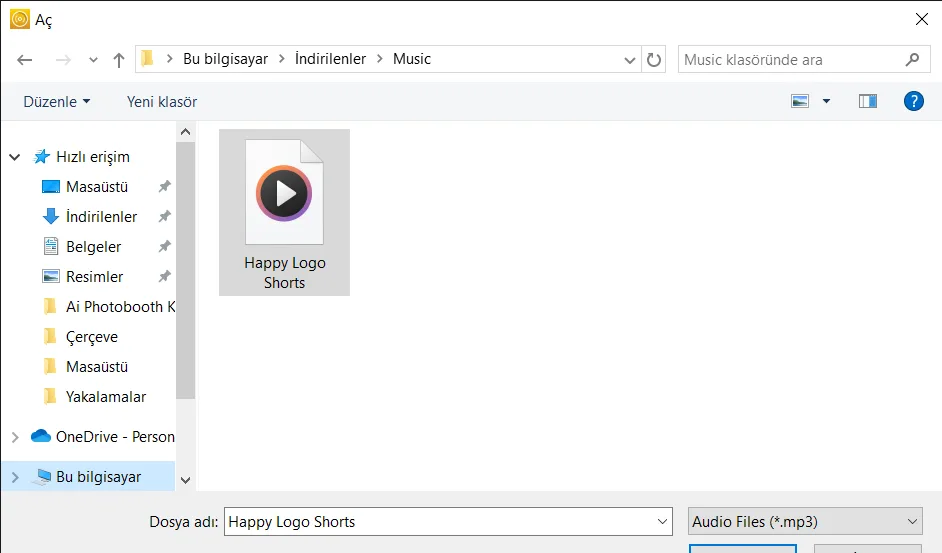
Выберите музыкальный файл и нажмите "Открыть". (Добавленная музыка не может быть короче длительности видео.)
Шаблон видео
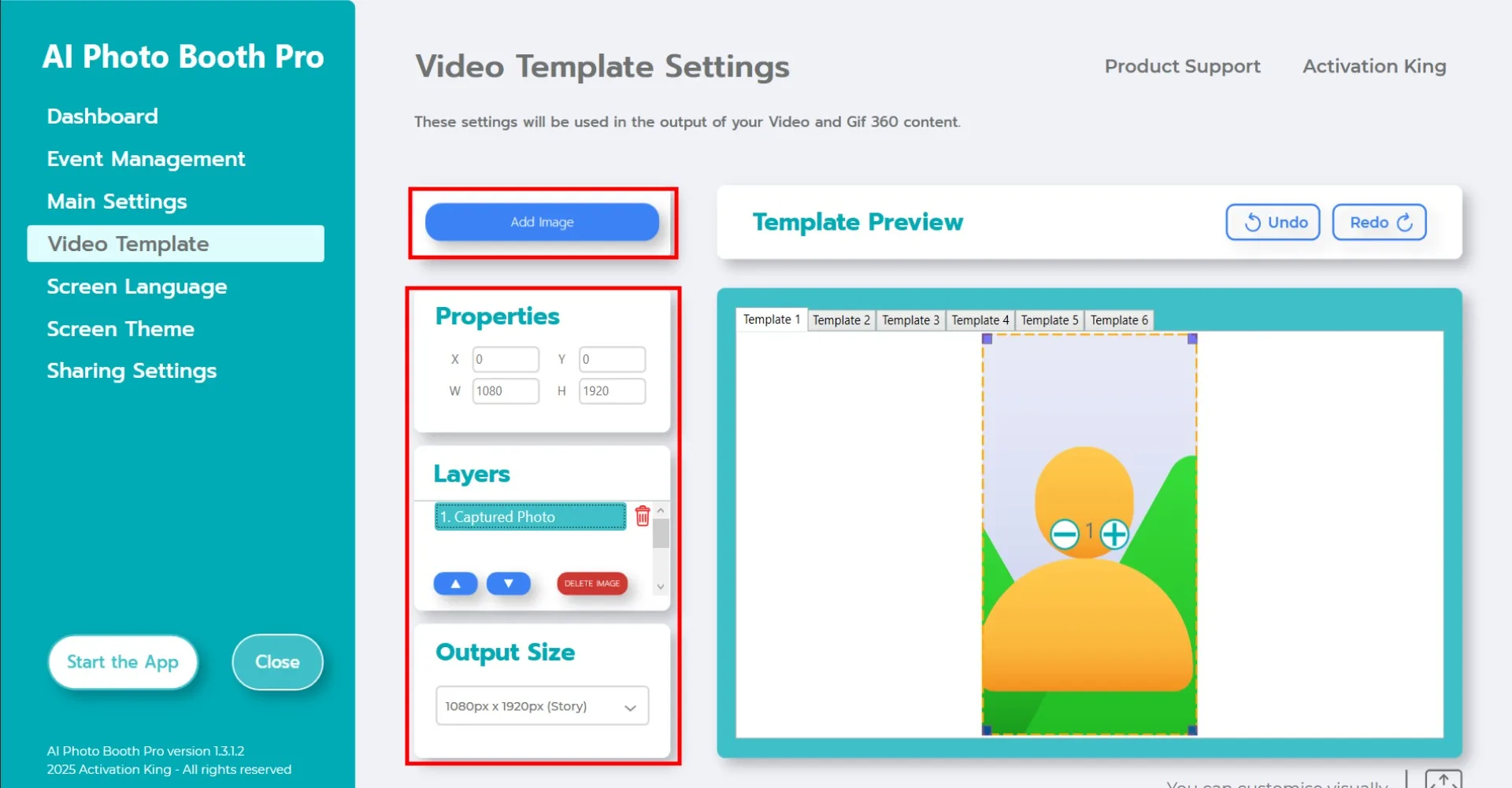
Раздел "Настройки шаблона видео" это интерфейс, в котором вы настраиваете разрешение видео и добавляете цифровые рамки или наклейки. В области "Выходной размер" вы можете задать размеры вашего видео. Вы также можете выбрать другие доступные варианты, такие как 1280x1280, 1080x1920 или 1280x720. Если вы хотите добавить рамку, нажмите кнопку "Добавить изображение".
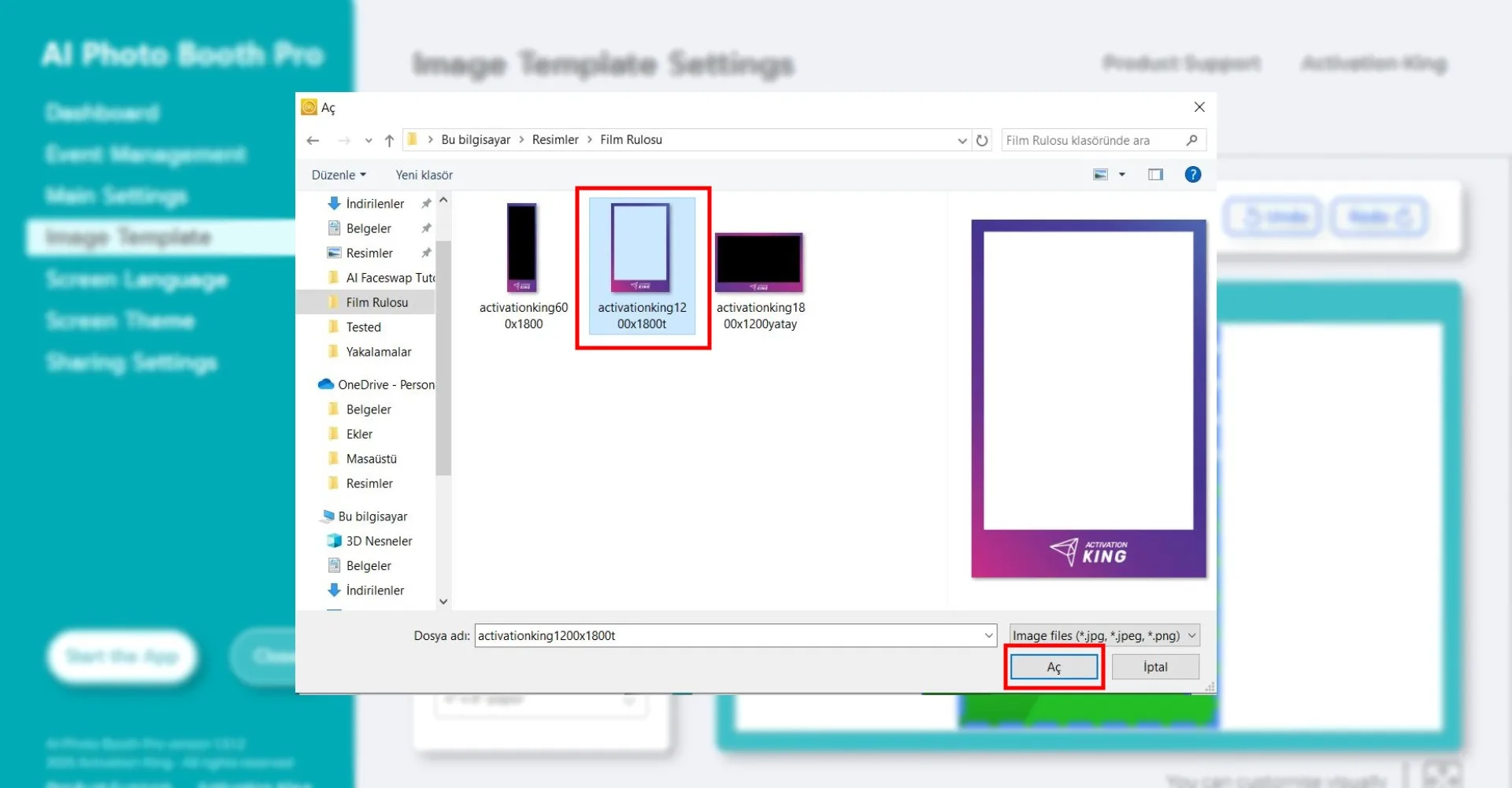
В этом разделе выберите горизонтальную или вертикальную рамку, которую вы хотите использовать, и нажмите "Открыть".
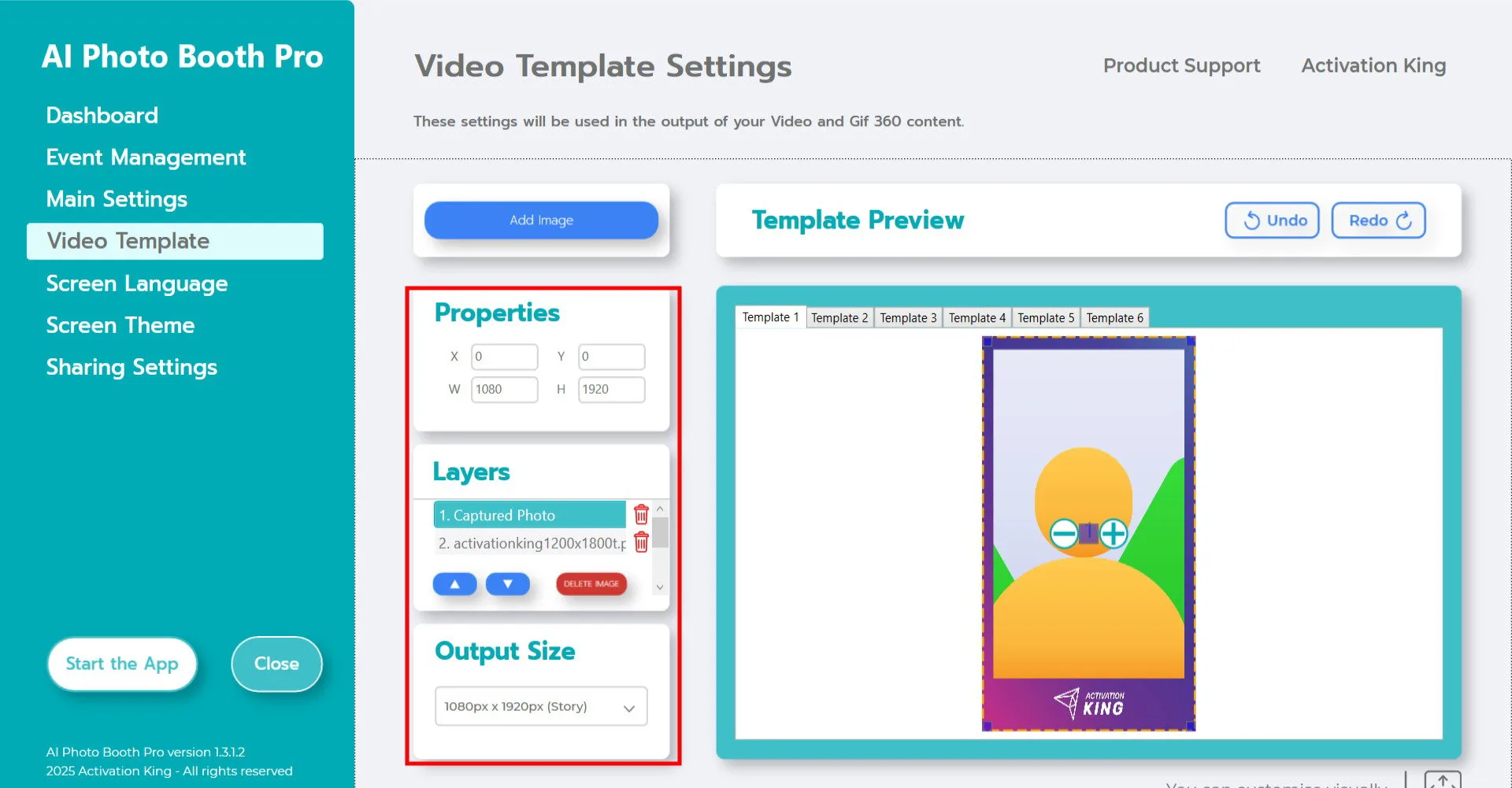
После добавления рамки, если она не идеально подходит к изображению, нажмите на рамку один раз в разделе "Слои шаблона". Затем в области "Свойства изображения" введите значения "Выходной размер", чтобы рамка правильно выровнялась с изображением.
После выполнения всех этих шагов нажмите "Запустить приложение".
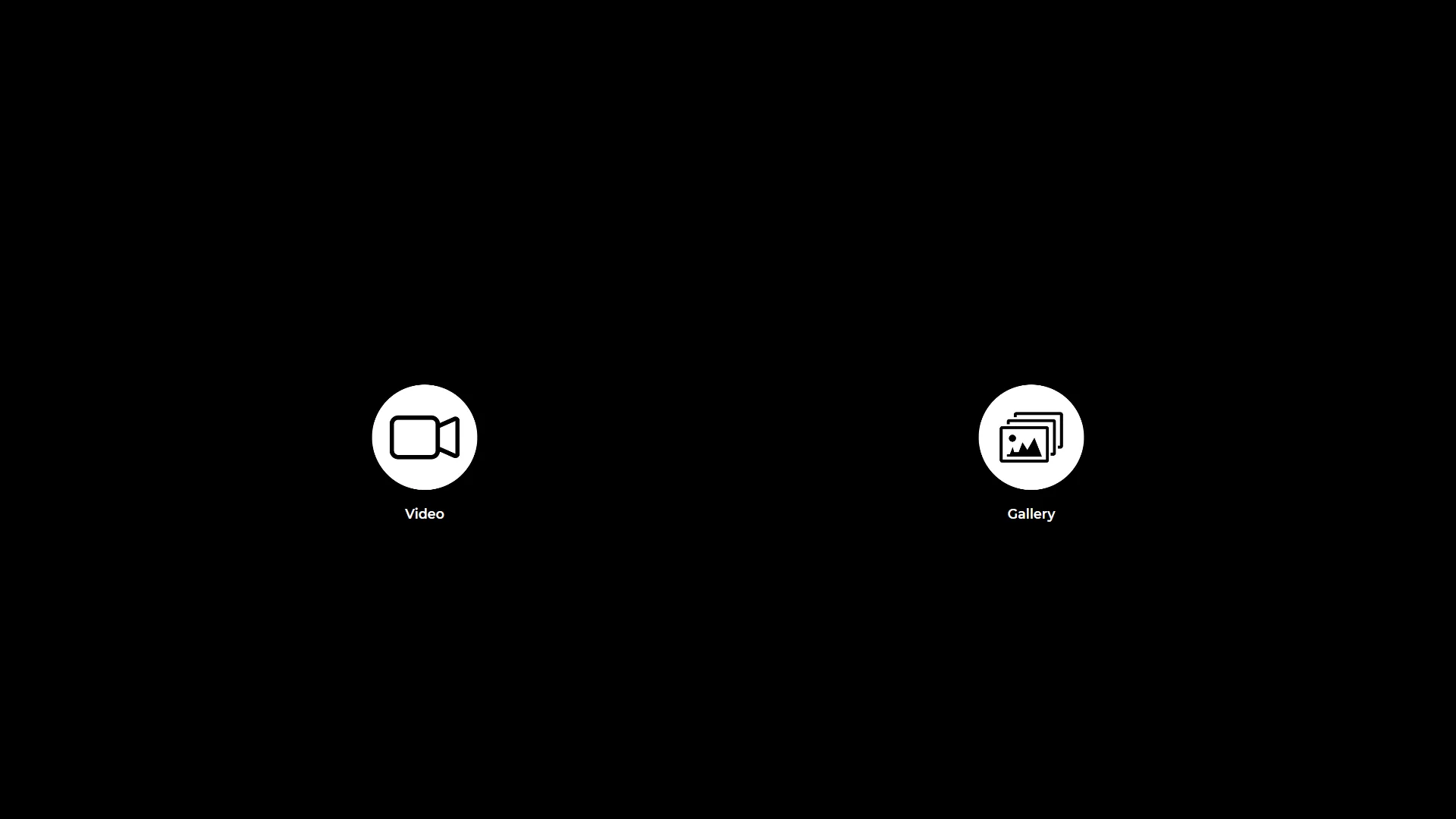
При входе в раздел "Запустить приложения" появится этот экран. Нажмите один раз на значок "Видео".
После этого запись видео будет продолжаться автоматически в течение заданного вами времени.
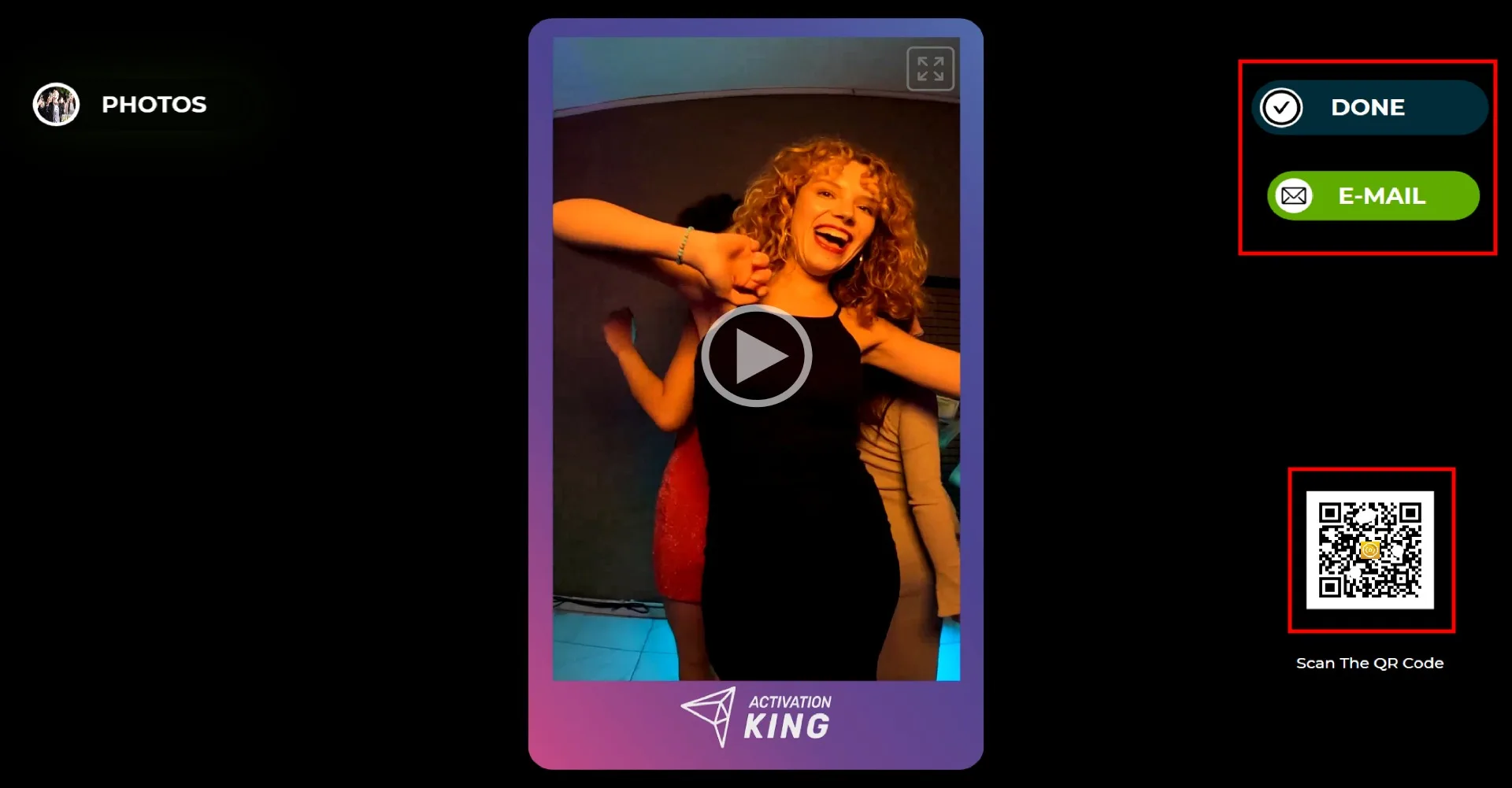
После завершения записи ваше видео появится на экране через короткое время. (Время обработки может различаться в зависимости от скорости вашего интернета и расстояния между компьютером и GoPro.) Справа вы можете отправить видео по E-mail или скачать его, отсканировав QR-код. Чтобы вернуться к экрану записи, нажмите значок "DONE".
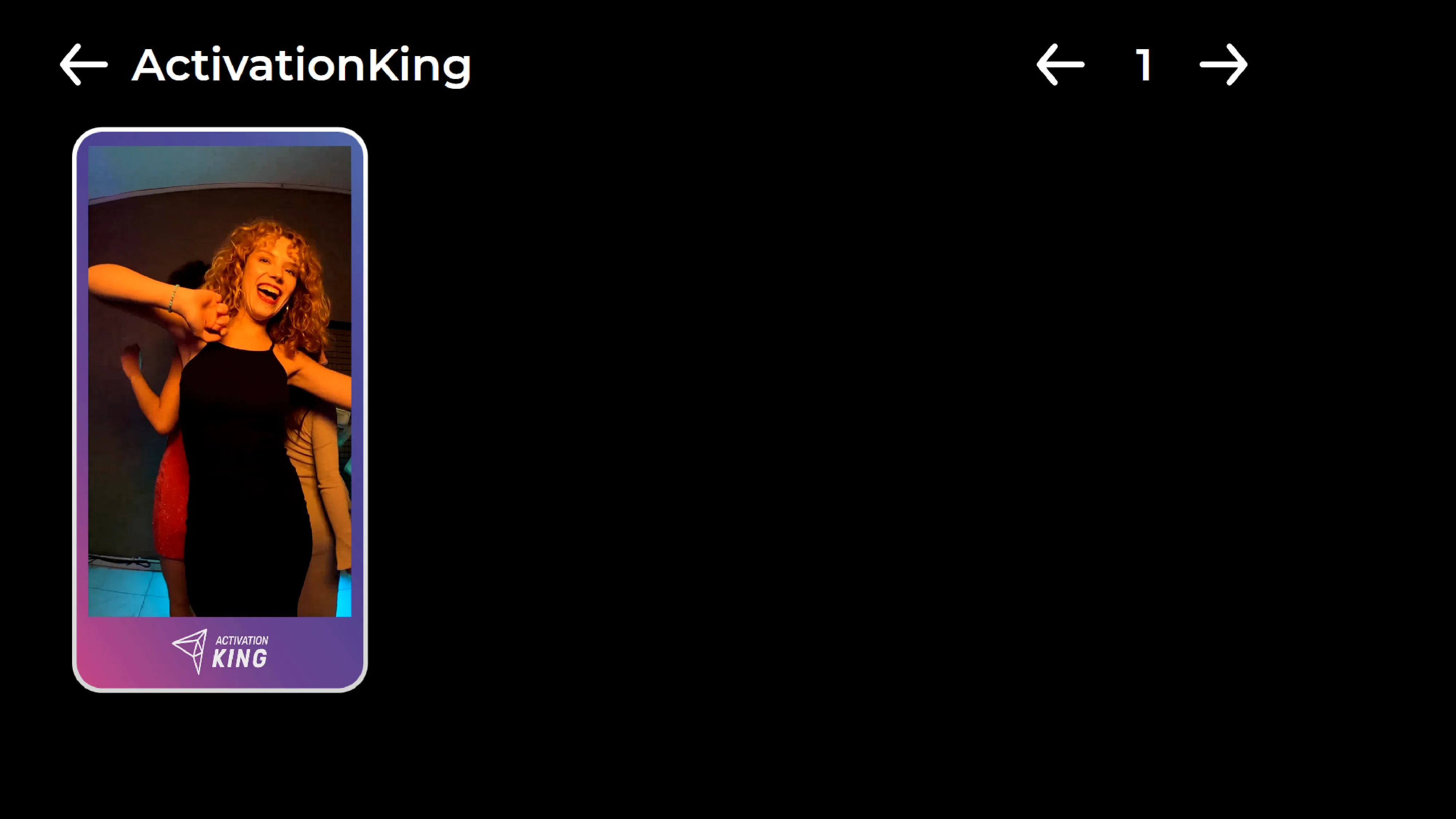
Нажав на значок "Галерея", вы можете получить доступ к ранее записанным видео.
