
Настройки режима
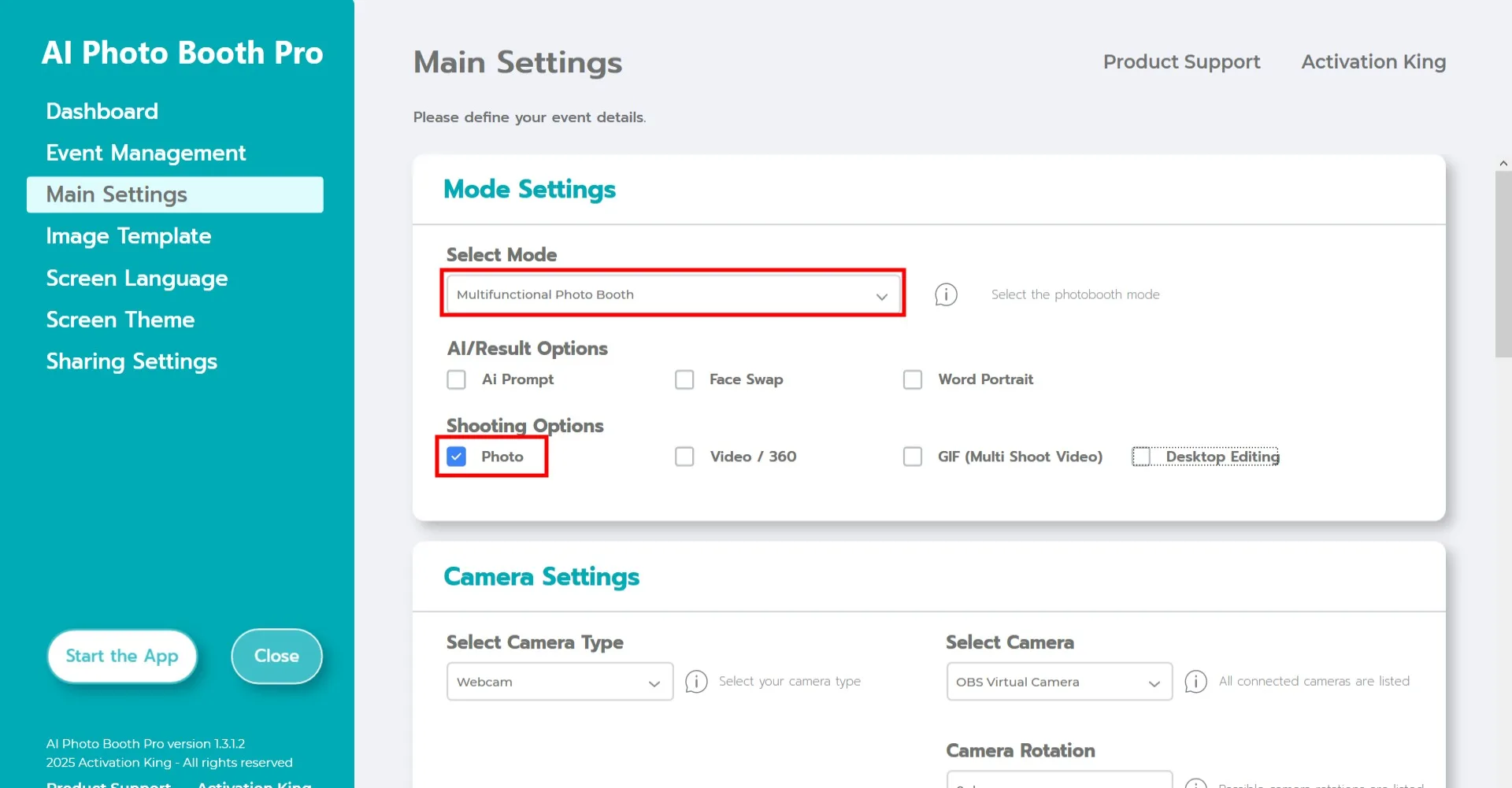
Выберите «Многофункциональный режим». После выбора нажмите опцию «Фото» в списке ниже.
Настройки камеры
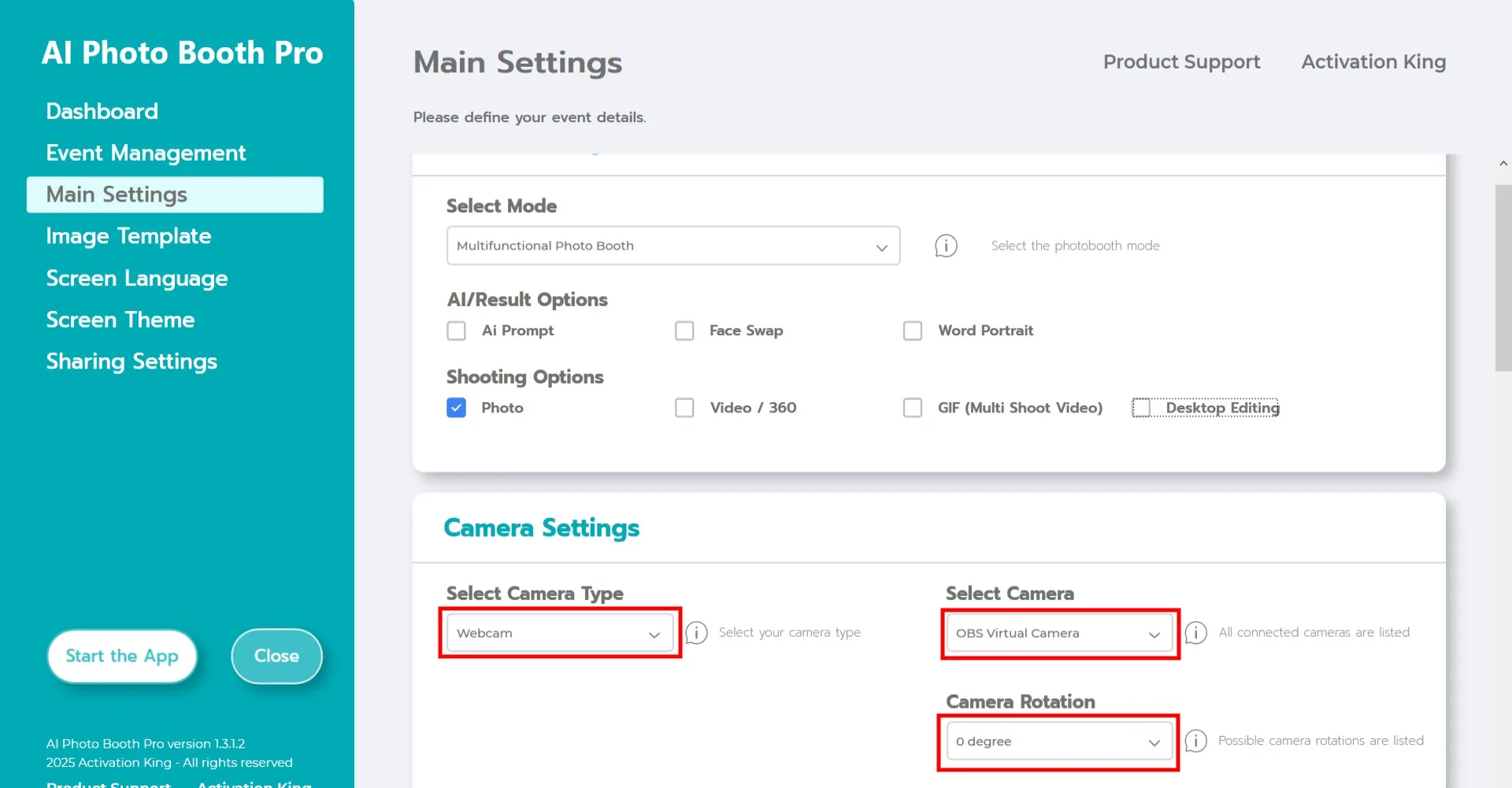
В разделе «Настройки камеры» выберите нужный тип камеры из выпадающего списка «Выбор типа камеры».
После подключения камеры к компьютеру она появится в поле «Выбор камеры». (Если она не появляется, убедитесь, что камера включена и правильно подключена, затем повторите попытку.)
После выбора камеры настройте её ориентацию, выбрав горизонтальную или вертикальную в разделе «Поворот камеры».
Настройки зелёного фона
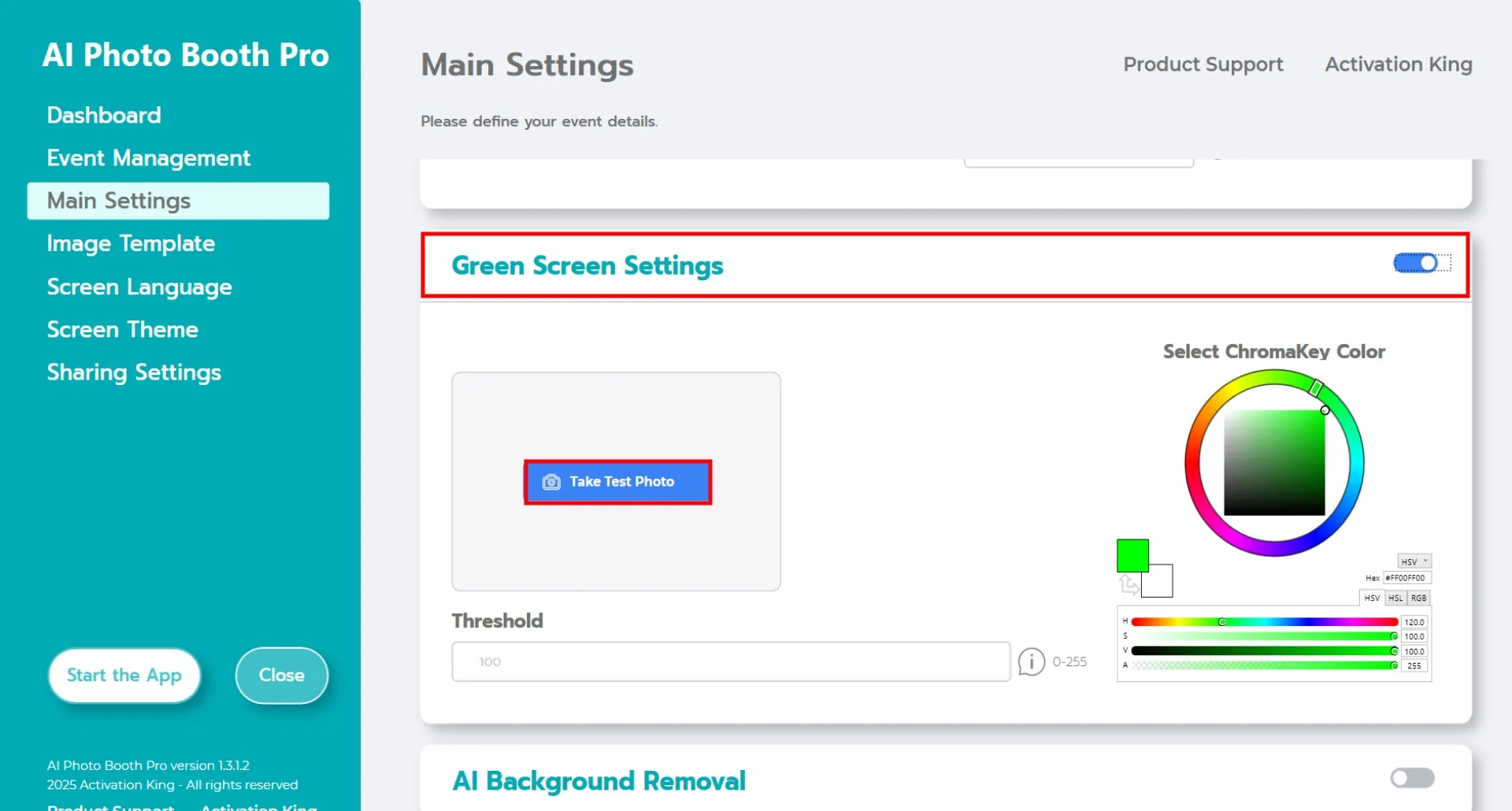
После установки флажка «Настройки зелёного фона» появятся дополнительные опции для удаления фона.
Справа цветом по умолчанию в палитре является зелёный. В зависимости от окружения и условий освещения точный оттенок зелёного может отличаться.
По этой причине перейдите в раздел «Тестовое фото» и нажмите «Сделать тестовое фото».
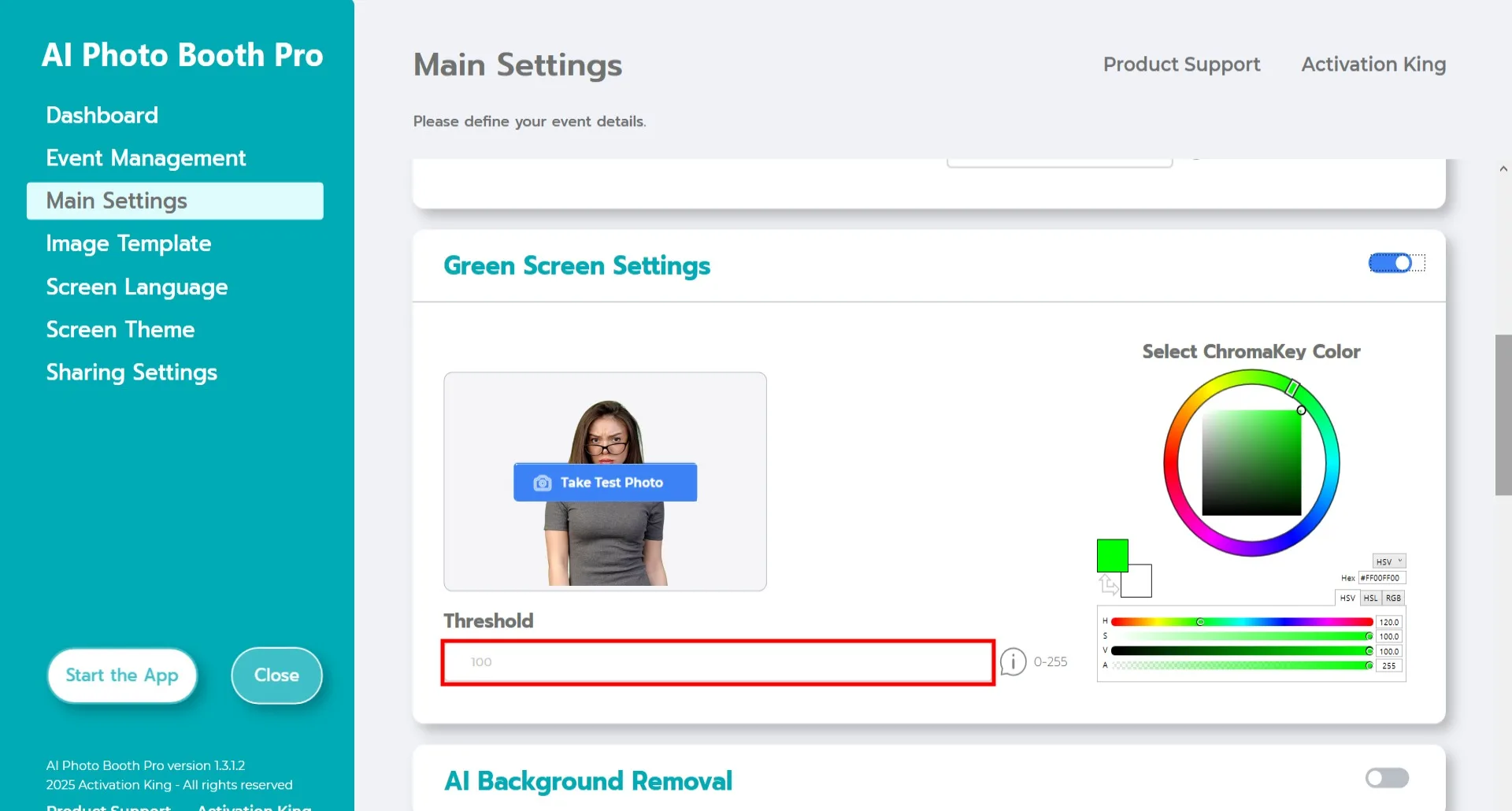
После того как вы сделали тестовое фото, вы можете вручную настроить цвет с помощью палитры справа или просто нажать прямо на изображении на цвет, который хотите удалить. Программа автоматически удалит фон на основе выбранного оттенка. Вы можете точнее настроить результат, увеличивая или уменьшая значение «Порог» (диапазон: 0–100).
Шаблон изображения
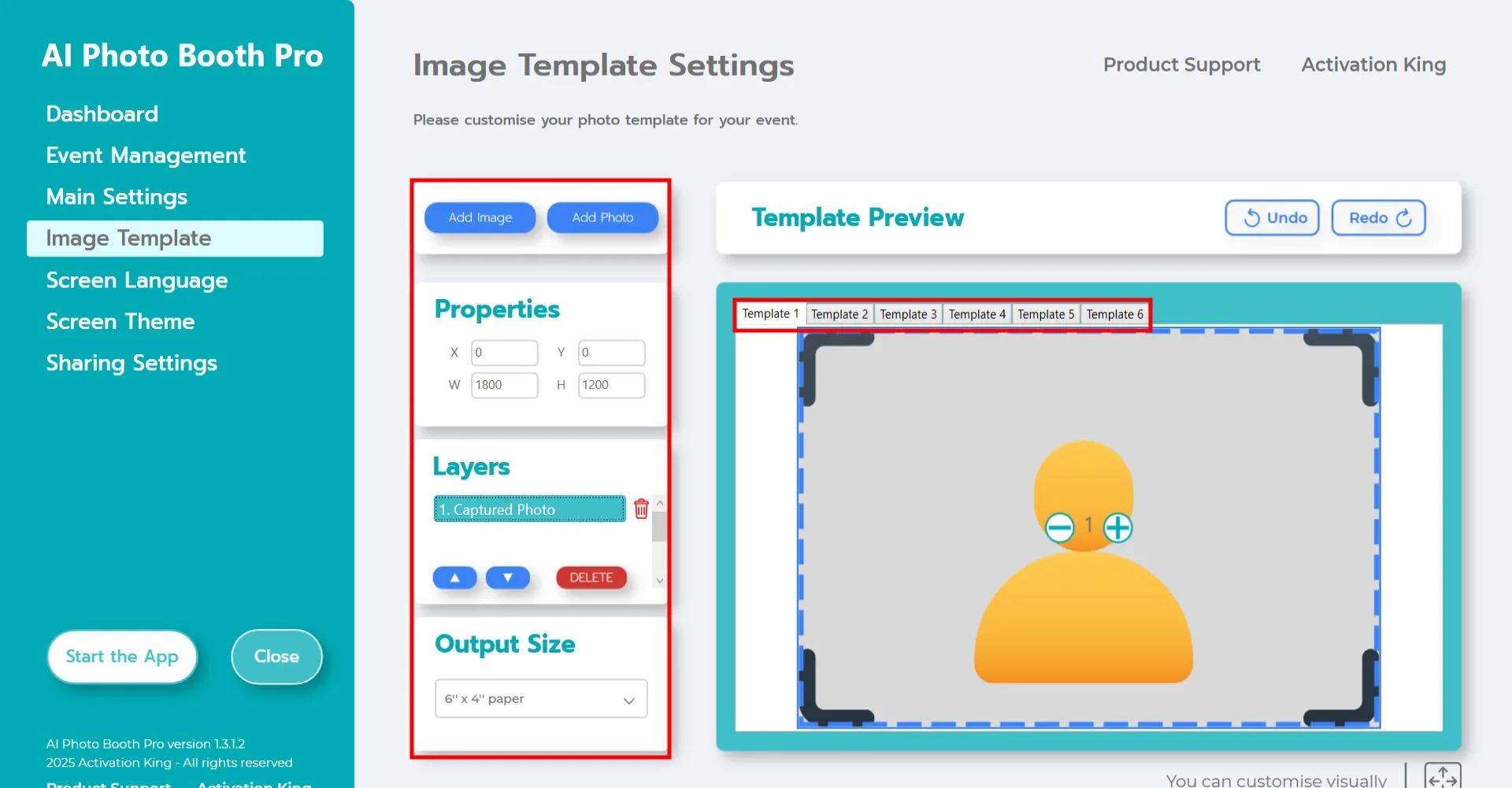
Раздел «Настройки шаблона» это интерфейс, в котором вы можете настроить размер и расположение фотографий, назначить фоновое изображение, а также добавить цифровые рамки или наклейки.
В поле «Размер вывода» задайте размеры фотографии. Если вы планируете печать, рекомендуем указать 6x4 или 6x8 в зависимости от размера бумаги. Для исключительно цифрового вывода вы можете выбрать 1280x1280, 1080x1920 или 1280x720.
Чтобы добавить фоновое изображение, нажмите кнопку «Добавить изображение».
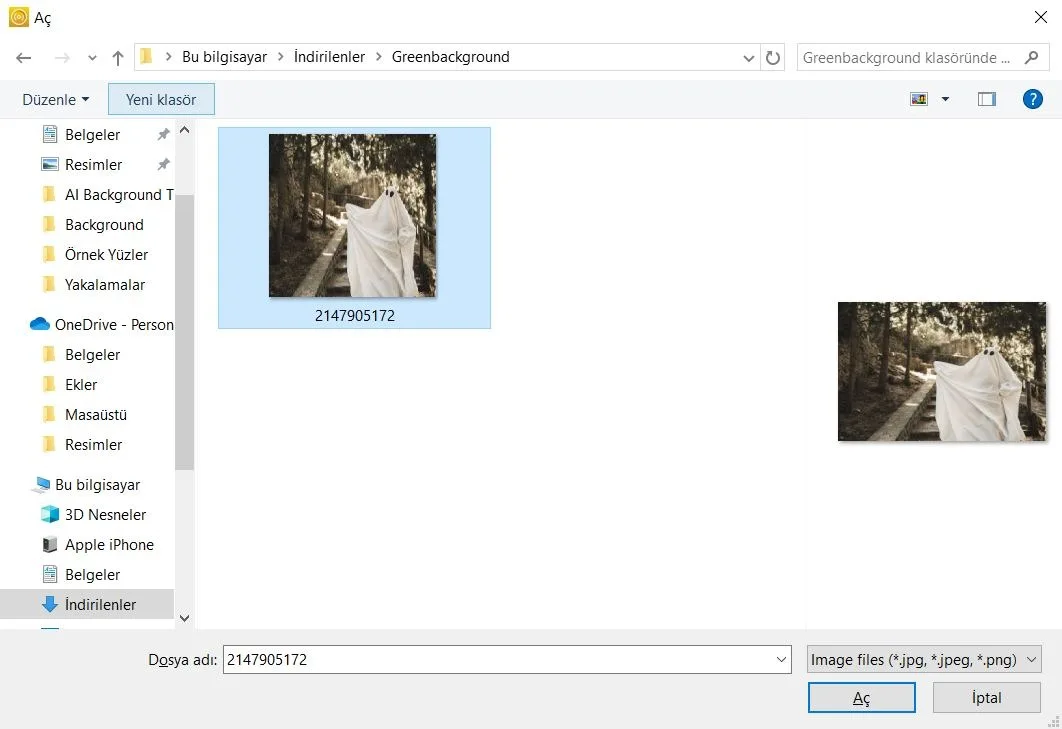
Найдя изображение на компьютере, нажмите на него один раз и нажмите кнопку «Открыть».
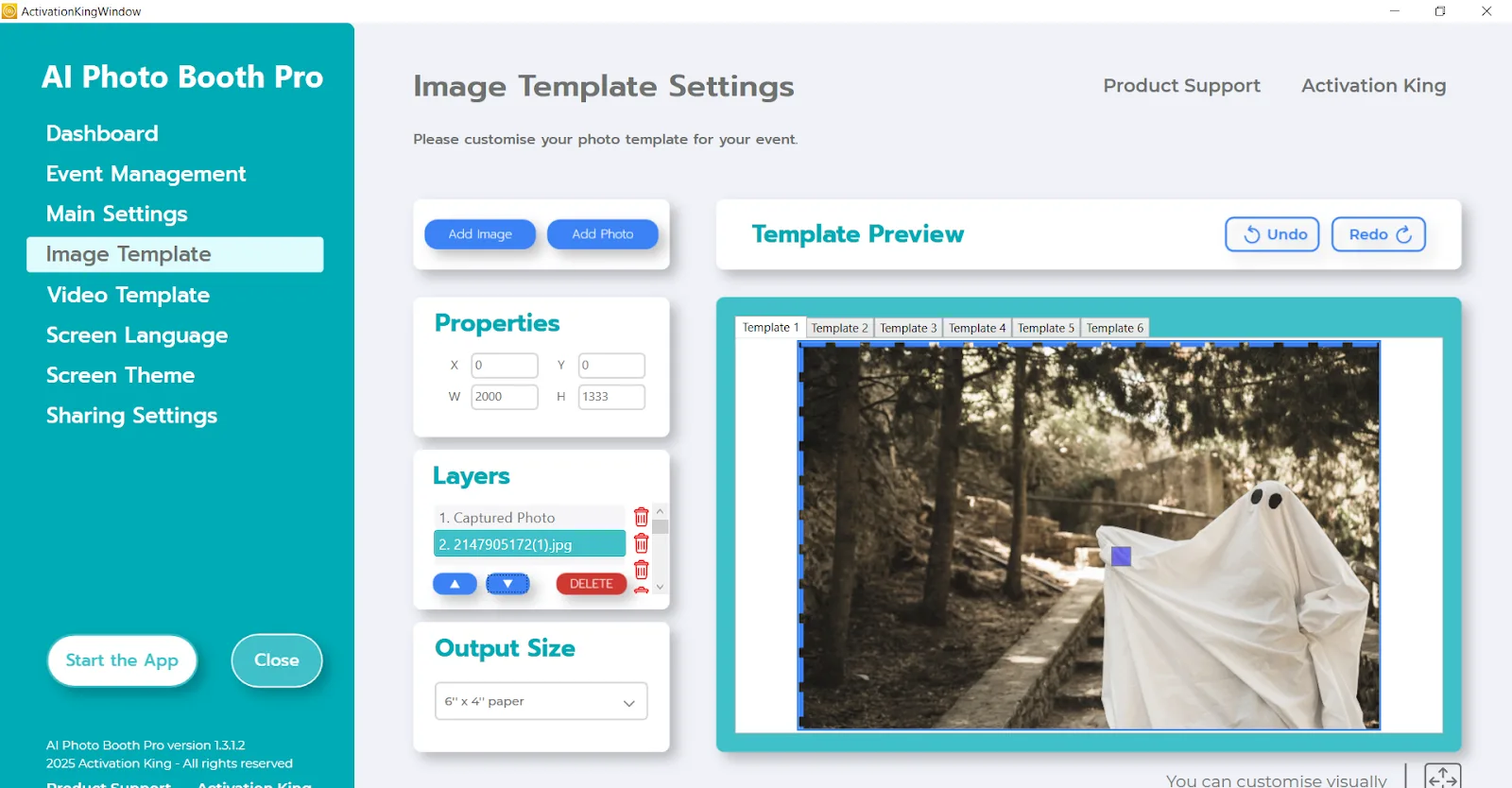
Если ваше изображение соответствует размерам «Размер вывода», оно автоматически встанет на место.
Если размеры отличаются, нажмите на изображение один раз в панели Слои шаблона. Затем в разделе «Свойства изображения» задайте ширину и высоту в соответствии со значениями Размер вывода. После ввода изображение идеально выровняется в области предпросмотра шаблона.
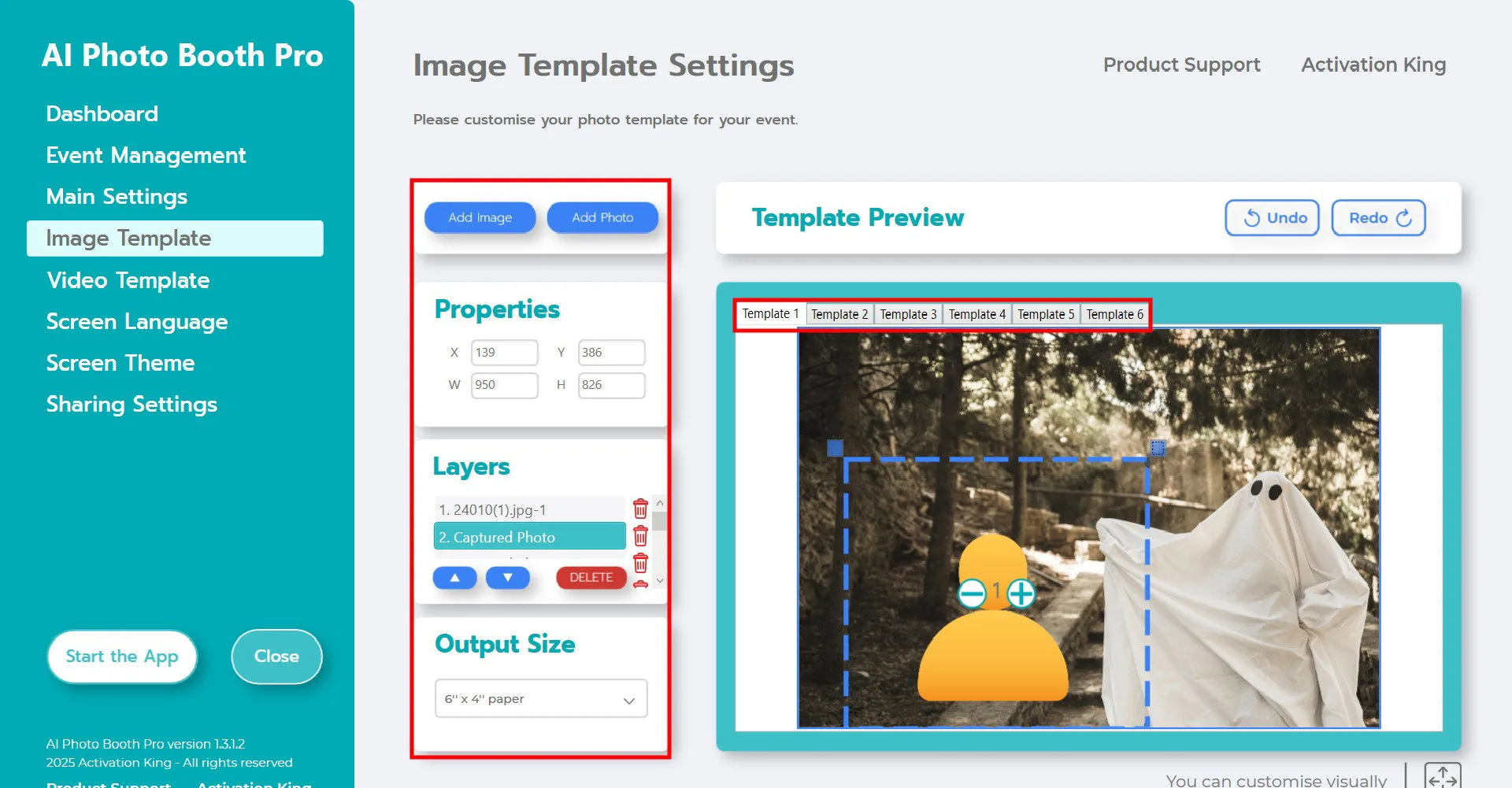
Вернитесь в раздел «Слои шаблона» и нажмите один раз на добавленное фоновое изображение. Затем с помощью значков со стрелками ниже переместите его на верхний слой. Это разместит человека перед фоном, как показано в примере выше.
Далее в разделе Слои шаблона нажмите на «Снятое фото». Вы можете настроить положение фотографии на фоне вручную в области предпросмотра шаблона или введя точные значения в разделе Свойства изображения.
Чтобы добавить цифровые рамки или наклейки, нажмите кнопку «Добавить изображение» вверху.
Если добавляемая рамка соответствует значениям Размер вывода, она автоматически встанет правильно. Если у неё другие размеры, нажмите на неё один раз в разделе Слои шаблона, затем введите значения Размер вывода в области Свойства изображения, чтобы рамка идеально подошла.
После завершения всех этих настроек нажмите кнопку «Запустить приложение».
Запустить приложение
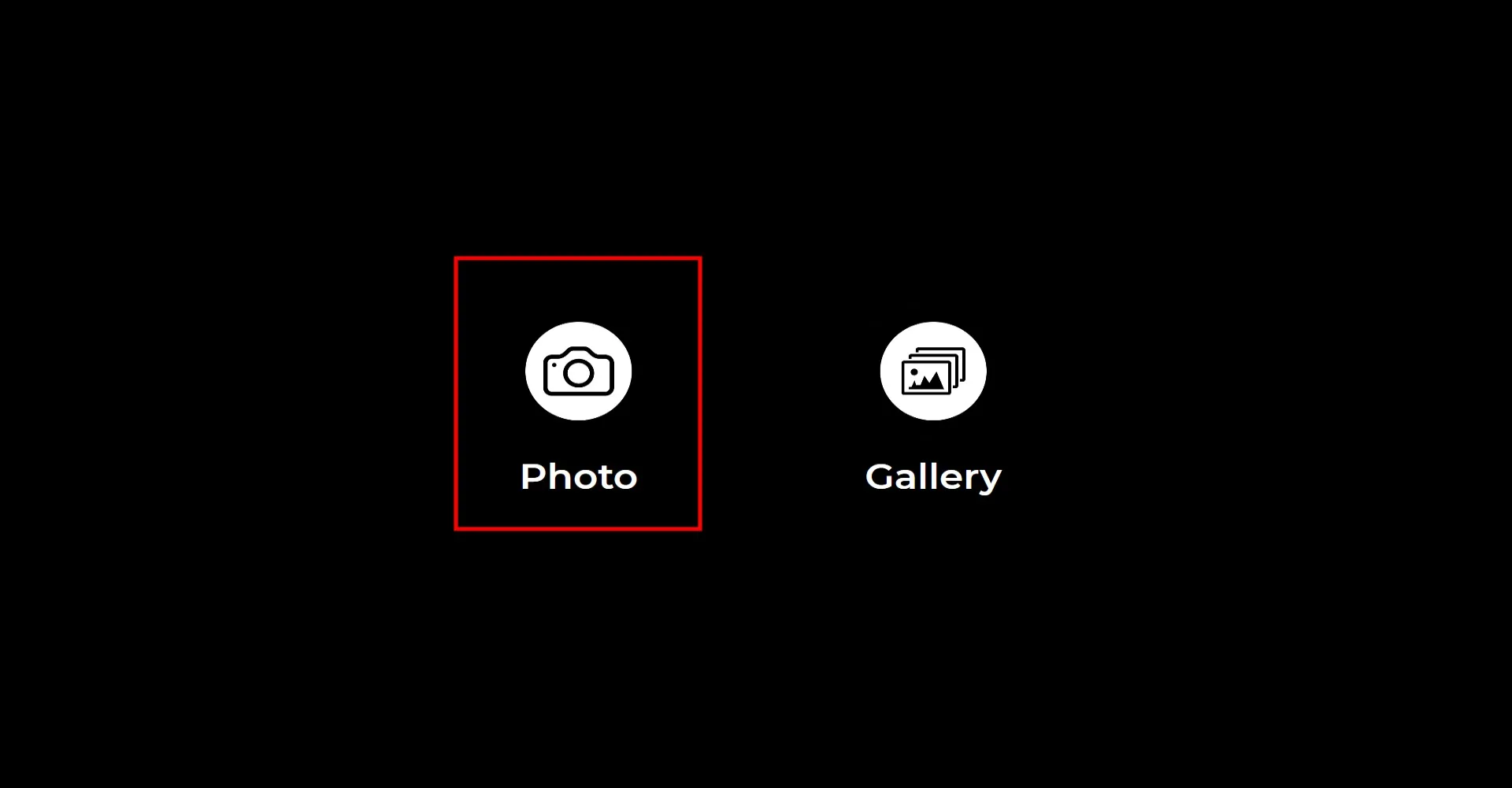
При открытии раздела «Запустить приложение» появится этот экран. Нажмите один раз на значок «Фото». После заданного вами обратного отсчёта будет сделана фотография.
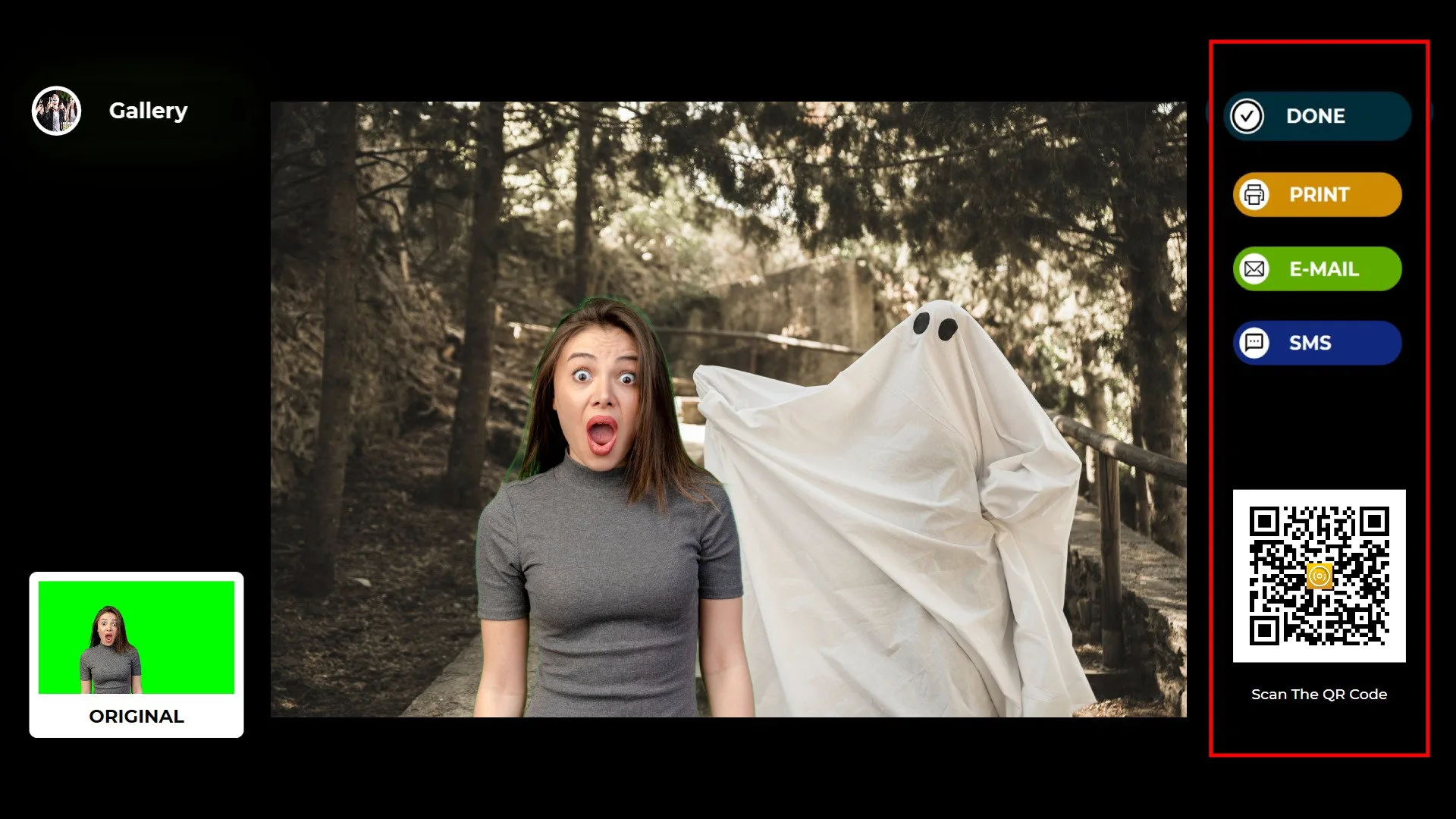
После того как фотография сделана, ваше изображение появится с добавленным фоном и рамкой.
Справа вы можете использовать опции Печать, E-mail, SMS или QR-код, чтобы получить свой результат.
Чтобы вернуться на экран съёмки, нажмите значок «ГОТОВО».
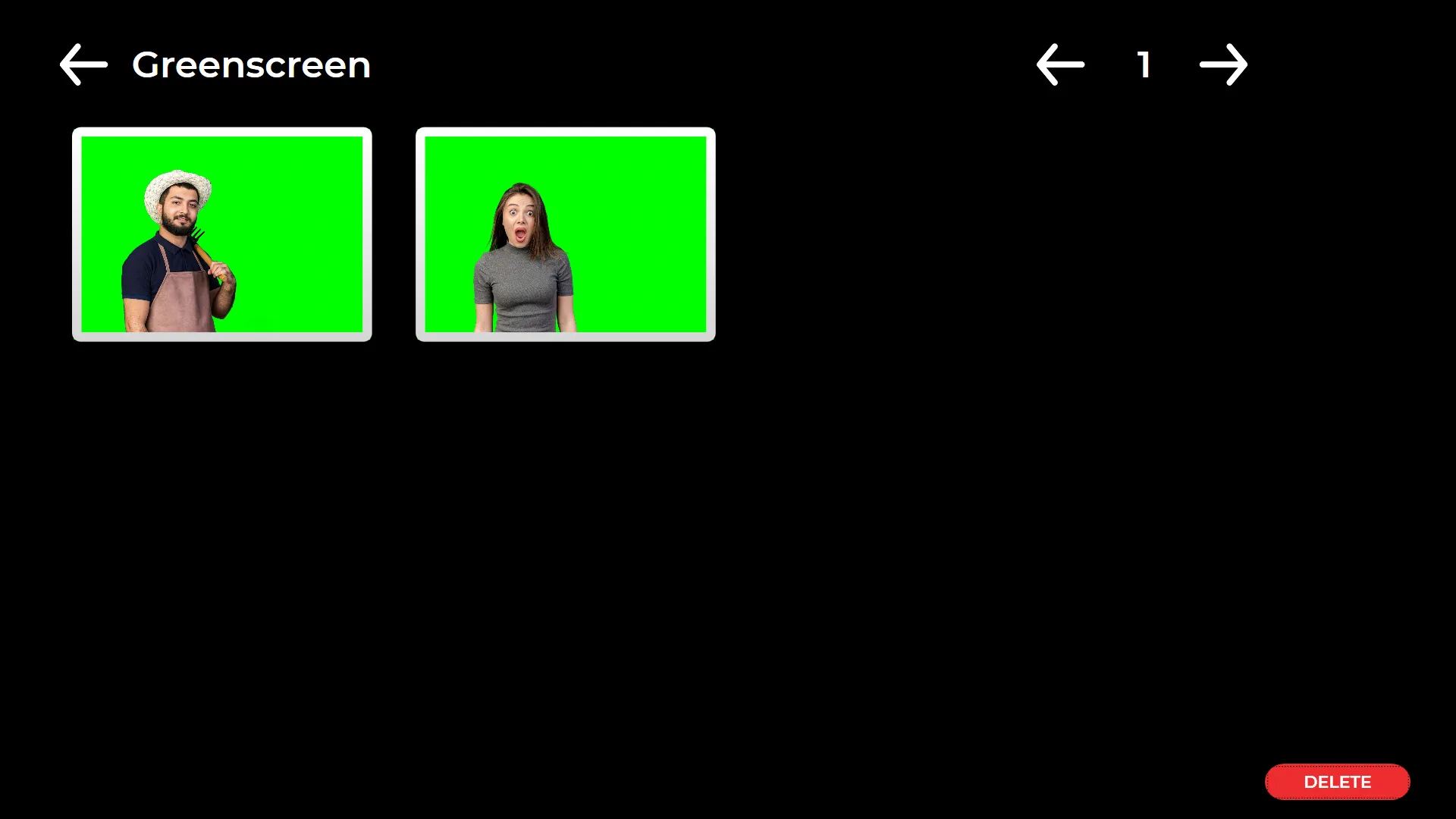
Нажав значок «Галерея», вы можете получить доступ ко всем ранее сделанным снимкам.
Чтобы вернуться в меню настроек, нажмите клавишу F11. Для сенсорных экранов пятикратное касание правого верхнего угла экрана подряд также откроет меню настроек.
