
Настройки режима
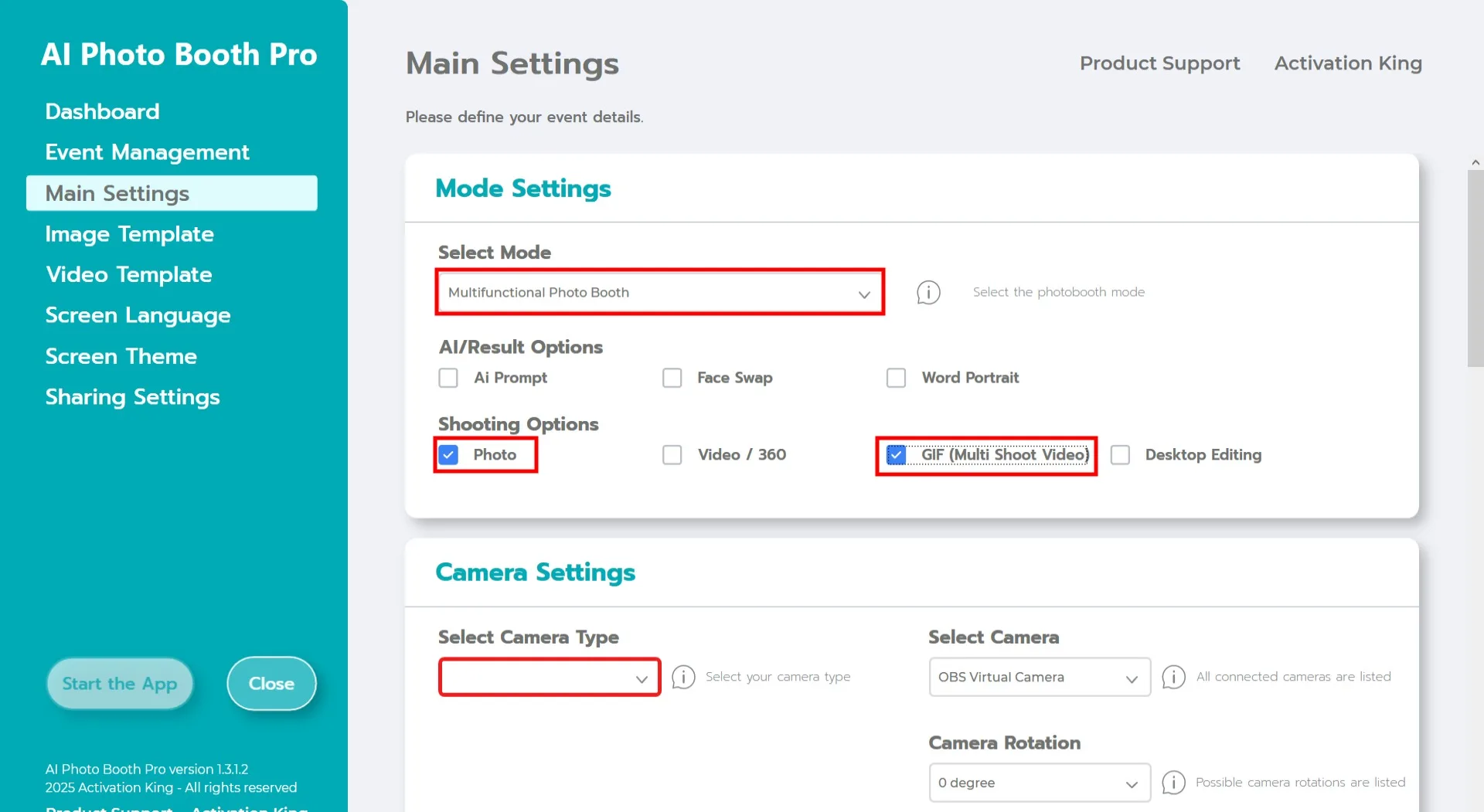
Выберите "Multifunctional Mode." После выбора выберите опцию "Photo and GIF" из списка ниже.
Настройки камеры
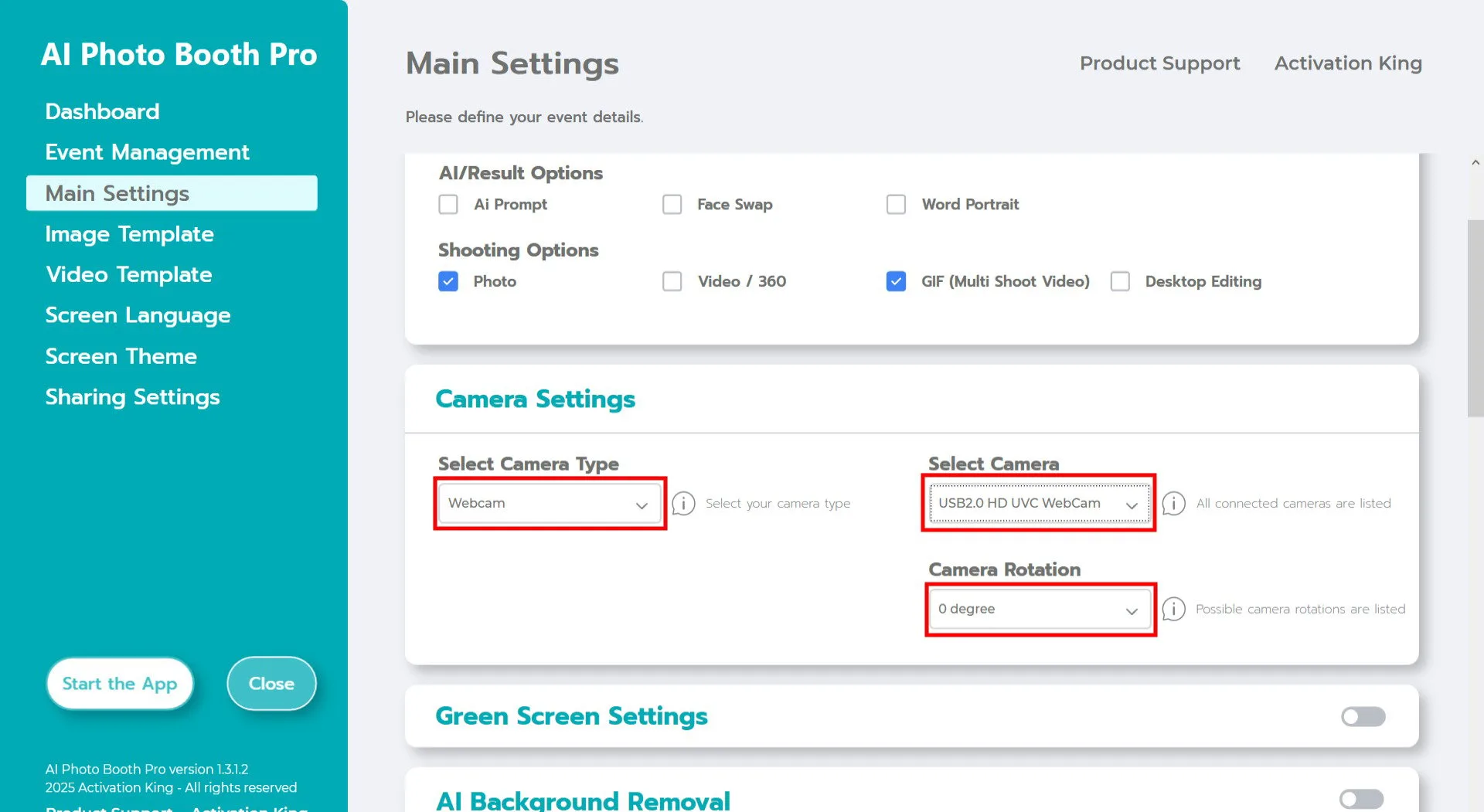
В разделе "Camera Settings" выберите тип камеры, который вы хотите использовать, из раскрывающегося списка "Select Camera Type".
После подключения камеры к компьютеру она появится в поле "Select Camera". (Если она не появилась, убедитесь, что камера включена и правильно подключена, затем попробуйте снова.)
После выбора камеры настройте ориентацию в соответствии с вашей конфигурацией, выбрав горизонтальную или вертикальную в разделе "Camera Rotation".
Настройки съемки
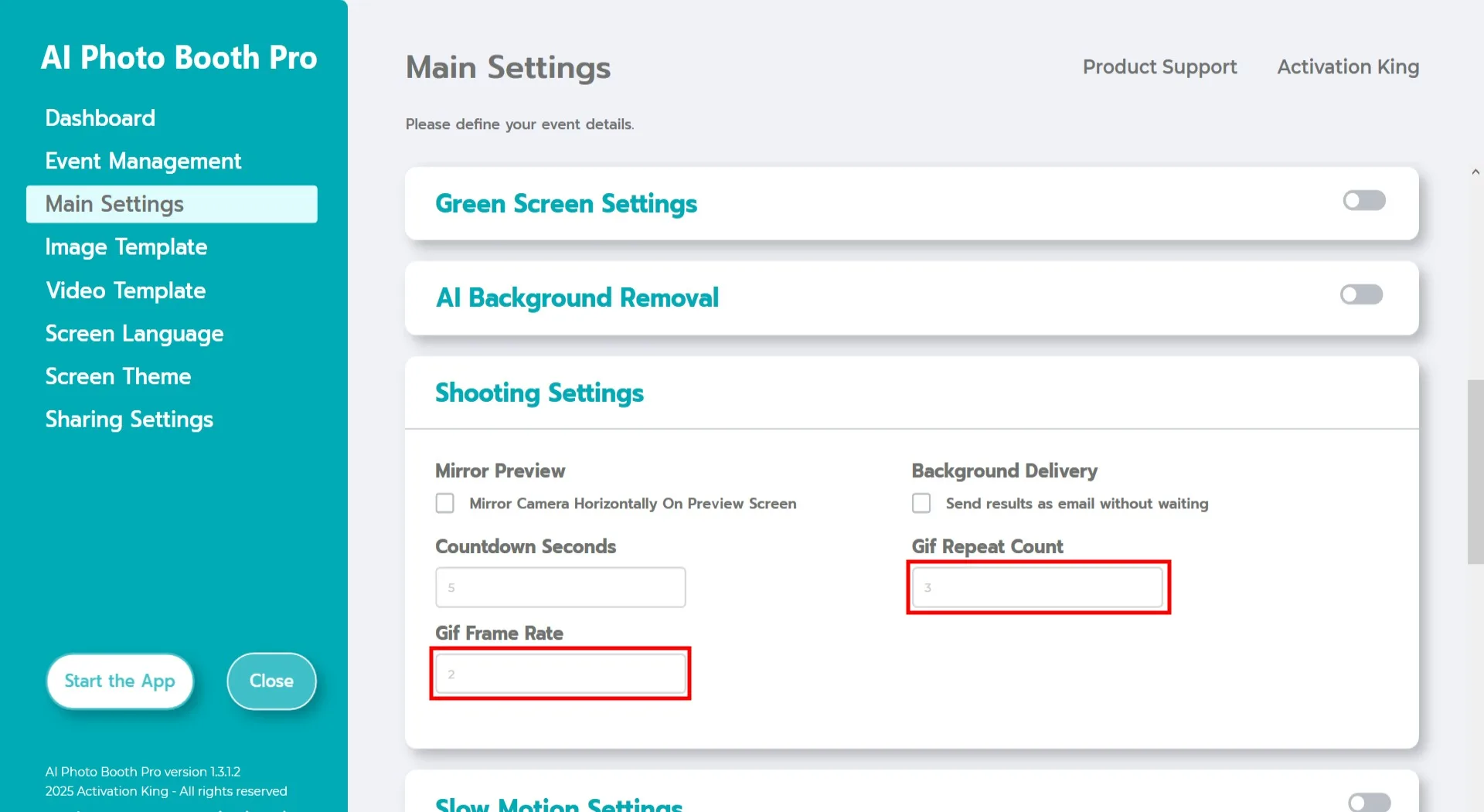
В разделе "Shooting Settings" параметр "Countdown Seconds" указывает время, которое у вас есть, чтобы увидеть себя на экране и поправить позу после начала съемки. Короче говоря, здесь вы можете настроить таймер фотографии.
В разделе "Gif Repeat Count" вы можете настроить, сколько раз ваш GIF будет повторяться в цикле, что определяет его общую длину.
В разделе "Gif Frame Rate" вы можете задать частоту кадров вашего GIF.
Шаблон изображения
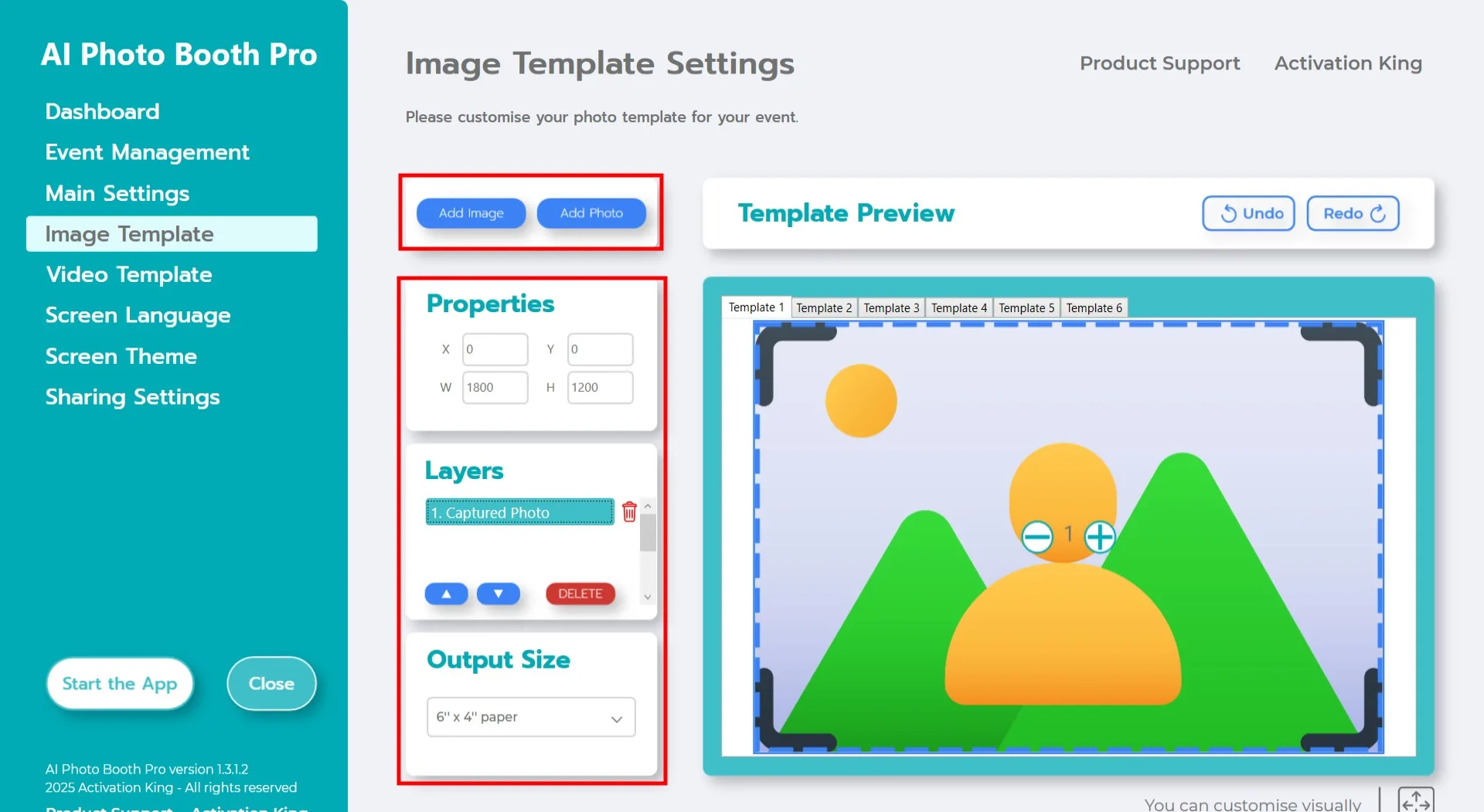
Раздел "Template Settings" это интерфейс, в котором вы можете настроить количество, размер и положение снимаемых фотографий, а также добавить цифровые рамки и стикеры.
В поле "Output Size" вы можете задать размеры вашего итогового изображения. Если вы будете печатать результат, мы рекомендуем ввести размер бумаги для печати: 6x4 или 6x8. Если вы создаете только цифровой макет, вы также можете выбрать из вариантов 1280x1280, 1080x1920 или 1280x720.
Поскольку мы хотим создать GIF, нам нужно сделать несколько фотографий. Нажмите "Add Photo", чтобы добавить дополнительные ячейки для фотографий. В разделе "Template Layers" появится новый слой. Добавьте столько ячеек для фотографий, сколько кадров вы планируете снять для вашего GIF.
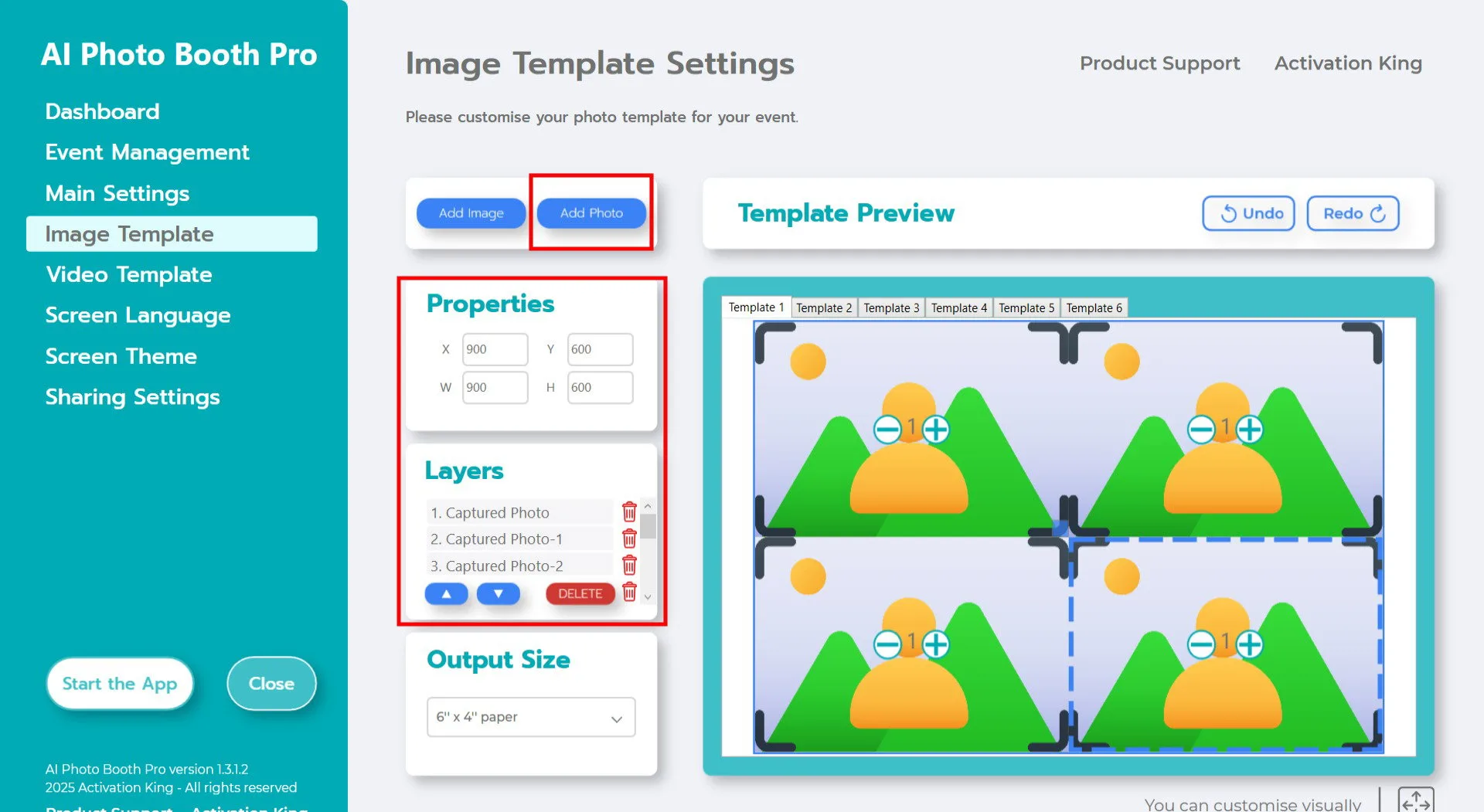
Предположим, что вы снимете 4 кадра для вашего GIF: после добавления 4 ячеек для фотографий в разделе Template Layers нажмите один раз на каждую Captured Photo и настройте ее масштаб на панели Image Properties. (Если вы планируете добавить рамку, масштабируйте изображения в соответствии с размером рамки, чтобы они не были ею закрыты.)
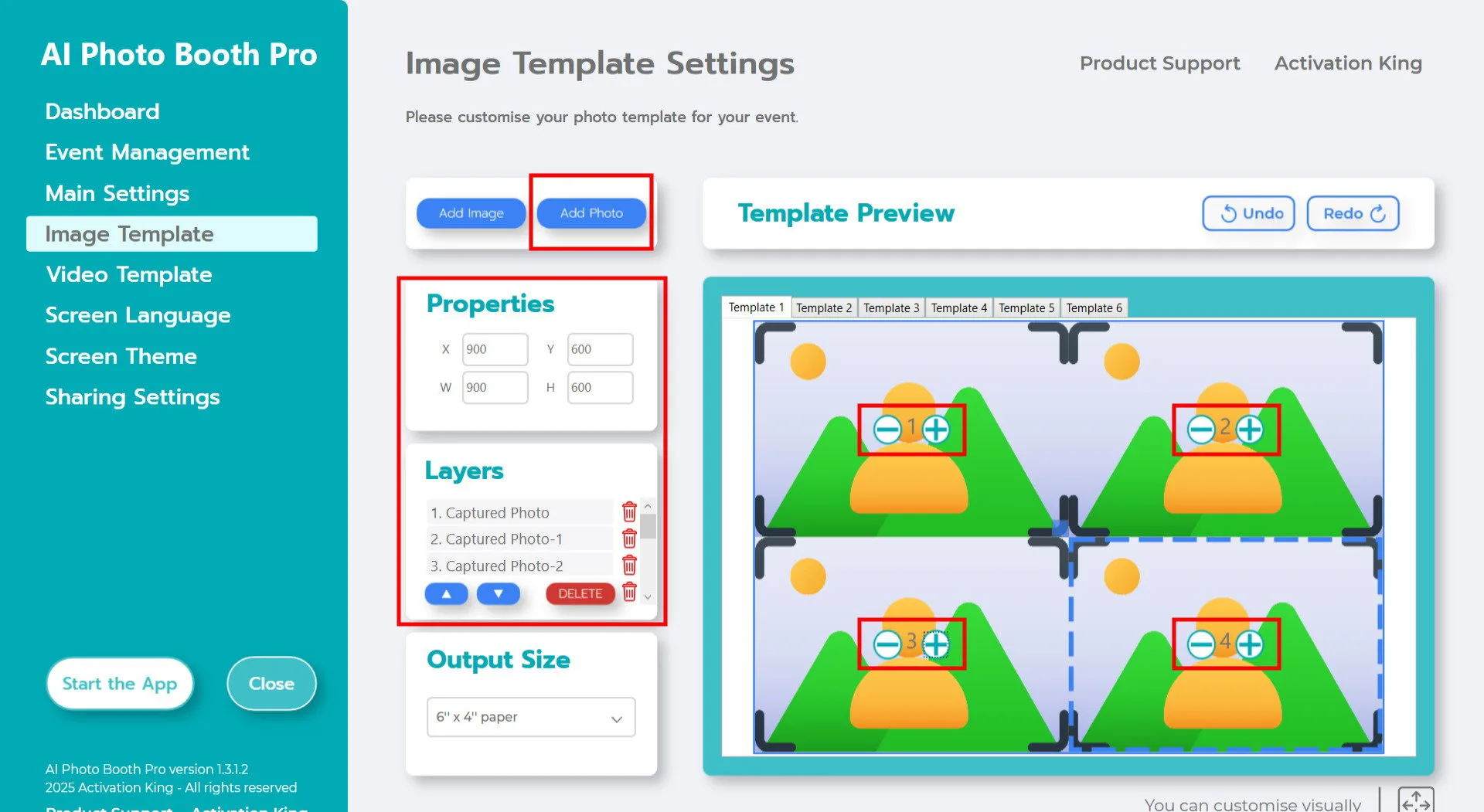
После завершения масштабирования пронумеруйте изображения, нажав значок + и присвоив им значения 1, 2, 3, 4. Если один и тот же номер появится на нескольких кадрах, на этих кадрах будет использовано одно и то же изображение, поэтому правильная нумерация необходима.
Чтобы добавить цифровую рамку или стикер поверх ваших фотографий, нажмите кнопку "Add Image", расположенную выше.
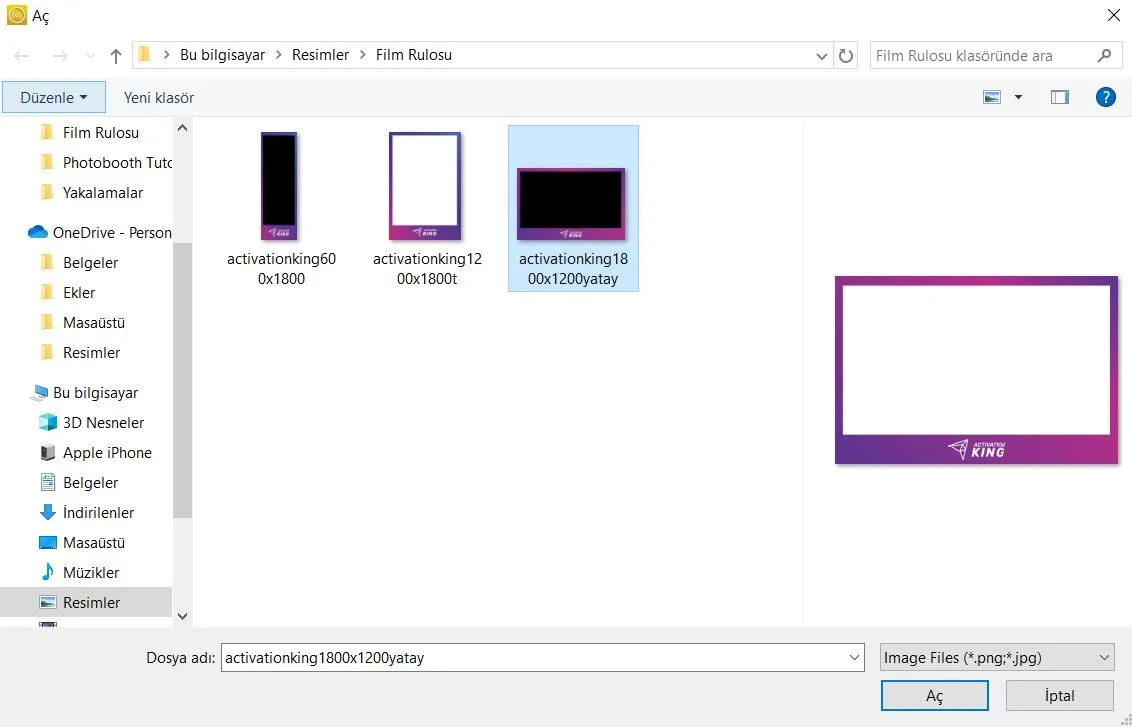
В этом разделе выберите горизонтальную или вертикальную рамку, которую вы хотите использовать, и нажмите "Open."
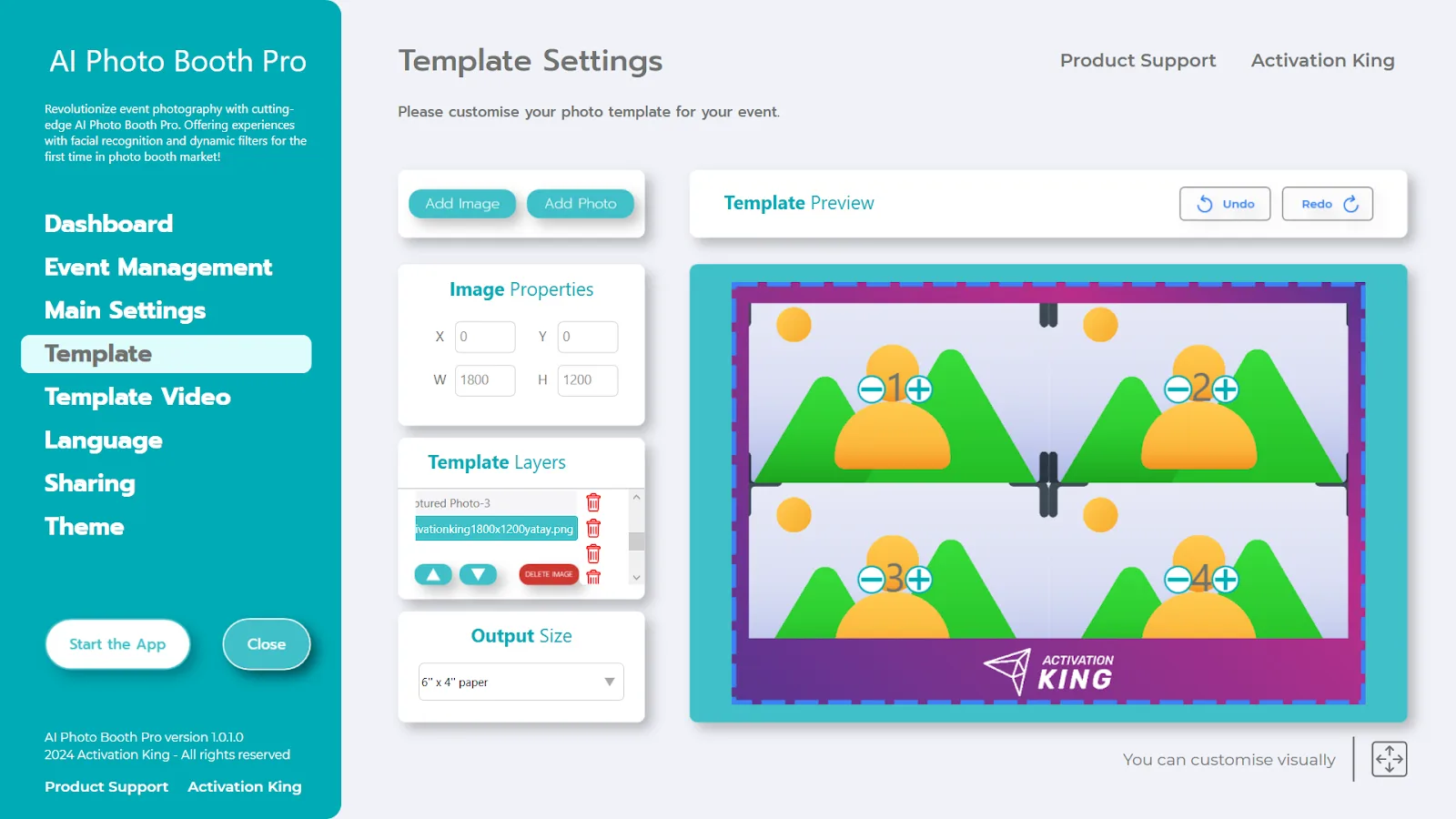
Если добавленная вами рамка соответствует размерам "Output Size", она автоматически встанет на место. Если у нее другие размеры, нажмите один раз на рамку в разделе Template Layers, затем введите подходящие значения "Output Size" на панели Image Properties, чтобы рамка идеально подошла к изображению.
Шаблон видео
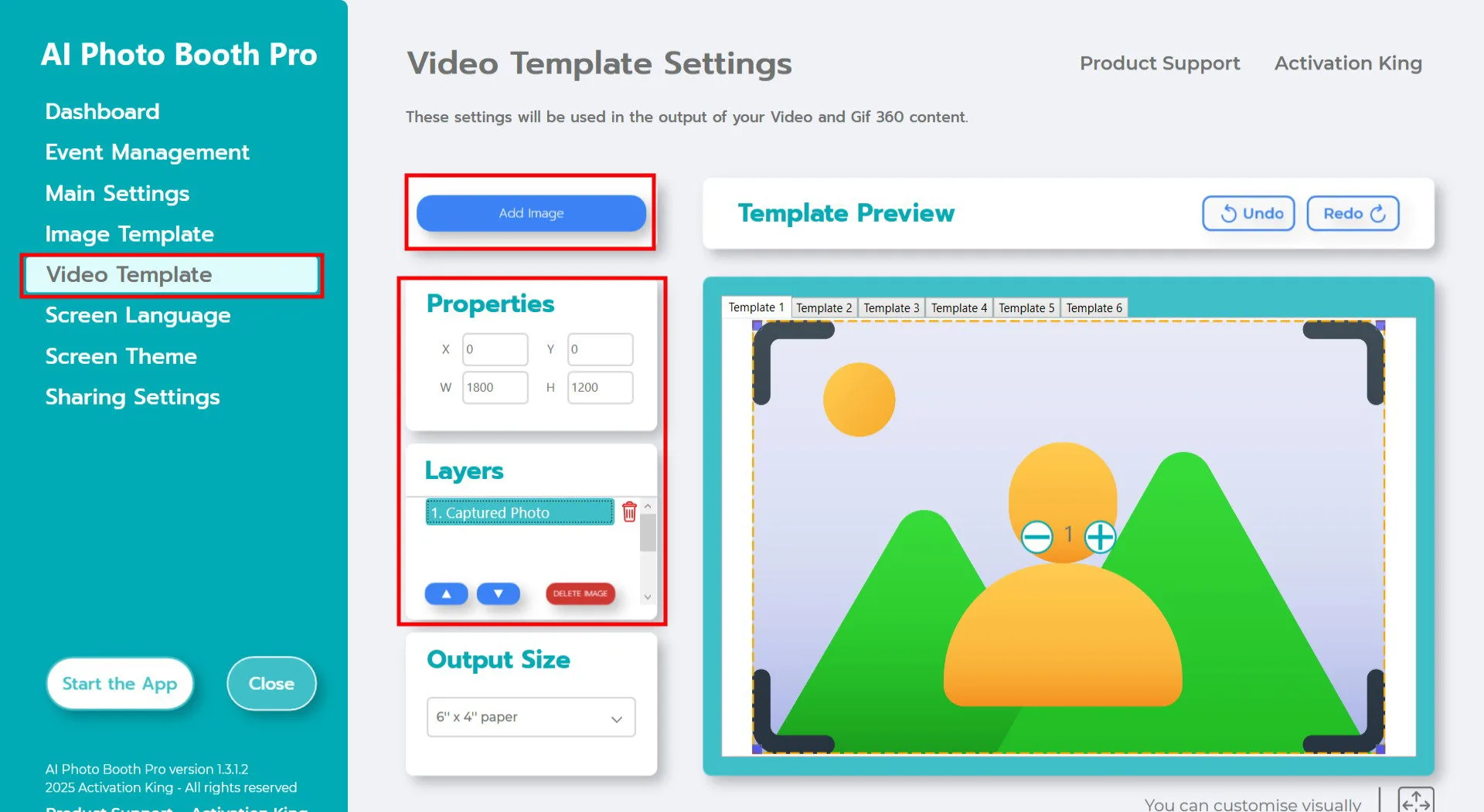
Раздел "Template Video Settings" это место, где вы настраиваете размер и положение вашего GIF и добавляете цифровые рамки и стикеры. "Output Size" в разделе Template Settings должен совпадать с "Output Size" в разделе Template Video Settings; в противном случае ваши изображения могут быть обрезаны при создании GIF.
После согласования значений Output Size, если вы хотите добавить рамку к вашему GIF, нажмите кнопку "Add Image".
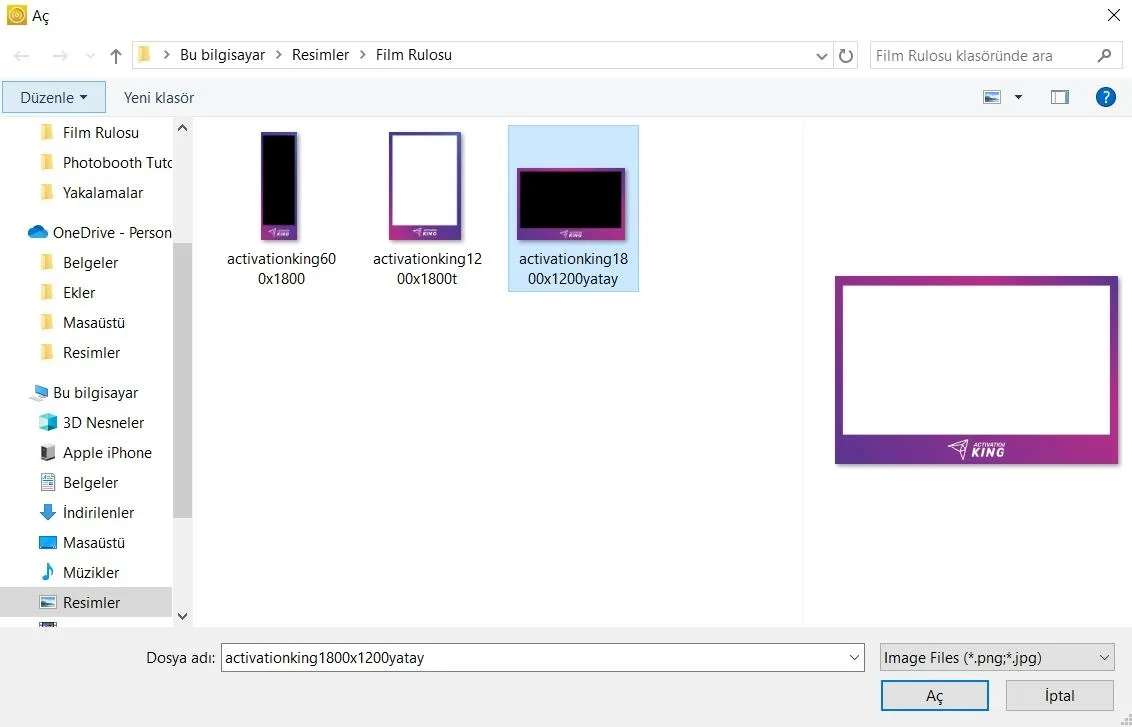
В этом разделе выберите горизонтальную или вертикальную рамку, которую вы хотите использовать, и нажмите "Open."
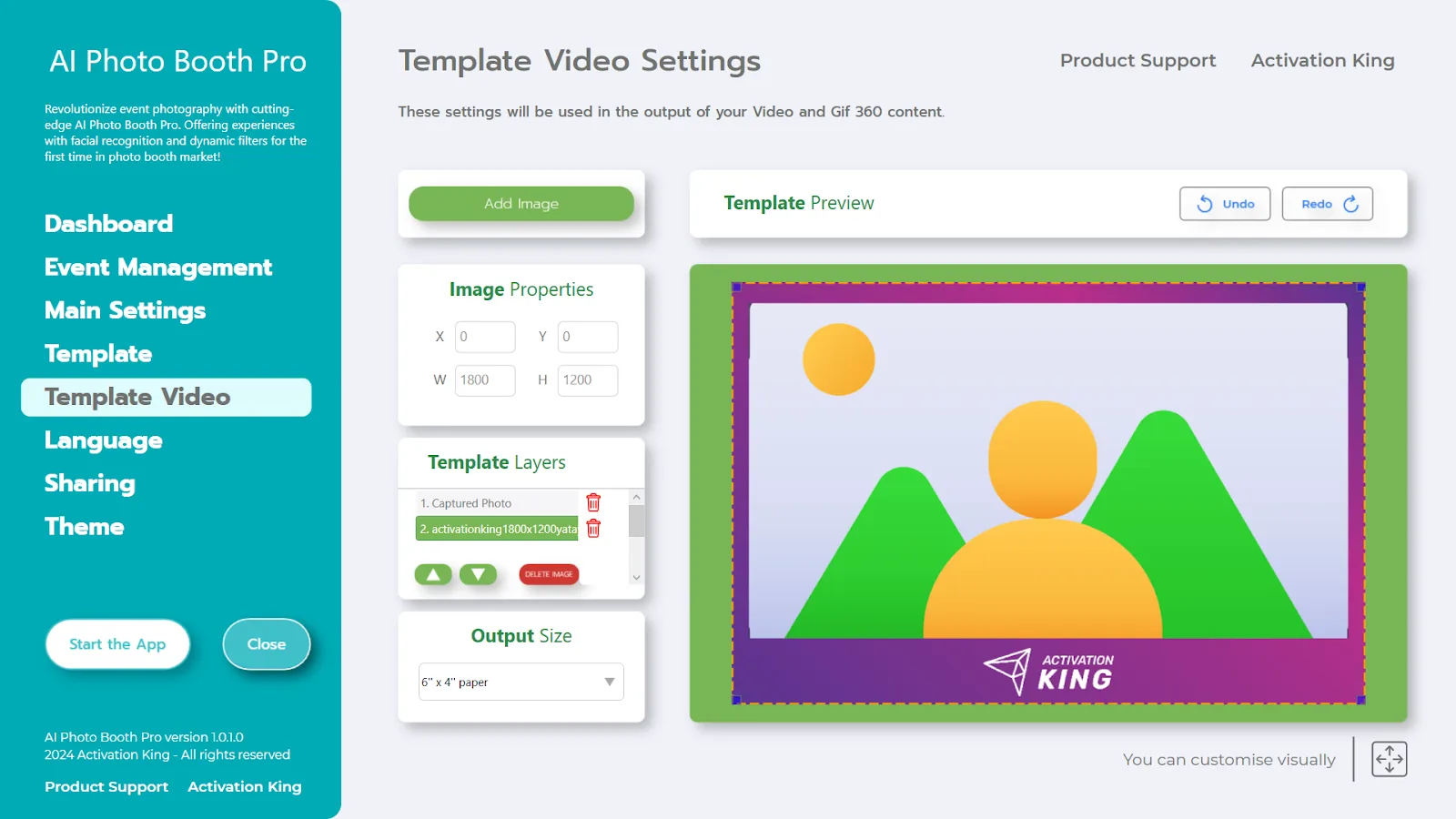
После добавления рамки, если она не выравнивается правильно с изображением, нажмите один раз на рамку в разделе "Template Layers". Затем введите значения "Output Size" на панели "Image Properties", чтобы рамка идеально подошла к изображению.
После выполнения всех этих шагов нажмите кнопку "Start the Apps".
Запуск приложений
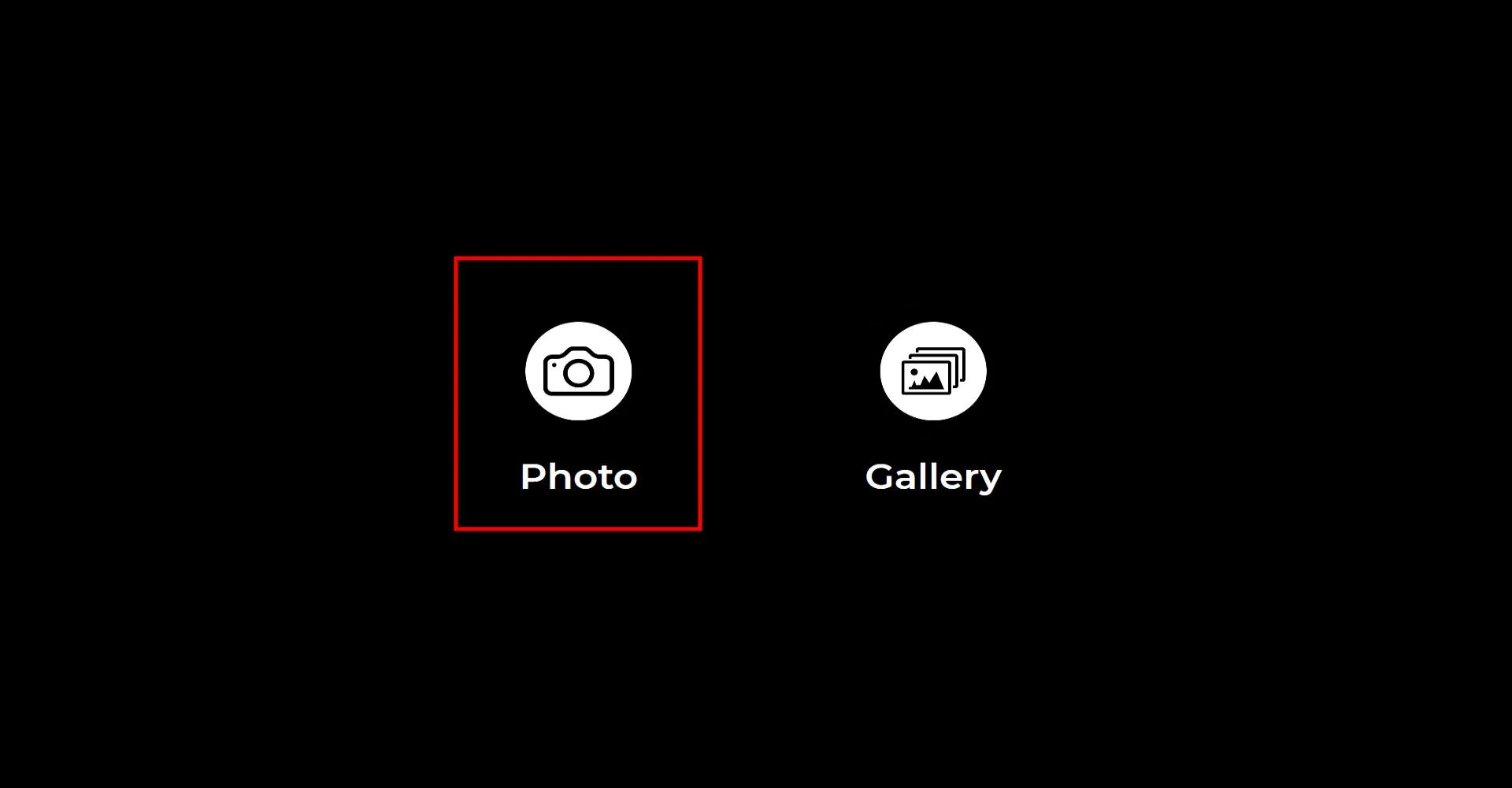
Когда вы войдете в раздел "Start the Apps", появится этот экран. Нажмите один раз значок "Photo".
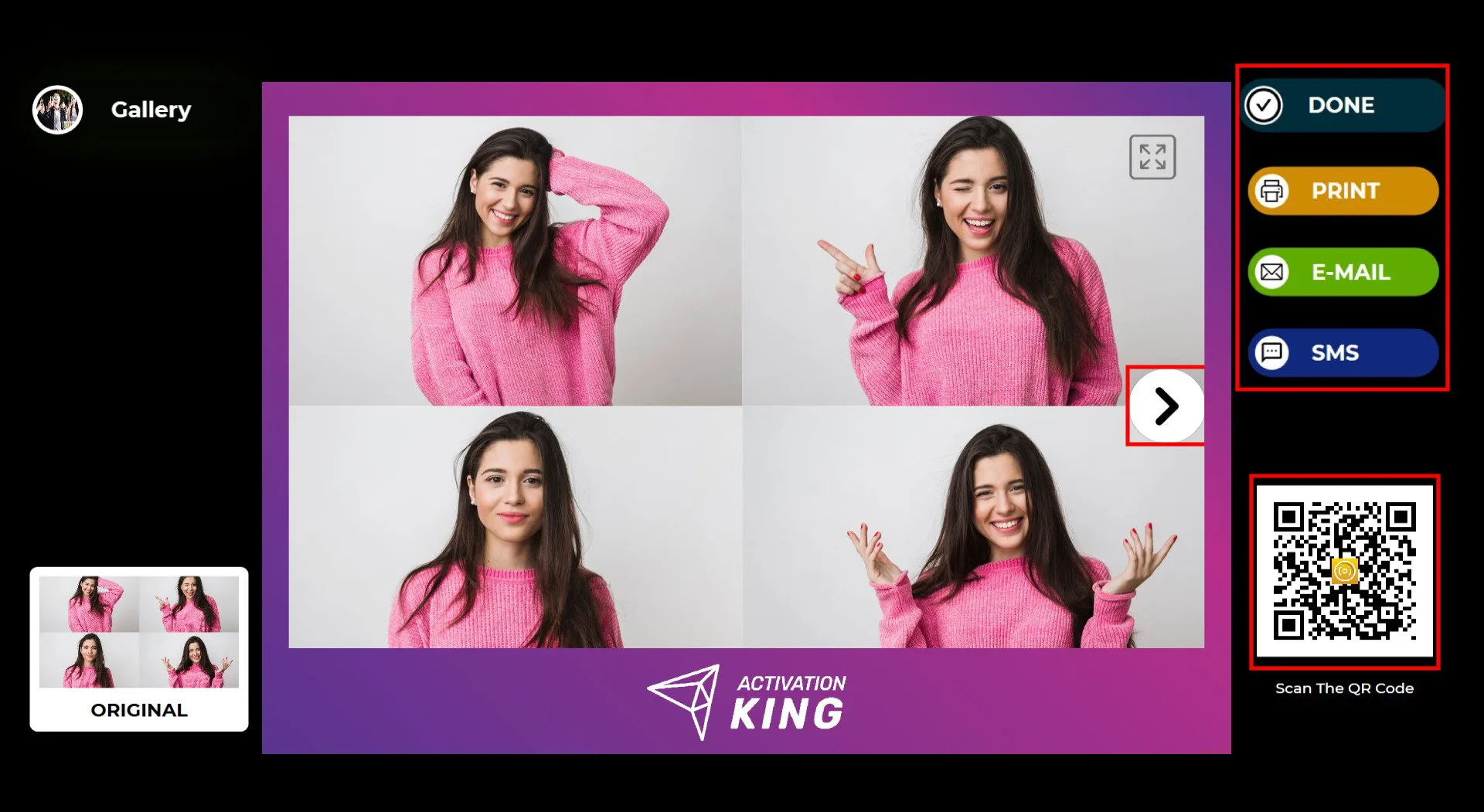
После съемки фотографии ваше изображение появится вместе с добавленной вами рамкой.
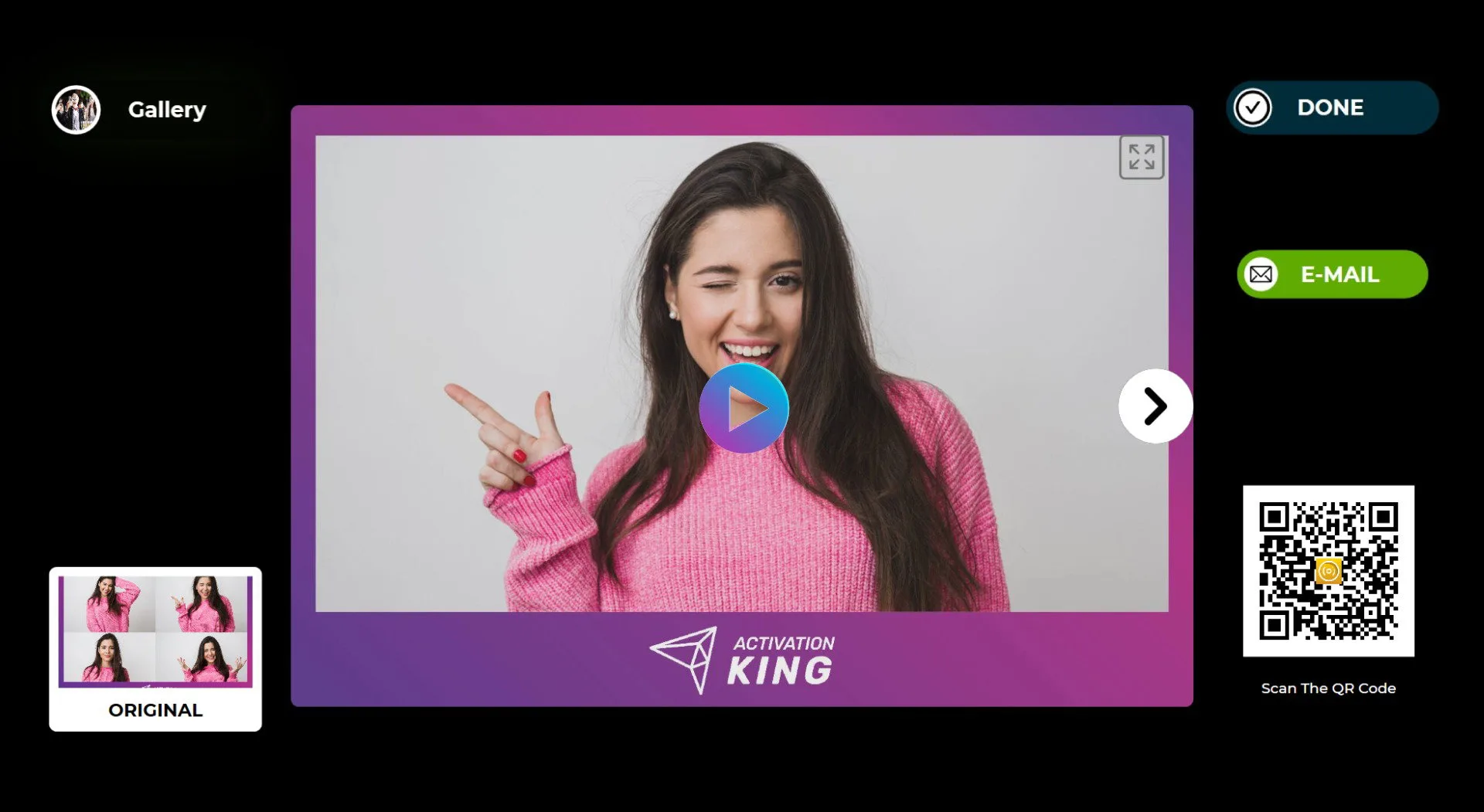
Нажмите значок "OK" на изображении, чтобы открыть страницу GIF. Справа вы можете использовать опции Print, E-mail, SMS или QR код для получения вашего результата. Вам не нужно сканировать отдельный QR код или отправлять отдельное письмо для фотографии и GIF; одного действия достаточно для обоих. Чтобы вернуться к экрану съемки, нажмите значок "DONE".
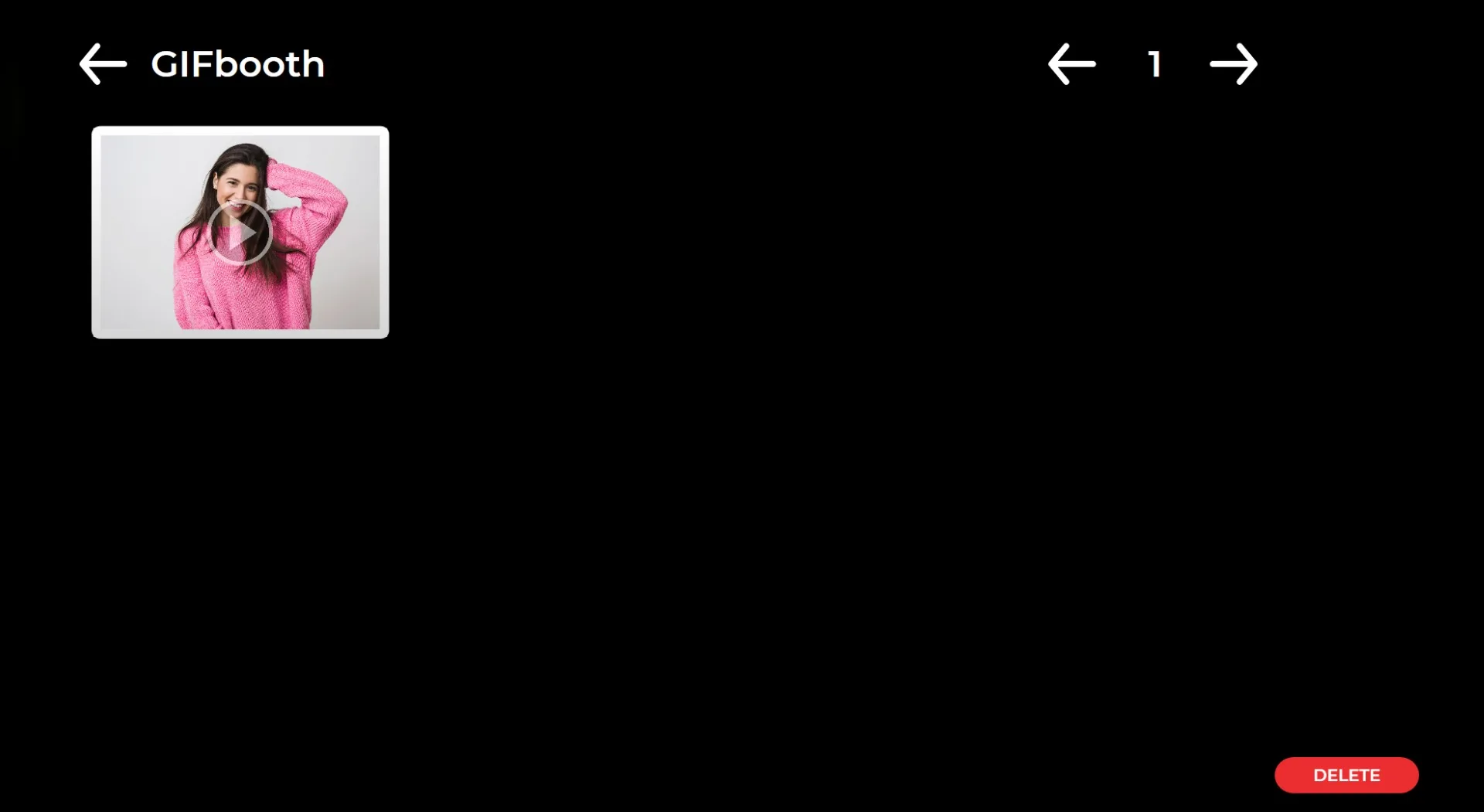
Когда вы нажмете значок "Gallery", вы сможете просмотреть все ранее снятые изображения.
Чтобы вернуться в меню настроек, нажмите клавишу F11. Для пользователей сенсорных экранов пятикратное последовательное касание правого верхнего угла экрана также откроет меню настроек.
