
Настройки режима
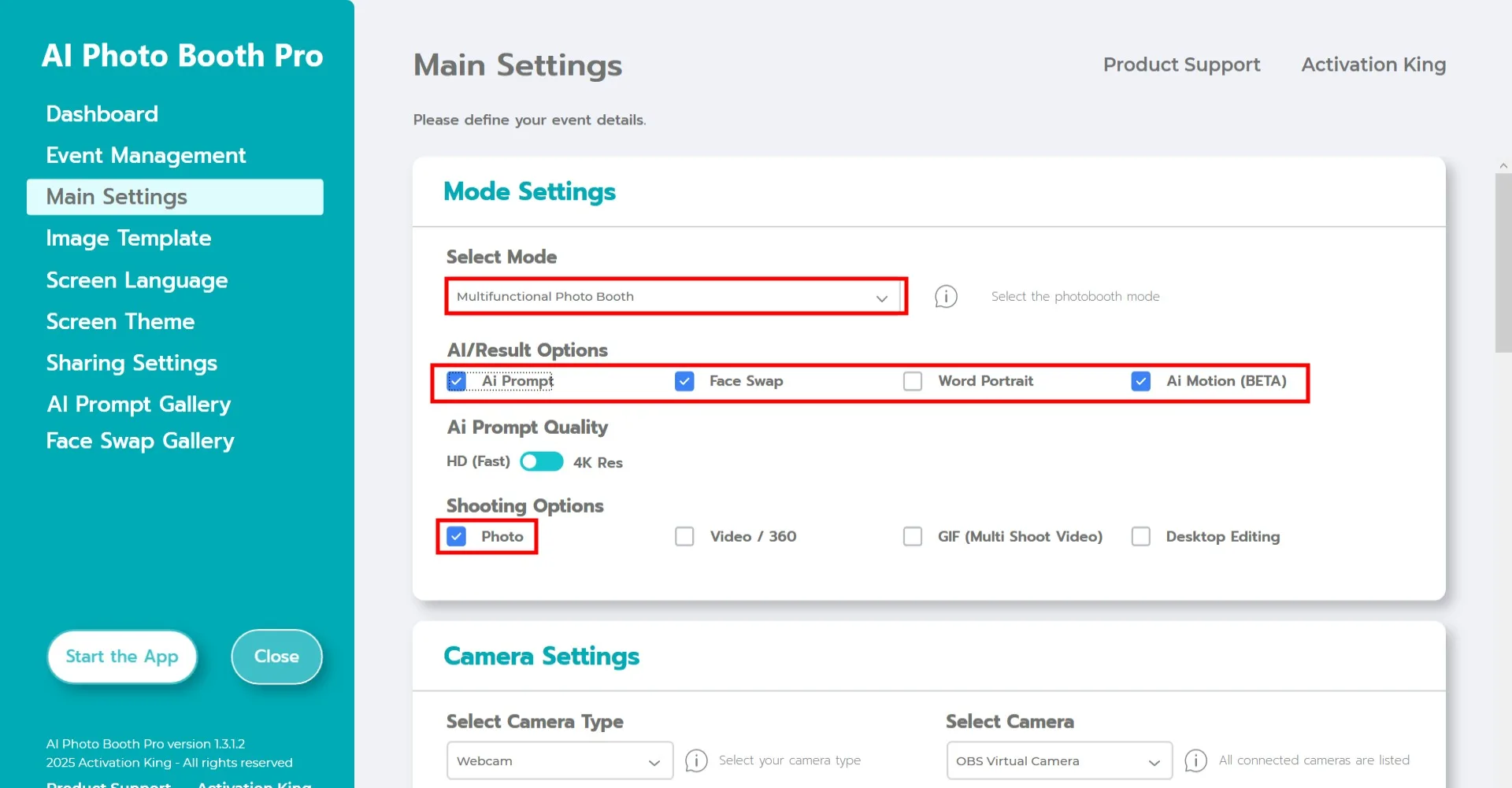
Выберите "Multifunctional Mode". После выбора нажмите кнопку "Face Swap" или "AI Prompt" из вариантов ниже. Затем активируйте переключатель "AI Motion".
Настройки камеры
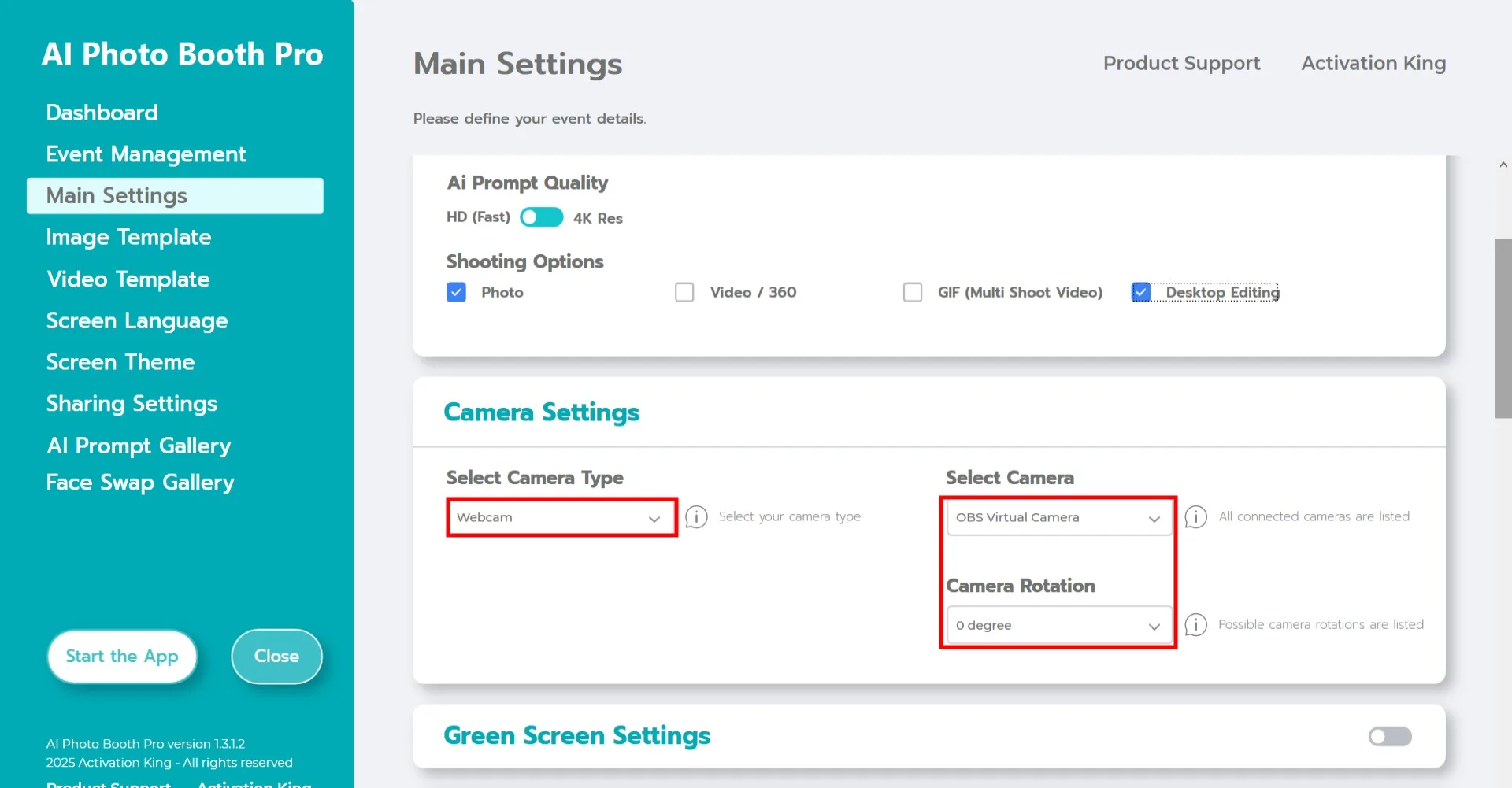
В разделе "Camera Settings" выберите тип камеры, которую хотите использовать, в раскрывающемся списке "Select Camera Type". После подключения камеры к компьютеру она появится в поле "Select Camera".
(Если она не появляется, убедитесь, что камера включена и правильно подключена, затем повторите попытку.)
После выбора камеры настройте ориентацию для горизонтального или вертикального использования в разделе "Camera Rotation".
В разделе "Shooting Options" активируйте кнопку Photo.
Если вы хотите использовать имеющиеся на устройстве фотографии, вы также можете активировать кнопку "Desktop Editing".
Настройки съёмки
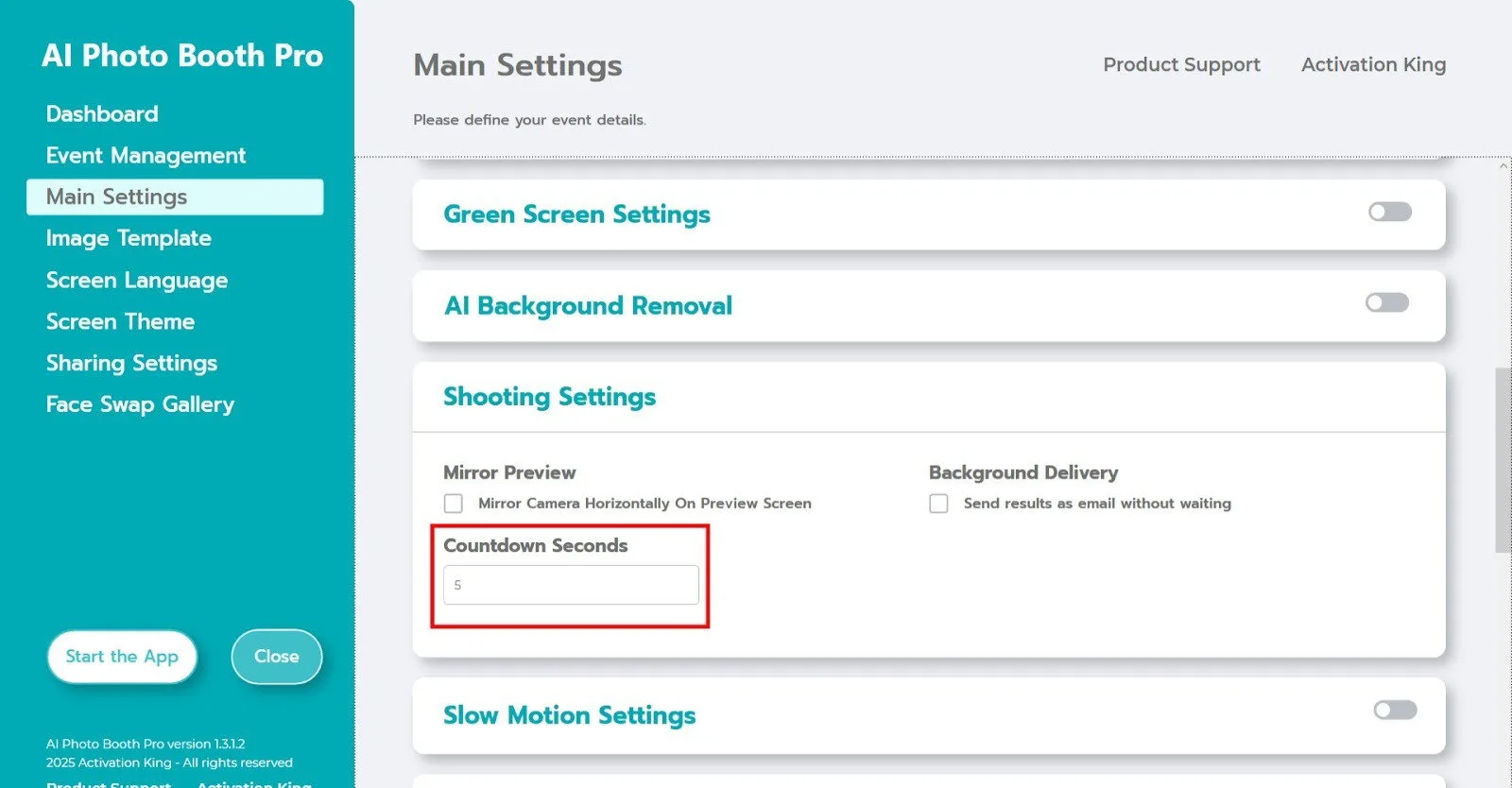
Поле "Countdown Seconds" в настройках камеры определяет, как долго работает таймер после того, как вы дадите команду на съёмку, давая время увидеть себя на экране и поправить позу. Задайте здесь предпочтительную длительность обратного отсчёта.
Подробнее о режимах AI Face Swap или AI Prompt смотрите на соответствующих страницах.
Запуск приложения
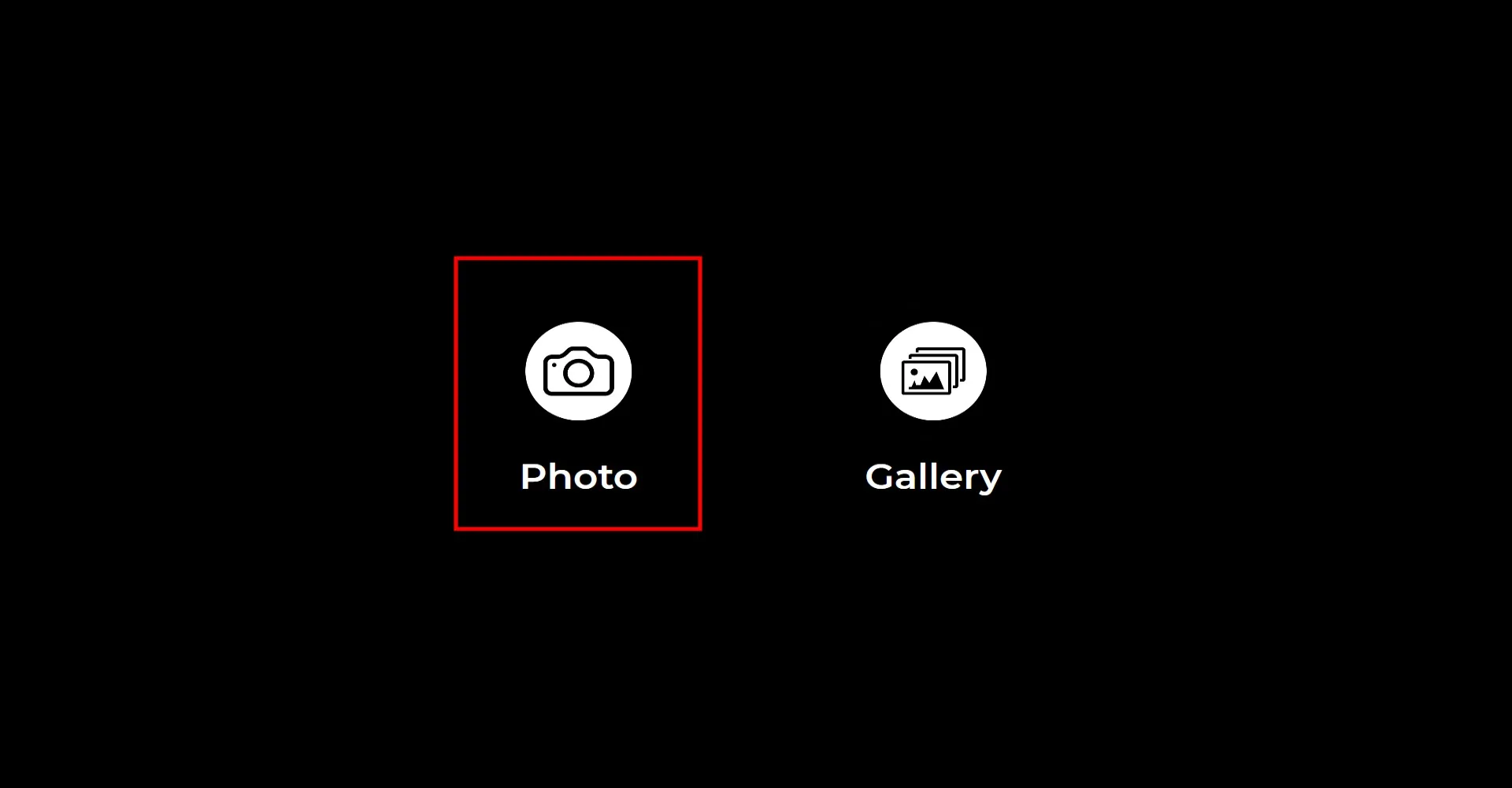
Когда вы откроете раздел "Start the App", появится этот экран. Один раз нажмите значок "Photo".
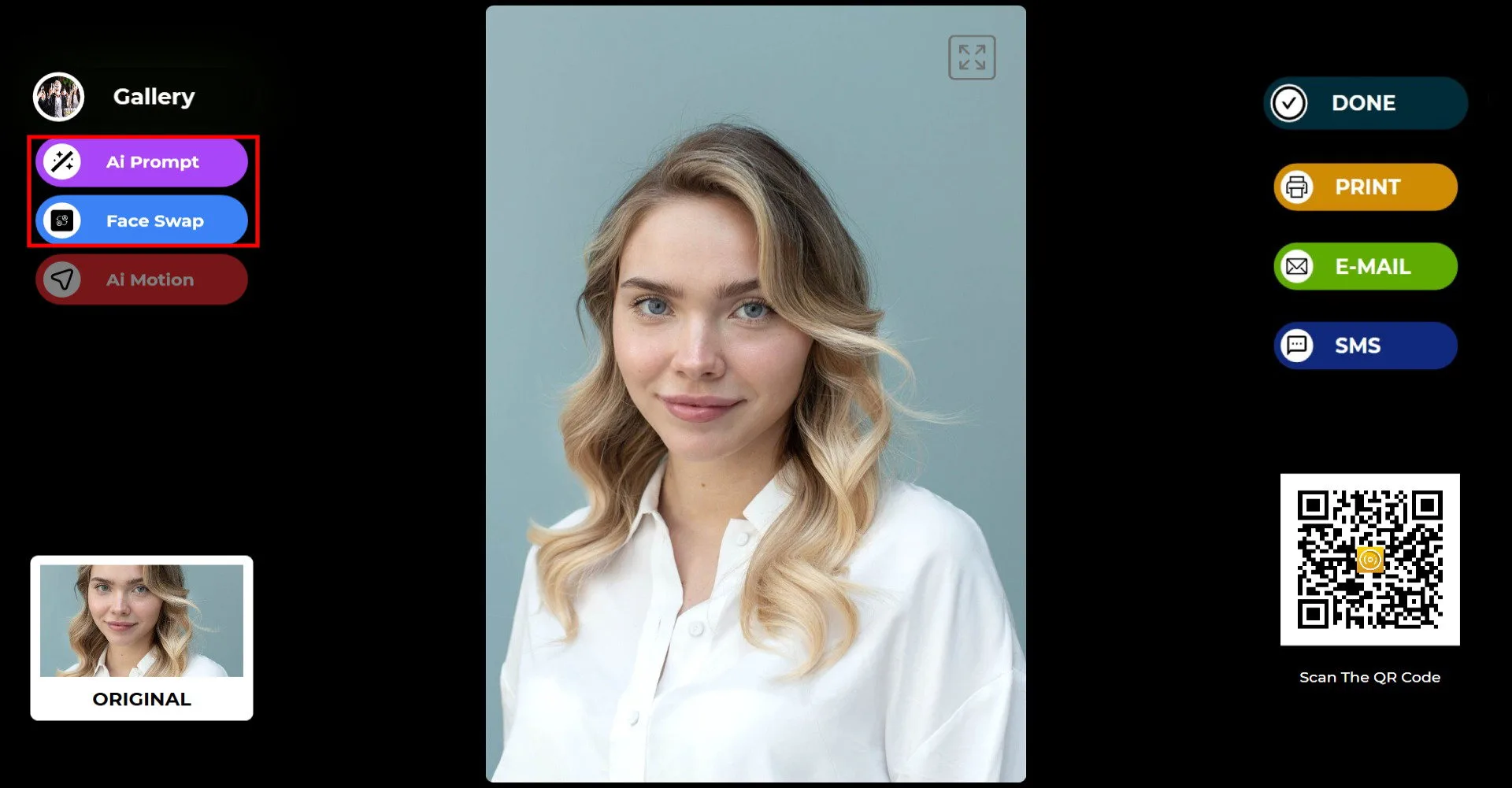
После съёмки нажмите кнопку нужного режима в левом верхнем углу.
В этом примере используется режим AI Prompt.
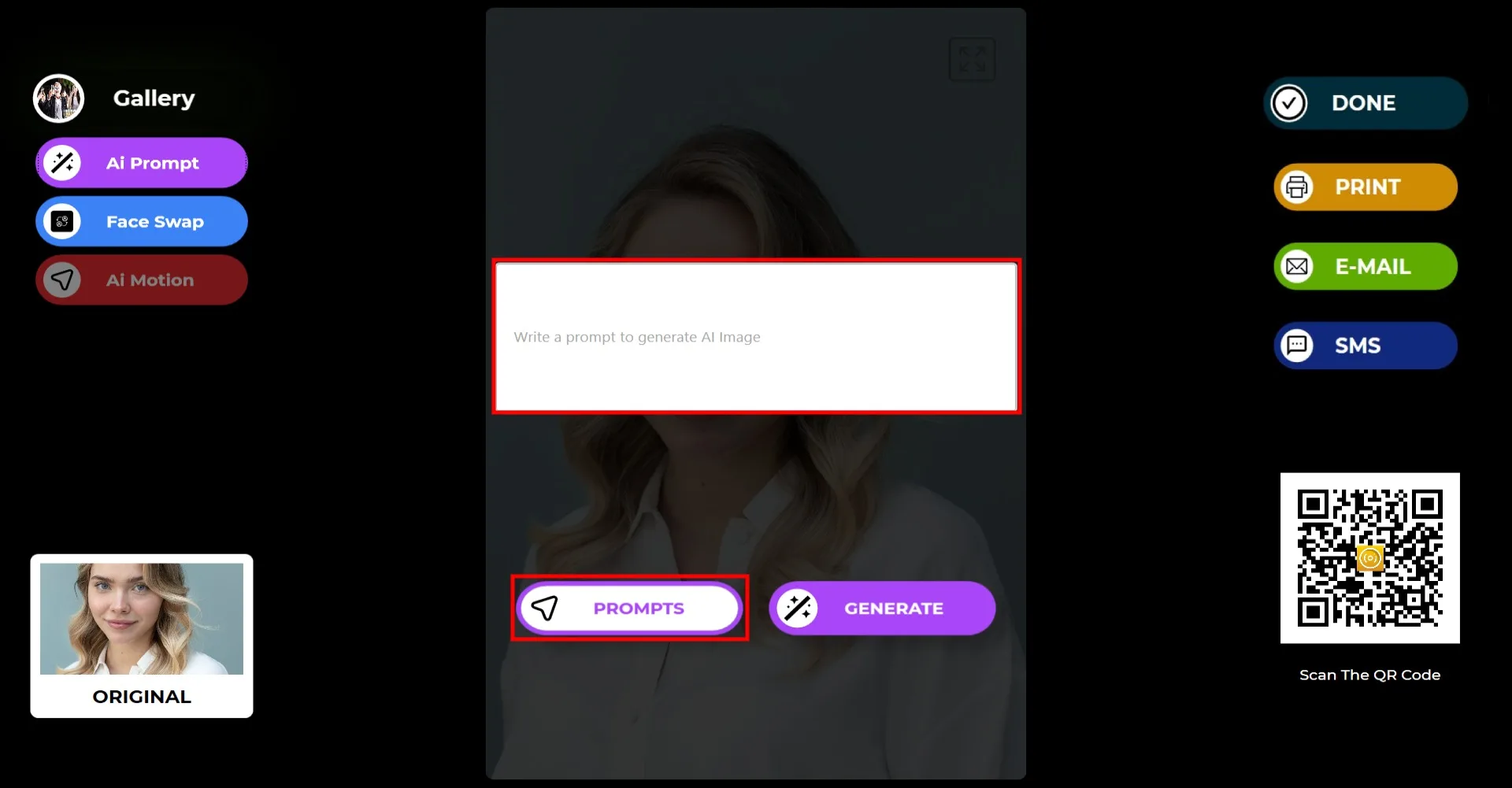
Вы можете ввести любой промпт или нажать кнопку "Prompt", чтобы получить доступ к промптам, добавленным на вкладке Sample Prompts.
Нажмите кнопку "Prompt".
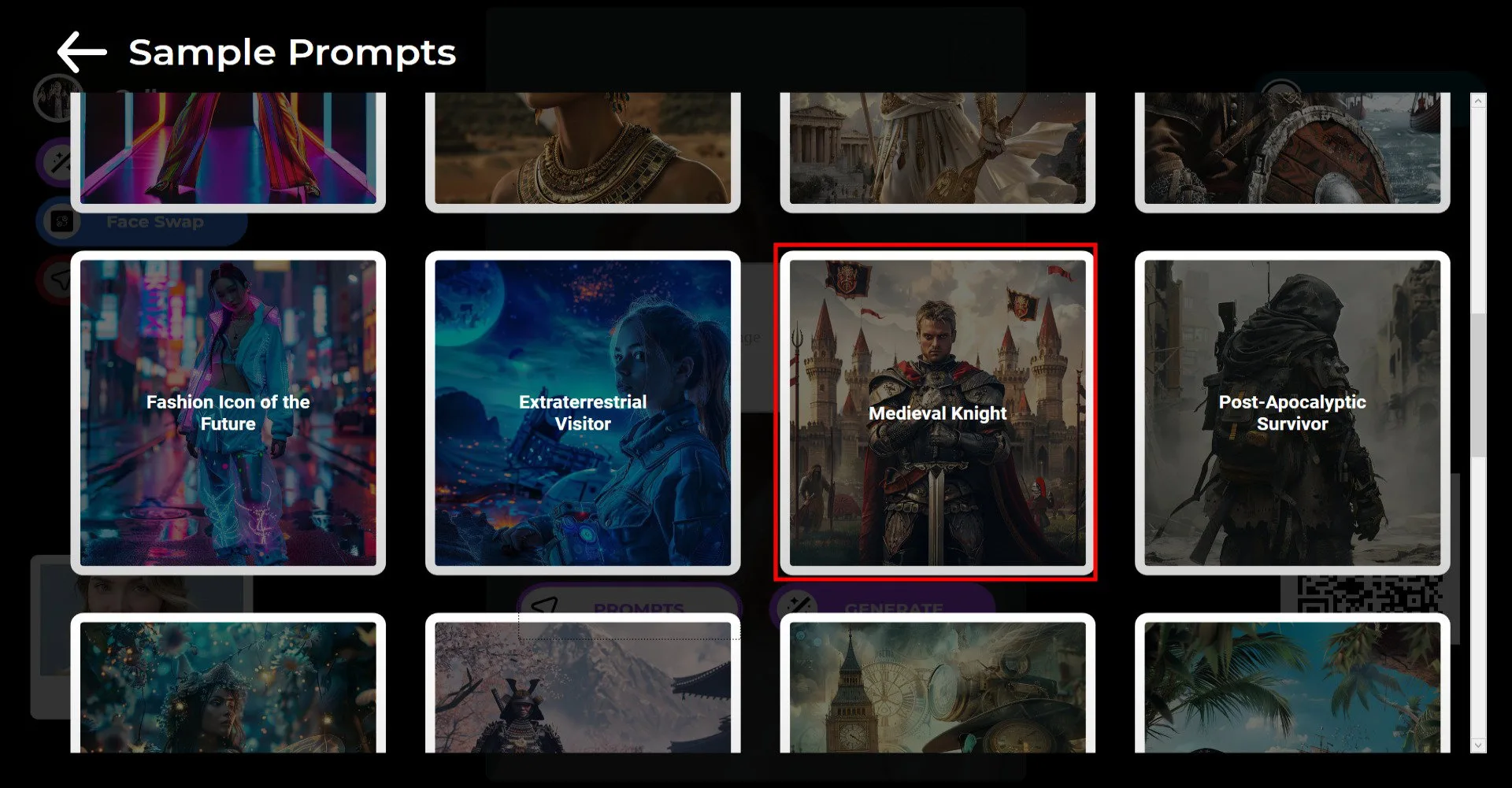
Выберите свой промпт.
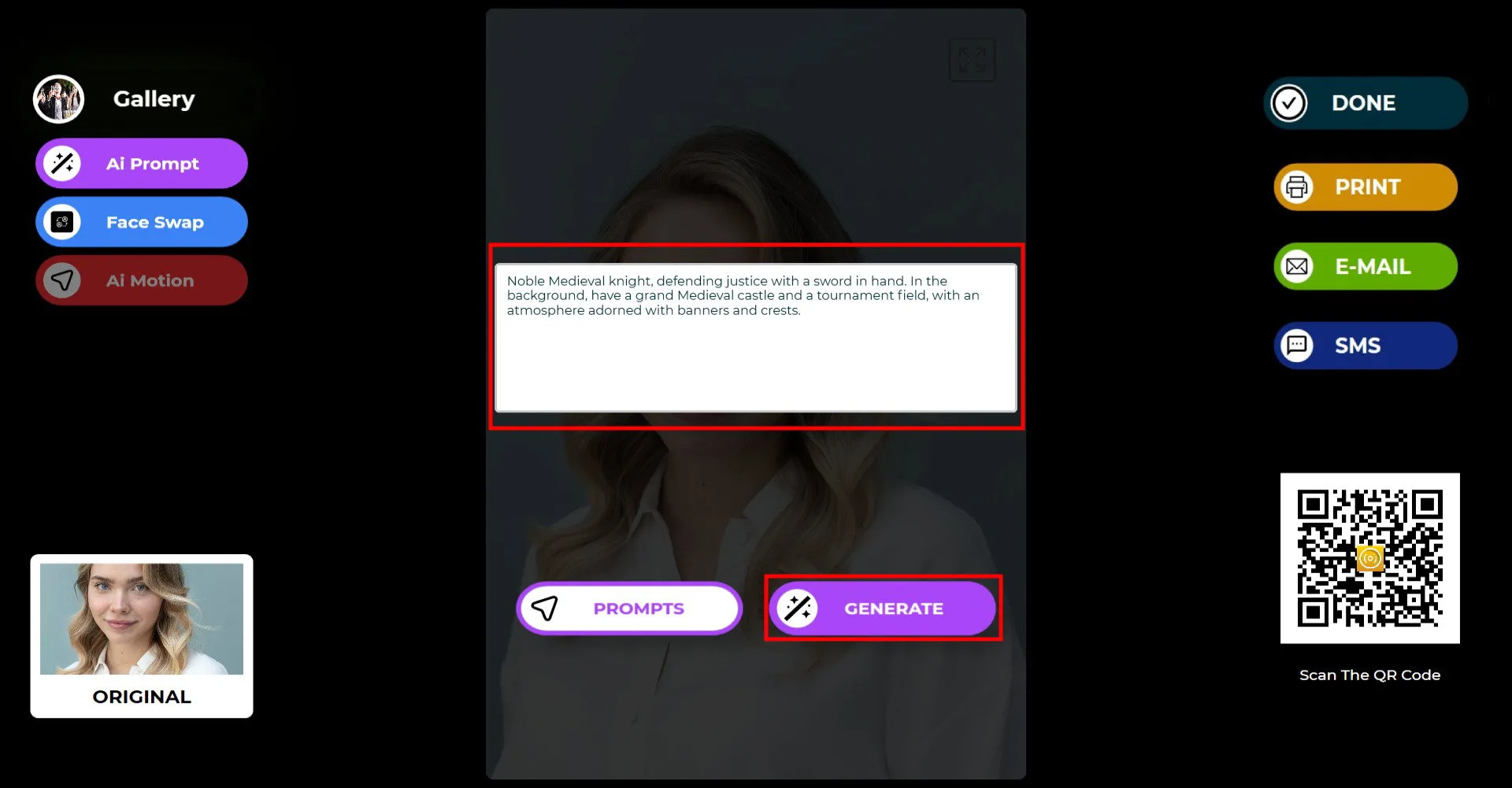
После выбора промпта нажмите кнопку Generate.
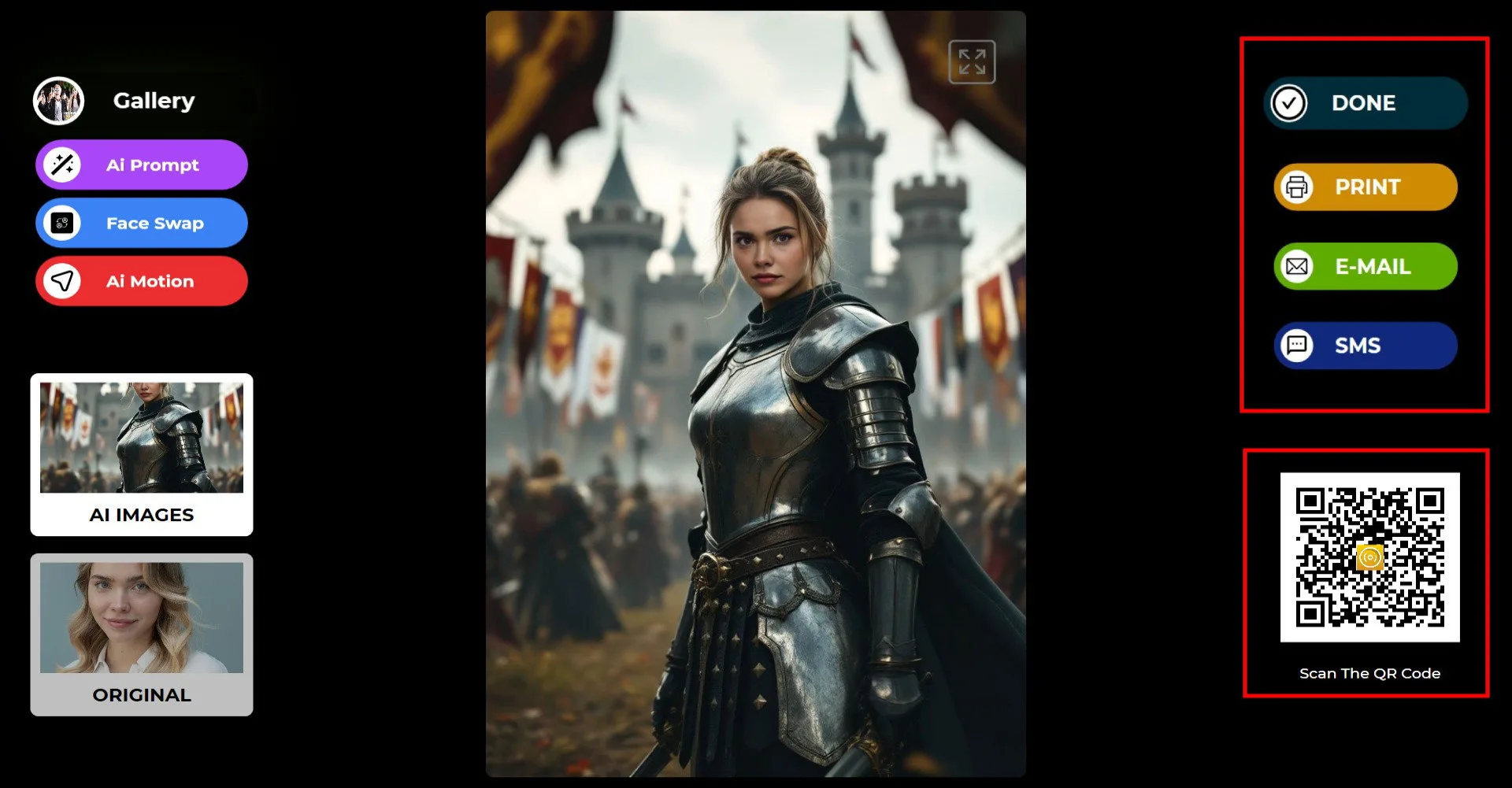
Когда фотография будет создана, нажмите кнопку AI Motion. Этот процесс может занять несколько минут. Вам не нужно ждать его завершения; вы можете начать другую задачу, пока система продолжает обработку в фоновом режиме.
Если вы используете этот режим во время мероприятия, участники могут отсканировать QR-код и уйти. После завершения обработки их видео автоматически появятся по ссылке QR. Это помогает избежать длинных очередей.
Справа вы можете использовать опции Print, E-mail, SMS или QR code, чтобы доставить результат.
Чтобы вернуться к экрану съёмки, нажмите значок "DONE".
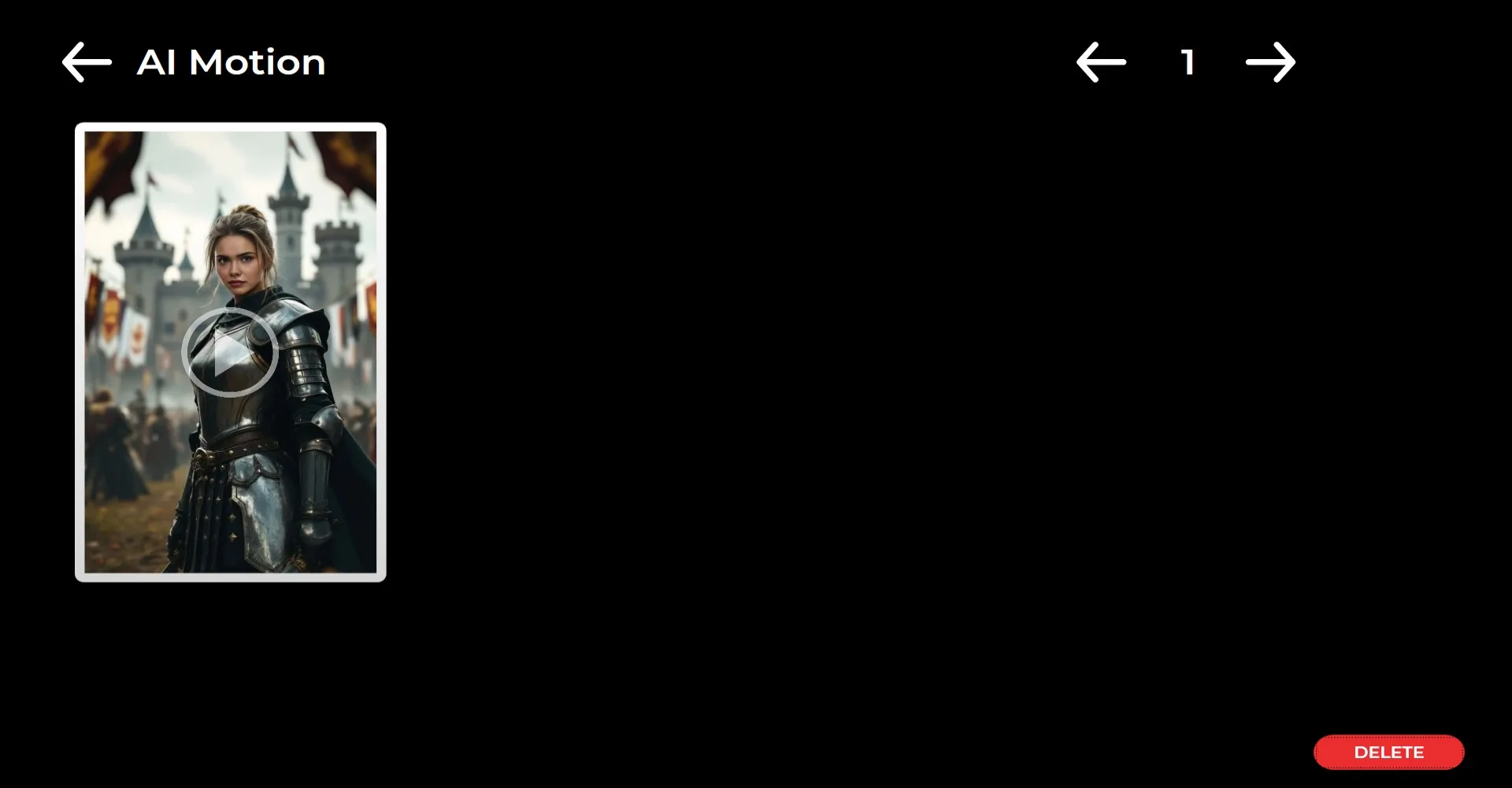
Когда вы нажмёте значок "Gallery", вы получите доступ ко всем ранее сделанным снимкам.
