
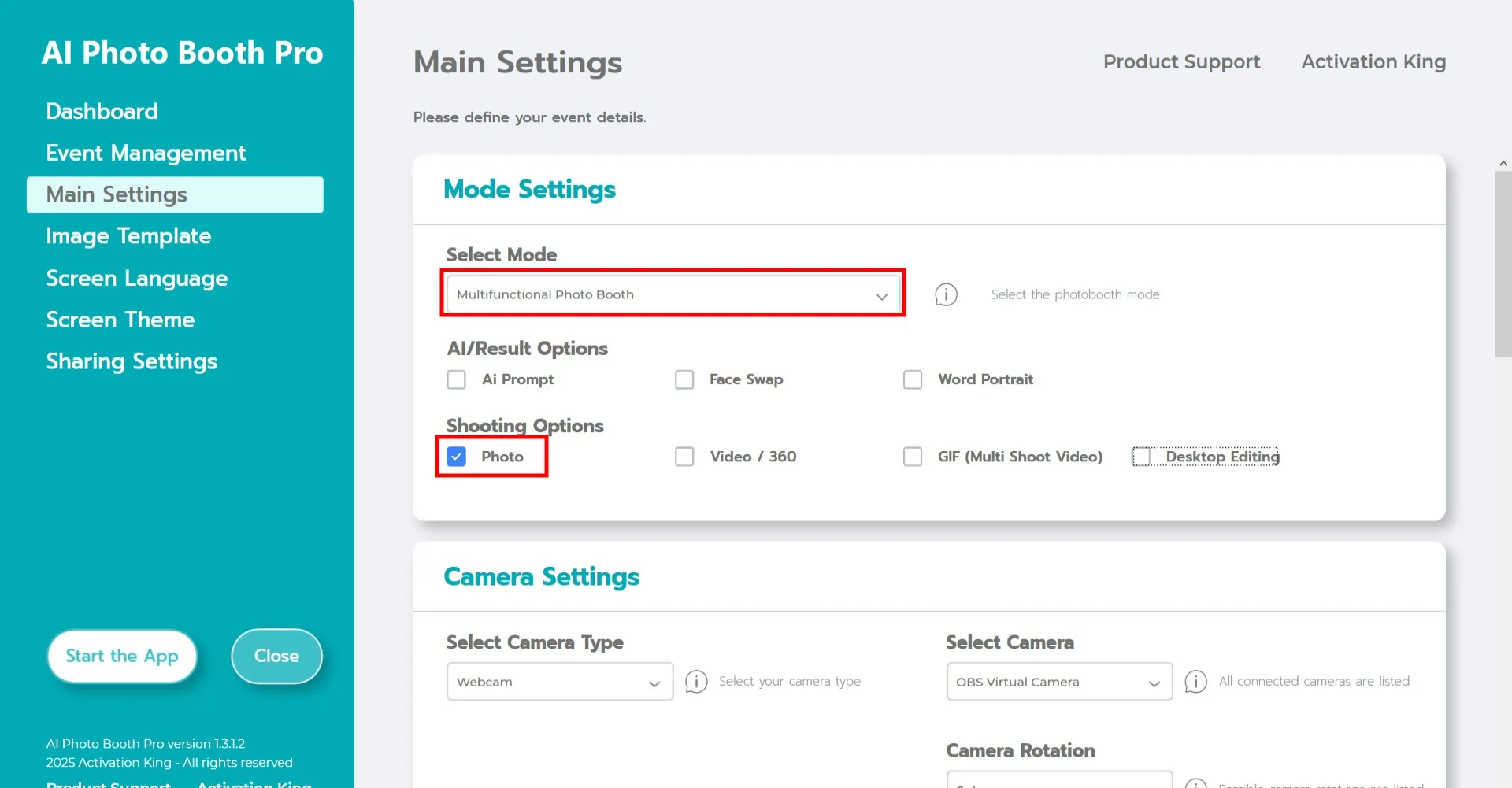
Настройки режима
Выберите "Многофункциональный режим фотобудки". После выбора отметьте опцию "Фото" из списка ниже.
Настройки камеры
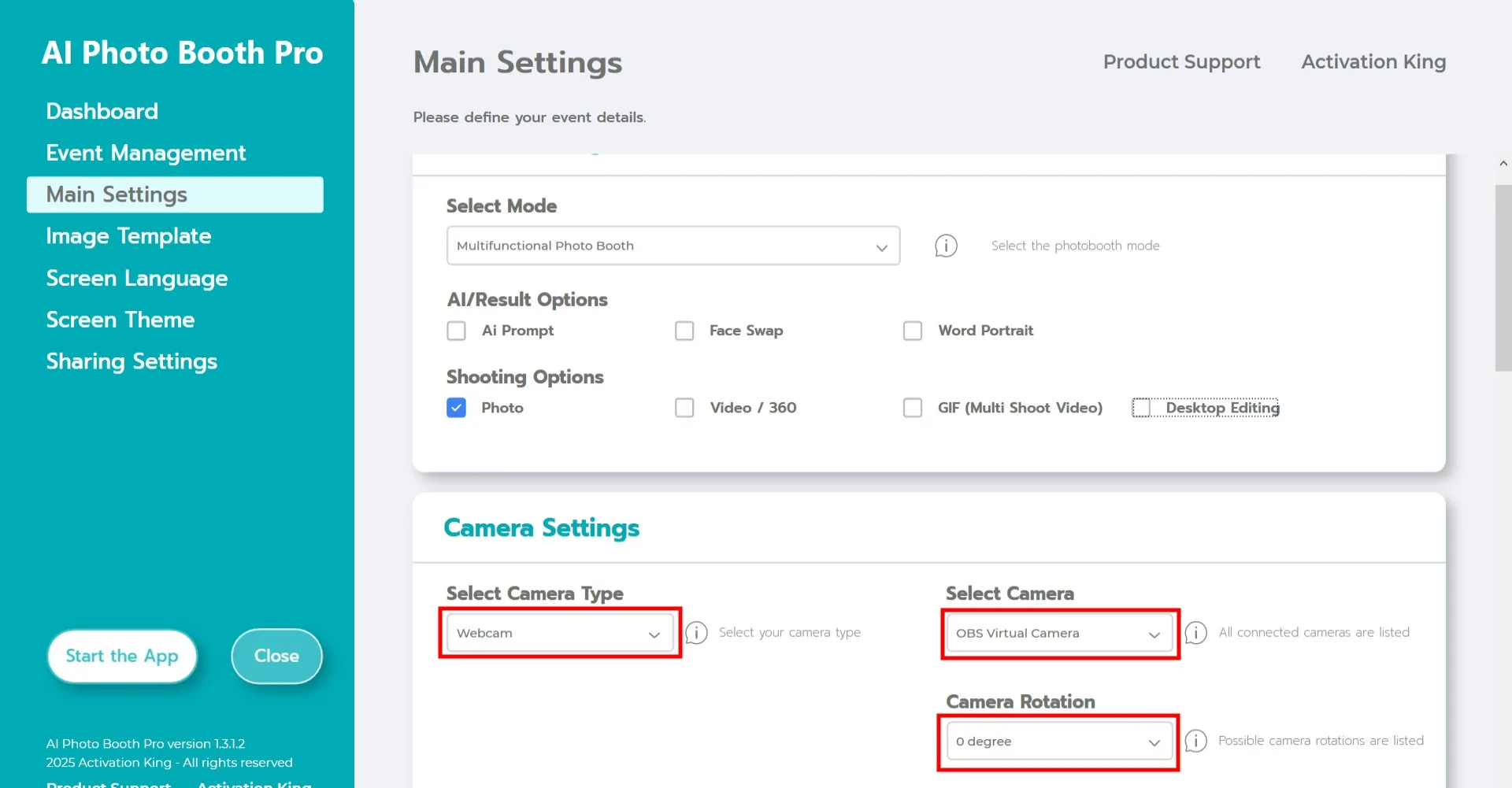
В разделе "Настройки камеры" выберите тип камеры, который вы хотите использовать, в раскрывающемся списке "Выбрать тип камеры". После подключения камеры к компьютеру она появится в поле "Выбрать камеру". После выбора камеры настройте ориентацию для горизонтального или вертикального использования в разделе "Поворот камеры".
(Если камера не появляется, проверьте, включена ли она и подключена ли к компьютеру, затем попробуйте снова.)
Удаление фона с помощью AI
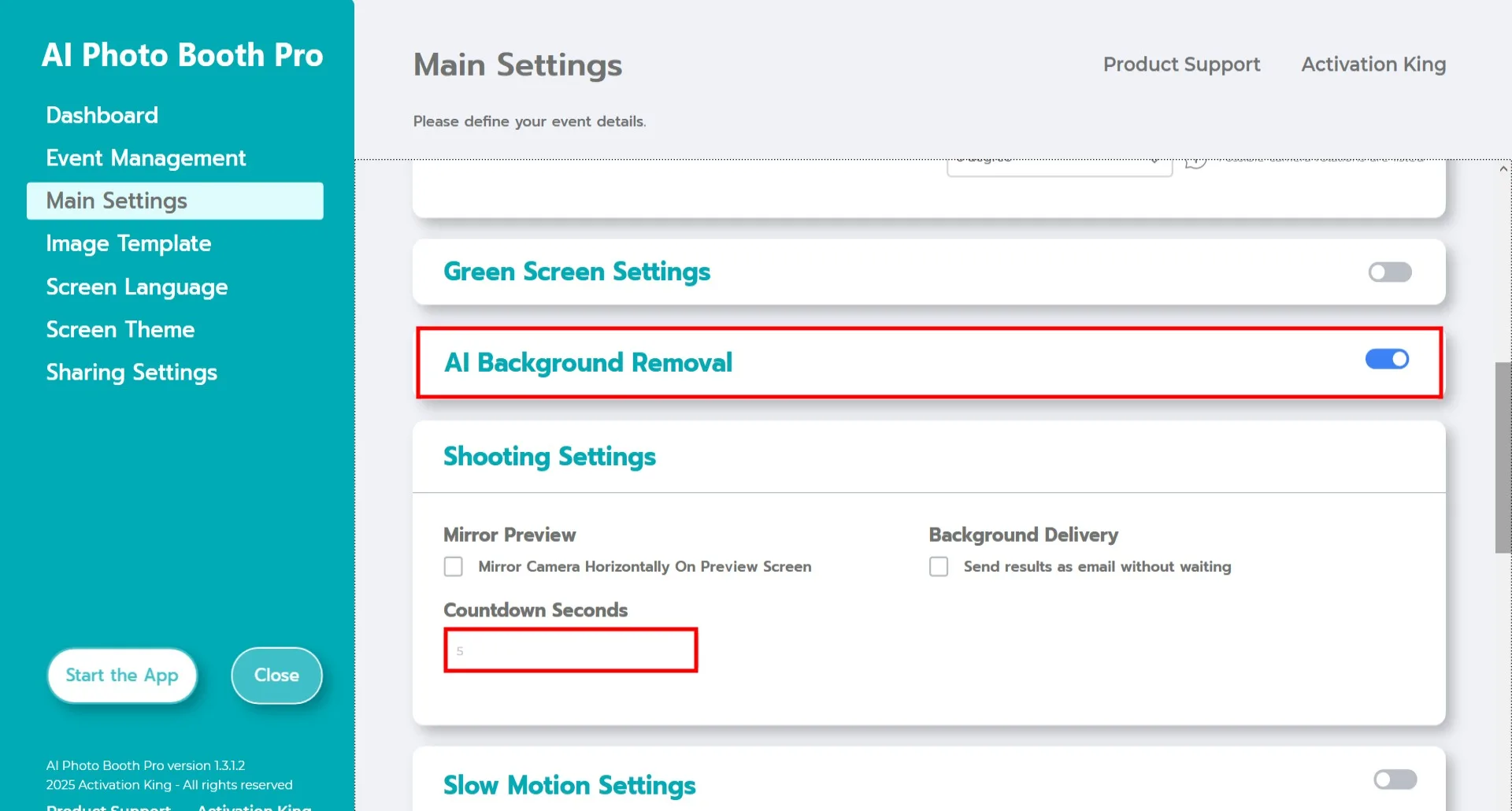
Активируйте переключатель Удаление фона с помощью AI. Время обратного отсчёта камеры вы можете настроить в разделе Секунды обратного отсчёта.
Шаблон изображения
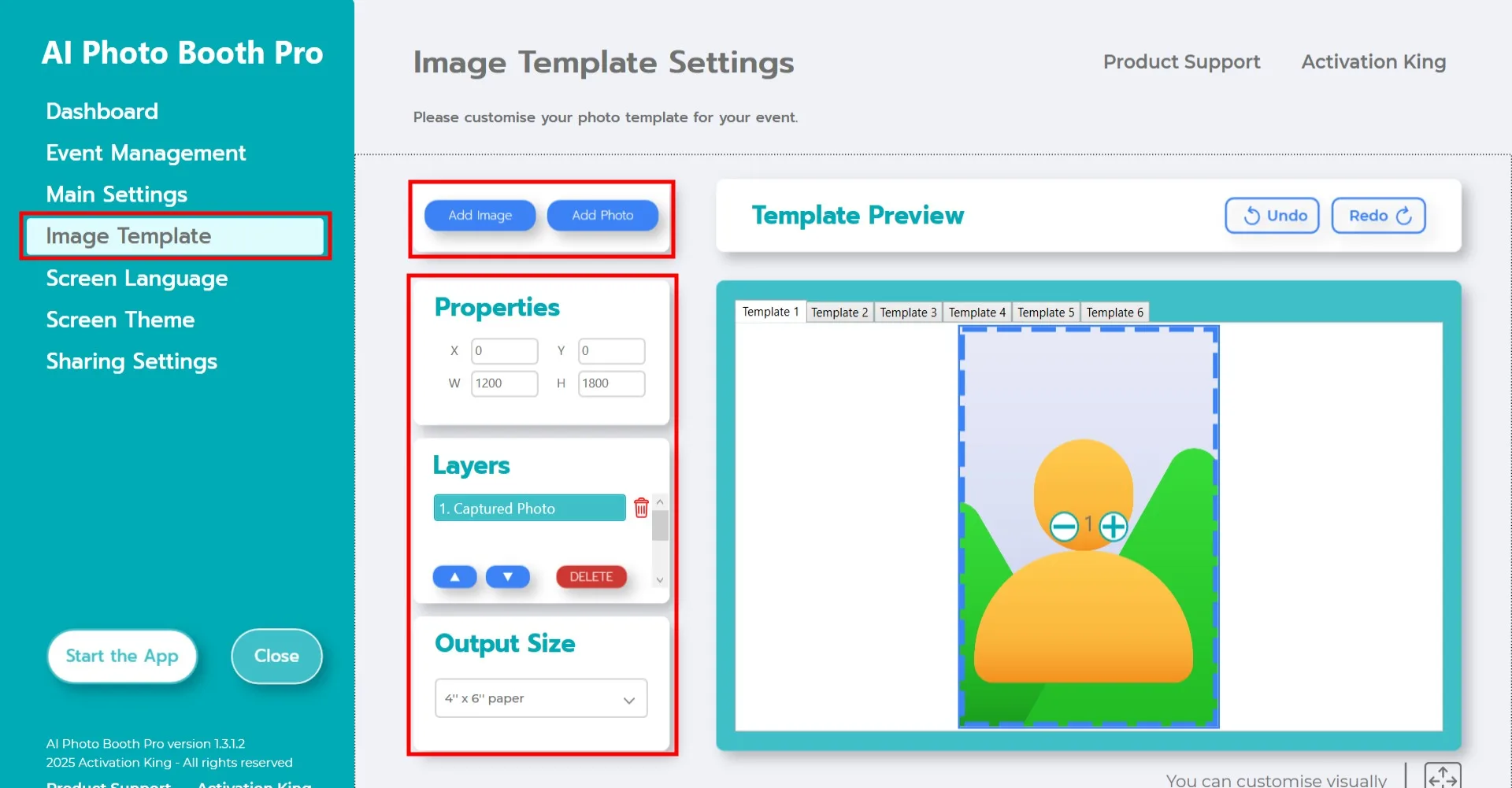
Раздел "Настройки шаблона изображения" это интерфейс, используемый для настройки размера и положения фотографий, а также для добавления цифровых рамок и фонов.
В разделе "Выходной размер" задайте размеры вашей итоговой фотографии. Если вы печатаете, мы рекомендуем указать размер бумаги как 6x4 или 6x8. Для вывода только в цифровом виде вы можете выбрать 1280x1280, 1080x1920 или 1280x720.
Чтобы добавить фон или цифровую рамку, нажмите кнопку "Добавить изображение" вверху.
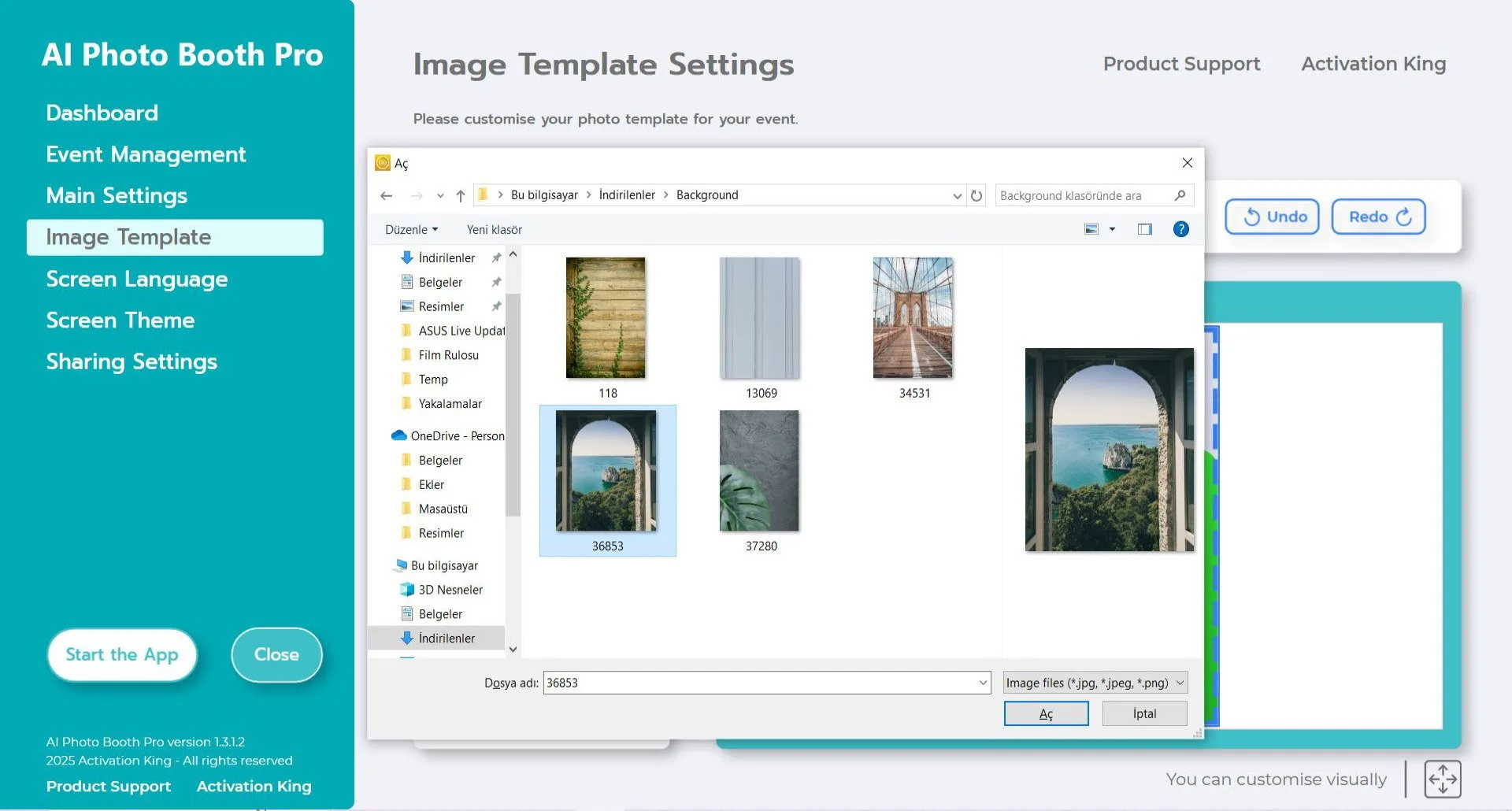
Выберите фон и рамку, которые вы хотите добавить.
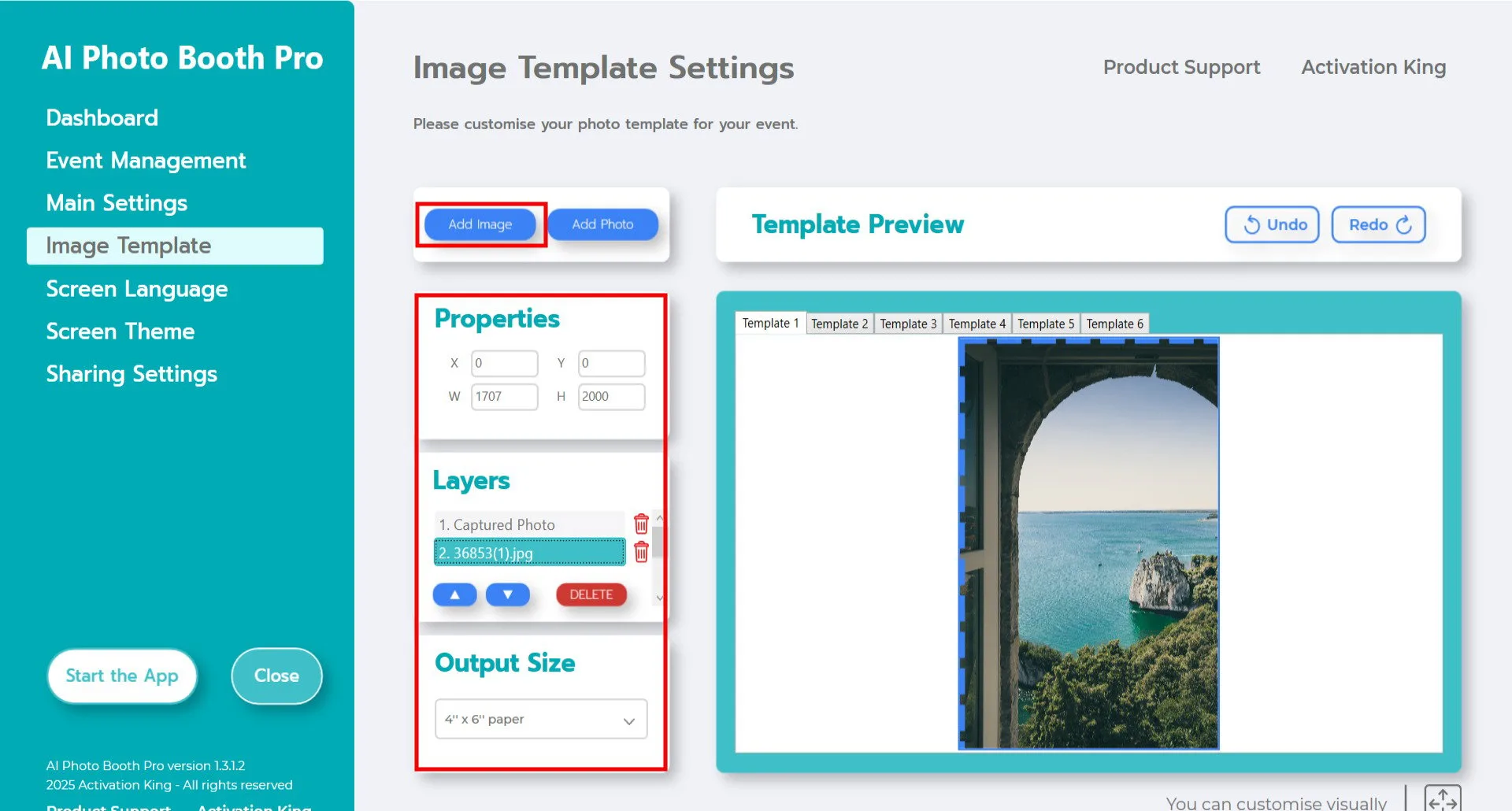
После добавления убедитесь, что фон подходит идеально. Для вывода 4x6 введите 1200x1800 в разделе Свойства.
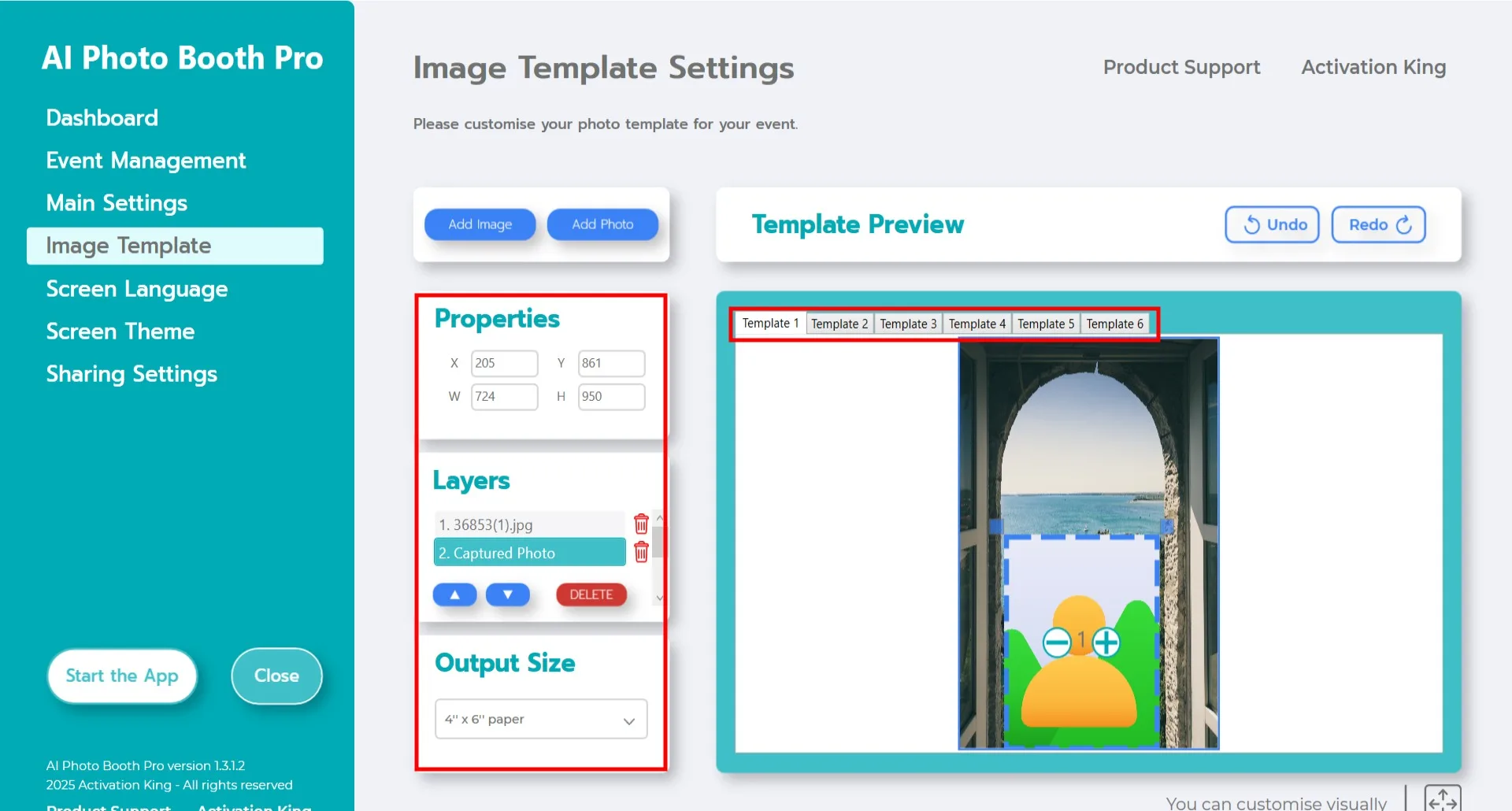
Затем настройте положение слоя сделанной фотографии. Выберите его в разделе Слой вверху. Вы можете перетащить его мышью или ввести точные размеры в разделе Свойства.
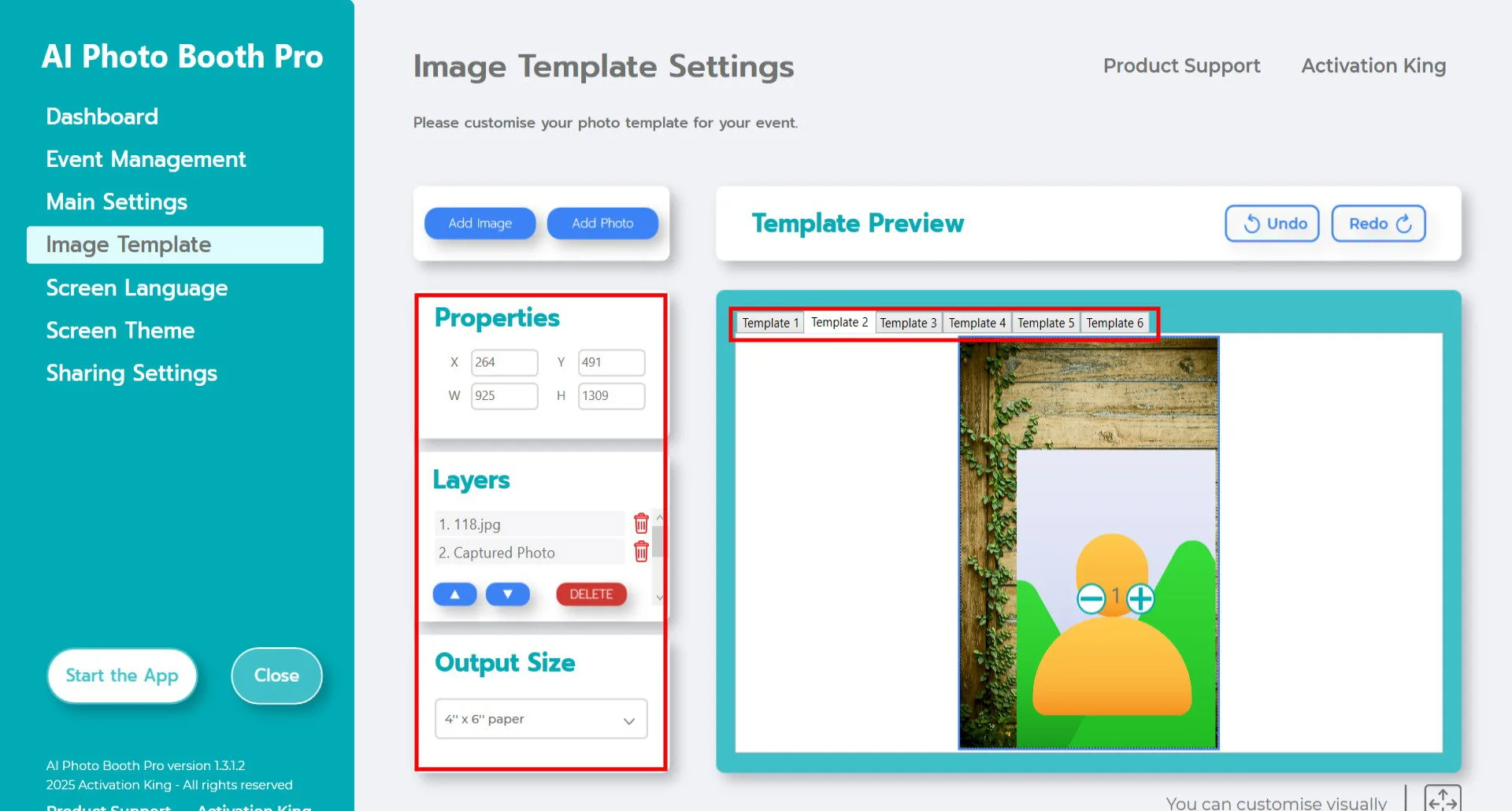
Если вы хотите добавить более одного фона, продолжите, добавив их в слоты Шаблон 2 и Шаблон 3.
Запустить приложение
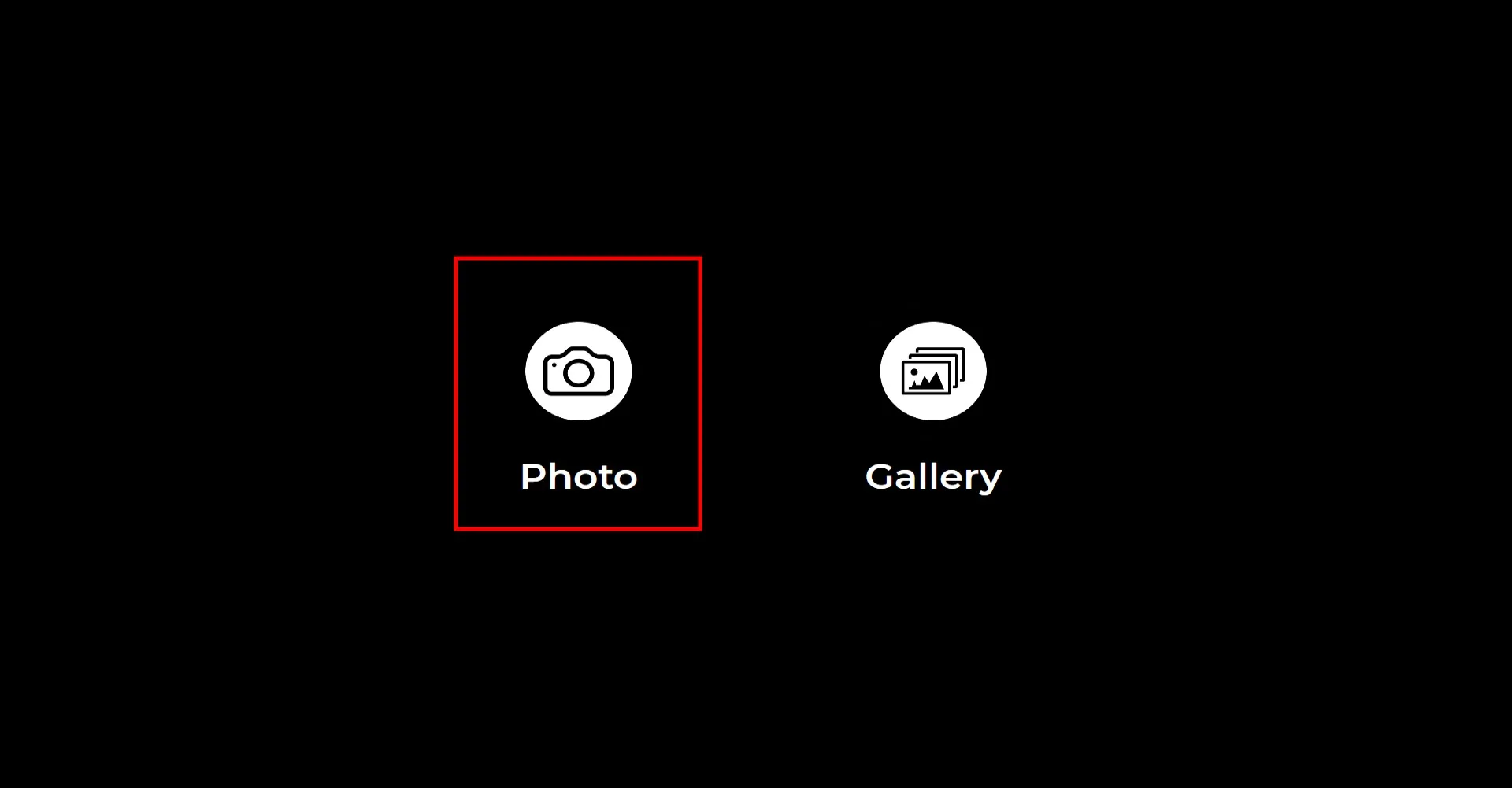
При открытии раздела "Запустить приложение" вы увидите этот экран. Нажмите значок "Фото".
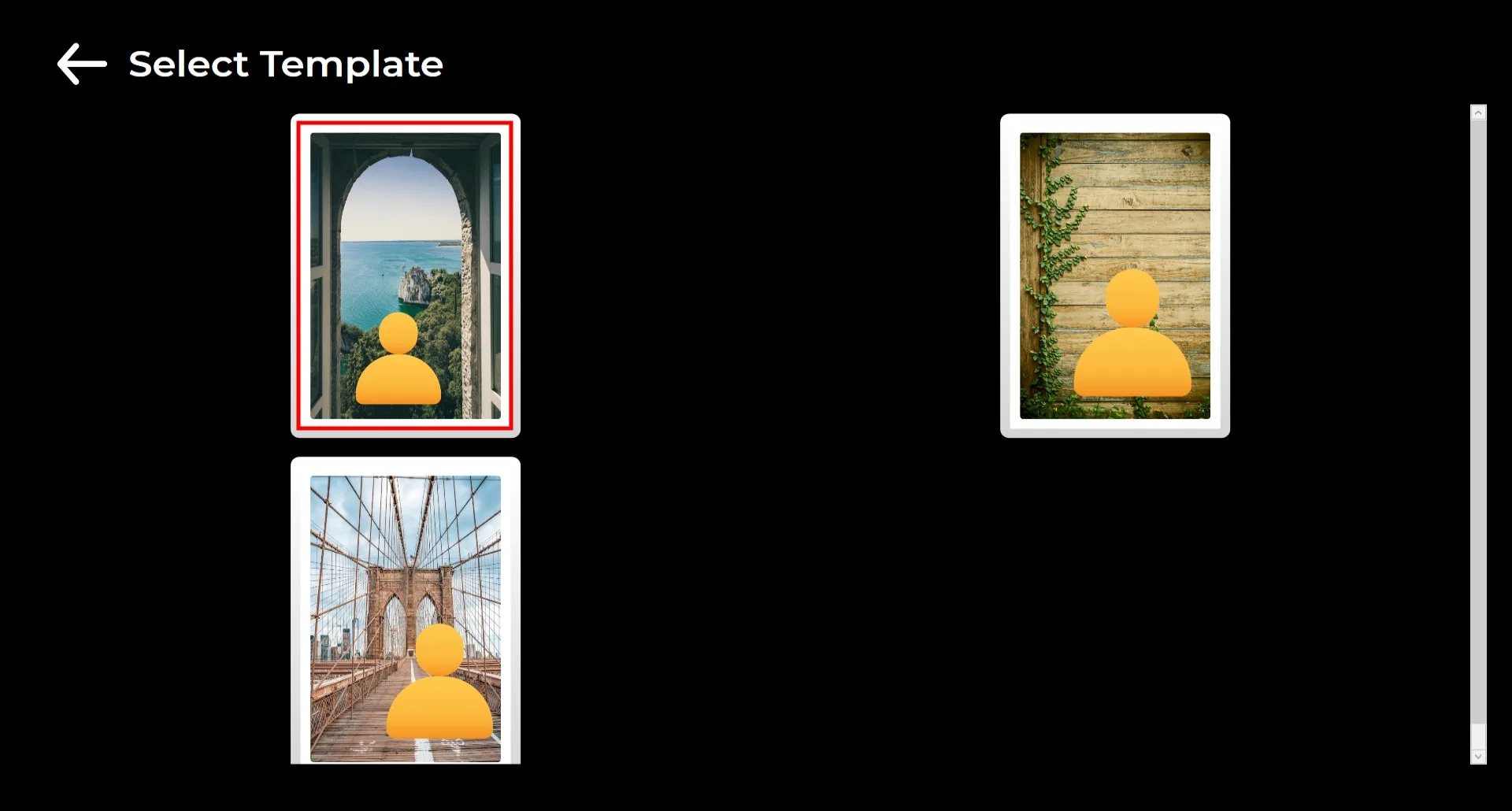
Если вы загрузили более одного фона, появится экран выбора. Выберите фон, который вы хотите использовать.
После выбора будет сделана фотография.
Во время съёмки убедитесь, что задний план за человеком не слишком загромождён и, по возможности, что за ним нет других людей.
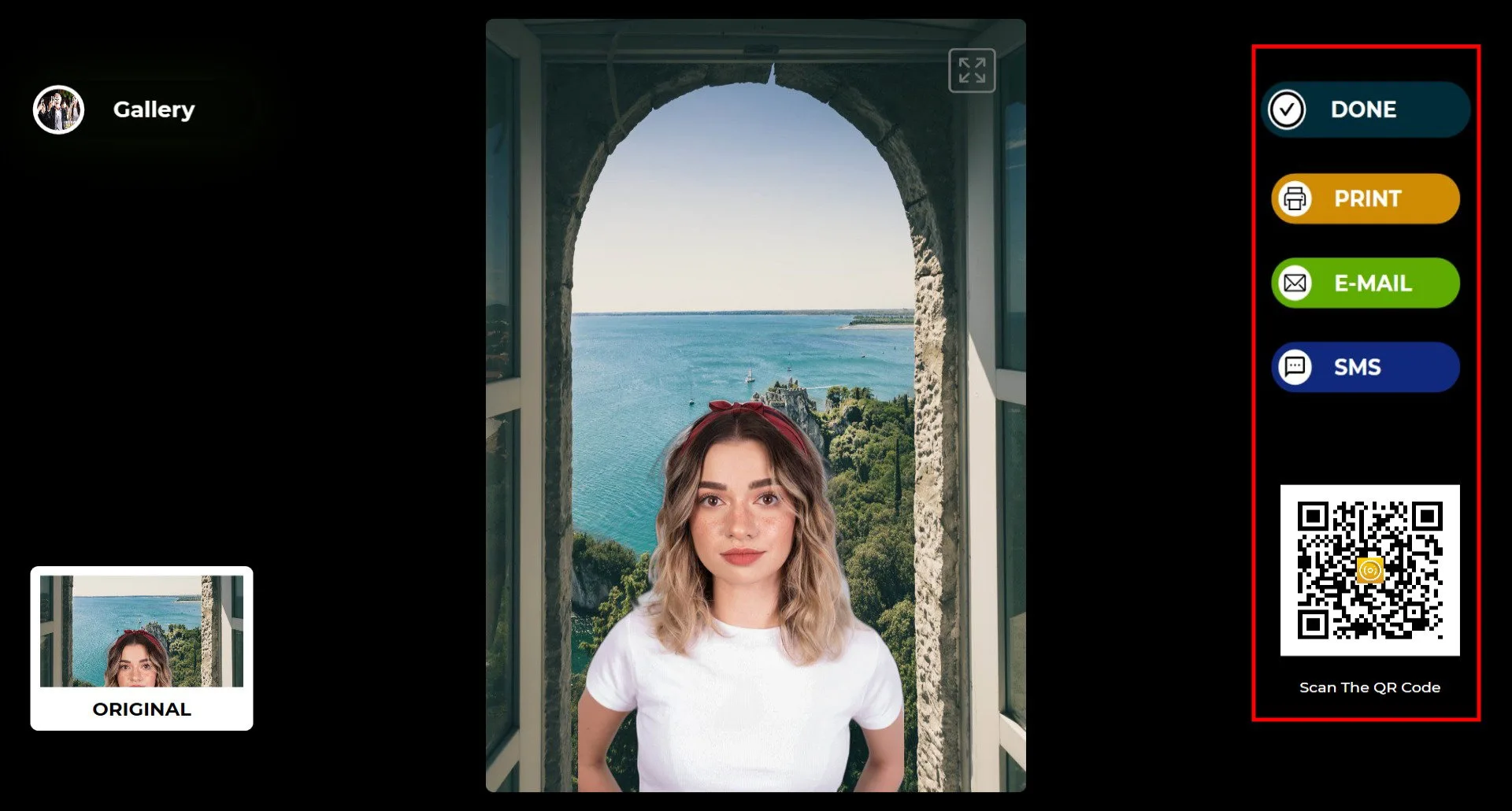
Результат вы можете доставить через Печать, E-mail, SMS или отсканировав QR-код справа.
Нажмите значок "DONE", чтобы вернуться к экрану съёмки.
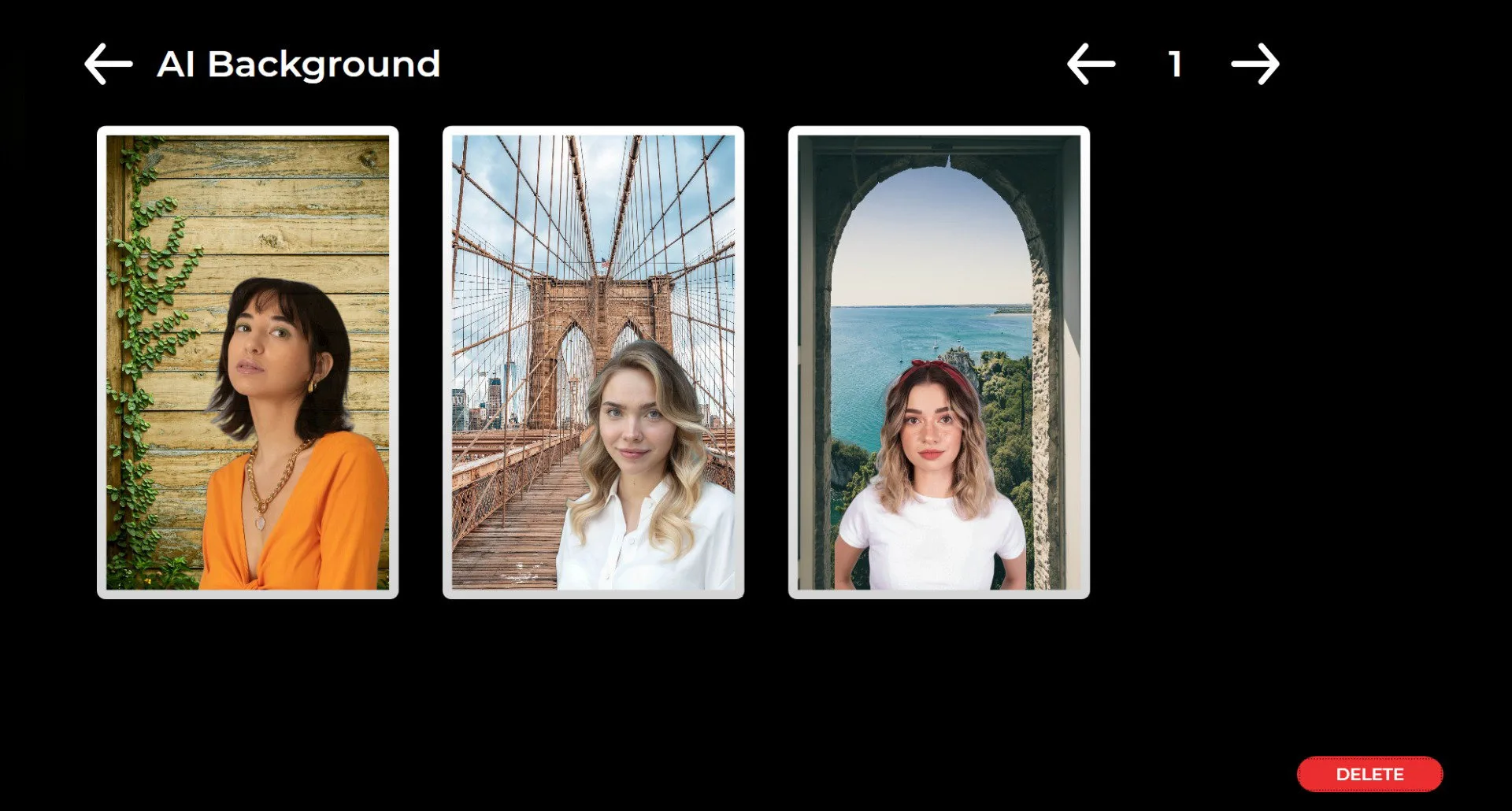
Нажав на значок "Галерея", вы можете получить доступ ко всем ранее сделанным изображениям.
Чтобы вернуться в Меню настроек, нажмите клавишу F11. Пользователям сенсорного экрана нужно коснуться правого верхнего угла экрана пять раз подряд.
