
Настройки отправки
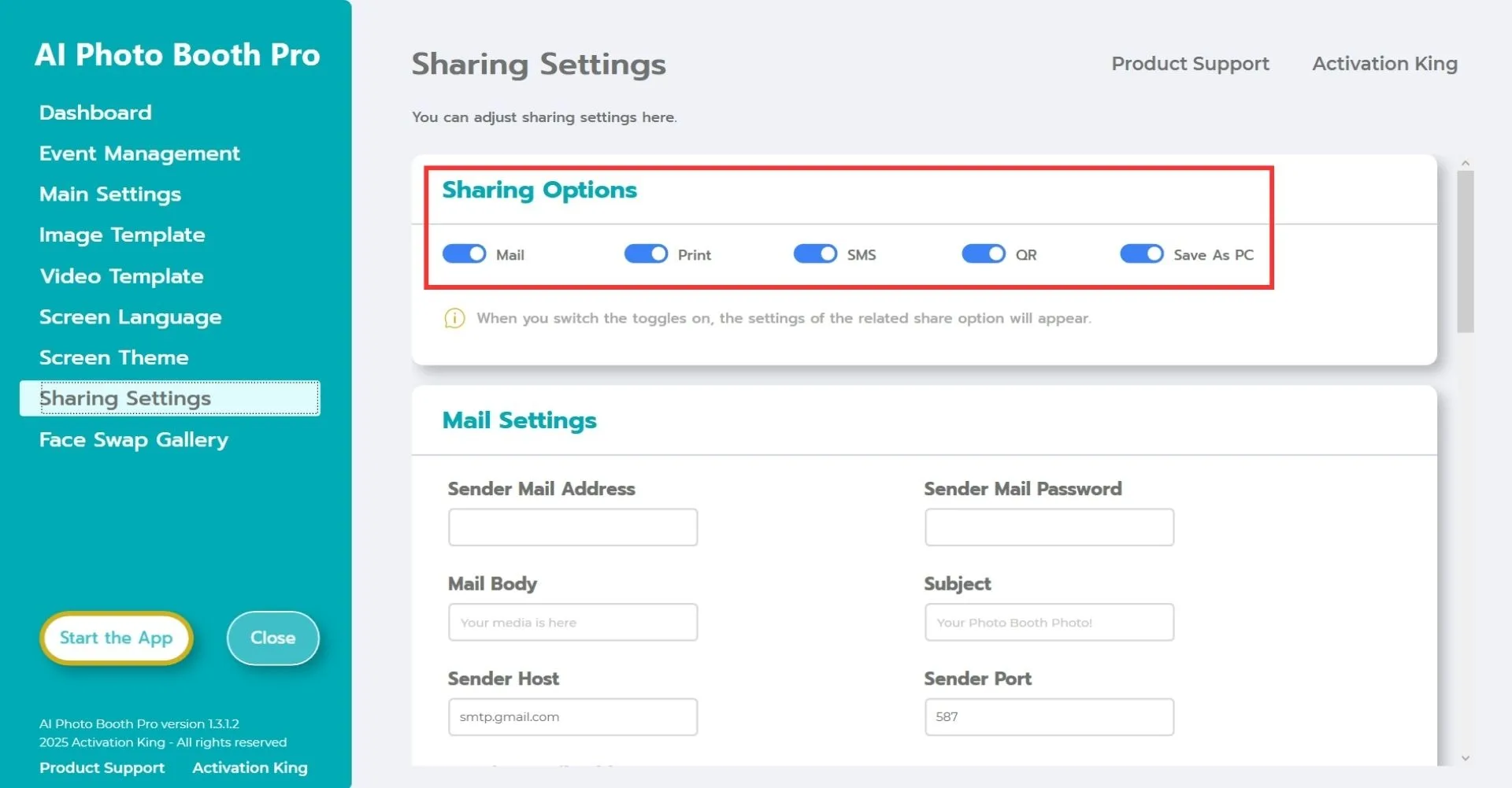
Раздел «Настройки отправки» предназначен для настройки и персонализации вариантов отправки. В этом разделе вы можете включить или отключить такие опции, как Mail, Печать, SMS и QR.
Настройки почты
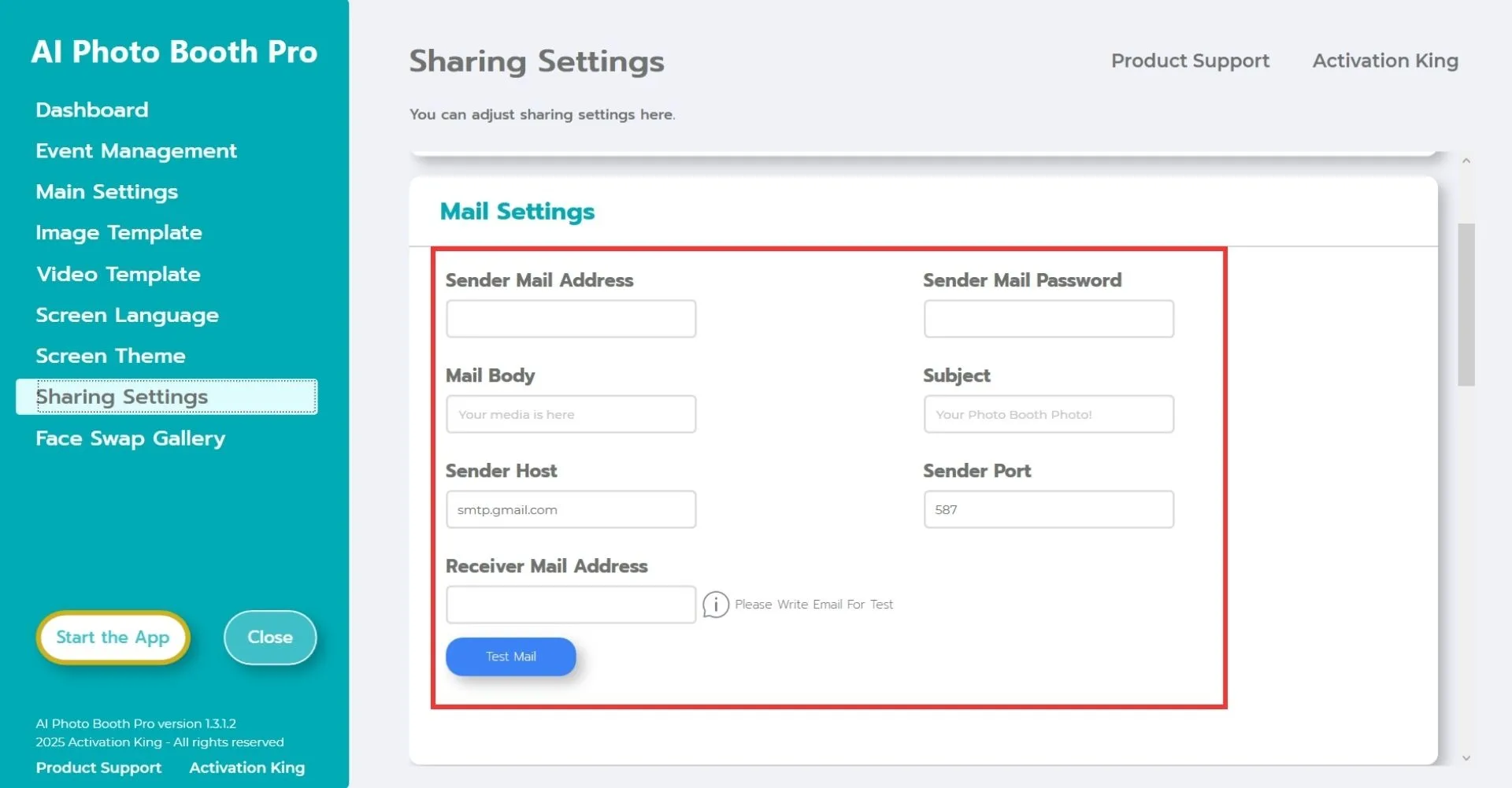
Чтобы система почты работала правильно, необходимо корректно заполнить «Настройки почты».
Адрес электронной почты отправителя: введите адрес электронной почты, с которого вы хотите отправлять свои работы.
Пароль электронной почты отправителя: введите пароль приложения адреса электронной почты, указанного в поле «Адрес электронной почты отправителя».
Программа поставляется с настройками Gmail по умолчанию, поэтому адрес электронной почты, который вы собираетесь использовать, должен быть адресом Gmail. Если вы хотите использовать Hotmail, Outlook, Yandex или другого провайдера, введите данные своего провайдера в поля «Хост отправителя и Порт отправителя».
Чтобы использовать предпочтительный адрес электронной почты, откройте в браузере страницу «Создать пароли приложений Google», выполните шаги и создайте пароль приложения. Введите этот пароль приложения в поле «Пароль электронной почты отправителя»; не используйте пароль Gmail. Если вы используете Gmail, вам не нужно изменять поля «Хост отправителя и Порт отправителя».
Поле «Тема» позволяет настроить тему исходящего письма.
Раздел «Тело письма» позволяет настроить текстовое содержимое исходящего письма.
После выполнения всех этих шагов введите свой адрес электронной почты в поле «Адрес электронной почты получателя», нажмите «Тест почты» и убедитесь, что настройки почты работают правильно.
Настройки печати
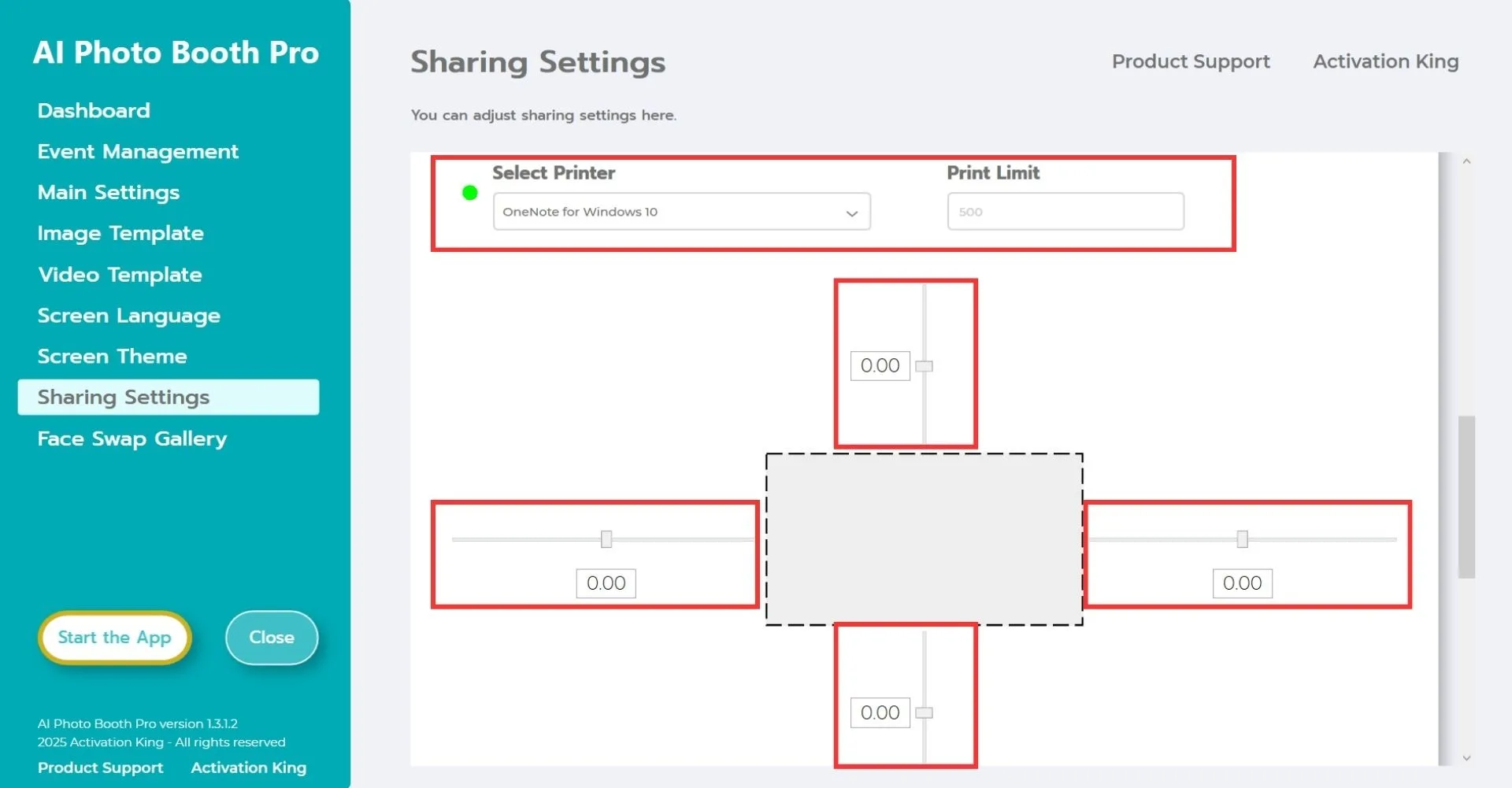
В этом разделе вы можете настроить параметры принтера и печати фотографий. В разделе «Выберите принтер» выберите принтер, который хотите использовать.
Если вы хотите установить лимит на печать фотографий, укажите количество в разделе «Лимит печати». При достижении указанного лимита иконка печати автоматически исчезнет с экрана отправки.
Пунктирная линия ниже представляет вашу фотобумагу. С помощью этого раздела вы можете настроить кадрирование и сдвиг отпечатков фотографий по горизонтали или по вертикали.
Настройки SMS
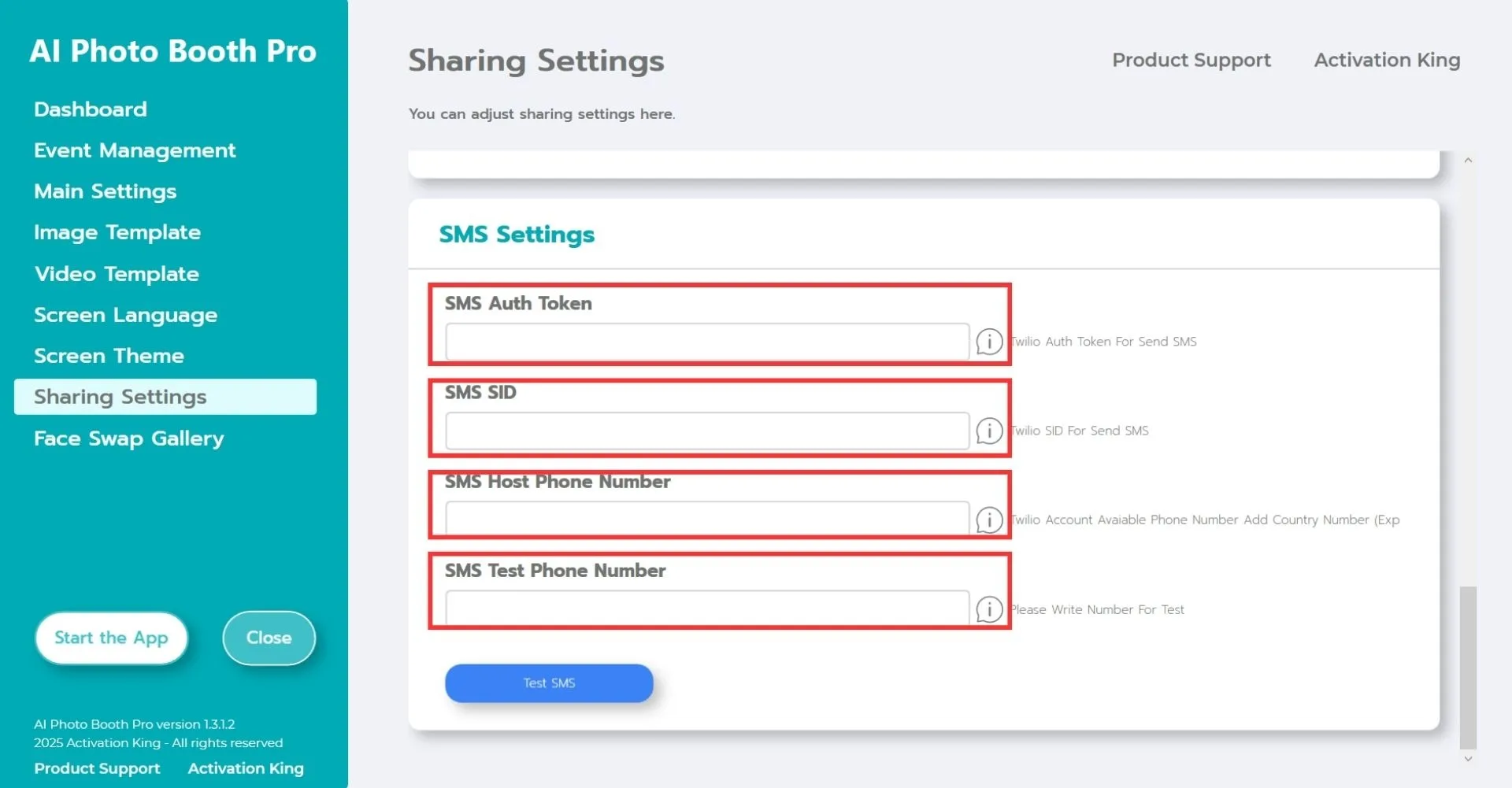
Для настройки SMS необходимо сначала бесплатно зарегистрироваться на twilio.com.
После завершения регистрации выполните шаги на сайте, чтобы получить информацию «SMS Auth Token, SMS SID, SMS Host Phone Number».
После ввода информации в указанные поля введите свой номер телефона в разделе «Тестовый номер телефона SMS» и нажмите «Тест SMS», чтобы убедиться, что всё работает правильно.
