
Настройки режима
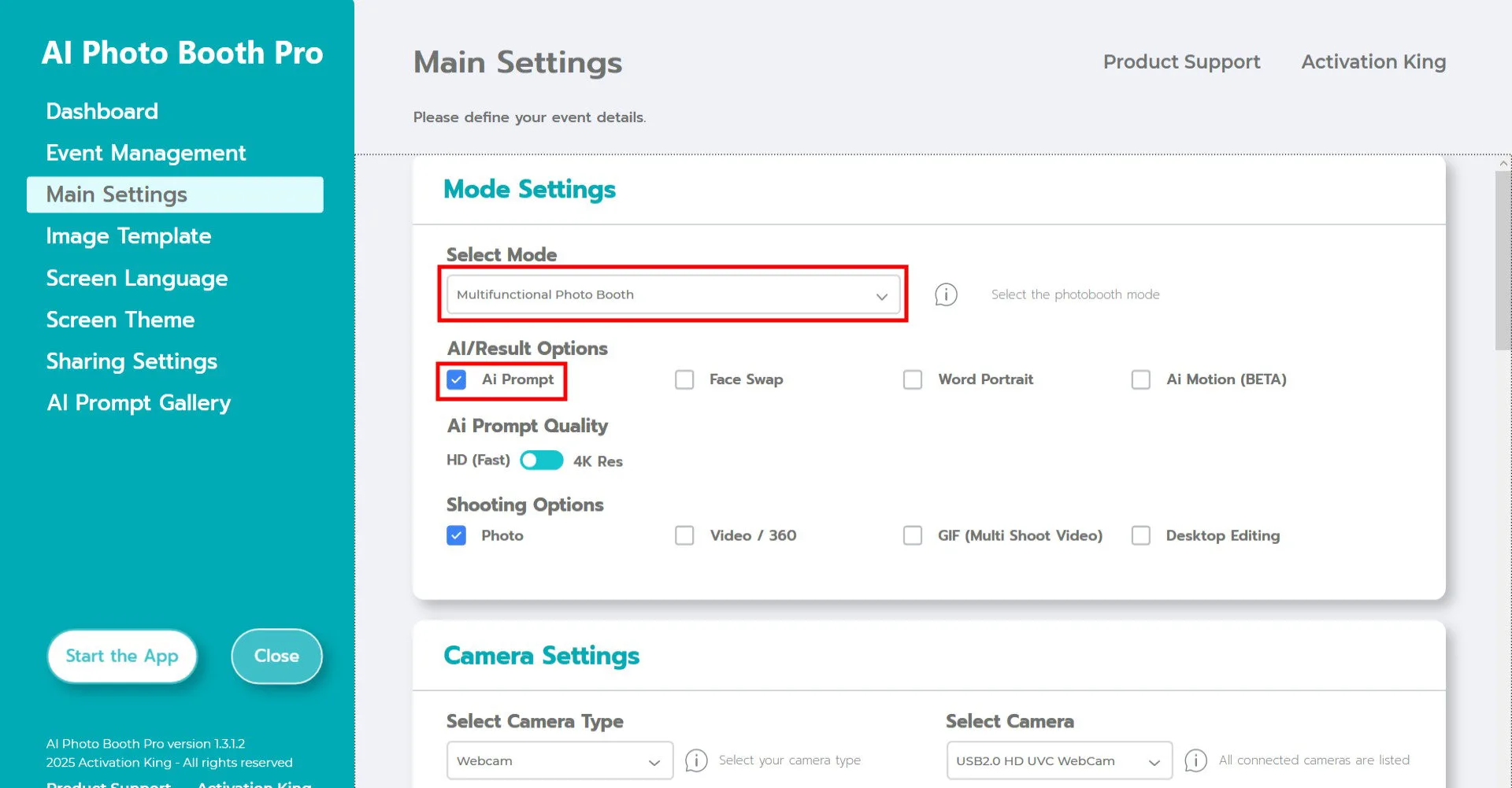
Выберите Multifunctional Mode.
После выбора режима отметьте опцию AI Prompt в меню ниже.
Настройки камеры
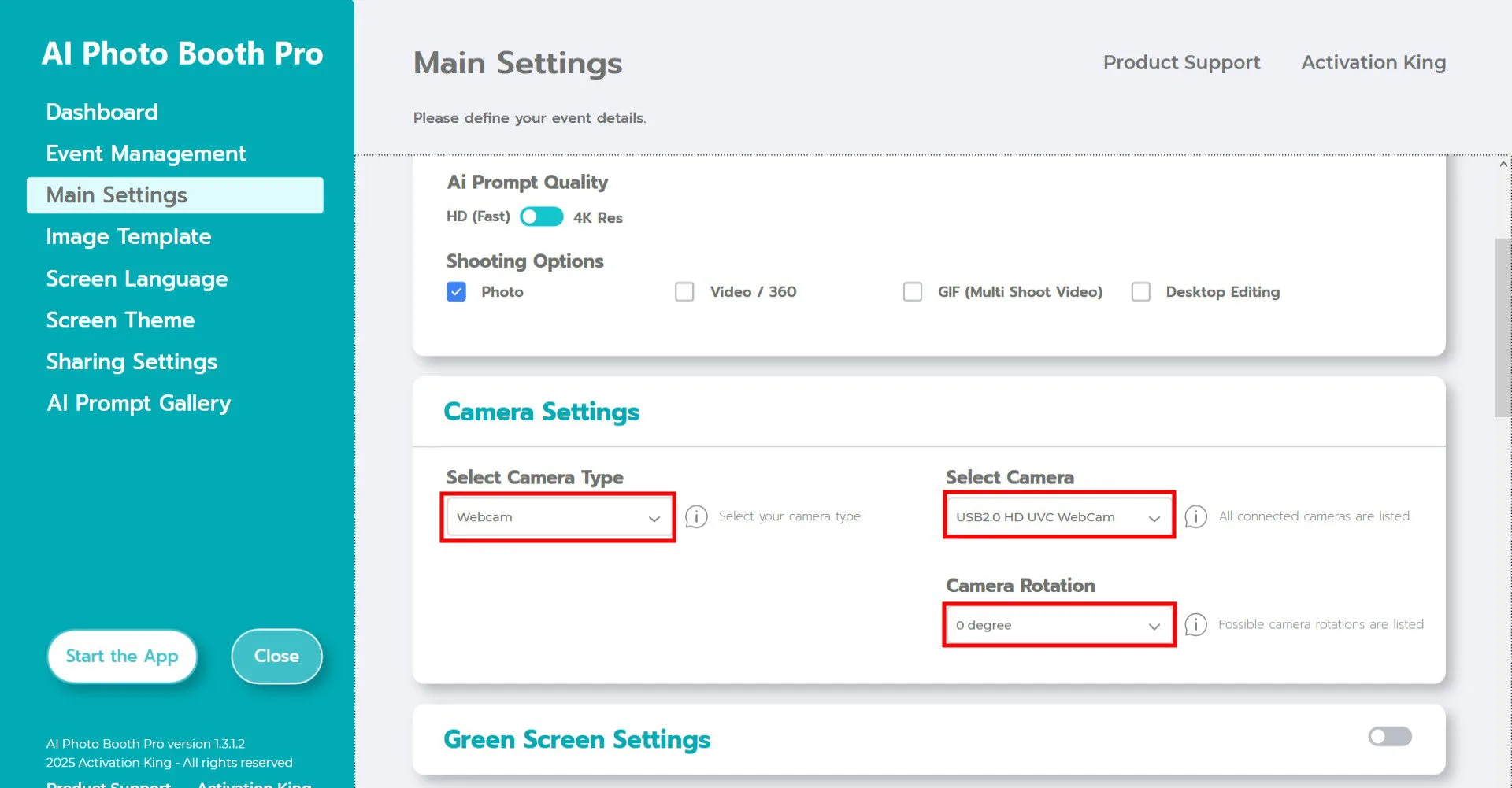
В разделе Camera Settings выберите камеру, которую хотите использовать, из раскрывающегося списка Select Camera.
После подключения камеры к компьютеру она появится в этом списке. (Если она не появилась, убедитесь, что камера включена и правильно подключена, затем повторите попытку.)
После выбора камеры настройте Camera Rotation в соответствии с горизонтальной или вертикальной компоновкой.
В разделе Shooting Options включите Photo.
Если вы хотите работать с уже имеющимися на устройстве фотографиями, включите также Desktop Editing.
Настройки съёмки
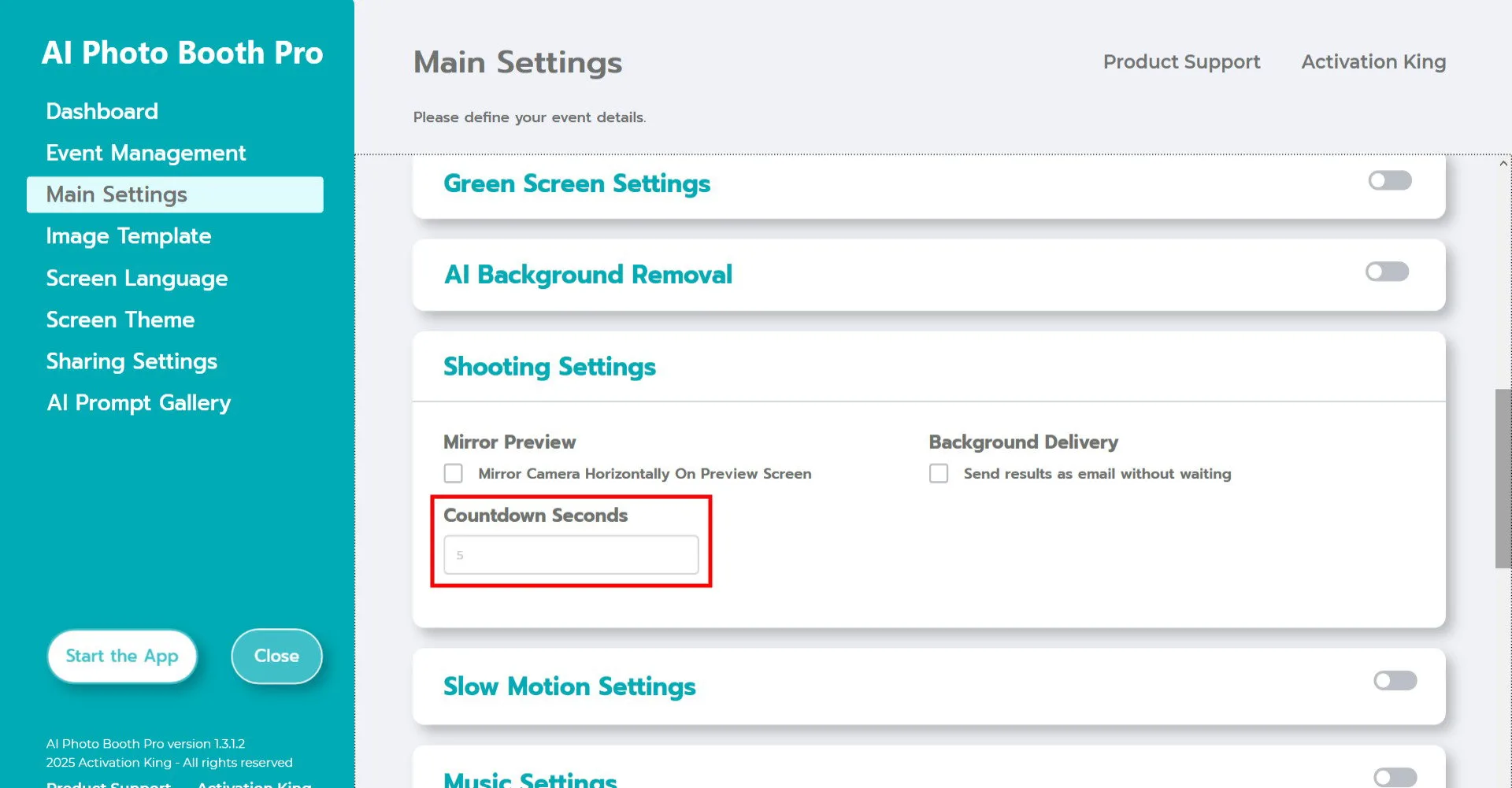
В области Shooting Settings опция Countdown Seconds определяет, как долго длится обратный отсчёт после нажатия кнопки съёмки. Это даёт вам время увидеть себя на экране и поправить позу перед тем, как будет сделана фотография.
Настройки шаблона изображения
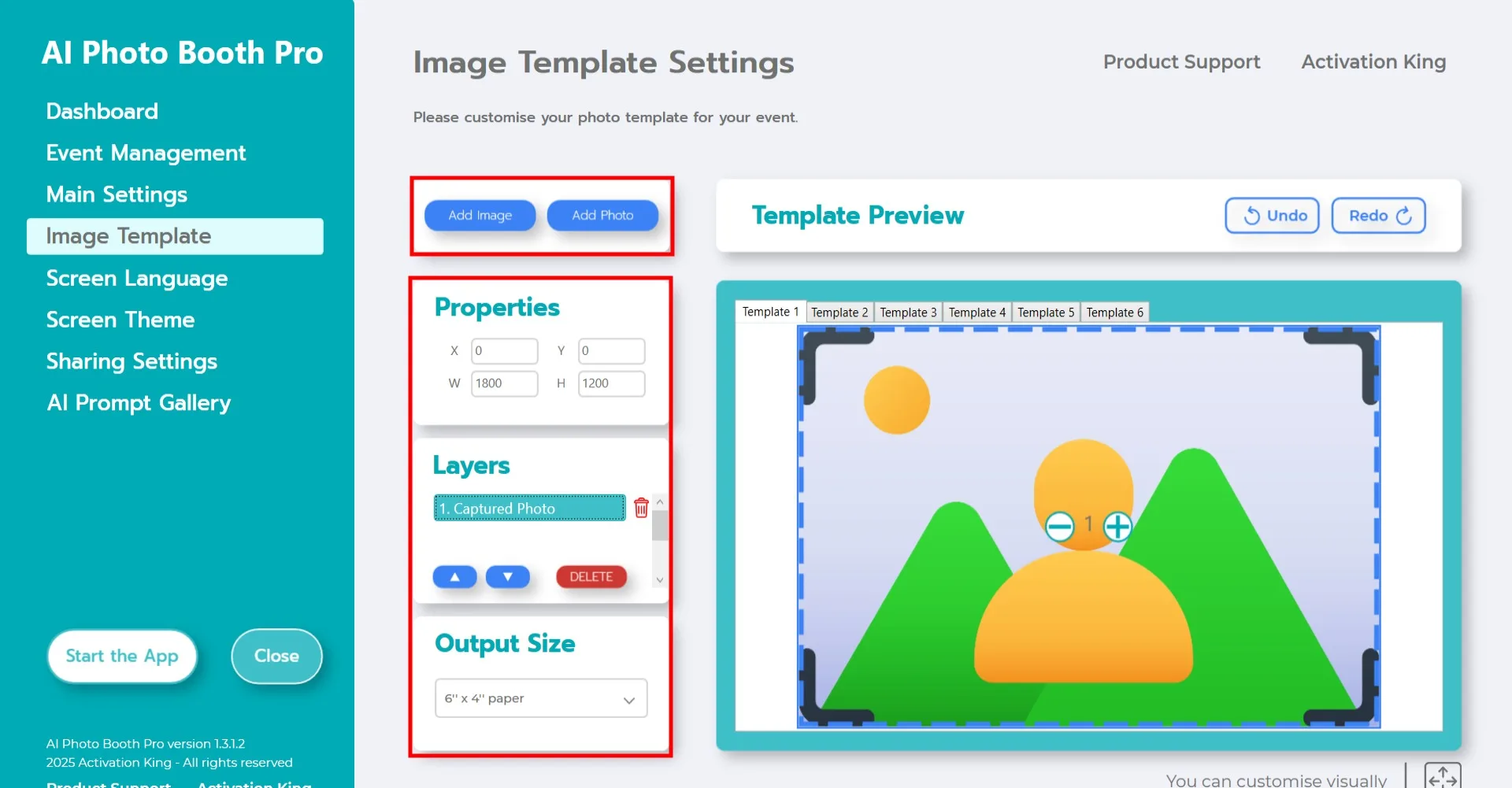
Интерфейс Image Template Settings позволяет настроить размер и расположение фотографий, а также добавить цифровые рамки или наклейки.
В разделе Output Size задайте размеры вашего итогового изображения.
- Если вы печатаете, выберите размер, соответствующий вашему носителю печати (6×4 или 6×8).
- Только для цифрового вывода используйте один из доступных вариантов: 1280×1280, 1080×1920 или 1280×720.
Чтобы добавить цифровые рамки или наклейки, нажмите кнопку Add Image вверху.
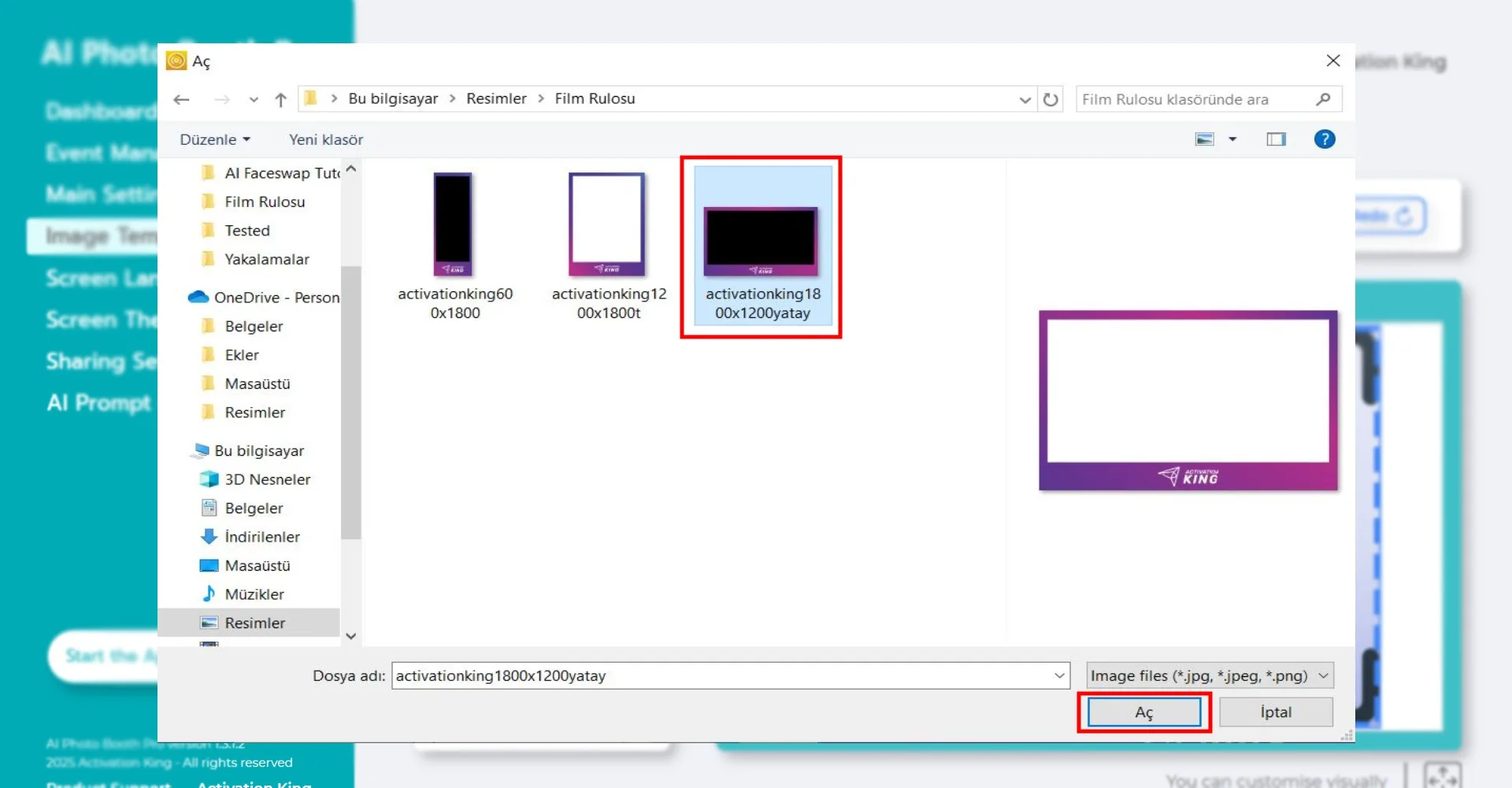
Выберите горизонтальную или вертикальную рамку, которую хотите использовать, и нажмите Open.
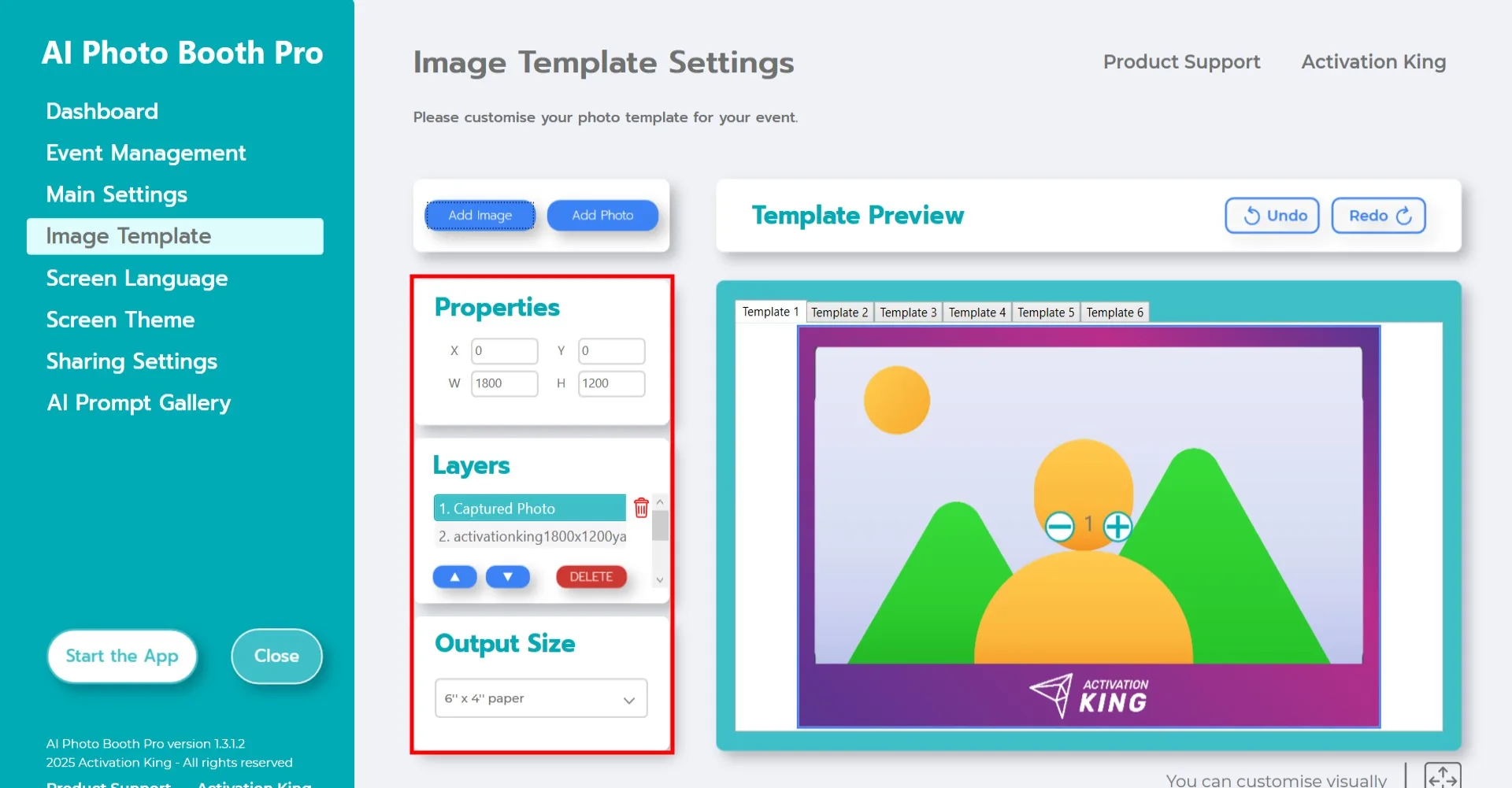
Если рамка соответствует вашему Output Size, она подгонится автоматически.
Вы можете внести точные корректировки с помощью инструментов в выделенной панели.
Если вы хотите добавить несколько рамок, вставьте их в дополнительные страницы шаблона вверху.
Настройки образцов промптов
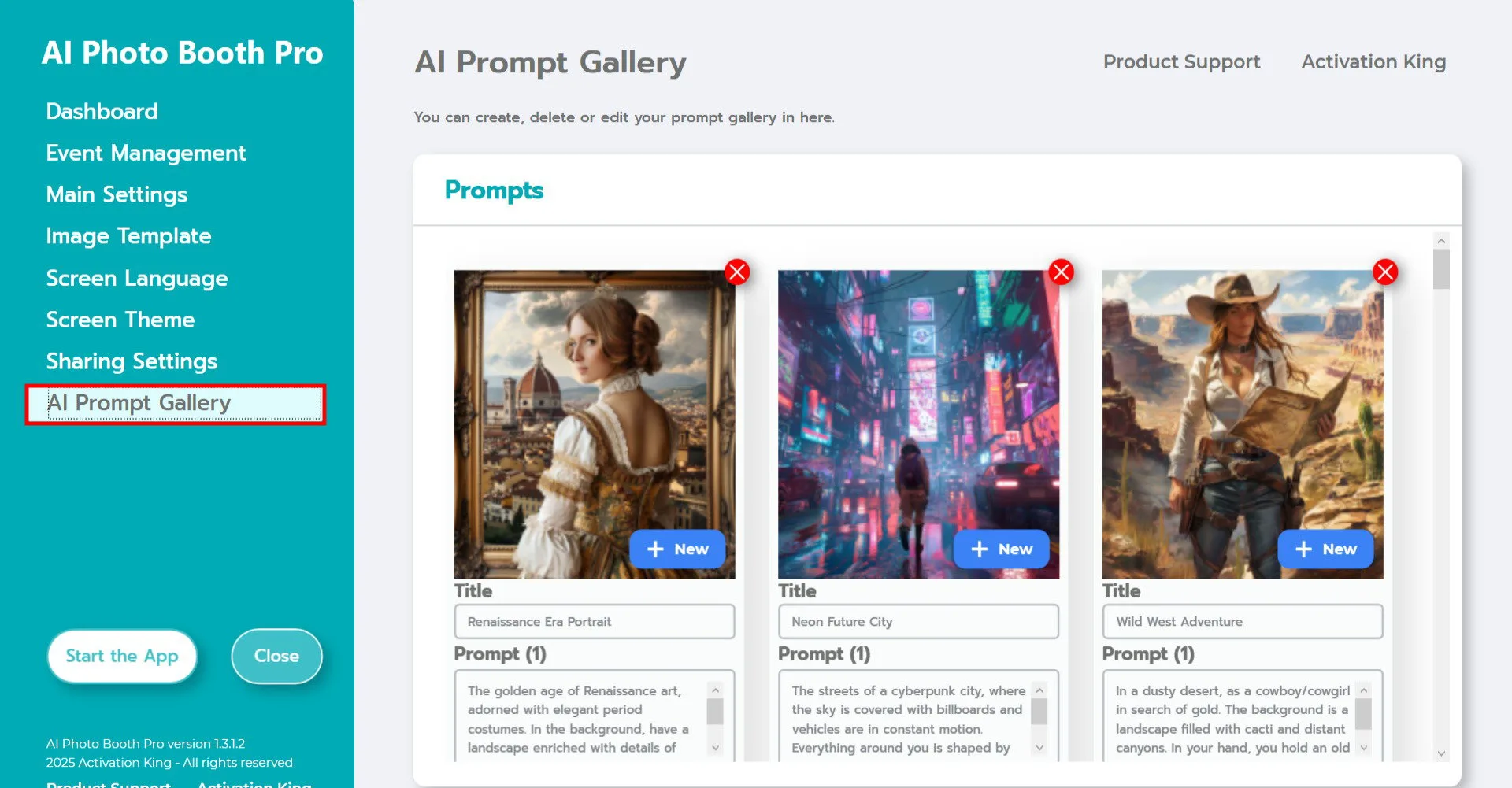
Раздел Sample Prompts содержит готовые к использованию промпты, поставляемые с программой. Вы можете использовать эти промпты как есть либо создать собственные.
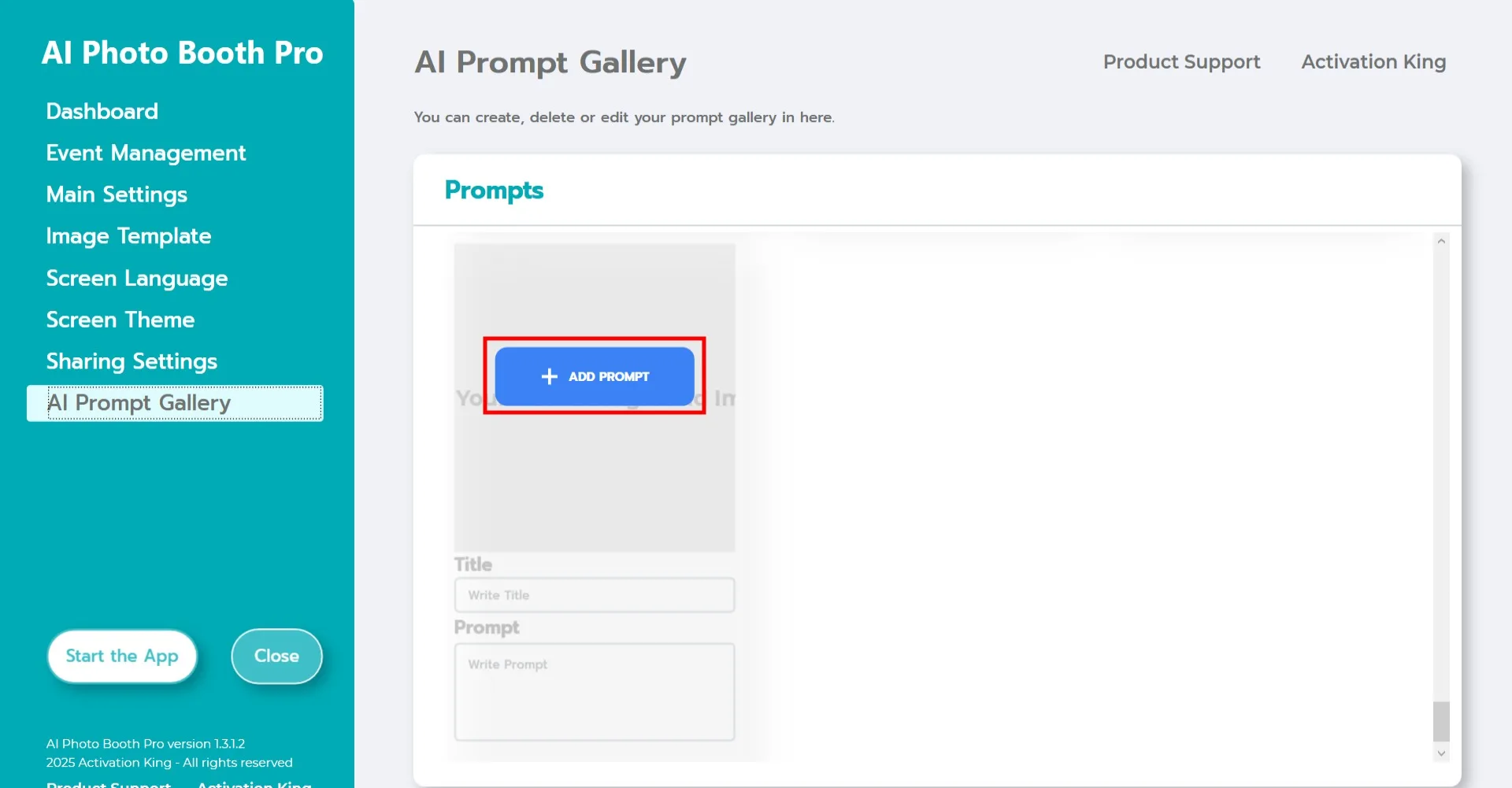
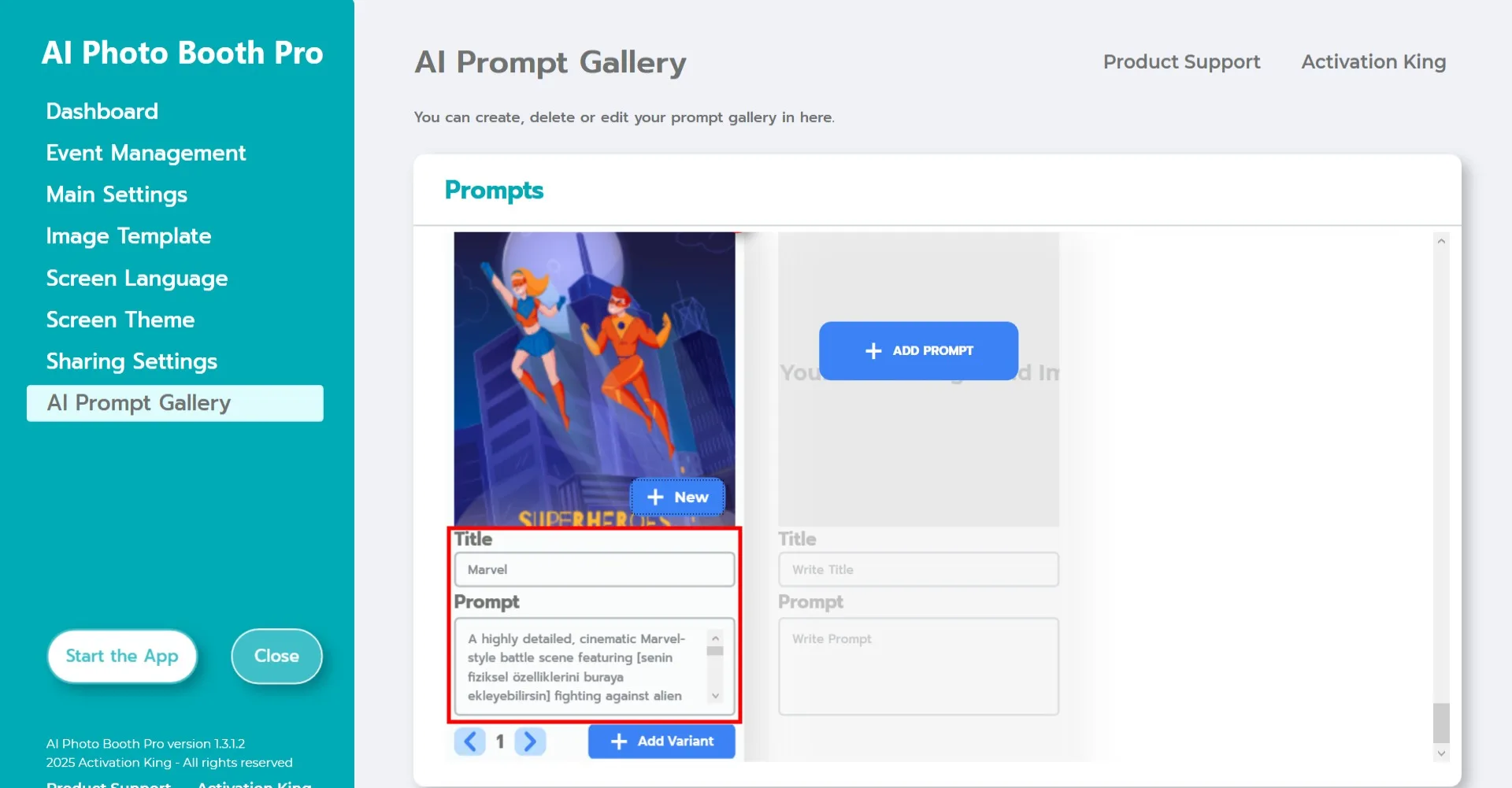
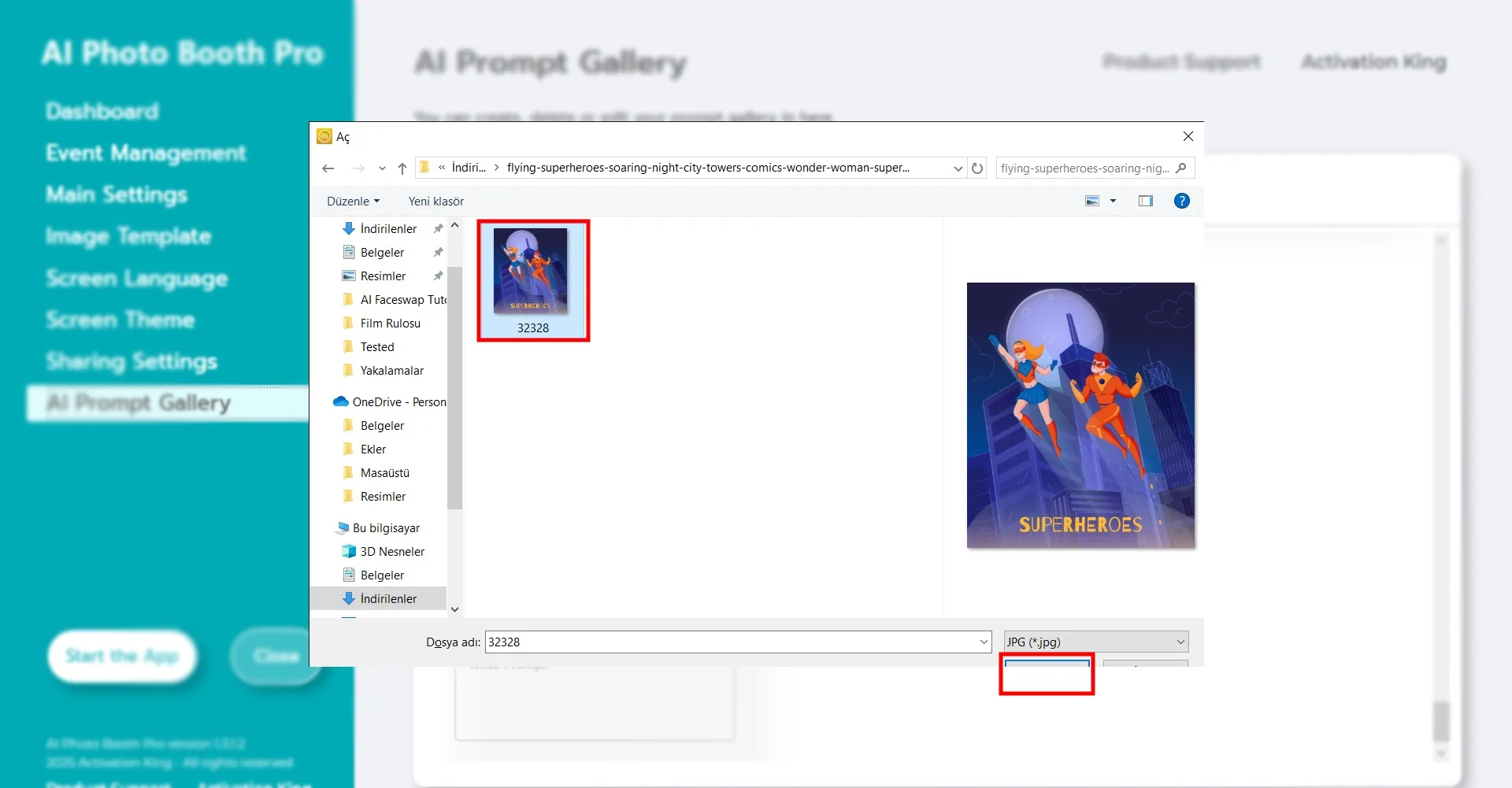
Прокрутите вниз экрана Sample Prompts и заполните поля Title и Prompt по своему усмотрению.
Чтобы добавить фоновое изображение для вашего промпта, нажмите +Add Prompt и загрузите своё изображение.
Запуск приложения
После завершения всех настроек нажмите Start the App.
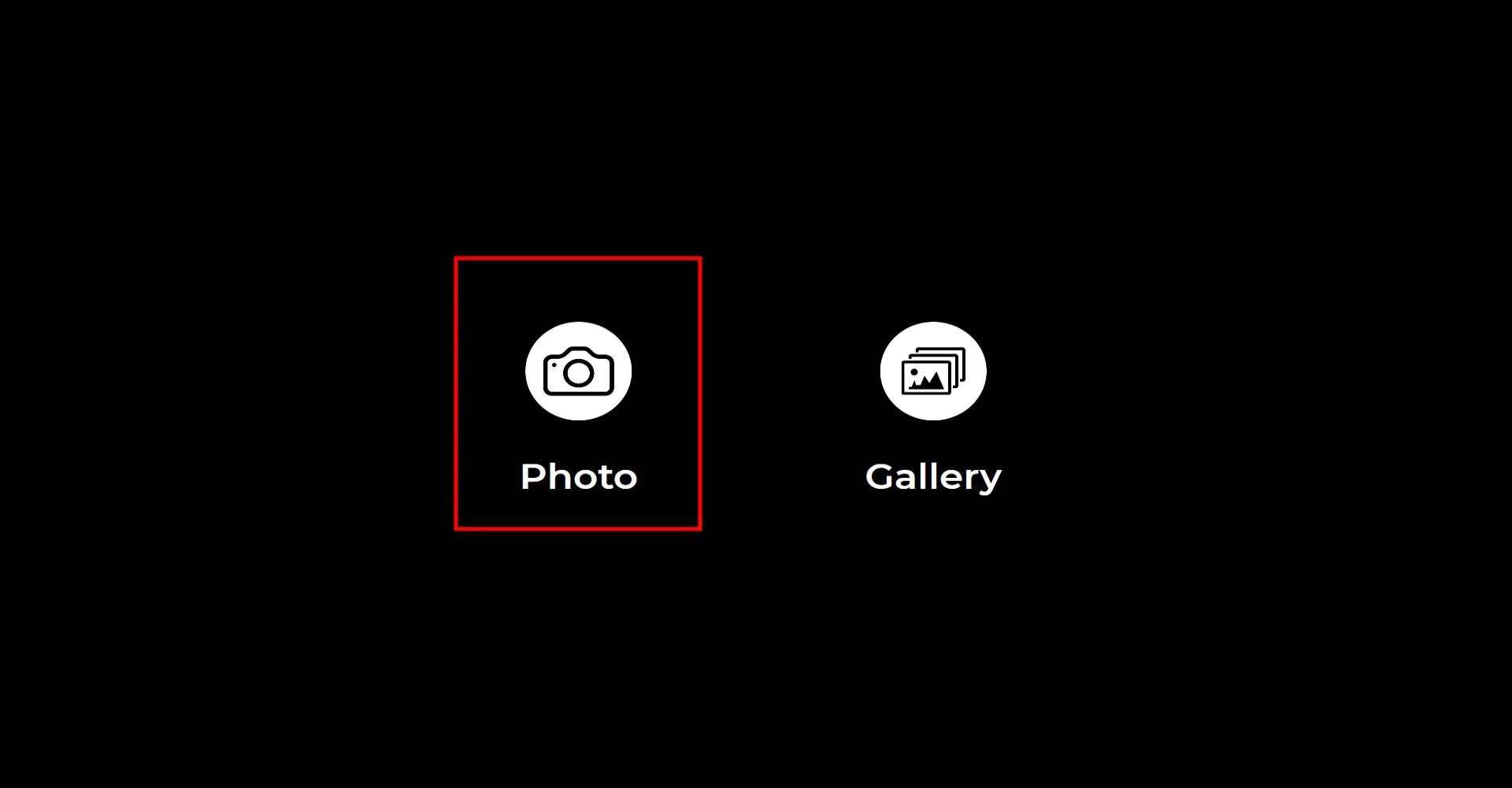
Нажмите значок Photo, чтобы сделать снимок. После обратного отсчёта ваша фотография будет сделана.
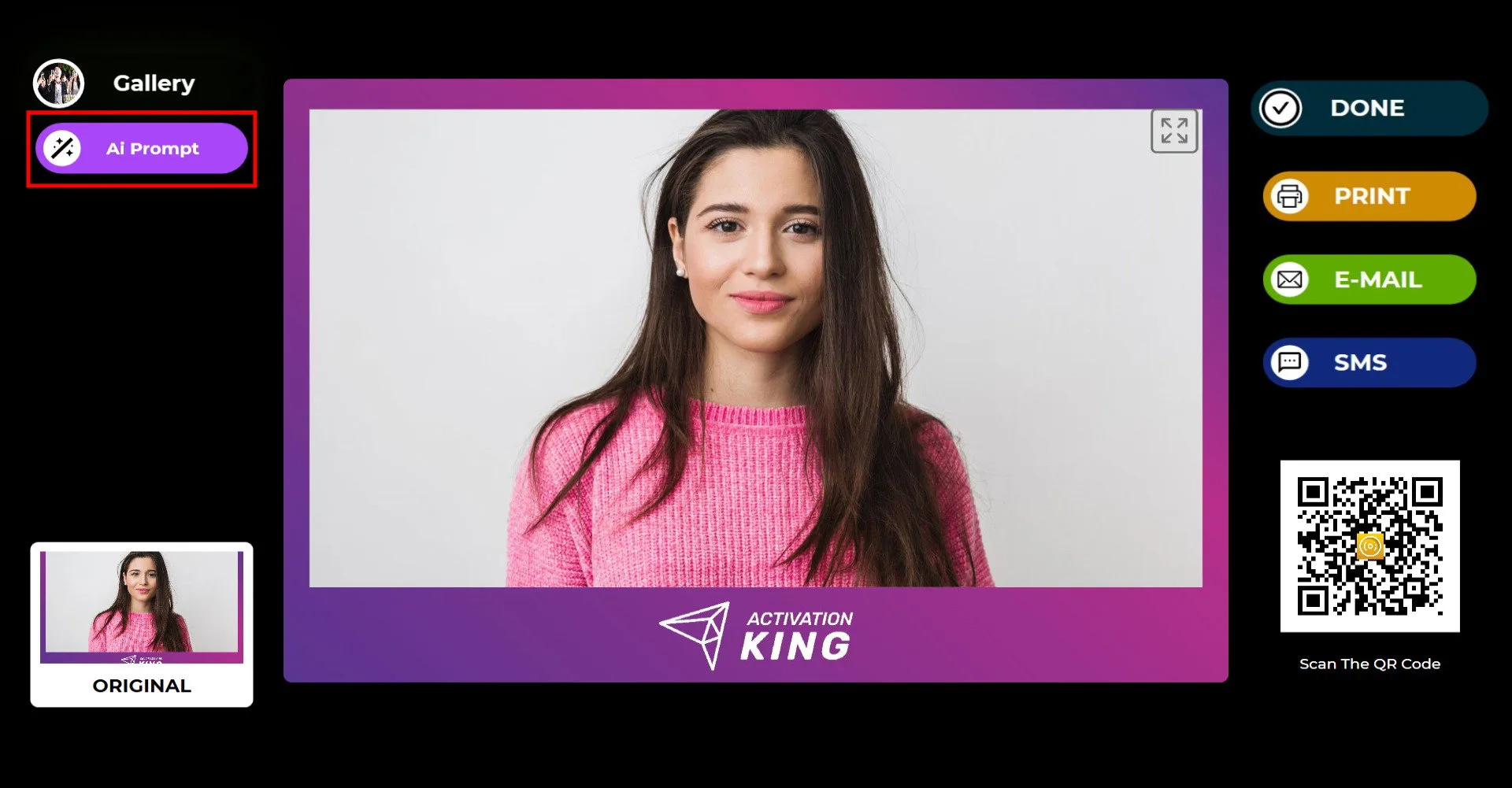
После того как фотография сделана, нажмите кнопку AI Prompt.
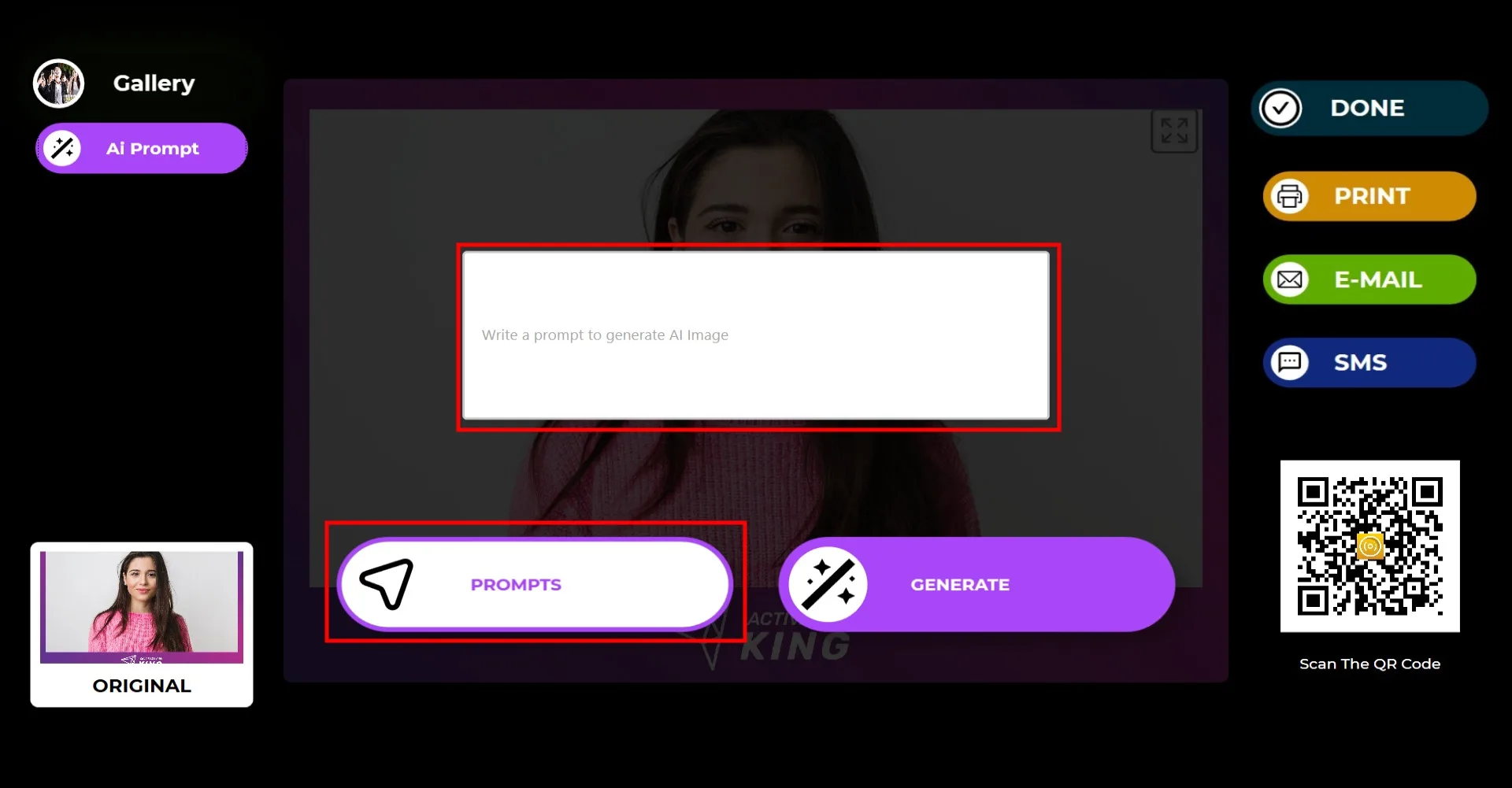
Вы можете ввести собственный промпт либо выбрать один из списка Sample Prompts, нажав кнопку Prompt.
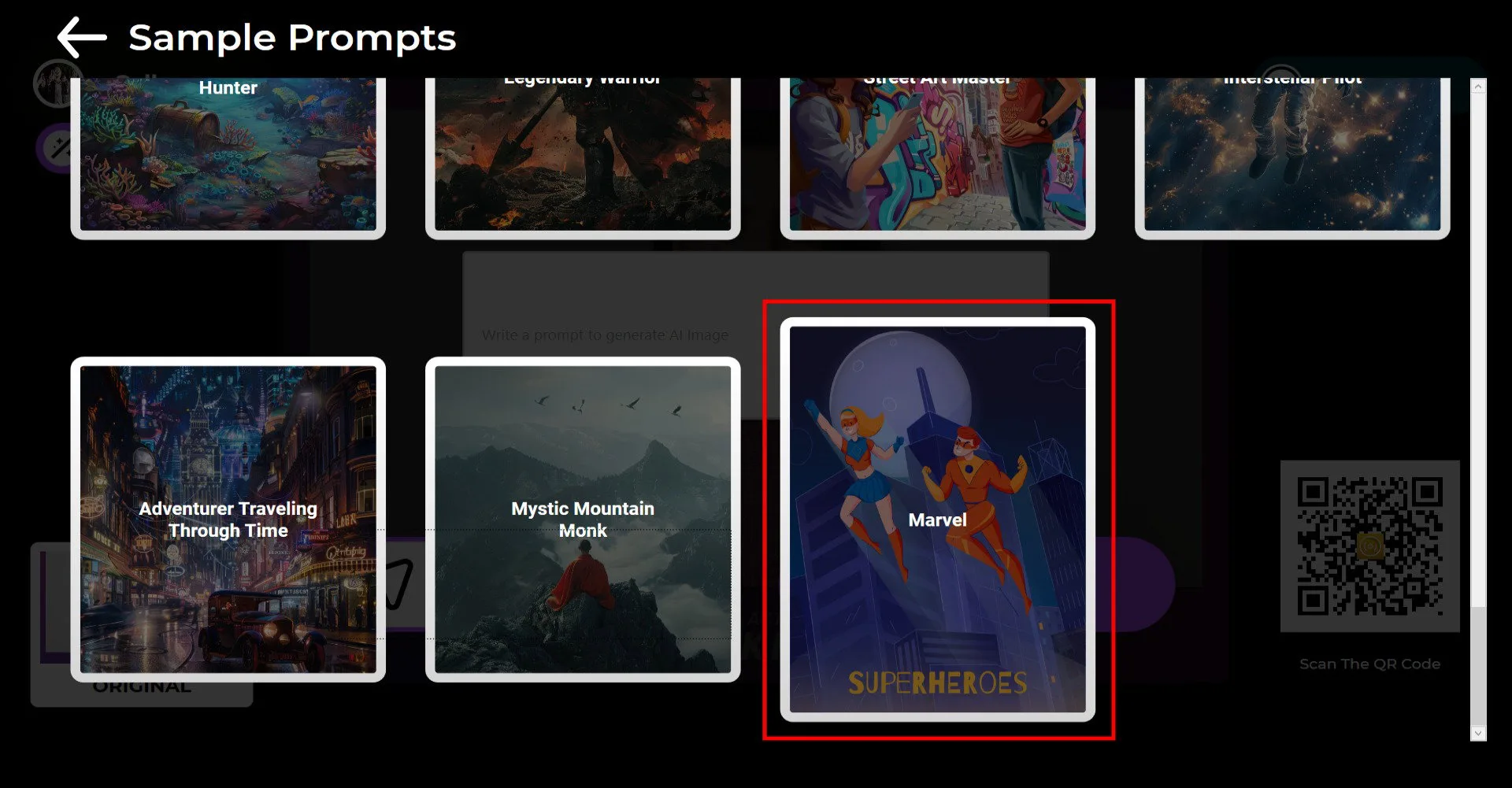
Выберите из списка любой нужный вам промпт.
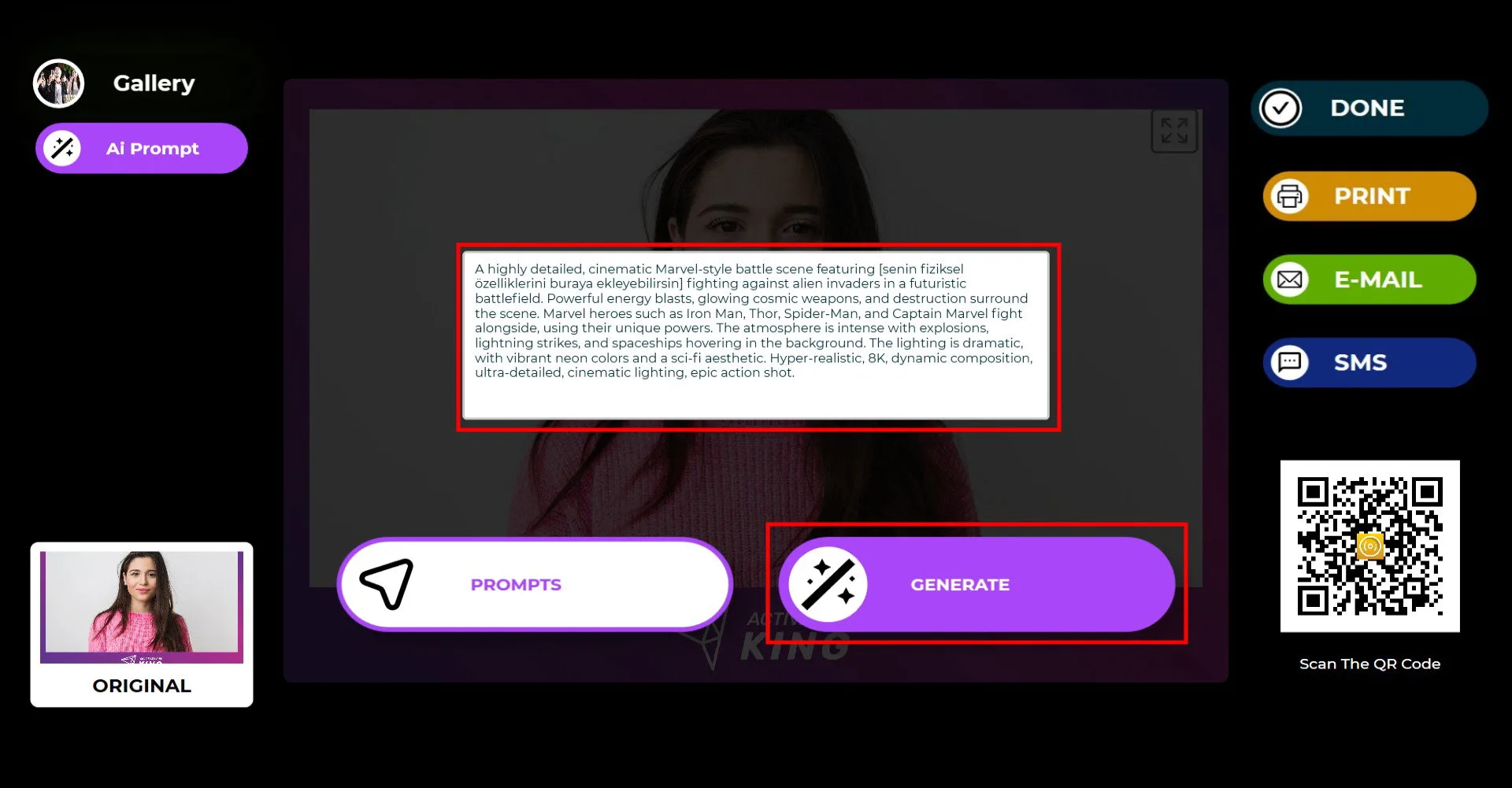
После выбора промпта нажмите Generate, и ваш результат AI будет готов в течение нескольких секунд.
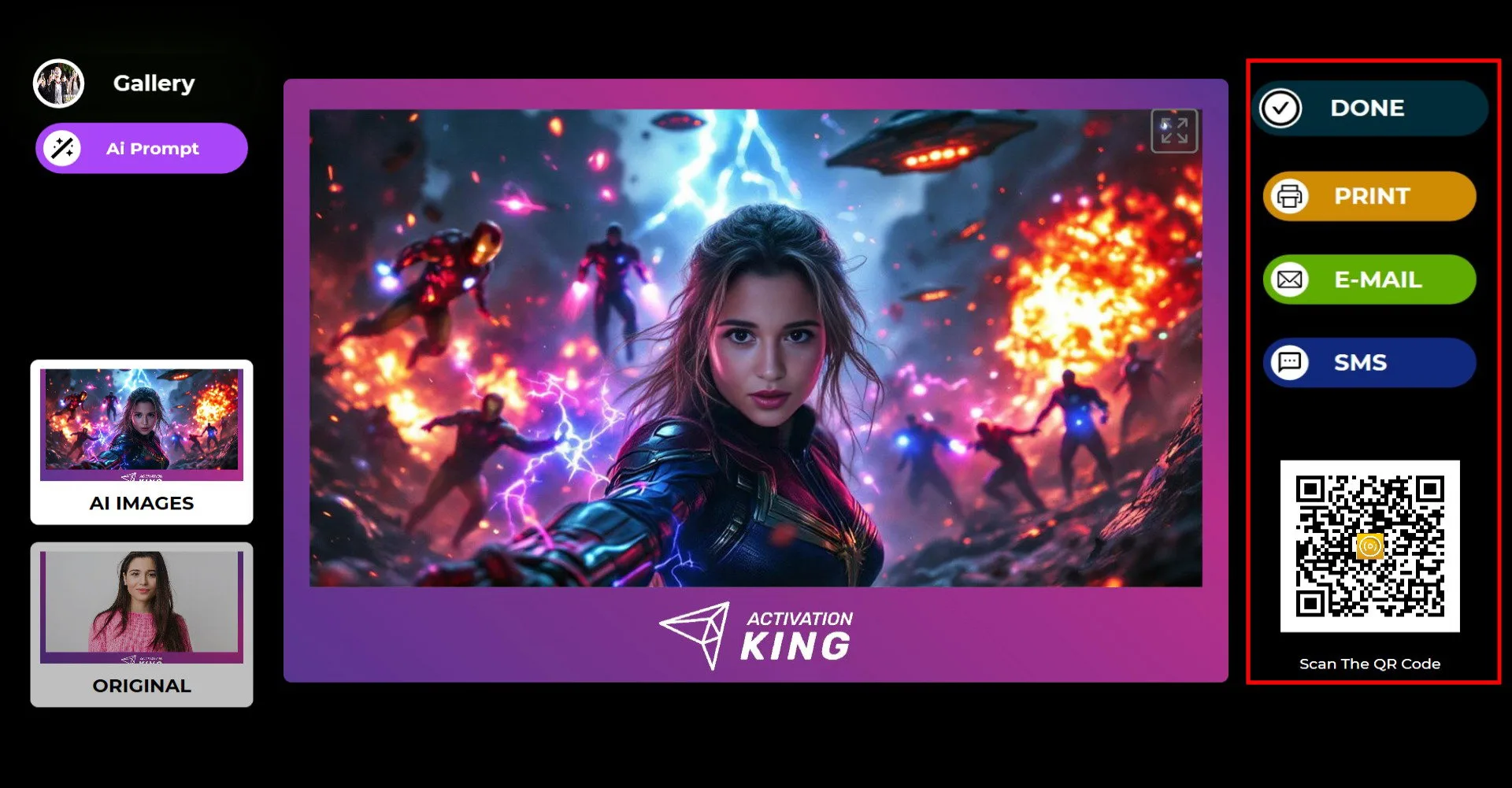
После завершения процесса вы можете распечатать результат или доставить его по электронной почте, SMS или с помощью QR-кода, используя меню справа.
Если вы хотите создать ещё одну вариацию AI на той же фотографии, снова нажмите AI Prompt и повторите процесс.
Все сгенерированные AI результаты автоматически сохраняются в вашей галерее, и к ним можно в любой момент получить доступ в разделе Gallery.
Чтобы вернуться к экрану съёмки, нажмите DONE.
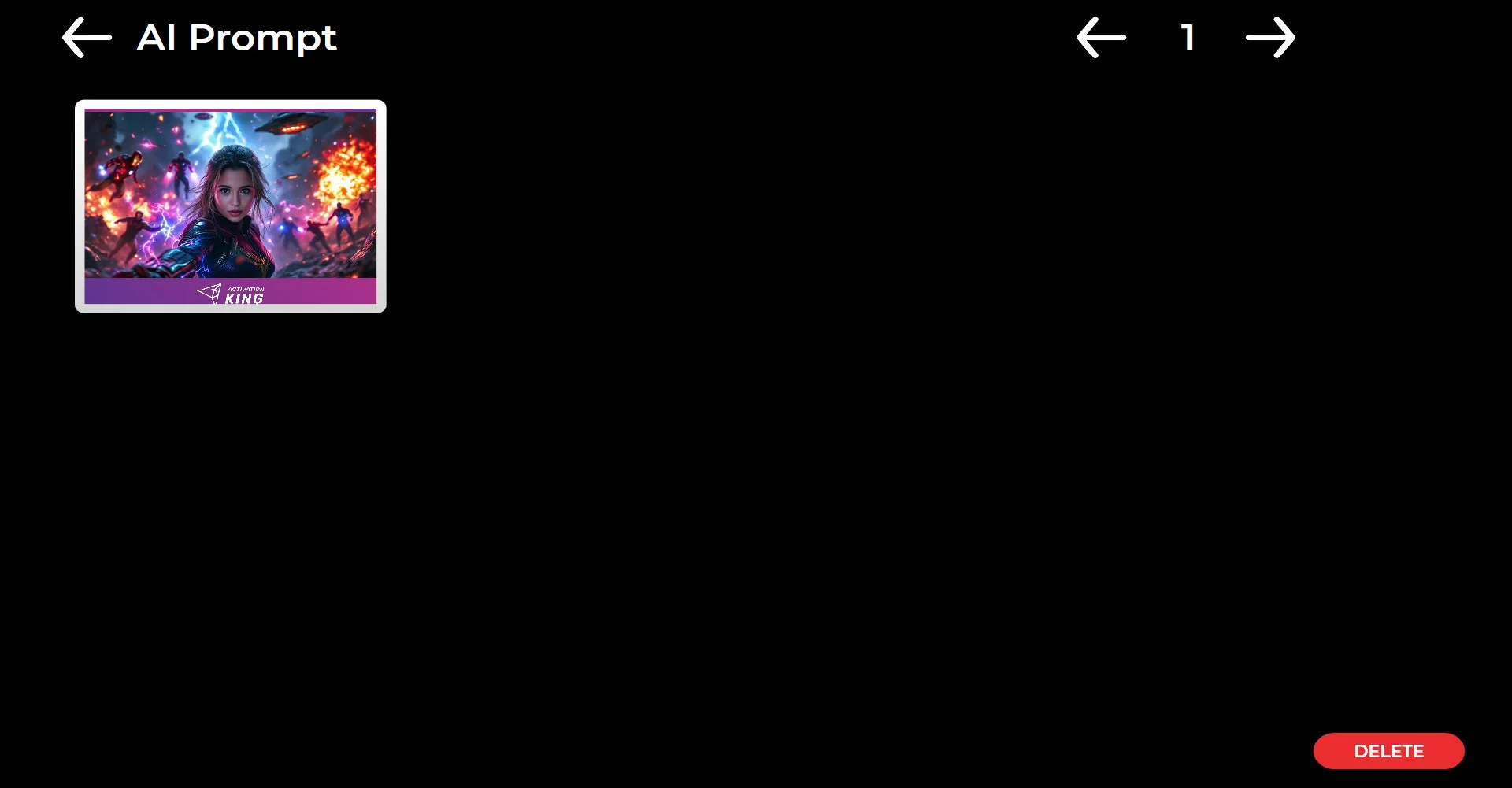
При нажатии значка Gallery вы можете просмотреть все ранее сделанные и сгенерированные изображения.
