
Настройки режима
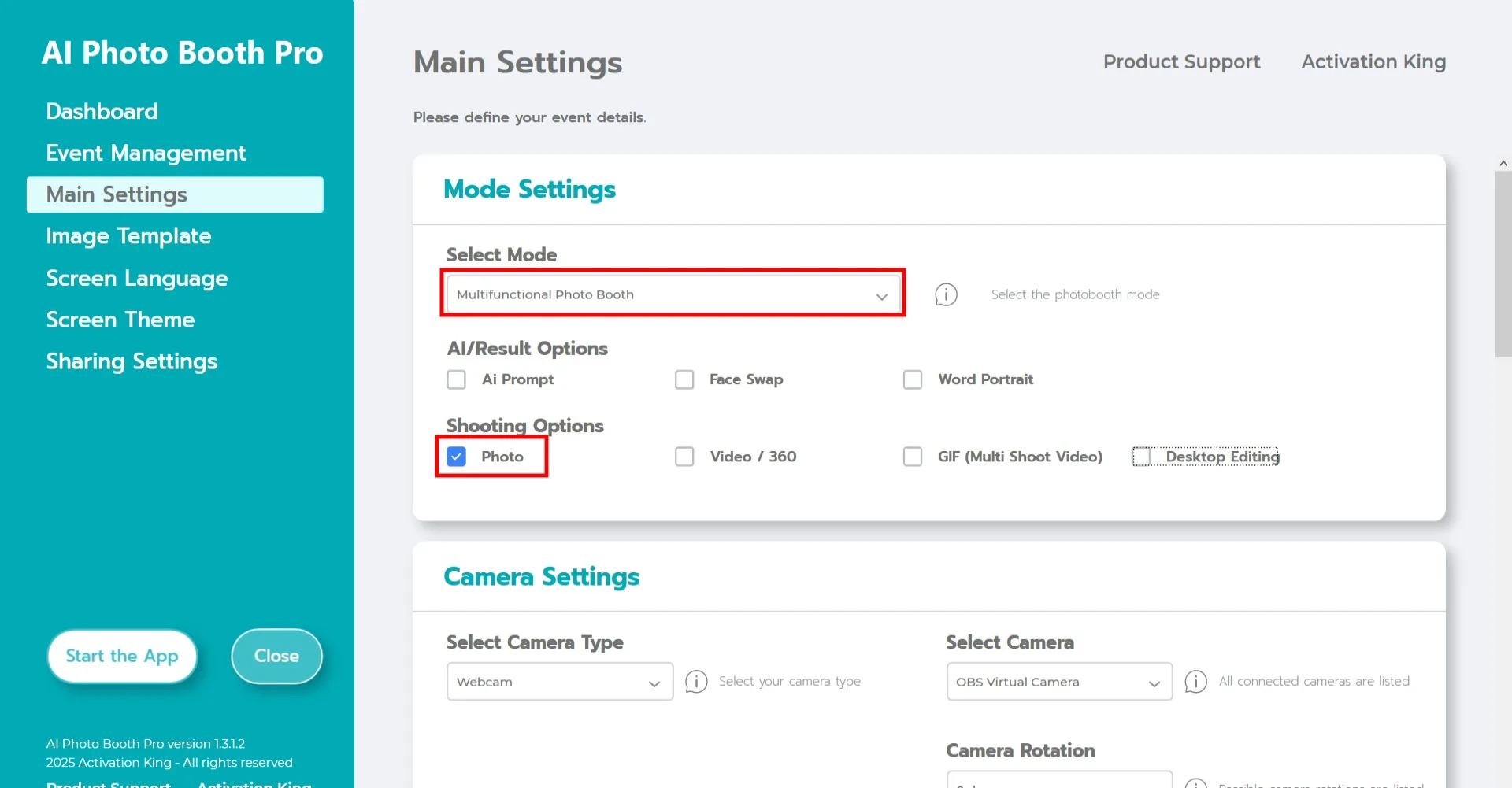
Выберите «Многофункциональный режим». После выбора нажмите вариант «Фото» в списке ниже.
Настройки камеры
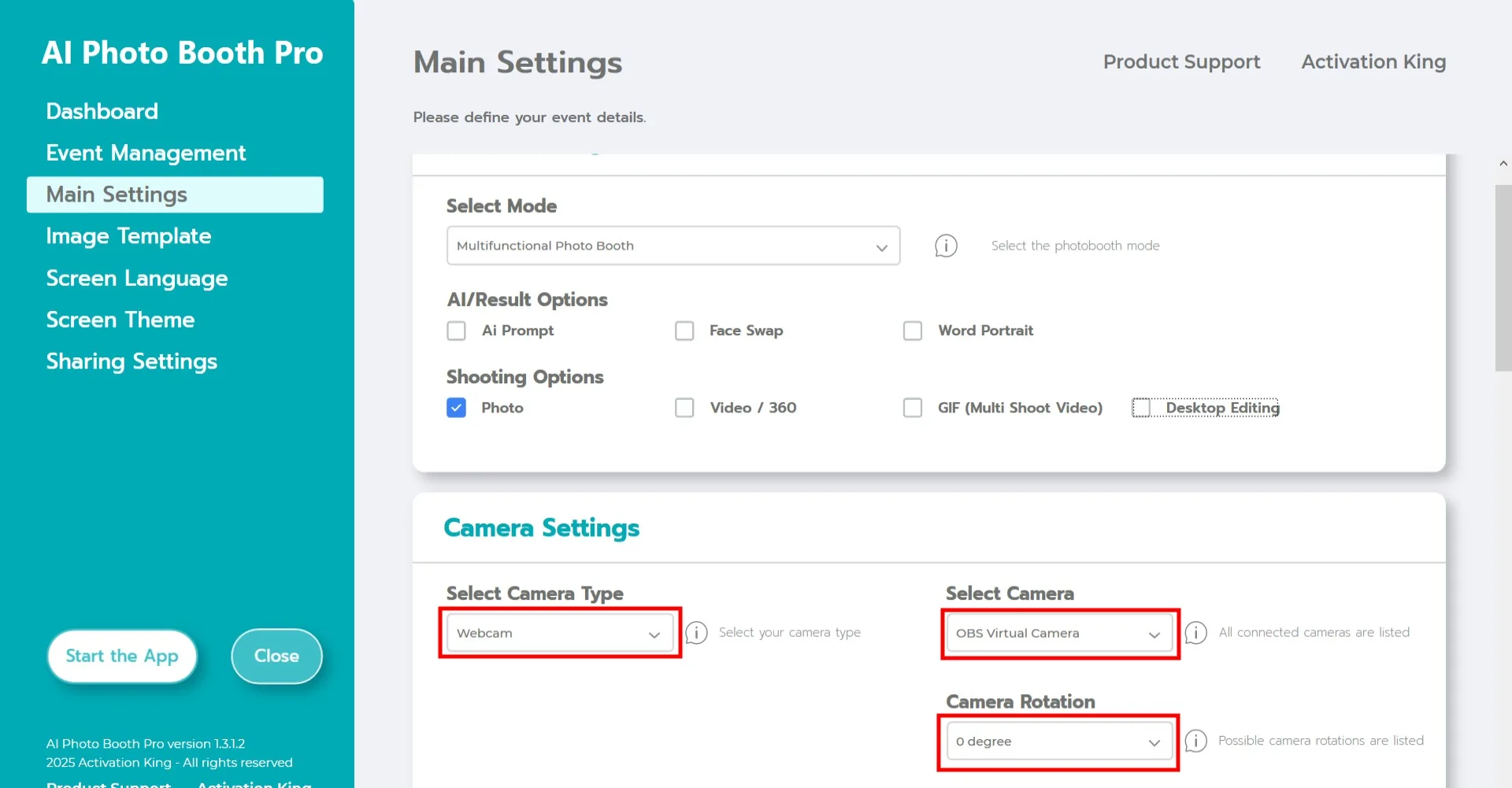
В разделе «Настройки камеры» выберите нужный тип камеры из выпадающего списка «Выберите тип камеры».
После подключения камеры к компьютеру она появится в поле «Выберите камеру». (Если она не появляется, убедитесь, что камера включена и правильно подключена, затем повторите попытку.)
После выбора камеры настройте её ориентацию в разделе «Поворот камеры» в зависимости от того, хотите ли вы использовать её горизонтально или вертикально.
Настройки съёмки
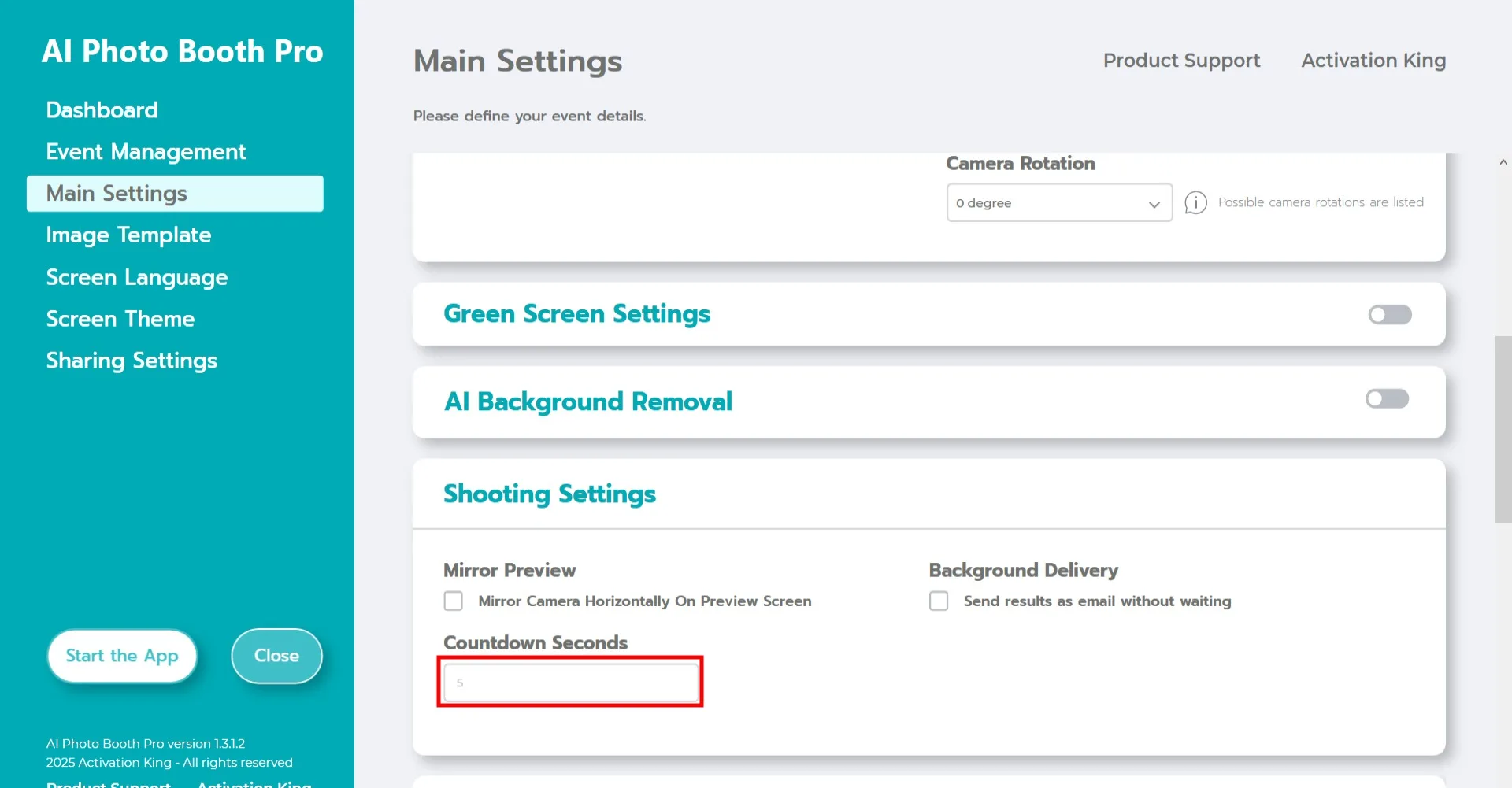
В разделе «Настройки съёмки» поле «Секунды обратного отсчёта» указывает, сколько времени у вас есть, чтобы увидеть себя на экране и поправить позу после нажатия кнопки съёмки. Проще говоря, здесь вы можете задать таймер фотографии.
Шаблон изображения
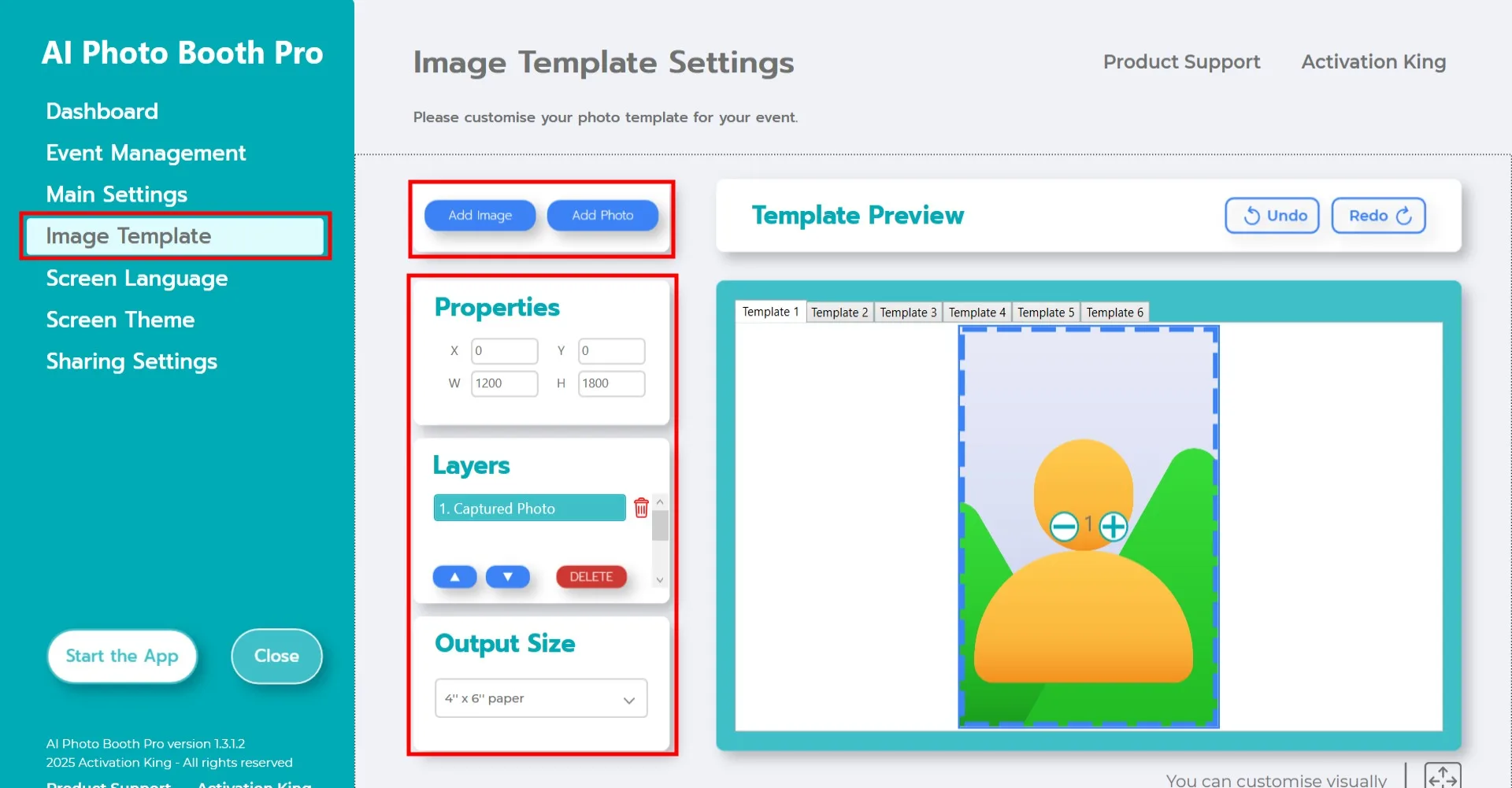
Раздел «Настройки шаблона» предназначен для настройки размера и положения фотографий, а также добавления цифровых рамок или наклеек.
В области «Выходной размер» вы можете задать размеры фотографии. Если вы планируете печатать результат, рекомендуем указать 6x4 или 6x8 в зависимости от размера бумаги. Если вы готовите только цифровой макет, можете выбрать 1280x1280, 1080x1920 или 1280x720.
Чтобы добавить цифровую рамку или наклейку на фотографии, нажмите кнопку «Добавить изображение» вверху.
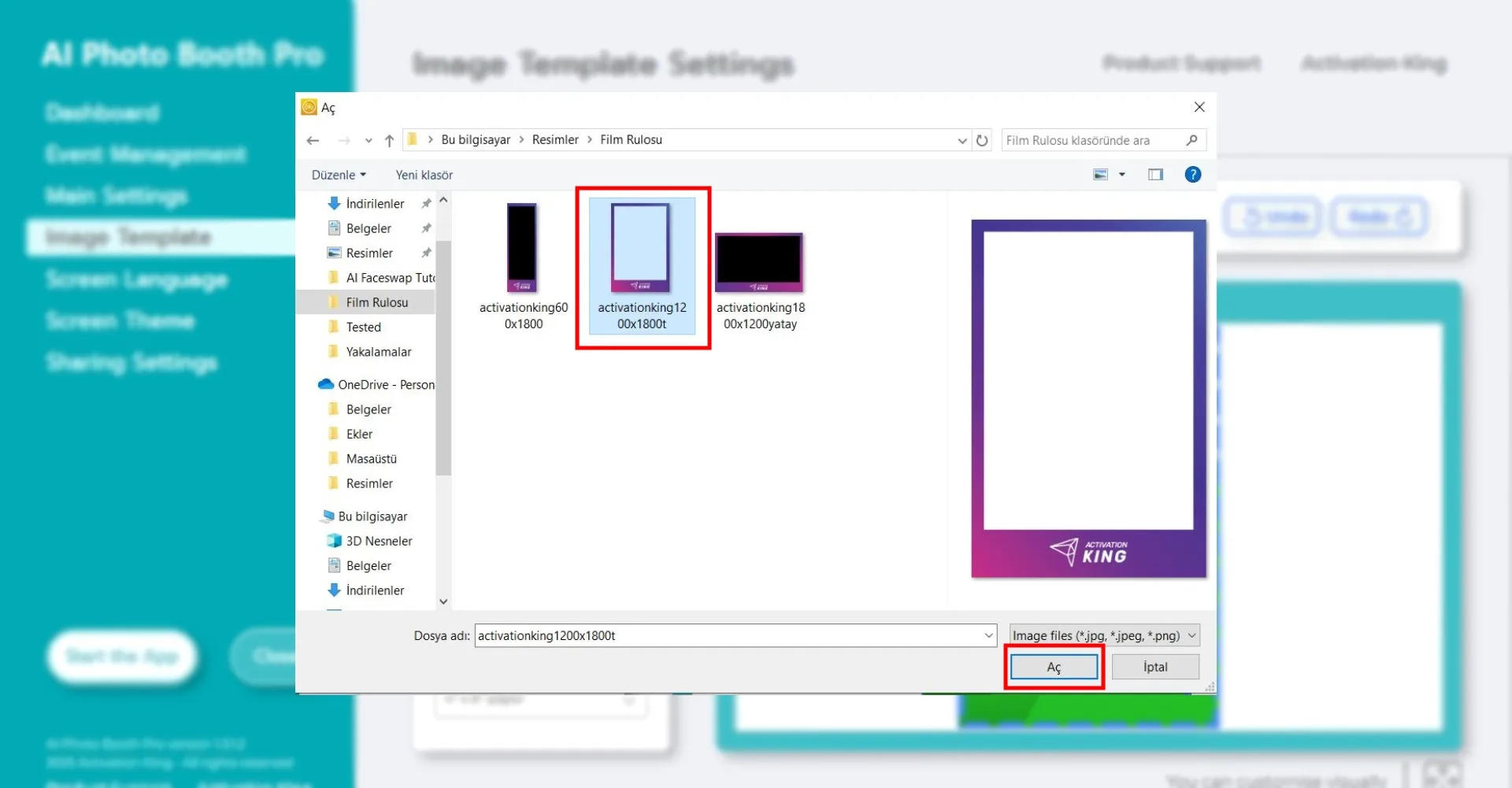
В этом разделе выберите горизонтальную или вертикальную рамку, которую хотите использовать, и нажмите «Открыть».
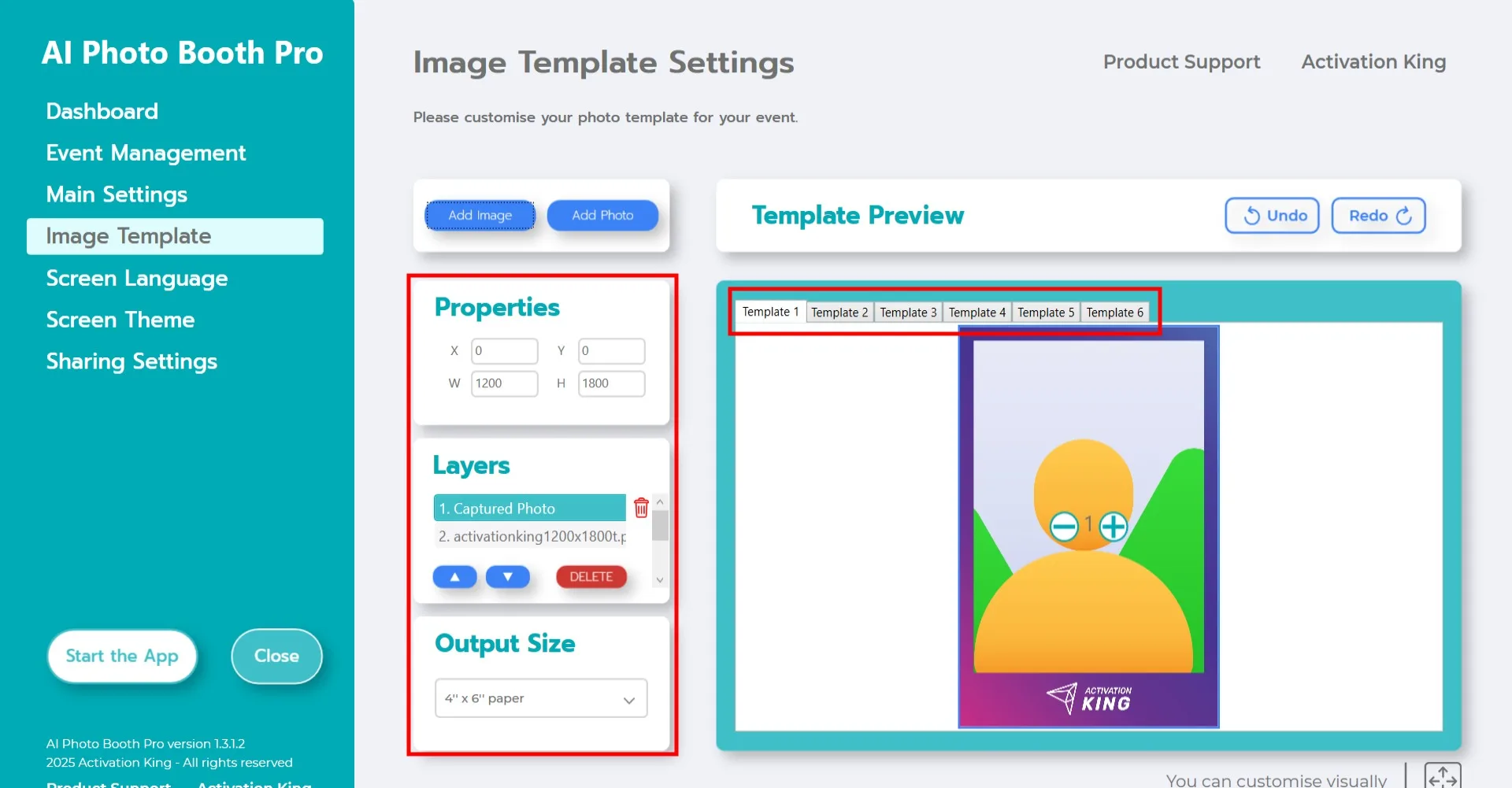
Если добавленная рамка соответствует значениям Выходного размера, она автоматически выровняется правильно.
Если размеры различаются, щёлкните по рамке один раз в разделе Слои шаблона. Затем в области Свойства изображения введите значения Выходного размера, чтобы рамка идеально подошла к изображению.
Запустите приложение
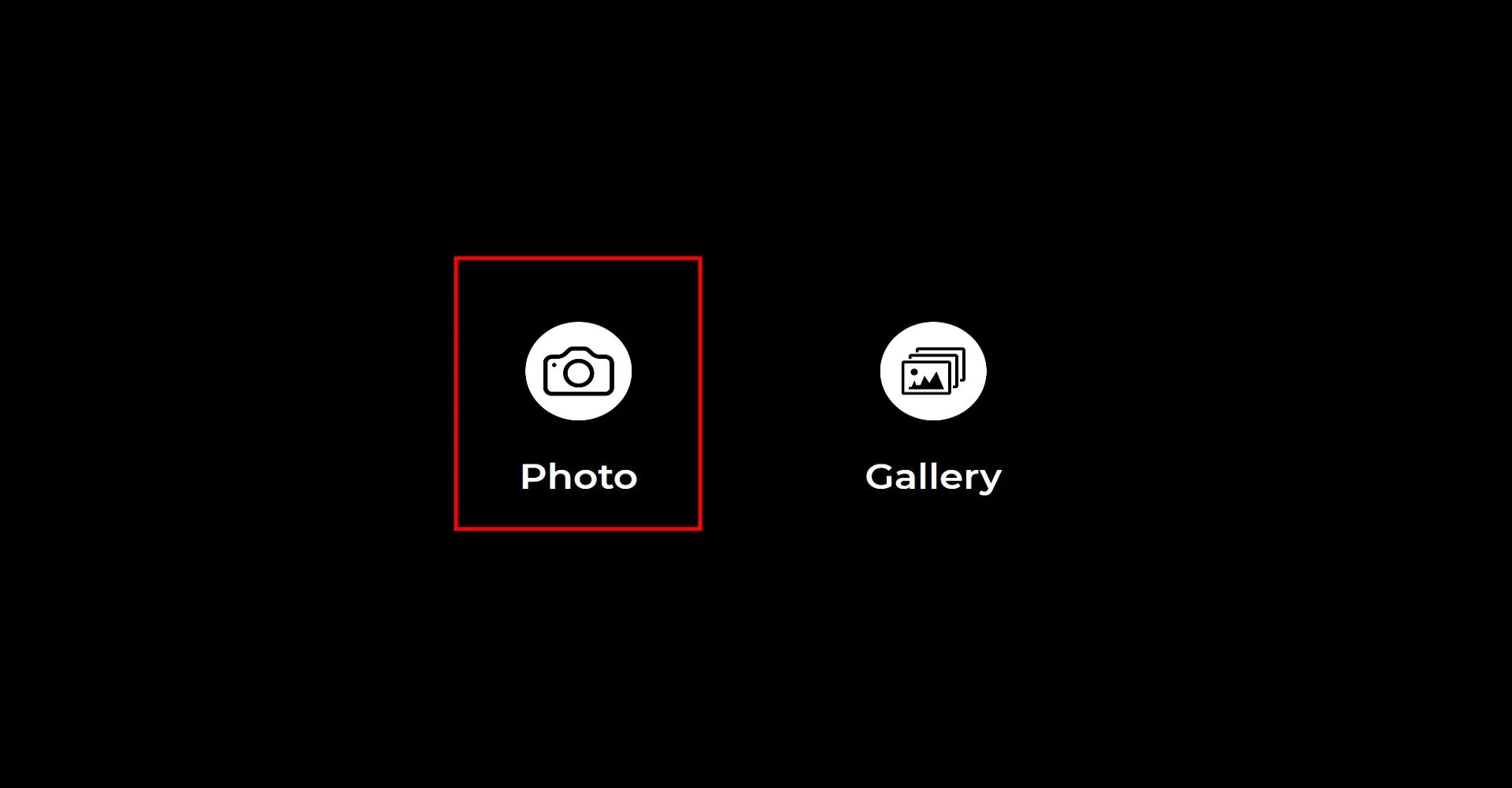
Когда вы перейдёте в раздел «Запустите приложение», появится этот экран. Нажмите иконку «Фото» один раз. После заданного вами обратного отсчёта будет сделана фотография.
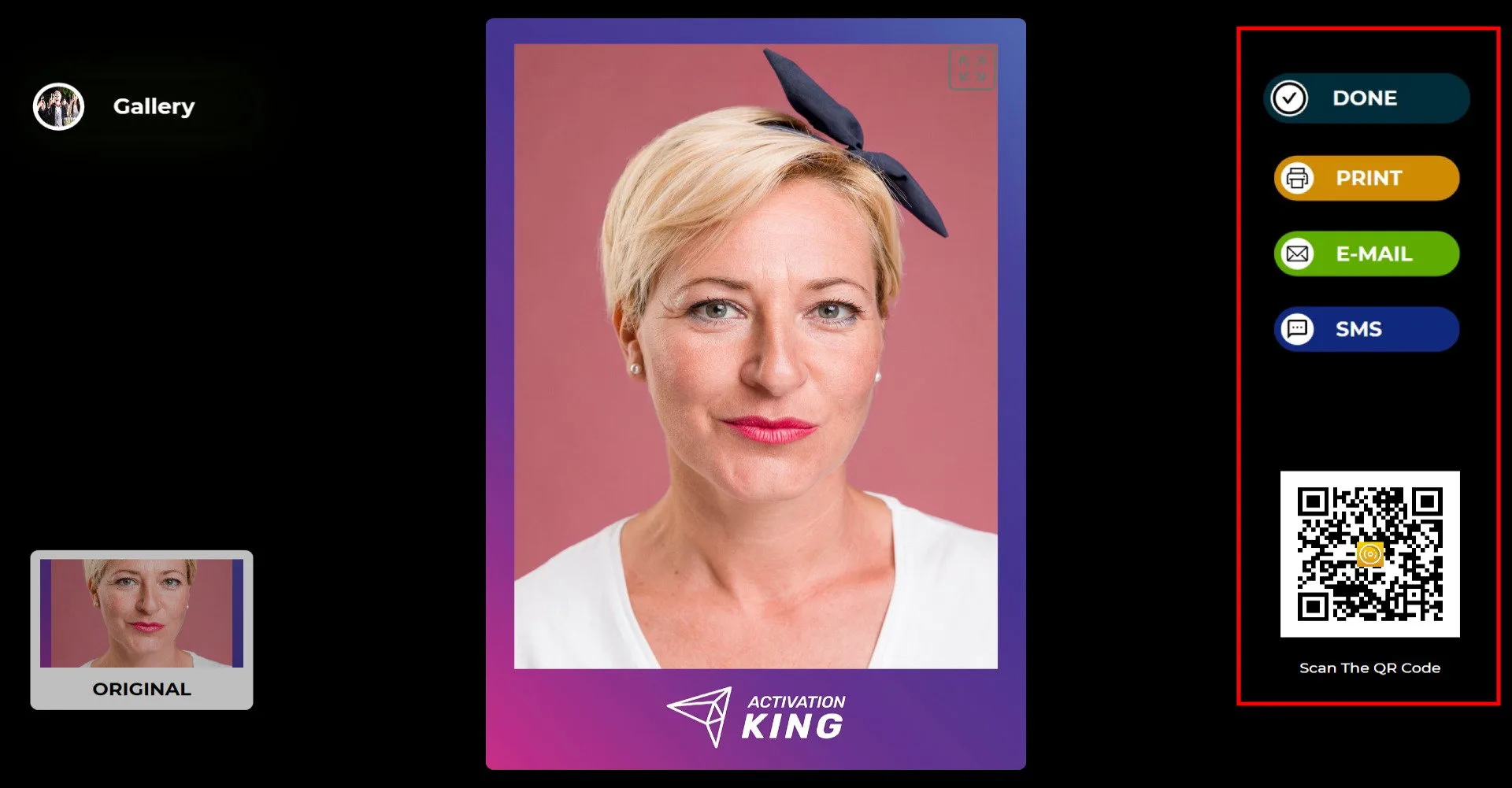
После того как фотография сделана, ваш снимок появится на экране вместе с добавленной рамкой. Справа вы можете получить результат через Печать, E-mail, SMS или QR-код. Чтобы вернуться к экрану съёмки, нажмите иконку «ГОТОВО».
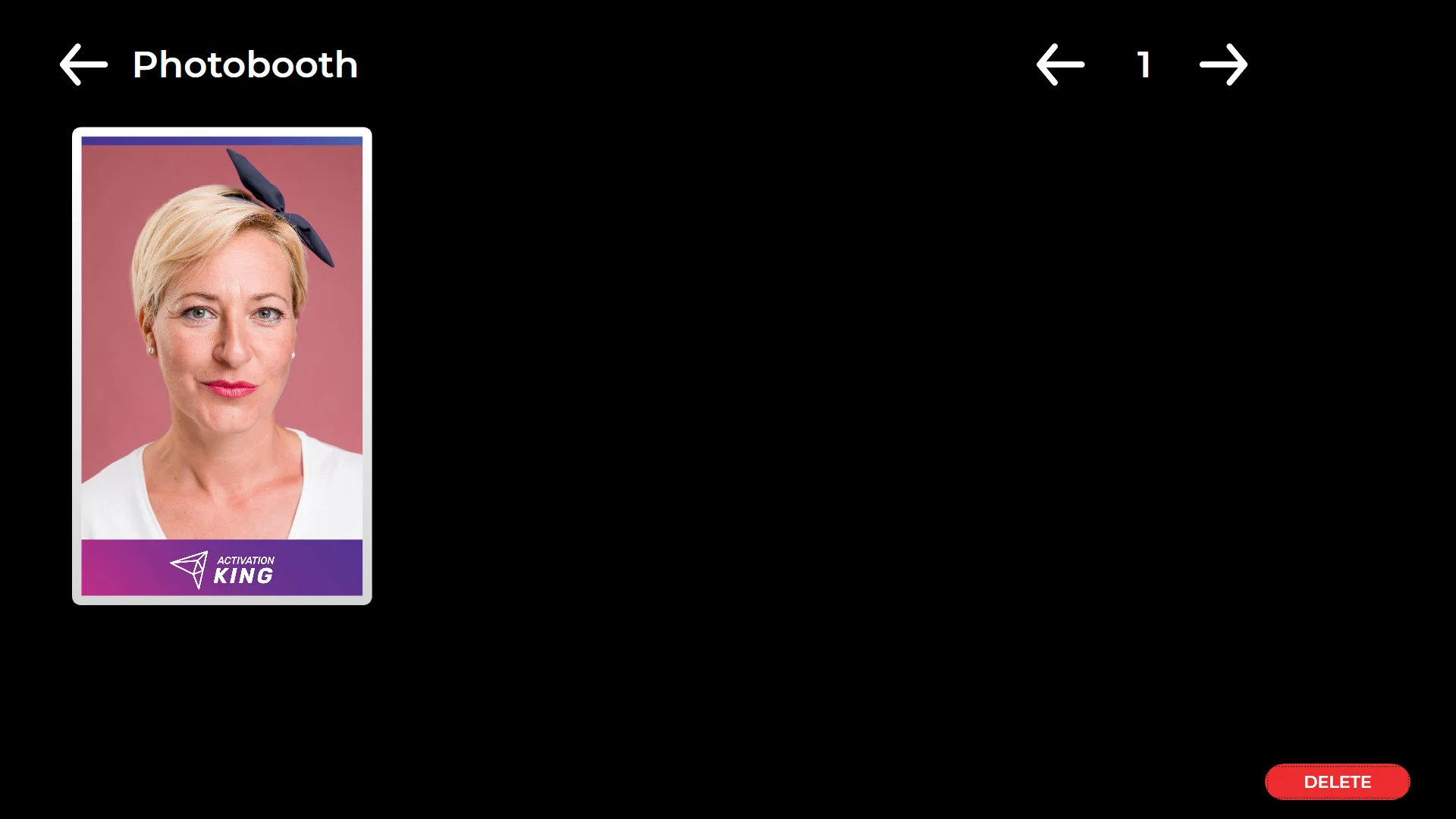
Нажав иконку «Галерея», вы можете получить доступ ко всем ранее сделанным снимкам.
