
Настройки режима
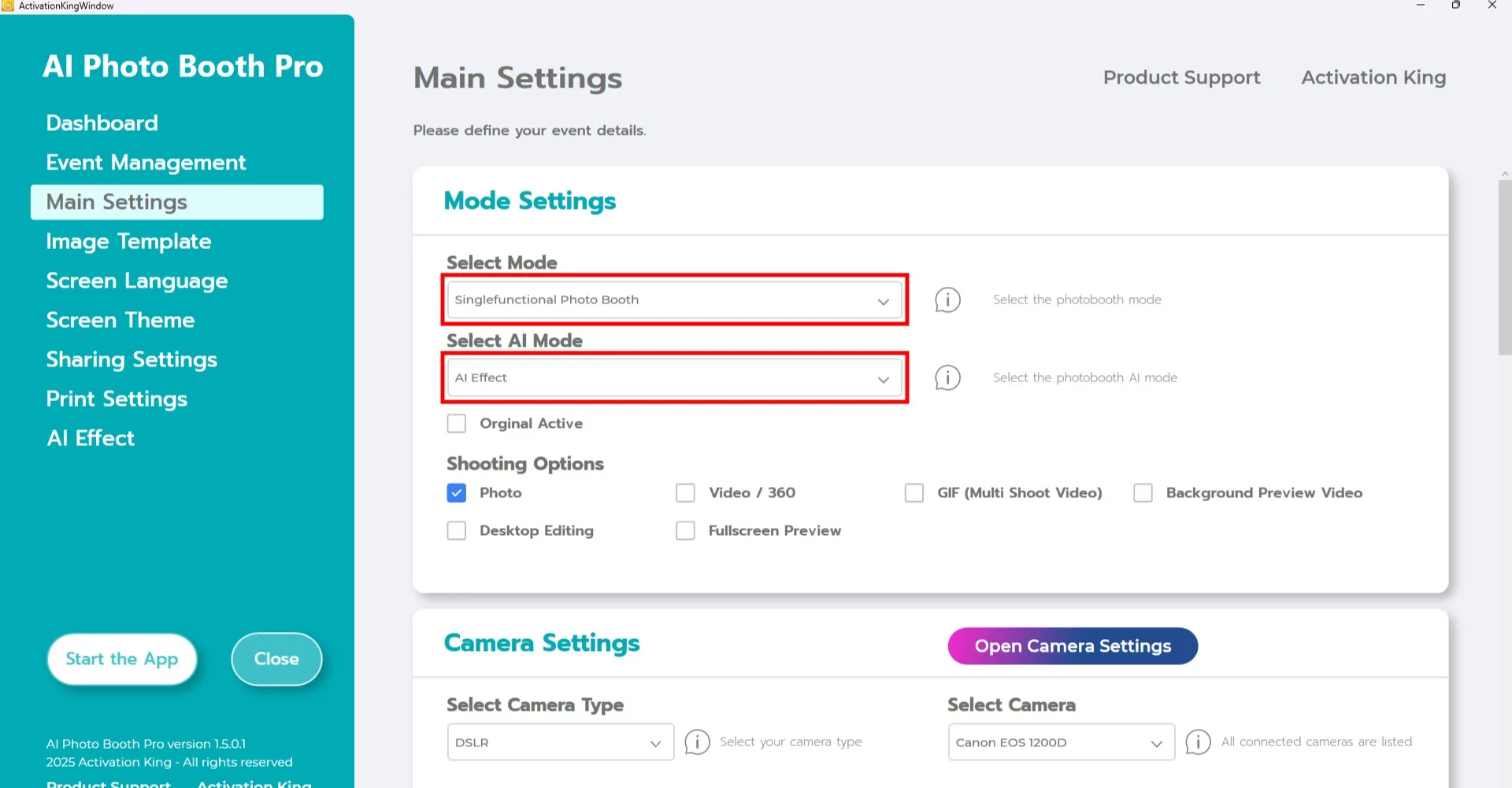
После создания мероприятия перейдите на страницу Основные настройки и выберите режим «Однофункциональная фотобудка» в разделе «Выберите режим».
В разделе «Выберите AI режим» выберите AI режим, который хотите использовать. Примечание: эта функция доступна только для AI режимов.
Настройки режима самообслуживания
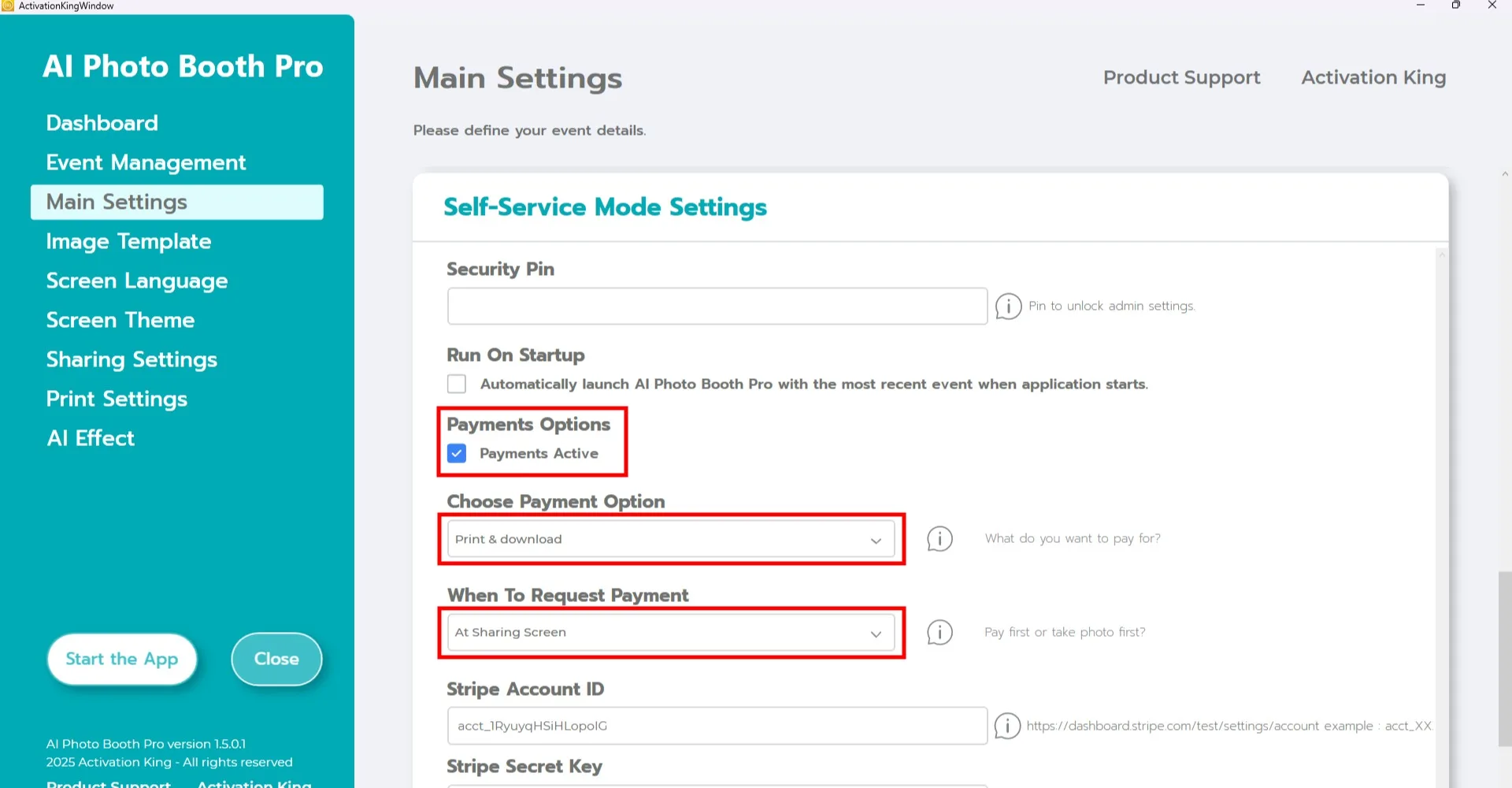
Прокрутите вниз до раздела Настройки режима самообслуживания.
- Включите опцию «Оплата активна».
- Выберите предпочтительный способ оплаты в разделе «Выберите вариант оплаты».
- Выберите, когда запрашивать оплату, в разделе «Когда запрашивать оплату».
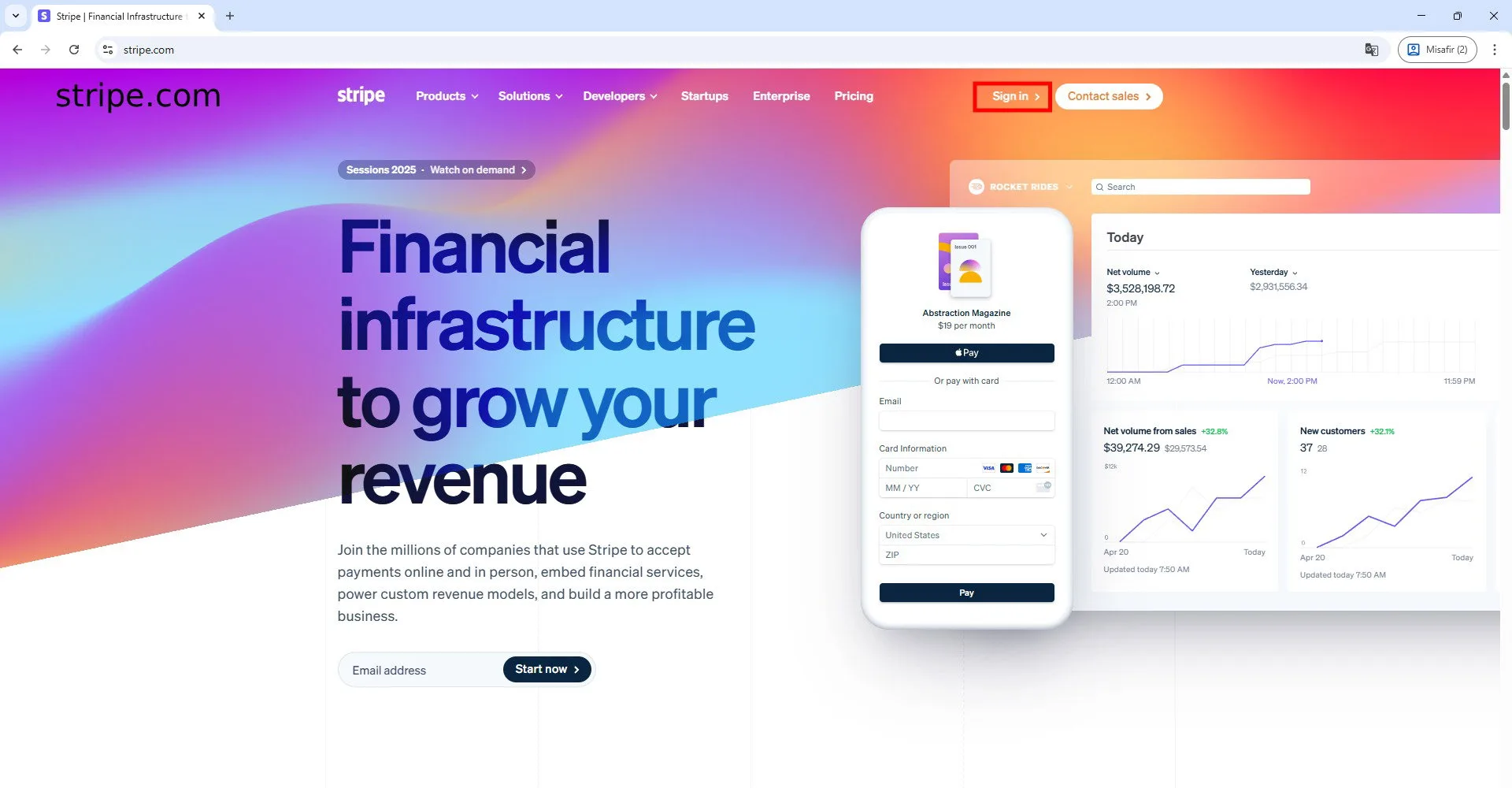
Чтобы принимать онлайн-платежи, посетите Stripe.com и создайте аккаунт.
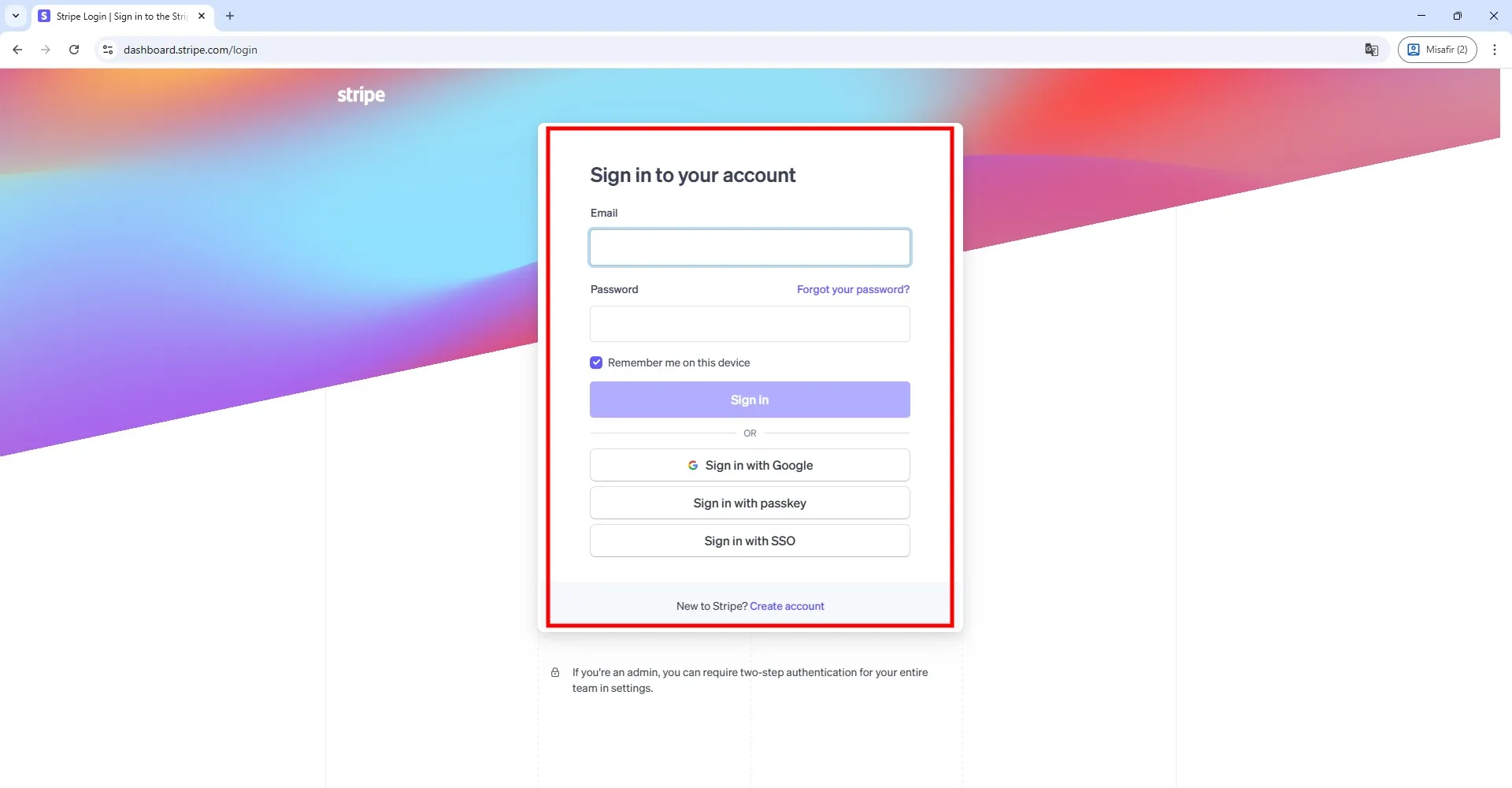
Войдите в свой аккаунт.
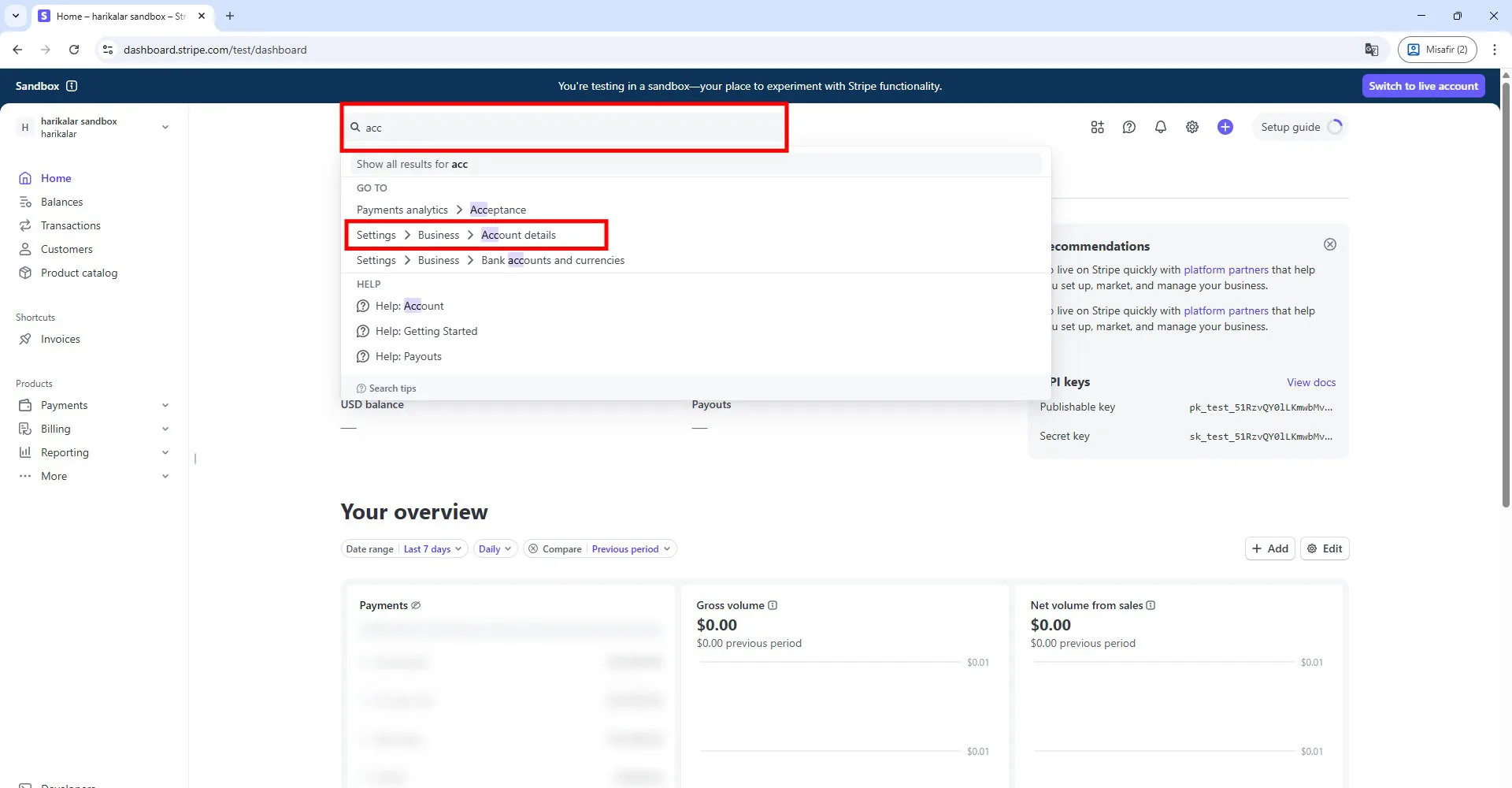
После перехода в настройки аккаунта введите в строке поиска «account» и откройте страницу, показанную в отмеченном примере.
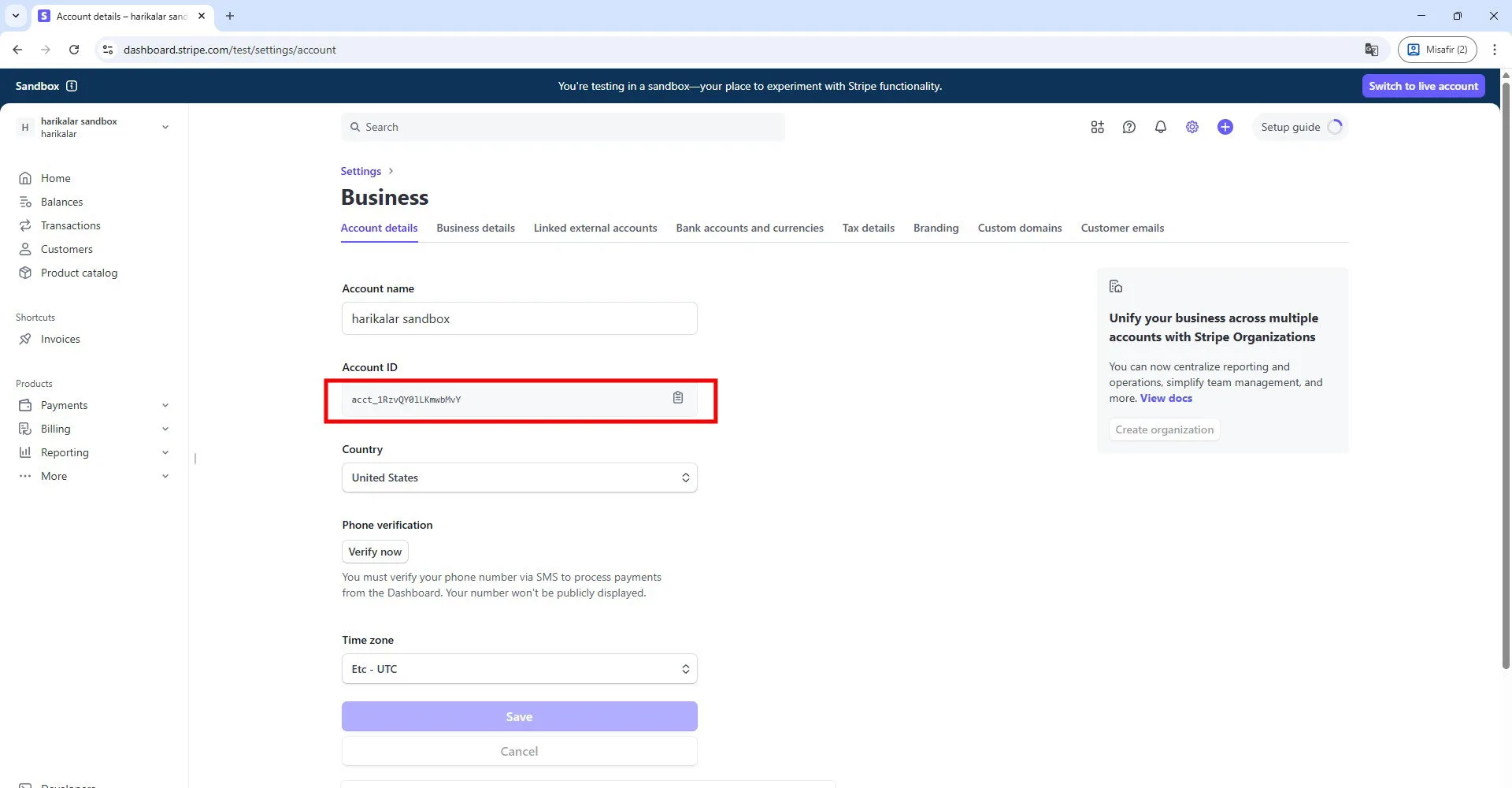
Скопируйте строку, отображаемую в разделе Account ID.
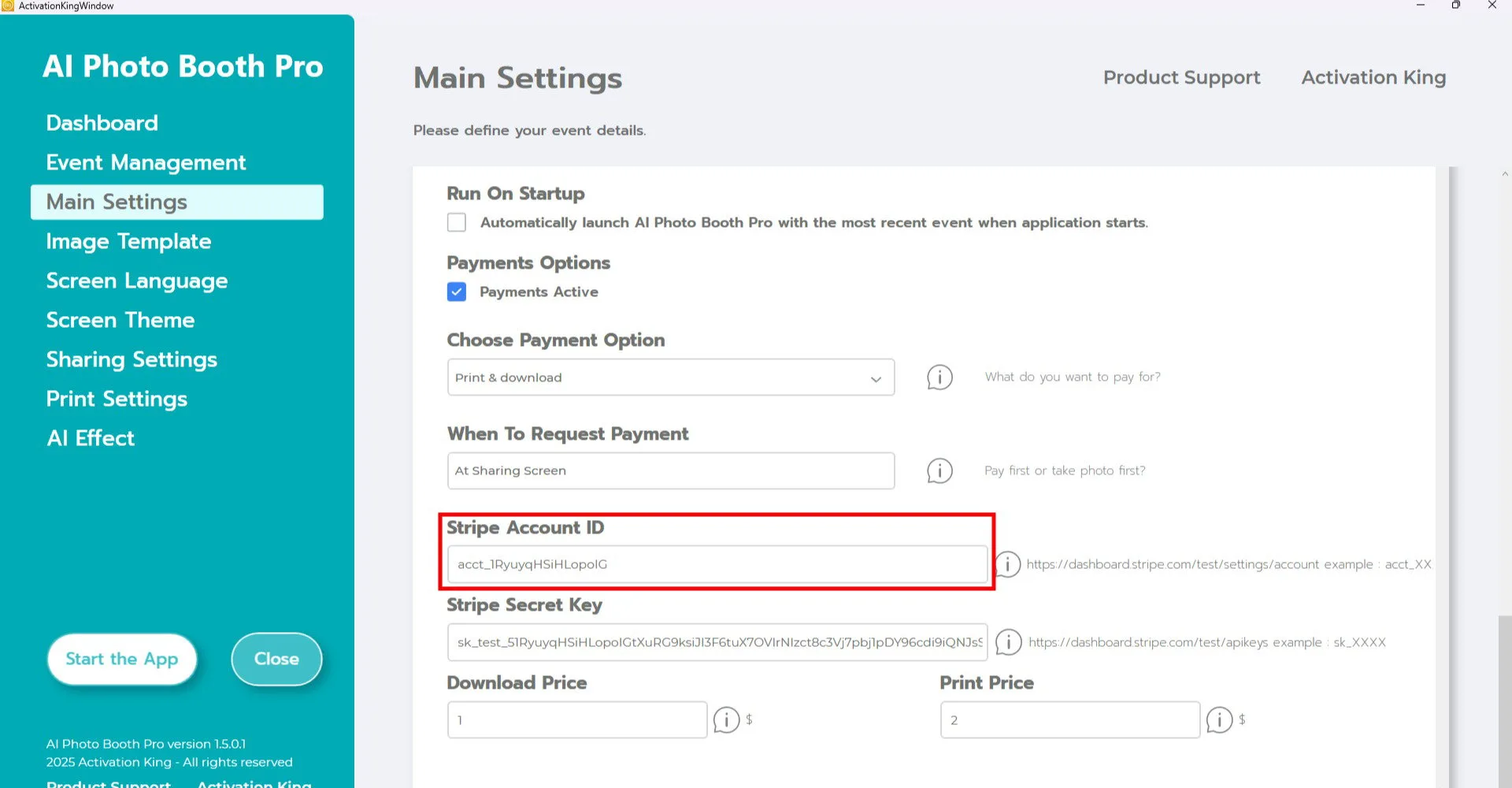
Вставьте её в поле «Stripe Account ID» в программе.
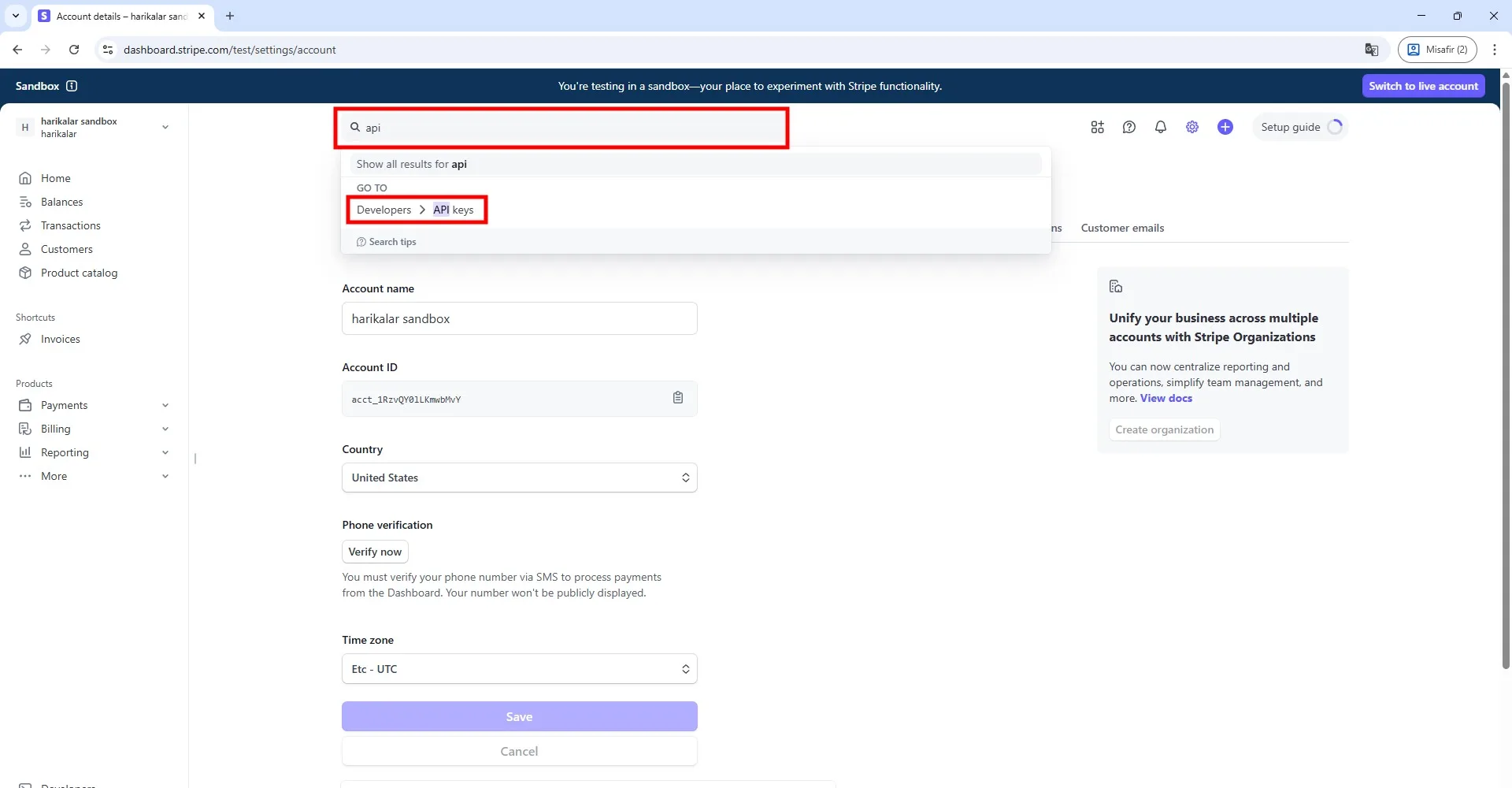
Вернитесь на сайт Stripe, введите в строке поиска «API» и откройте появившуюся страницу.
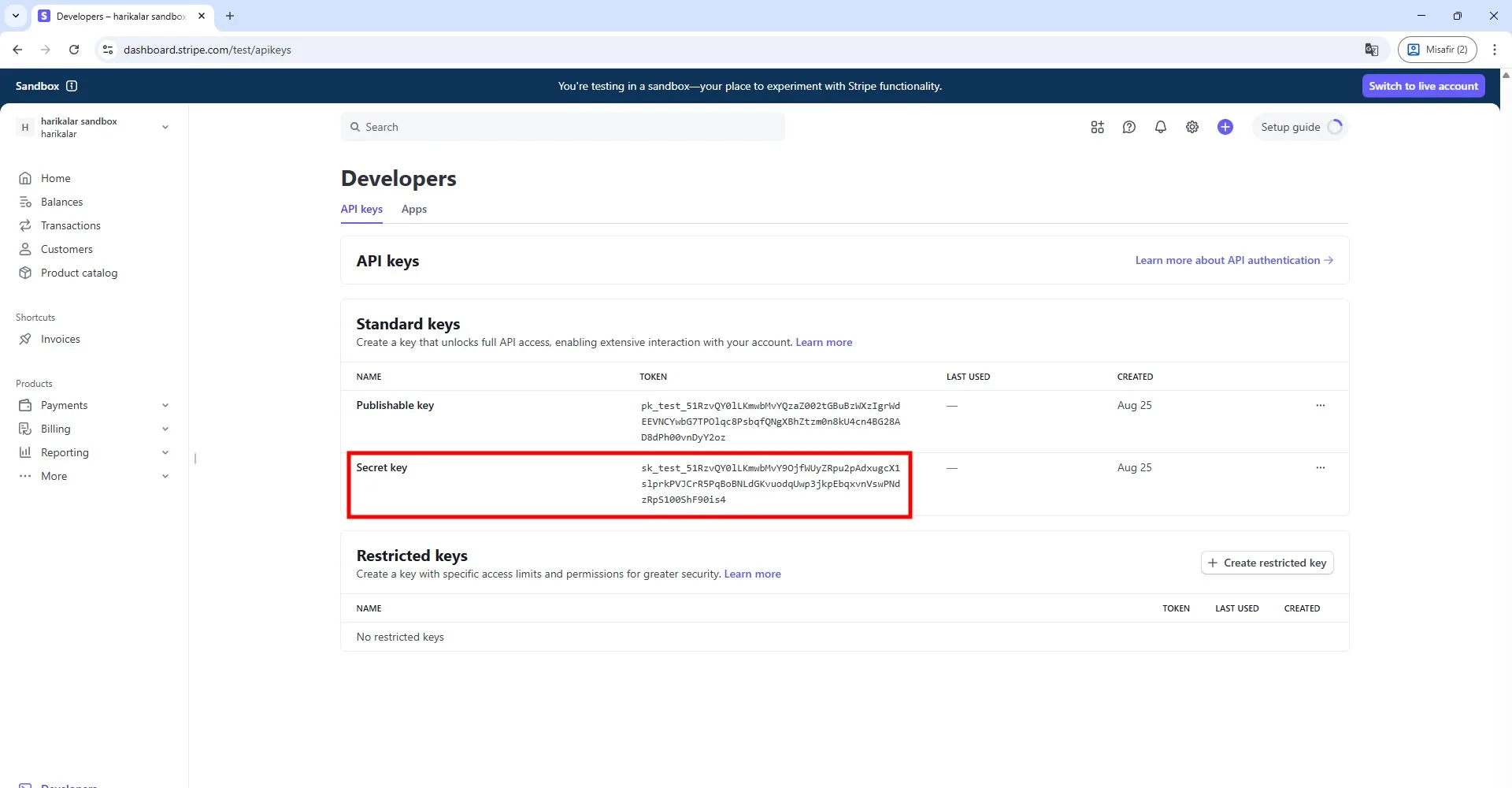
Скопируйте строку, показанную в разделе «Secret Key» на этой странице.
Примечание: если вы вошли в тестовый режим Stripe из панели управления, ваш аккаунт позволит вам протестировать основные функции, такие как создание карт, тестирование транзакций и имитация отправки физических карт. Это временно: при переходе в боевой режим вы потеряете доступ ко всем держателям карт и картам, созданным в тестовом режиме. Вы можете использовать тестовый режим для экспериментов, но если вы хотите выйти в боевой режим, обратитесь в поддержку Stripe и вставьте в программу Secret Key, который они вам предоставят.
Для получения дополнительной информации посетите: https://support.stripe.com/questions/stripe-issuing-test-mode-configurations-and-differences-vs-live-mode
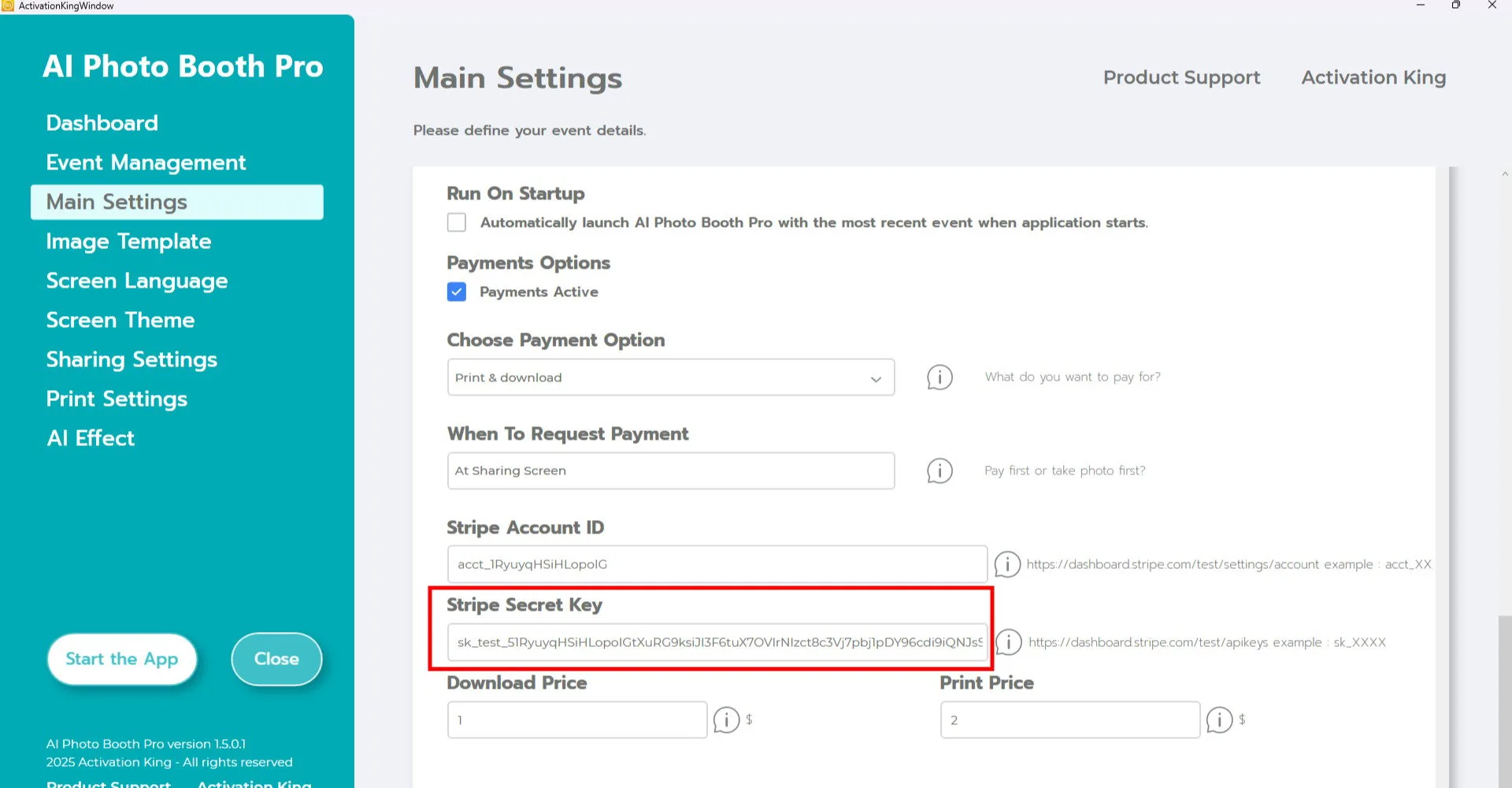
Вставьте скопированное значение в поле «Stripe Secret Key» в программе.
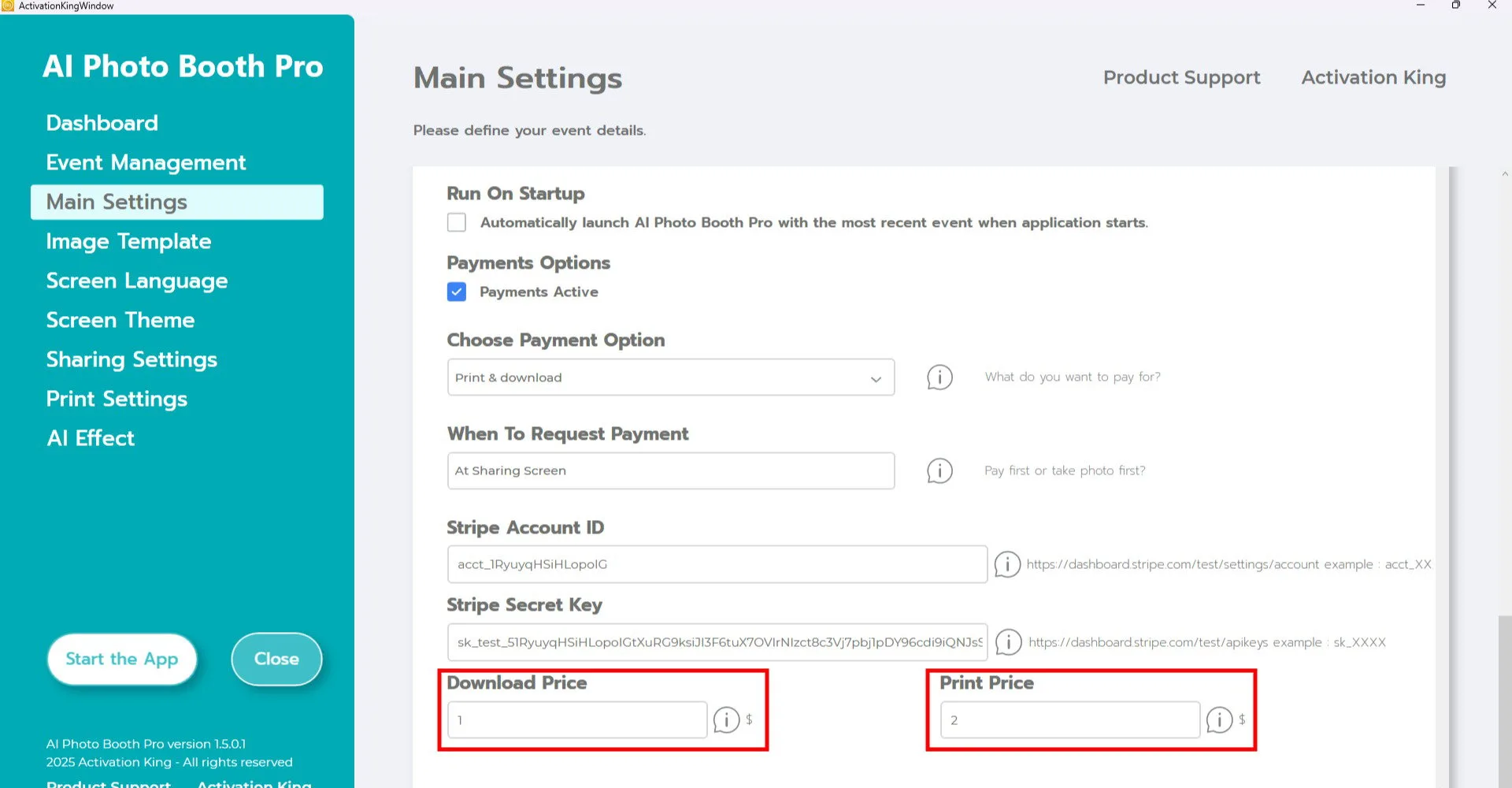
Введите желаемые цены за скачивание и печать в полях внизу. Пользователи, которые приобретут печать, автоматически получат и опцию скачивания. Вы можете установить цены соответствующим образом.
Настройки печати
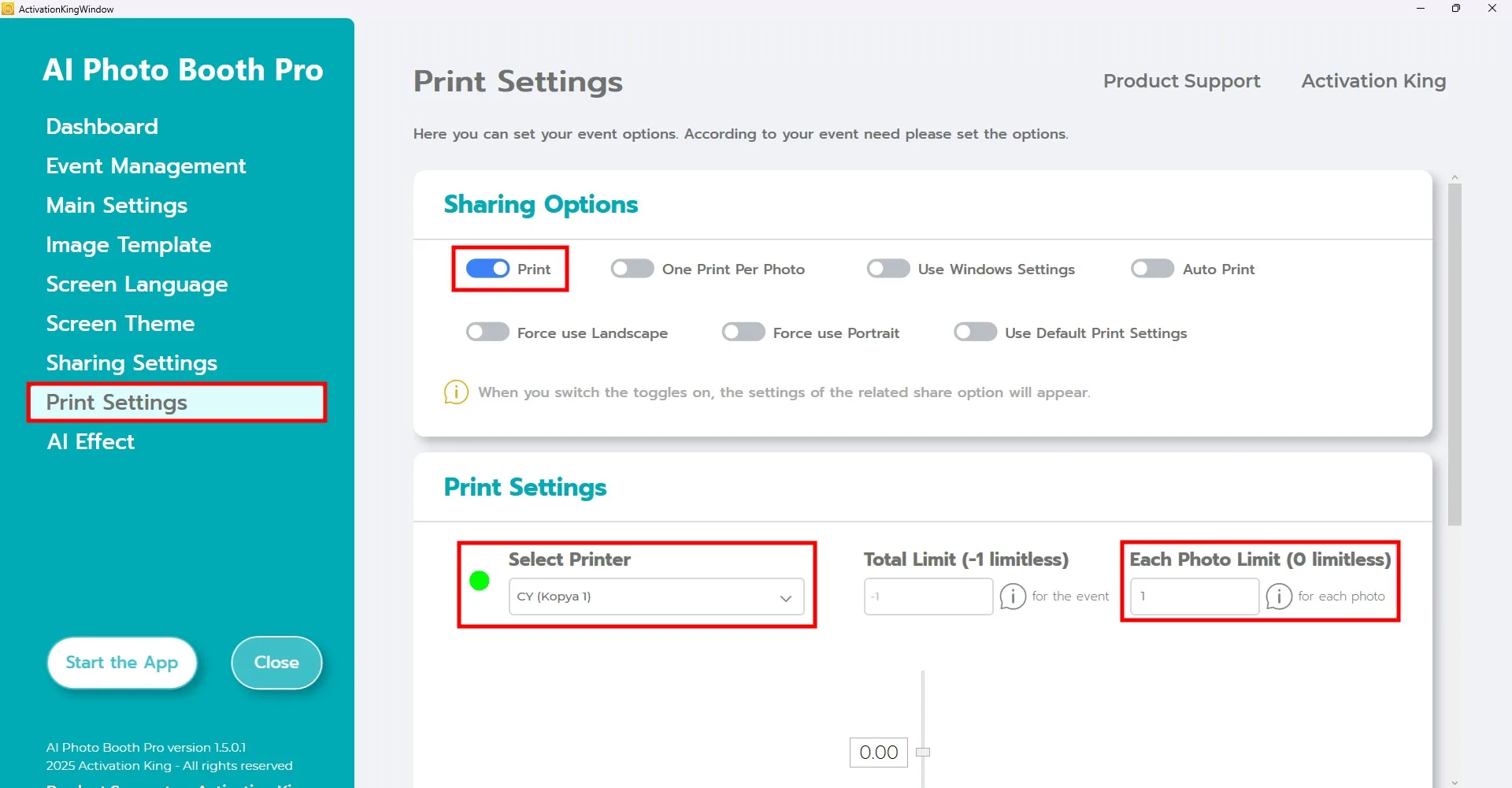
Перейдите в раздел Настройки печати и настройте параметры принтера. Установите лимит печати с помощью поля Лимит фотографий справа. При желании вы можете ограничить его 1 печатью.
Когда участник приобретает 1 печать, это означает, что он может активировать опцию печати на одной фотографии, а не печатать неограниченное количество копий. Если вы не установите здесь лимит, участники смогут напечатать столько копий, сколько захотят.
Пример: если участник приобретает 2 печати, он получает право активировать кнопку печати на двух разных фотографиях. Однако общее количество отпечатков, которое он фактически может получить, ограничено установленным вами Лимитом фотографий.
Запустите приложение

Нажмите кнопку Запустить приложение. Вы можете настроить этот экран по своему усмотрению, затем нажмите кнопку Фото.
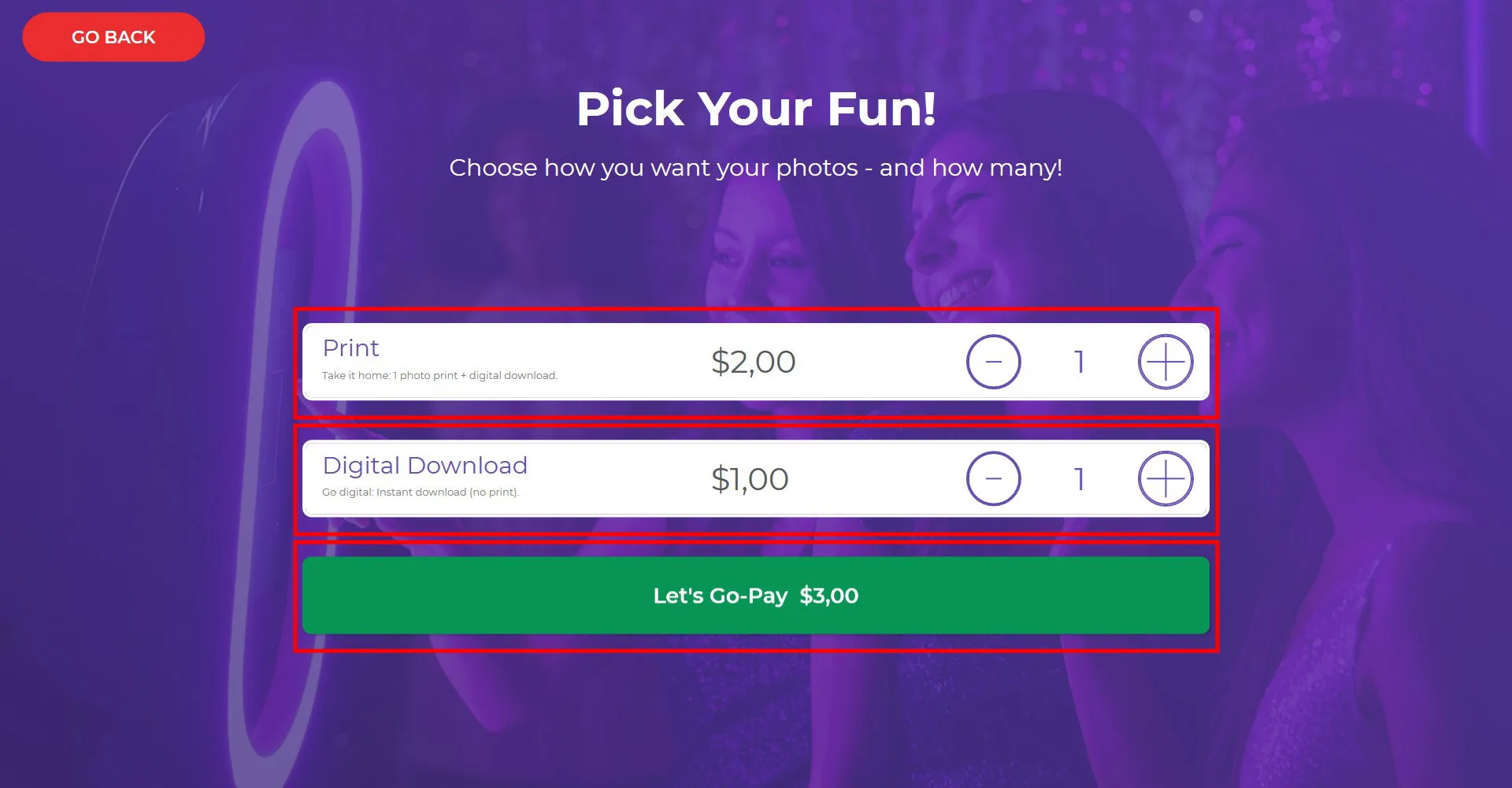
Если вы включили опцию оплаты на стартовом экране, перед съёмкой фотографии появится окно оплаты. Выберите Печать или Цифровое скачивание, затем нажмите Перейти к оплате.
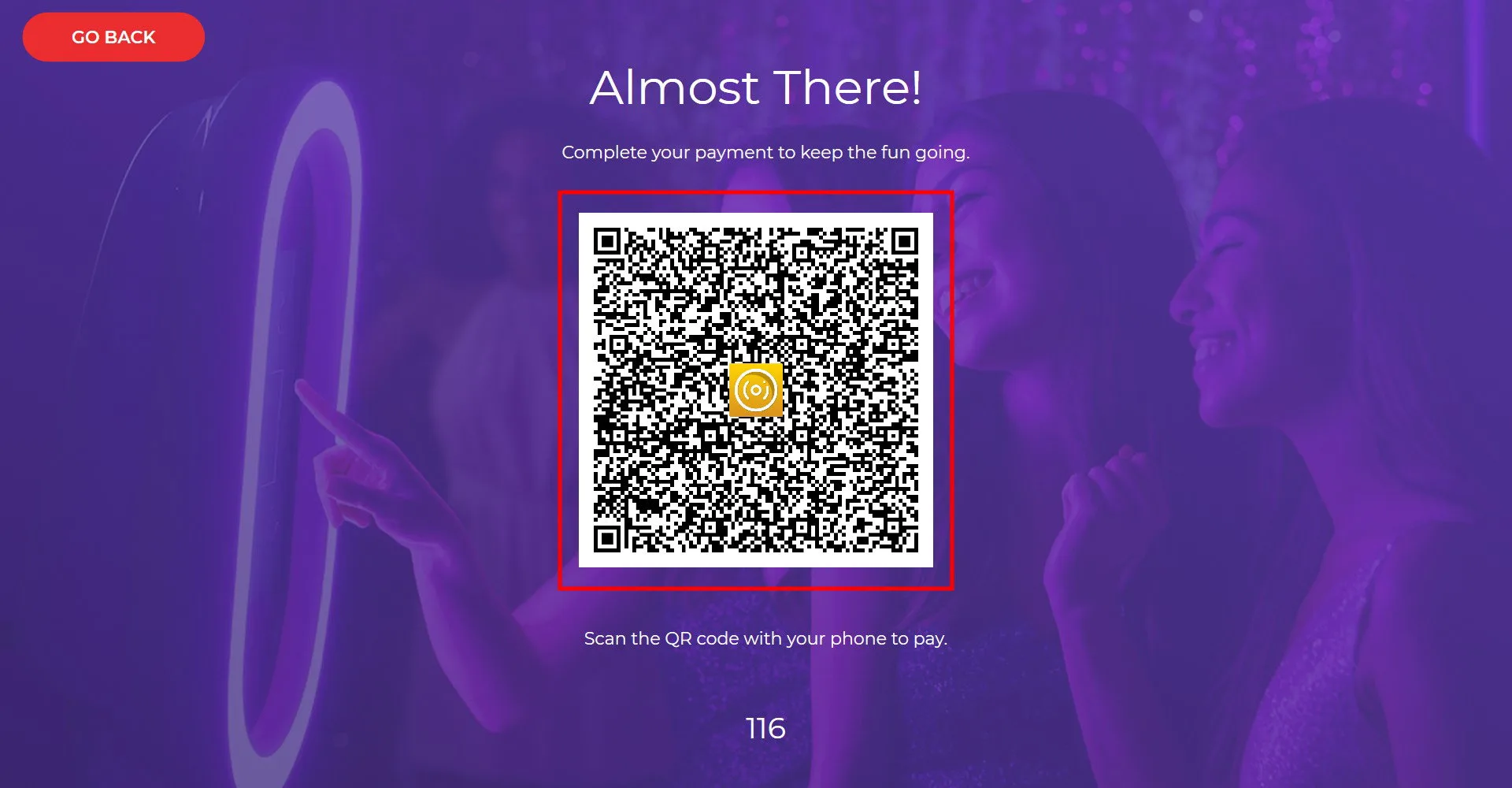
Отсканируйте QR-код, который появится на экране.
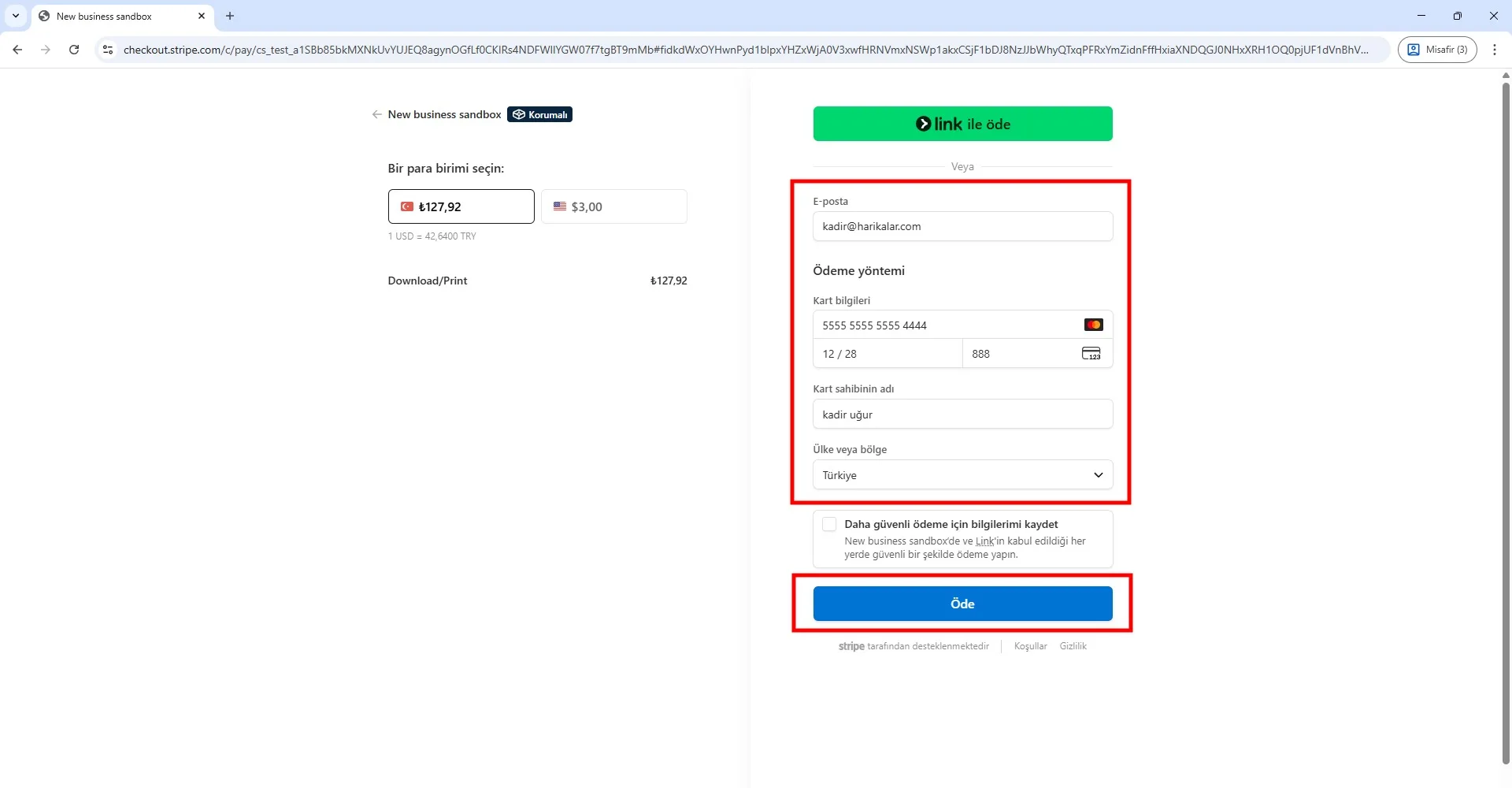
Введите свой адрес электронной почты и данные карты, чтобы завершить оплату. Для пробных целей вы можете использовать тестовую карту:
5555 5555 5555 4444, XX/XX, XXX
Это тестовая карта Stripe. Вы можете свободно вводить срок действия, CVV и имя держателя карты. Когда ваш аккаунт Stripe перейдёт в боевой режим, тестовые карты перестанут работать.
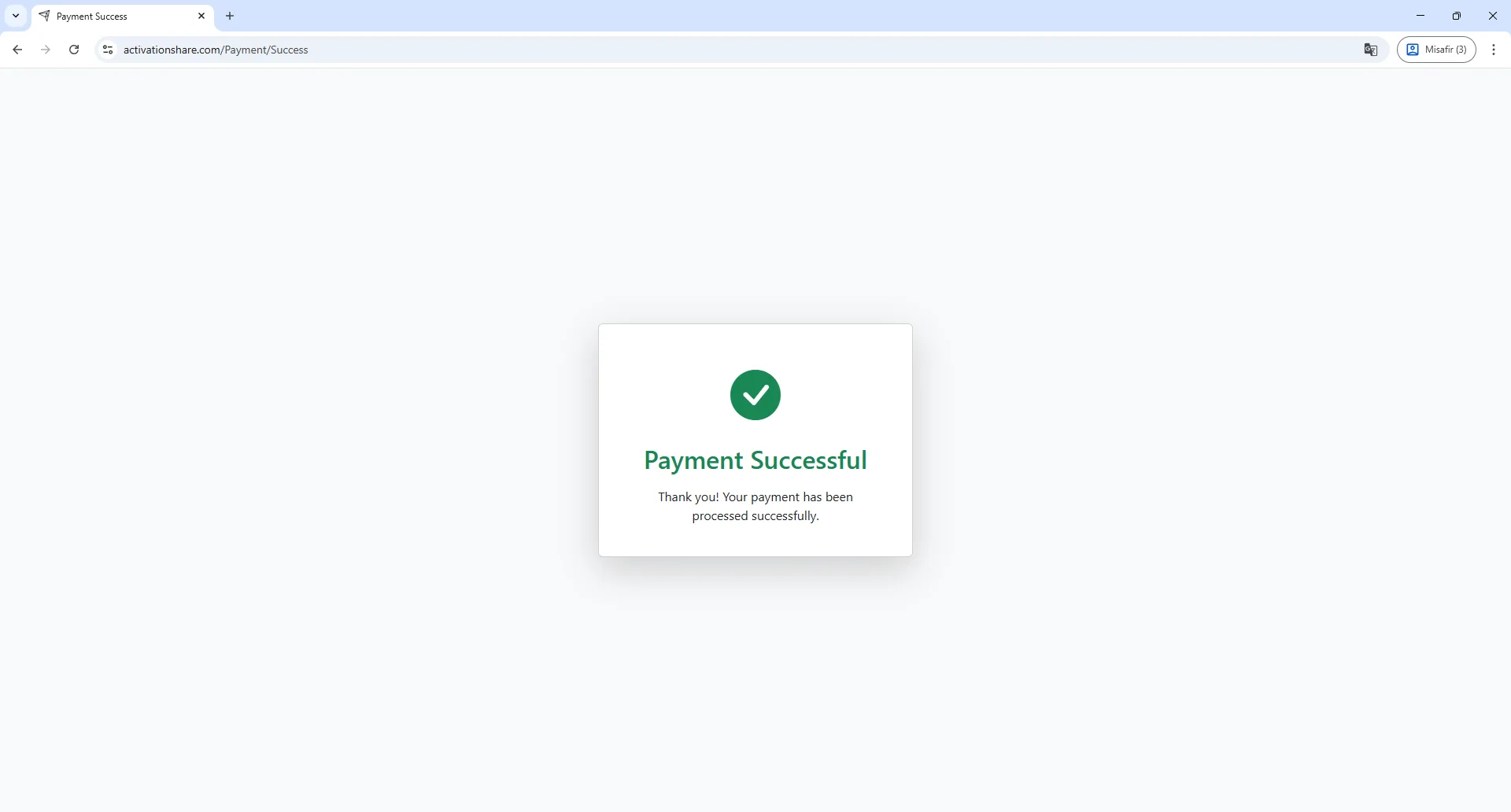
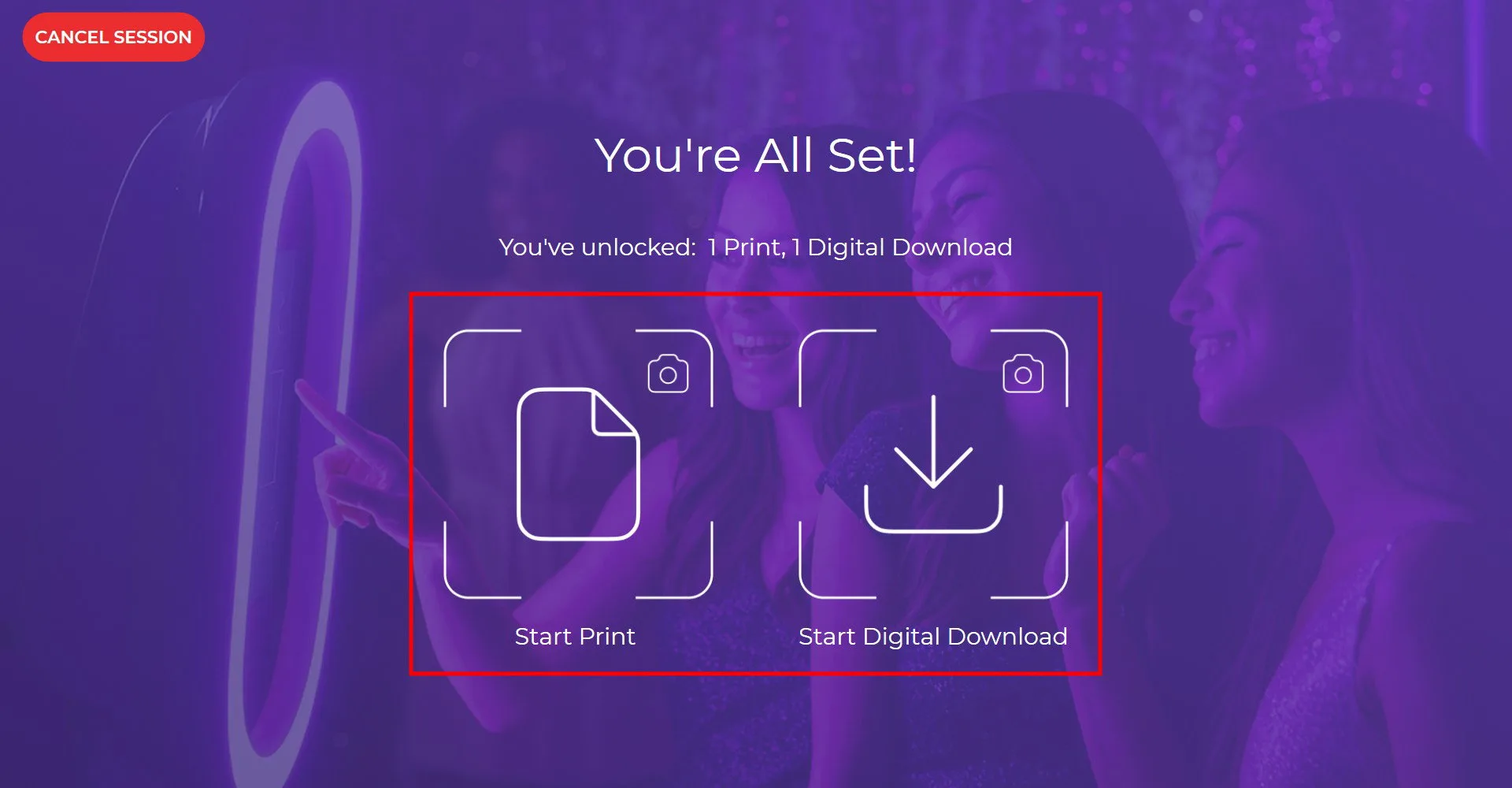
После завершения оплаты появится соответствующая кнопка в зависимости от опции, которую приобрёл пользователь. Поскольку в этом примере были приобретены обе опции, есть право сделать 2 фотографии:
- Для одной фотографии вы можете получить печать, а также скачать цифровую копию.
- Для другой вы можете скачать только цифровую версию.
Чтобы продолжить, нажмите нужную кнопку.
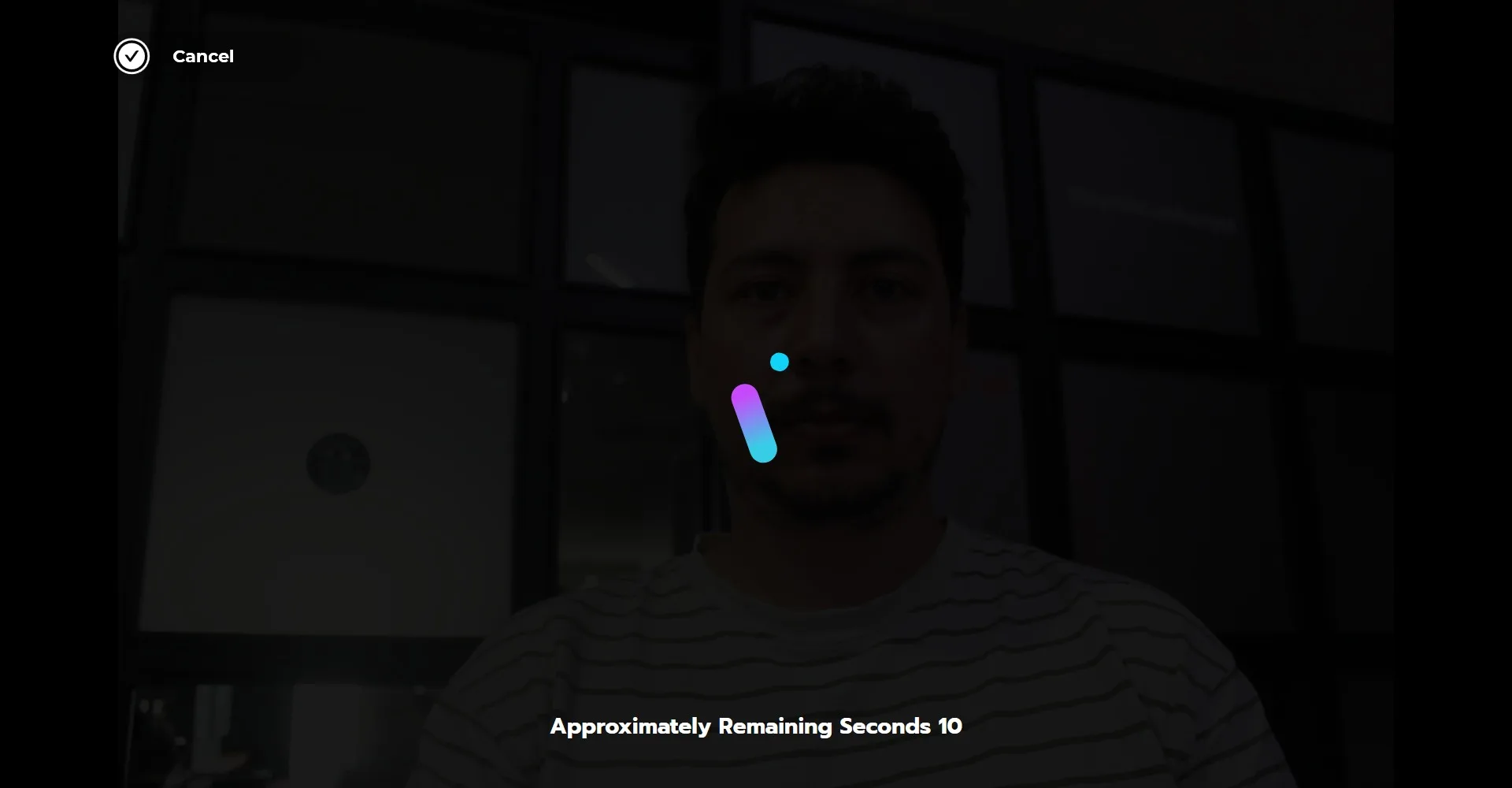
Начнётся съёмка фотографии.
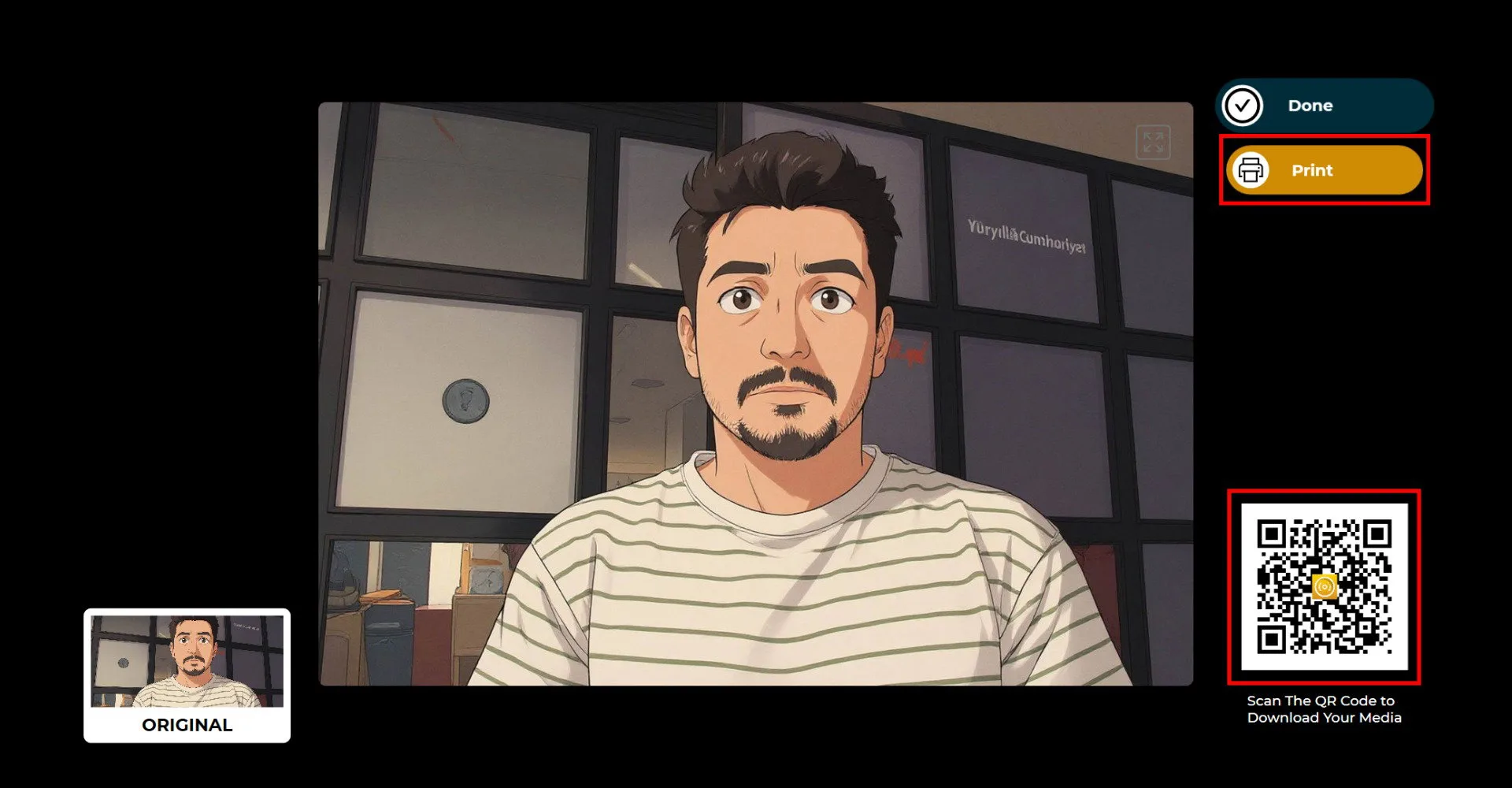
После съёмки фотографии запустится выбранный режим. Поскольку оплата была произведена заранее, опции Принтер и QR-код появятся как активные.
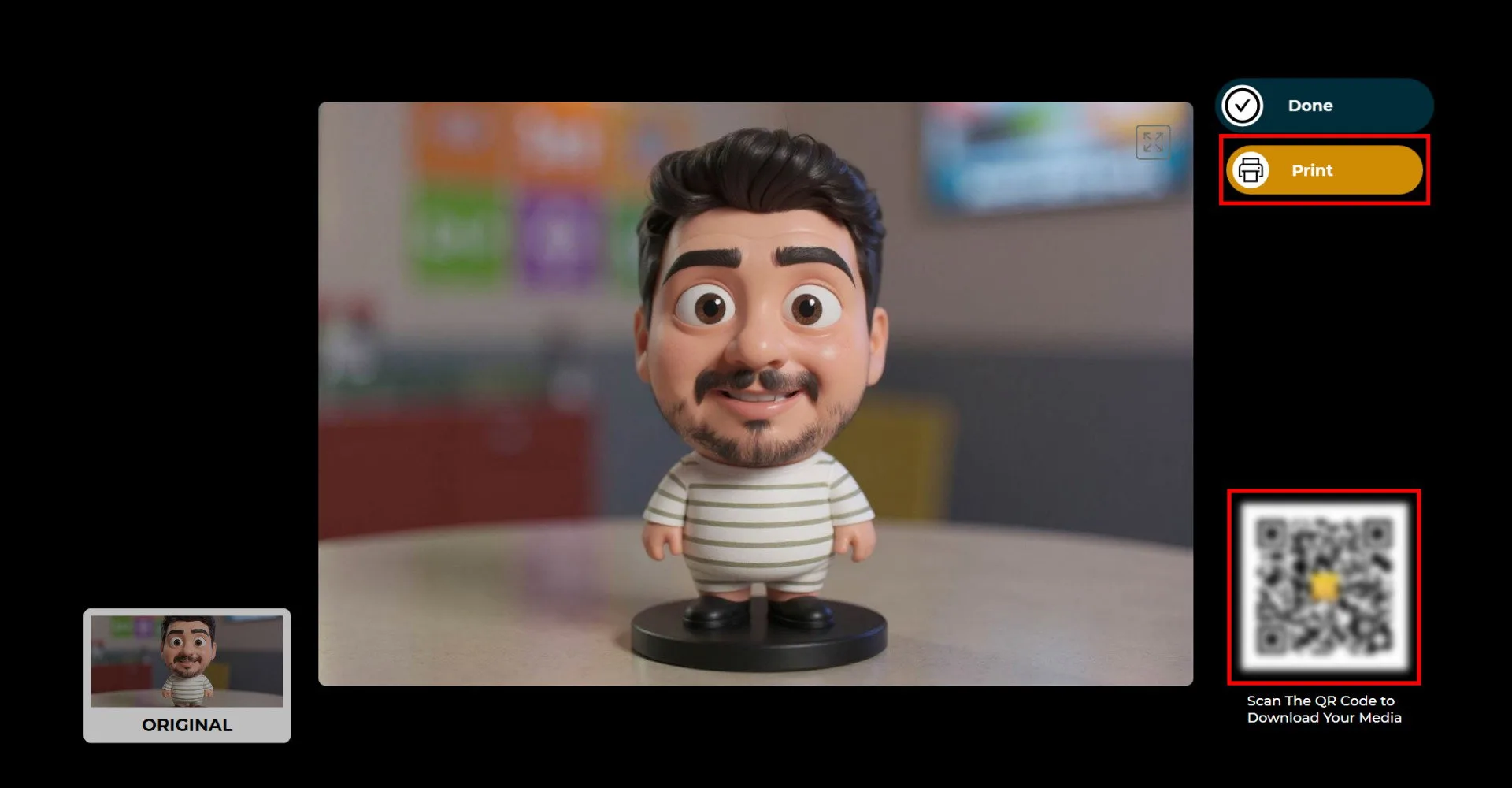
Если вы решите взимать оплату на экране отправки, QR-код появится размытым, а кнопка Печать будет неактивной. Нажатие на кнопку Печать или на QR-код откроет страницу оплаты.
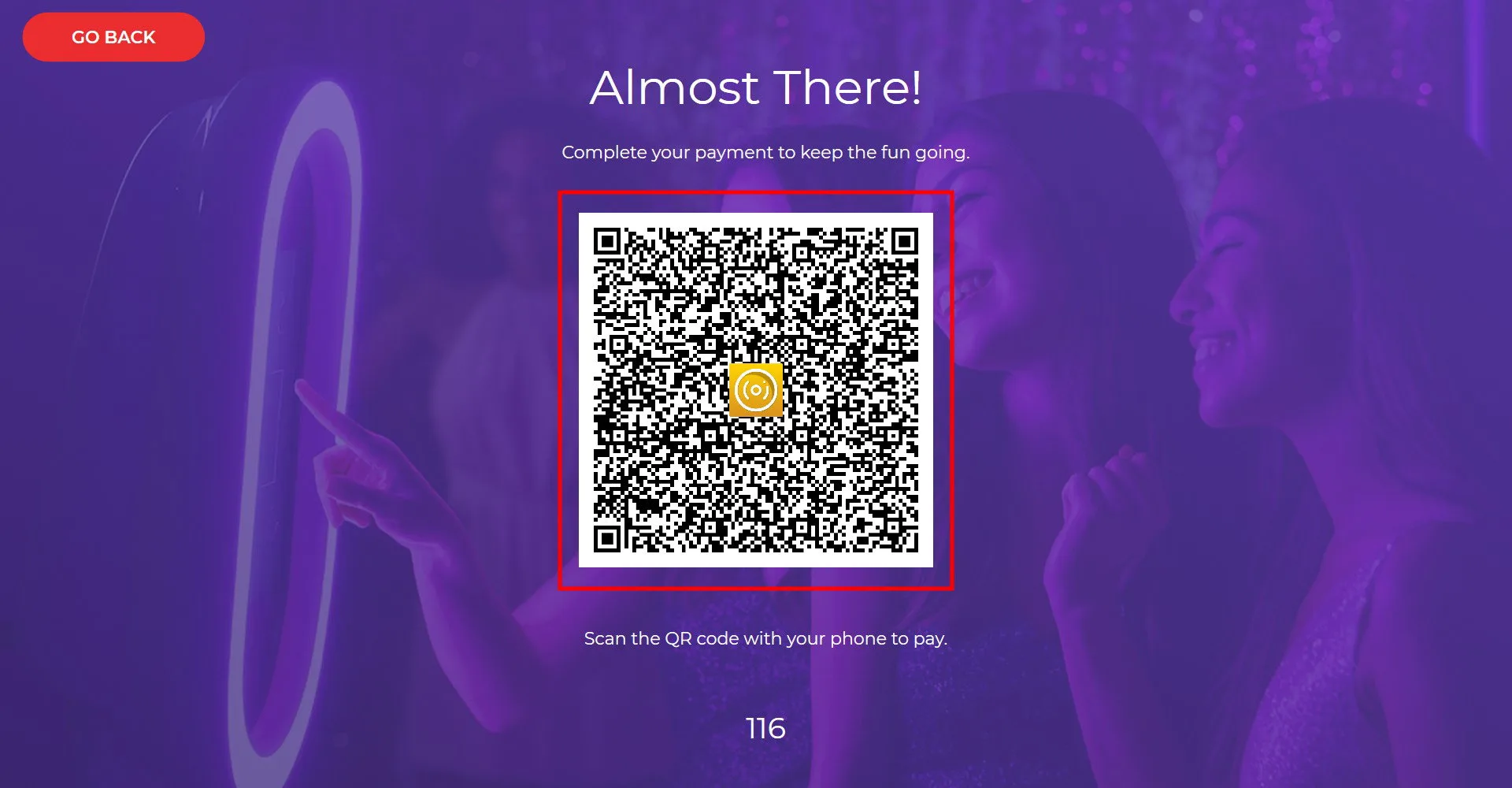
Завершите оплату через QR-код.
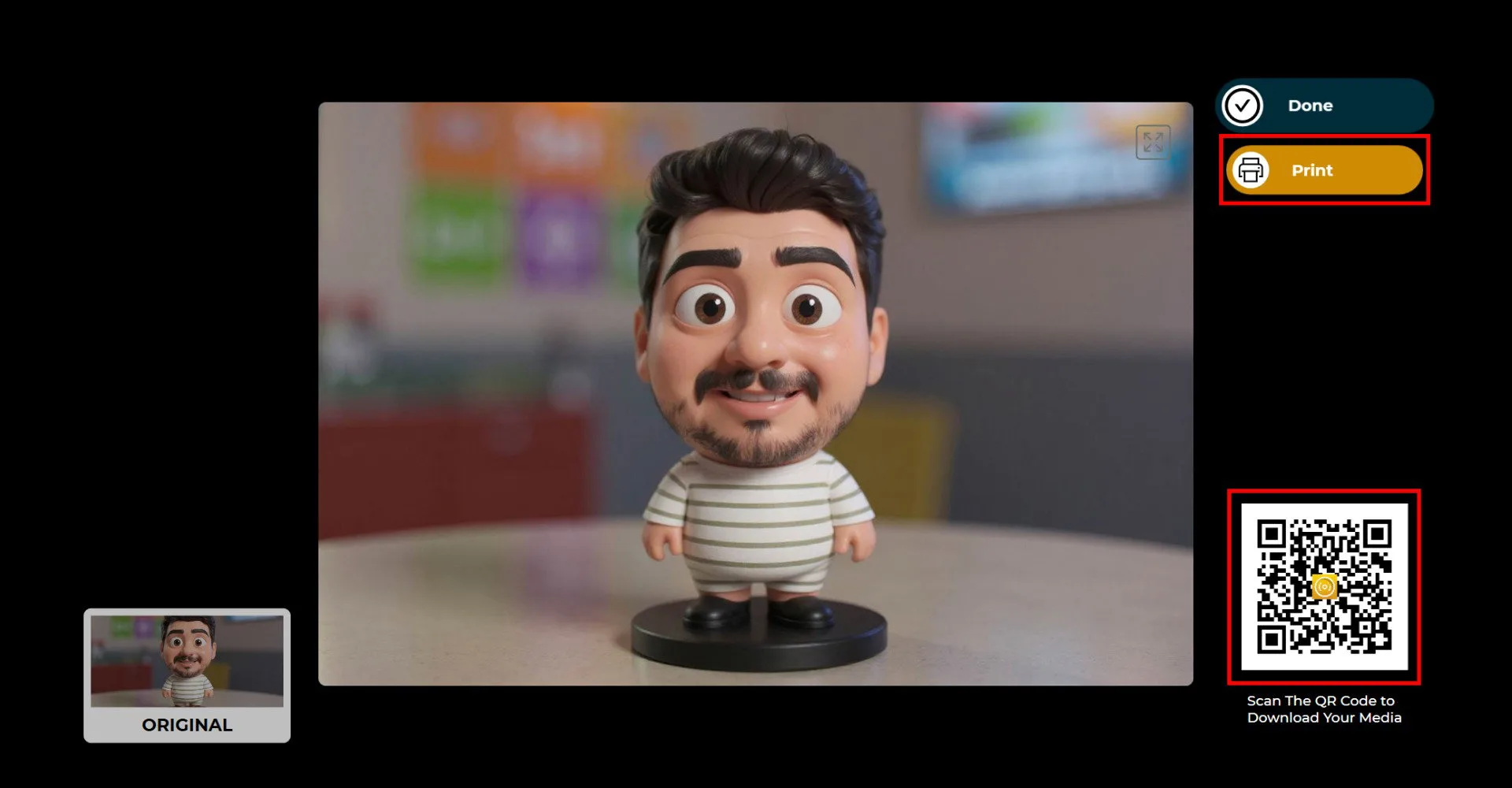
После завершения оплаты опции Печать и QR-код станут активными.
