
Настройки режима
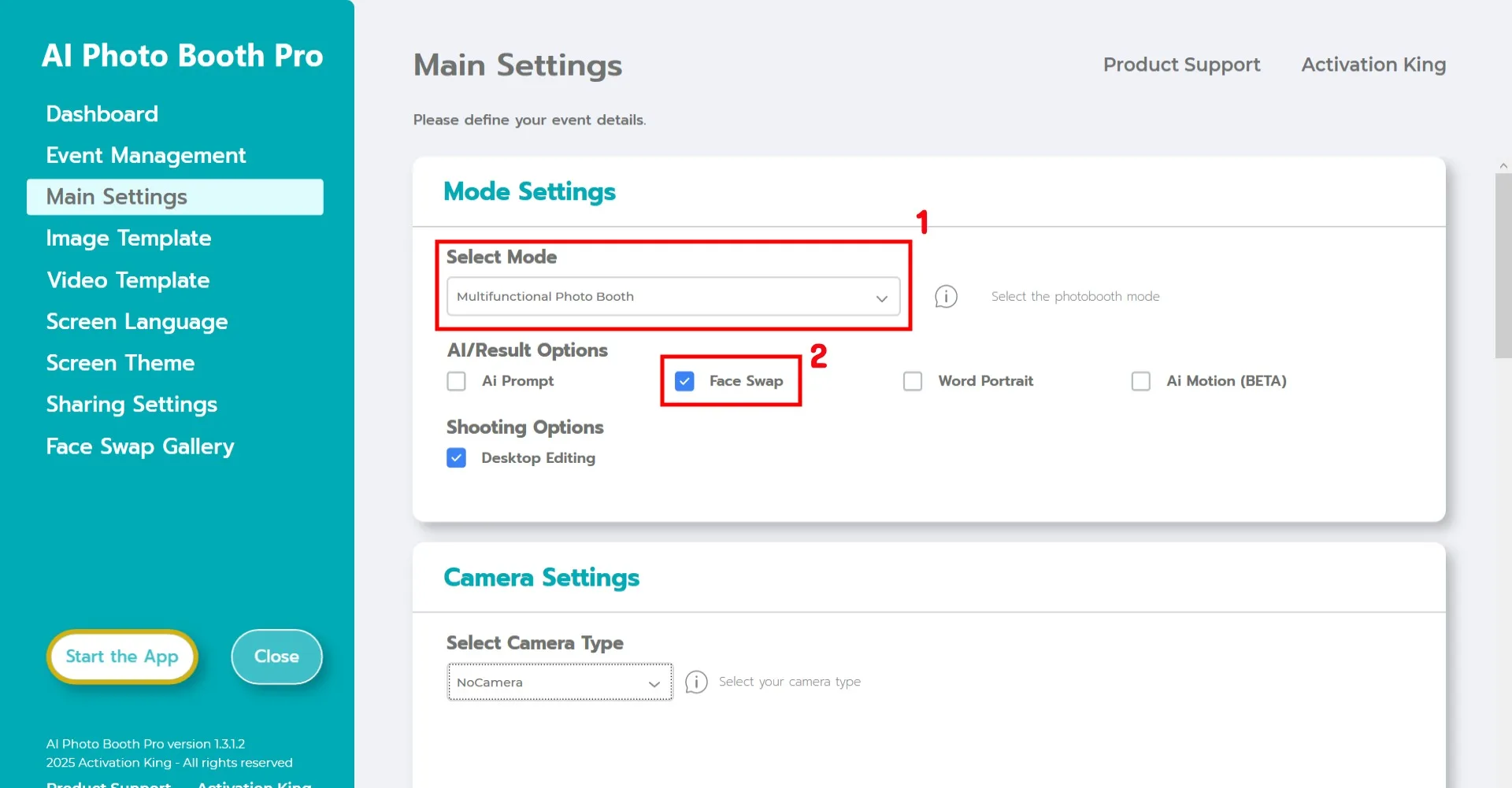
Выберите Multifunctional Mode.
После выбора режима выберите Face Swap из опций ниже.
Настройки камеры
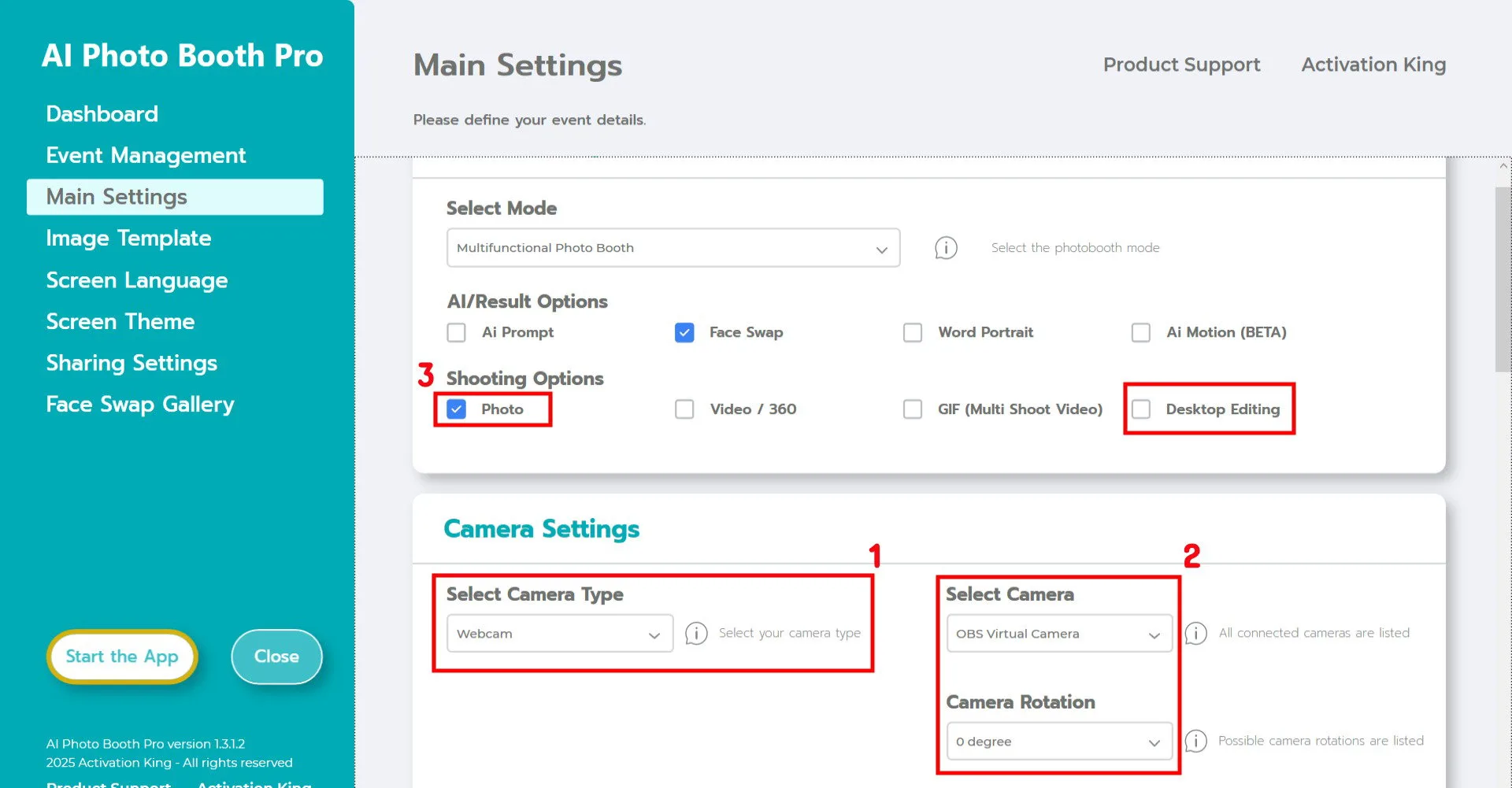
В разделе Camera Settings используйте раскрывающийся список Select Camera Type, чтобы выбрать тип камеры, которую хотите использовать.
После подключения камеры к компьютеру она появится в раскрывающемся списке Select Camera. (Если она не появилась, убедитесь, что камера включена и правильно подключена, затем повторите попытку.)
После выбора камеры настройте Camera Rotation в соответствии с горизонтальной или вертикальной компоновкой.
В разделе Shooting Options включите Photo.
Если вы также хотите работать с уже имеющимися на компьютере фотографиями, включите Desktop Editing.
Настройки съёмки
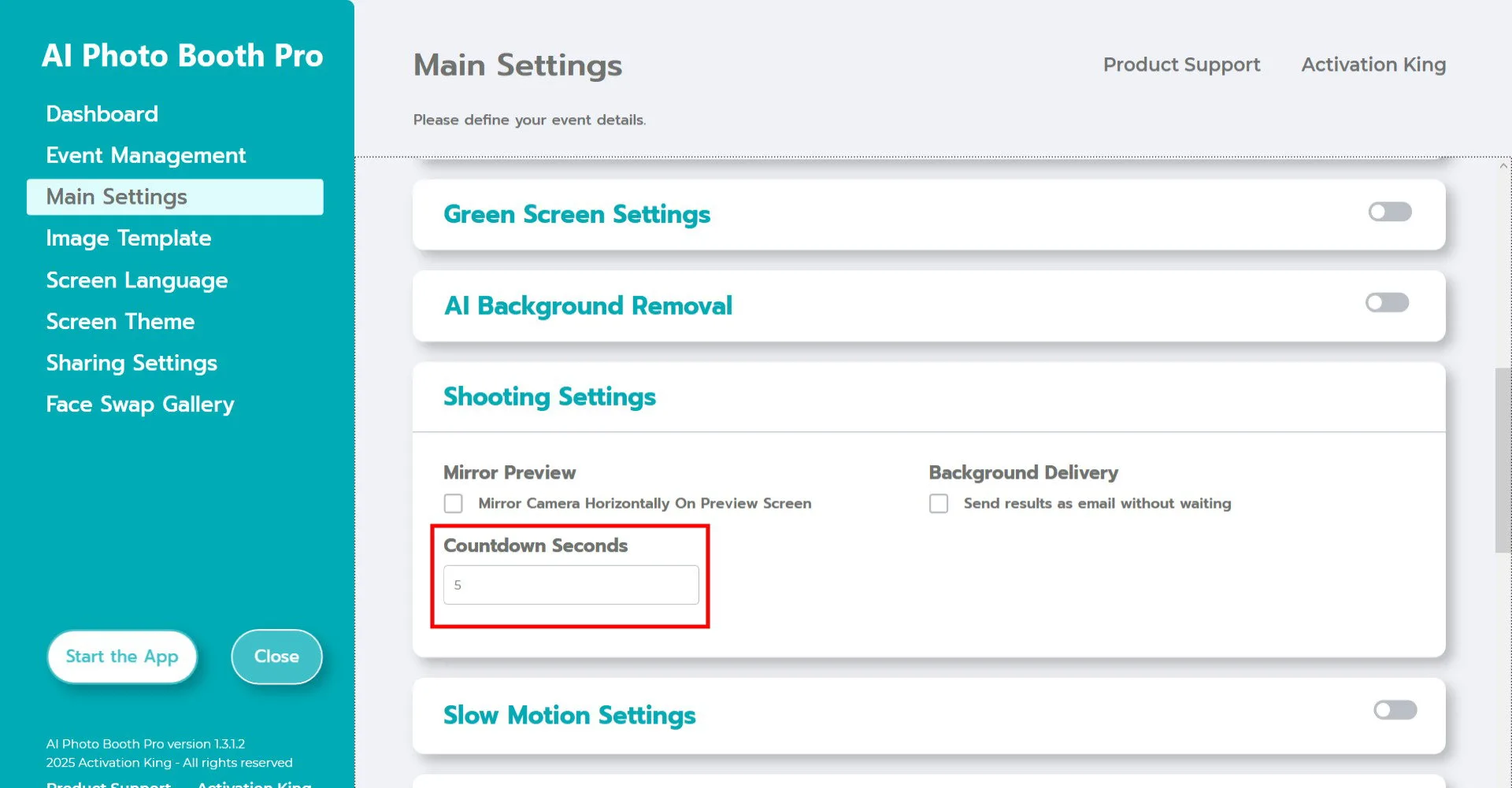
В разделе Camera Settings опция Countdown Seconds определяет, как долго длится обратный отсчёт после нажатия кнопки съёмки. Это даёт гостям время увидеть себя на экране и подготовить позу перед тем, как будет сделана фотография.
Настройки шаблона изображения
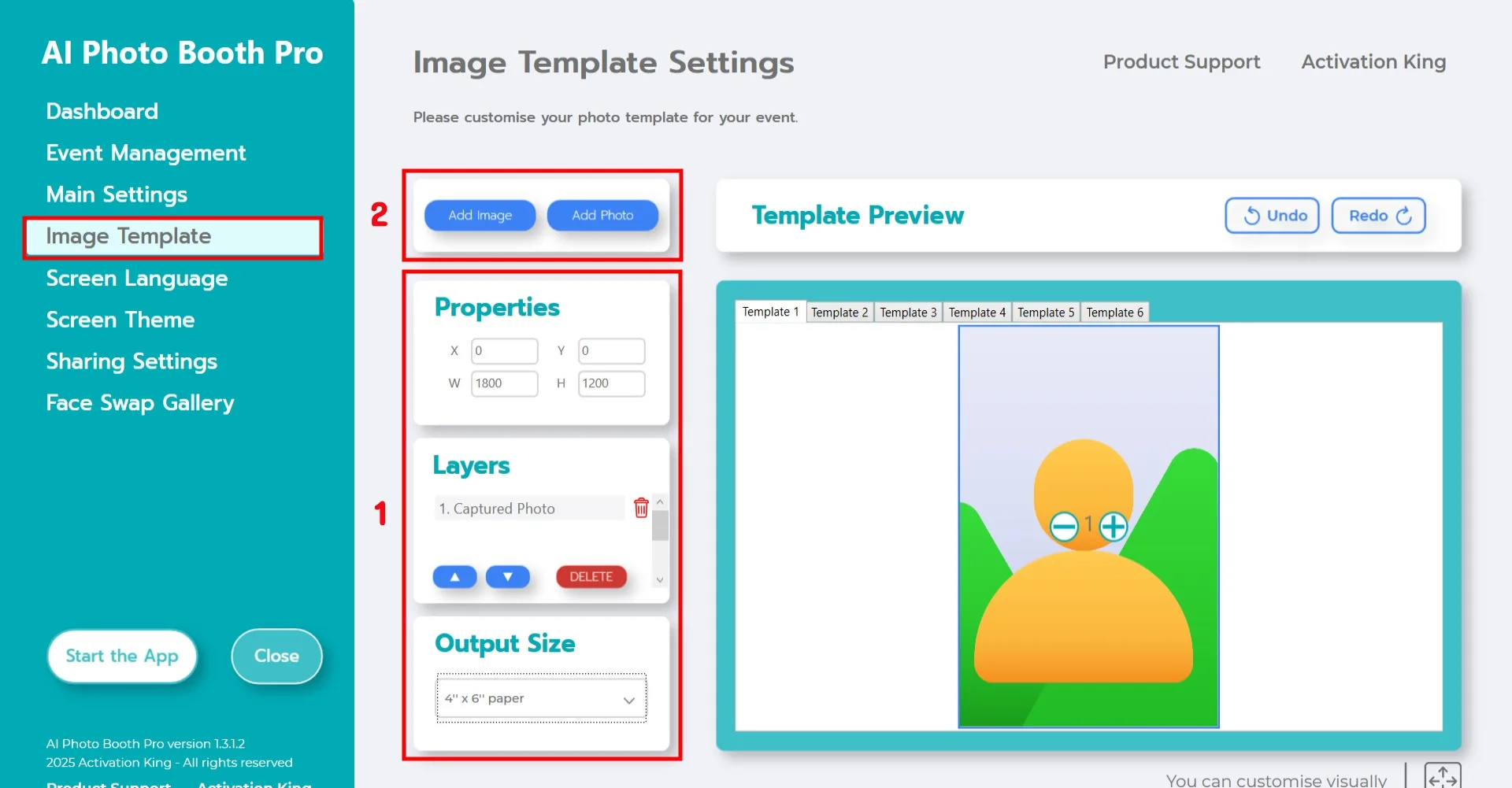
Раздел Image Template Settings позволяет задать размер и расположение фотографии, а также добавить цифровые рамки или наклейки.
В разделе Output Size выберите размеры вашей итоговой фотографии.
- Если вы планируете печать, выберите размер, соответствующий вашему носителю печати (например, 6x4 или 6x8).
- Для цифрового вывода вы можете выбрать 1280×1280, 1080×1920 или 1280×720.
Чтобы добавить цифровую рамку или наклейку, нажмите Add Image вверху.
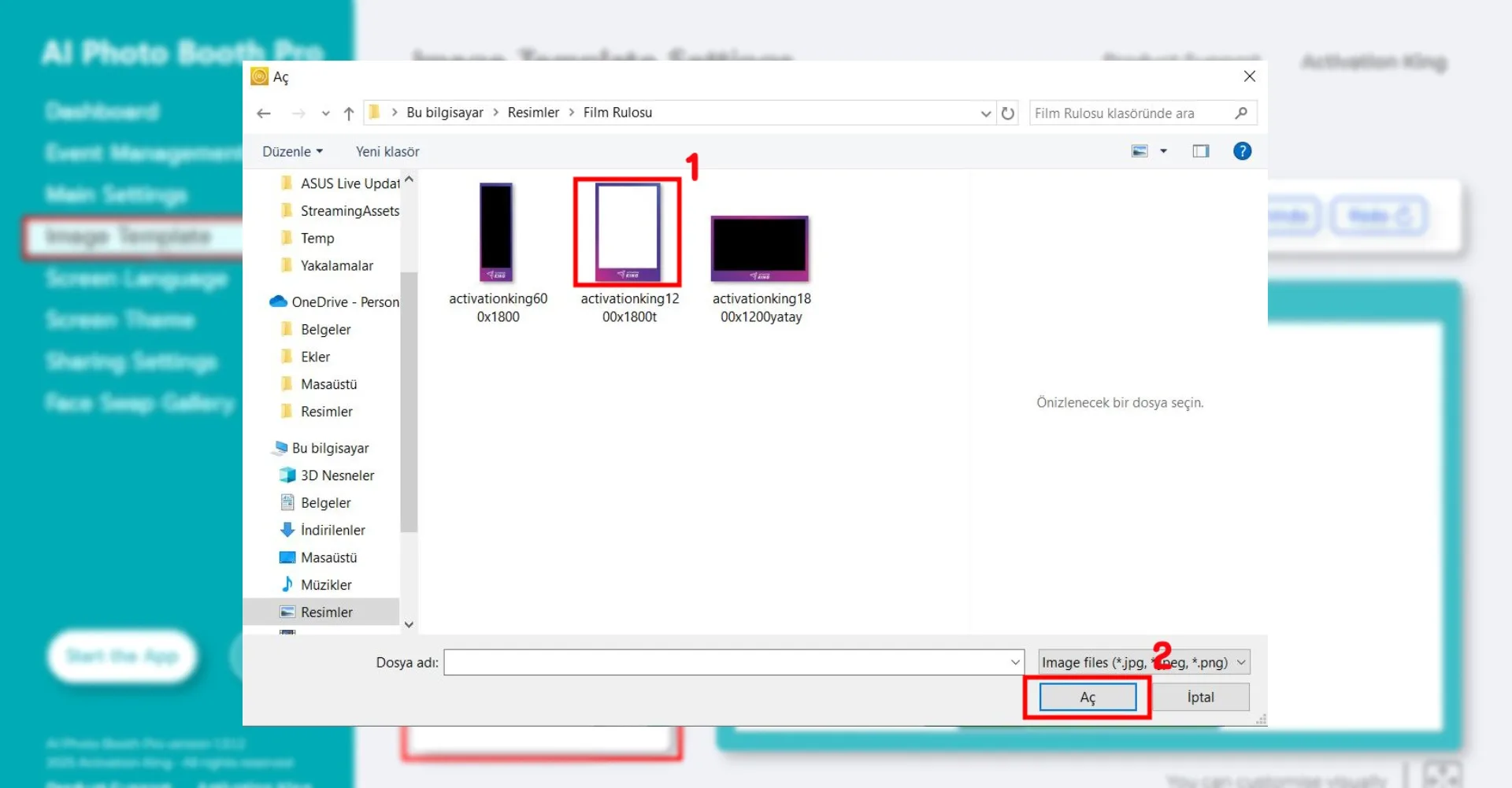
Выберите горизонтальный или вертикальный файл рамки и нажмите Open.
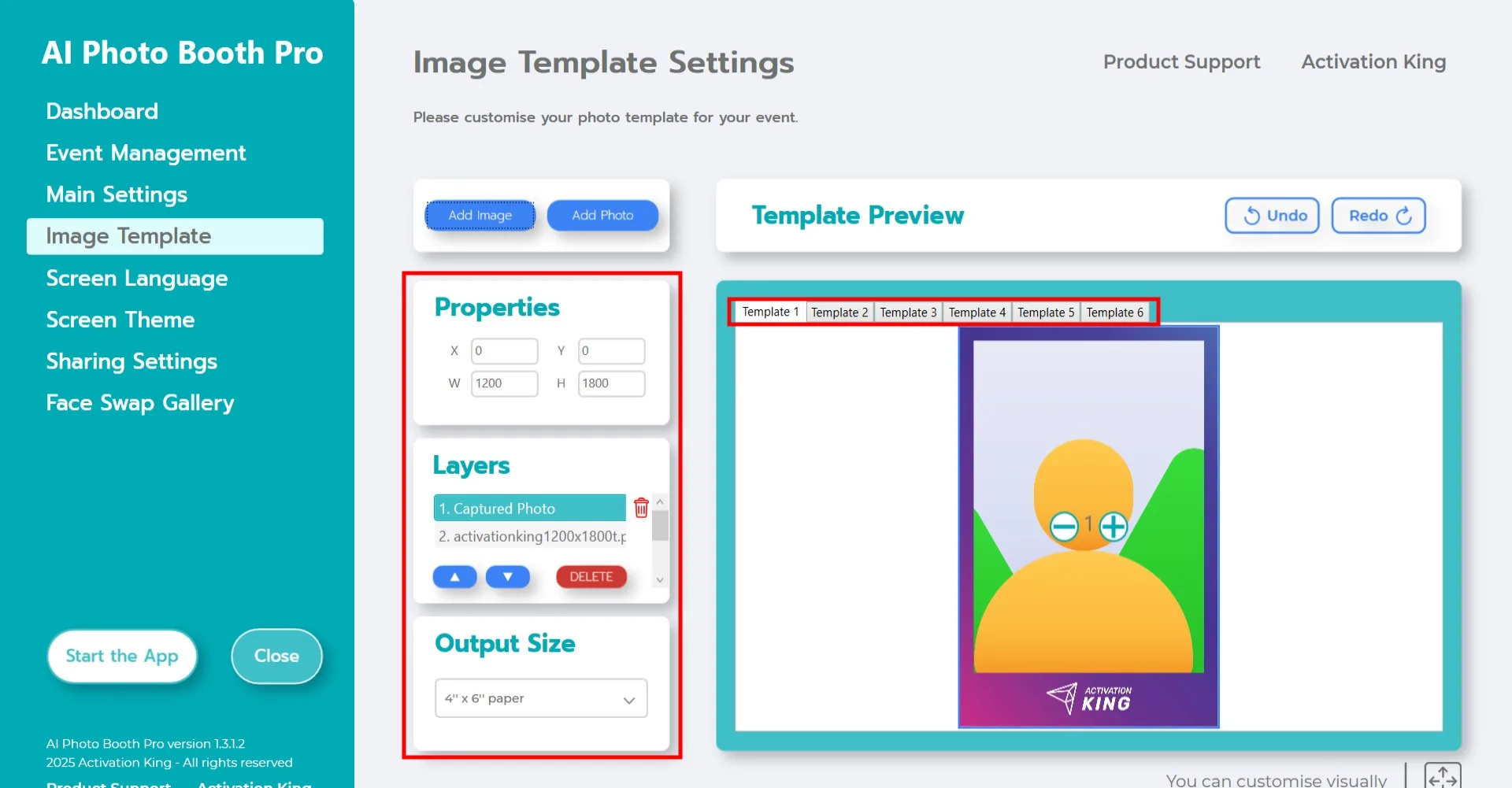
Если ваша рамка соответствует Output Size, она подгонится автоматически.
Вы можете внести точные корректировки с помощью инструментов в выделенной панели.
Если вы хотите добавить несколько рамок, вставьте их в дополнительные страницы шаблона вверху.
Галерея Face Swap
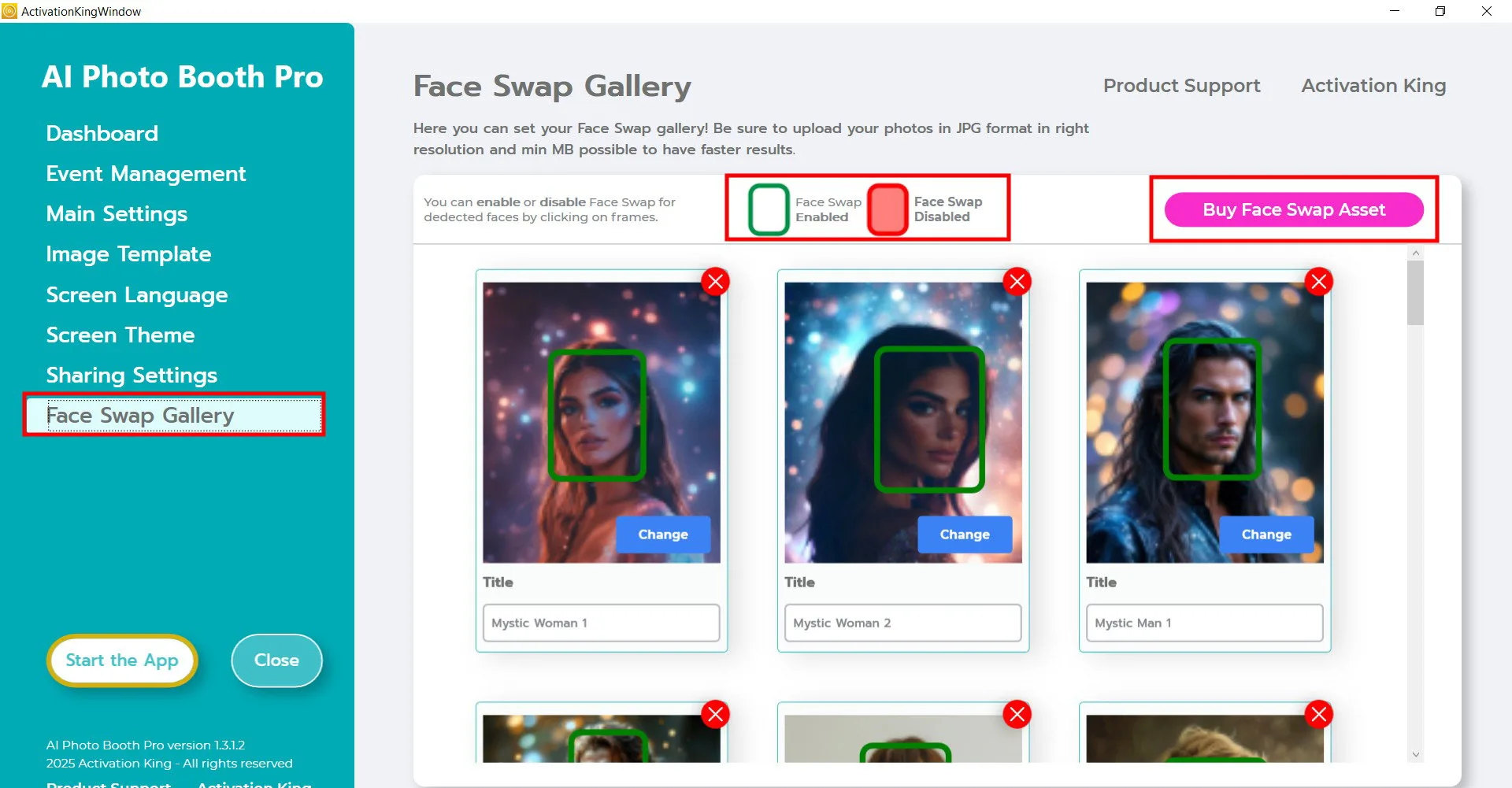
Face Swap Gallery содержит встроенные изображения, которые вы можете использовать, либо вы можете загрузить свои собственные.
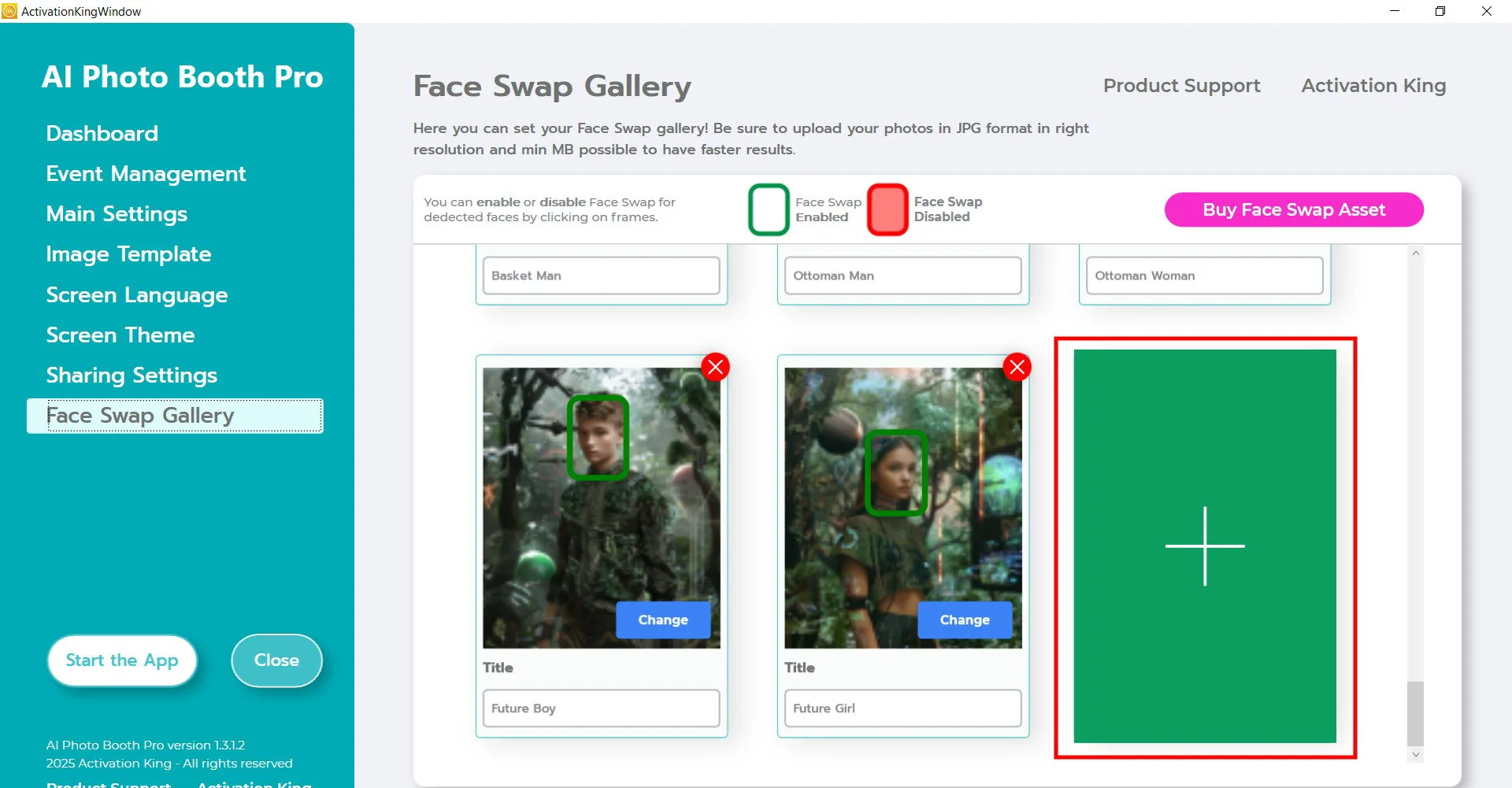
Прокрутите вниз страницы галереи и нажмите выделенную кнопку, чтобы добавить новое изображение. Выберите изображение, которое хотите загрузить.
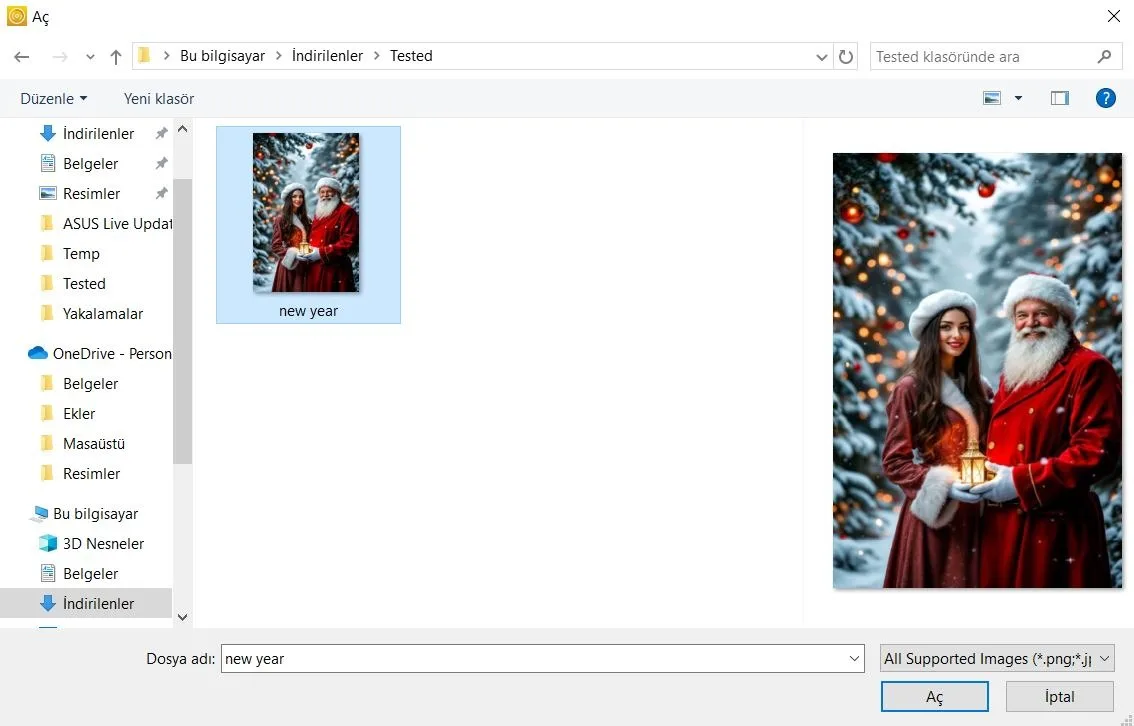
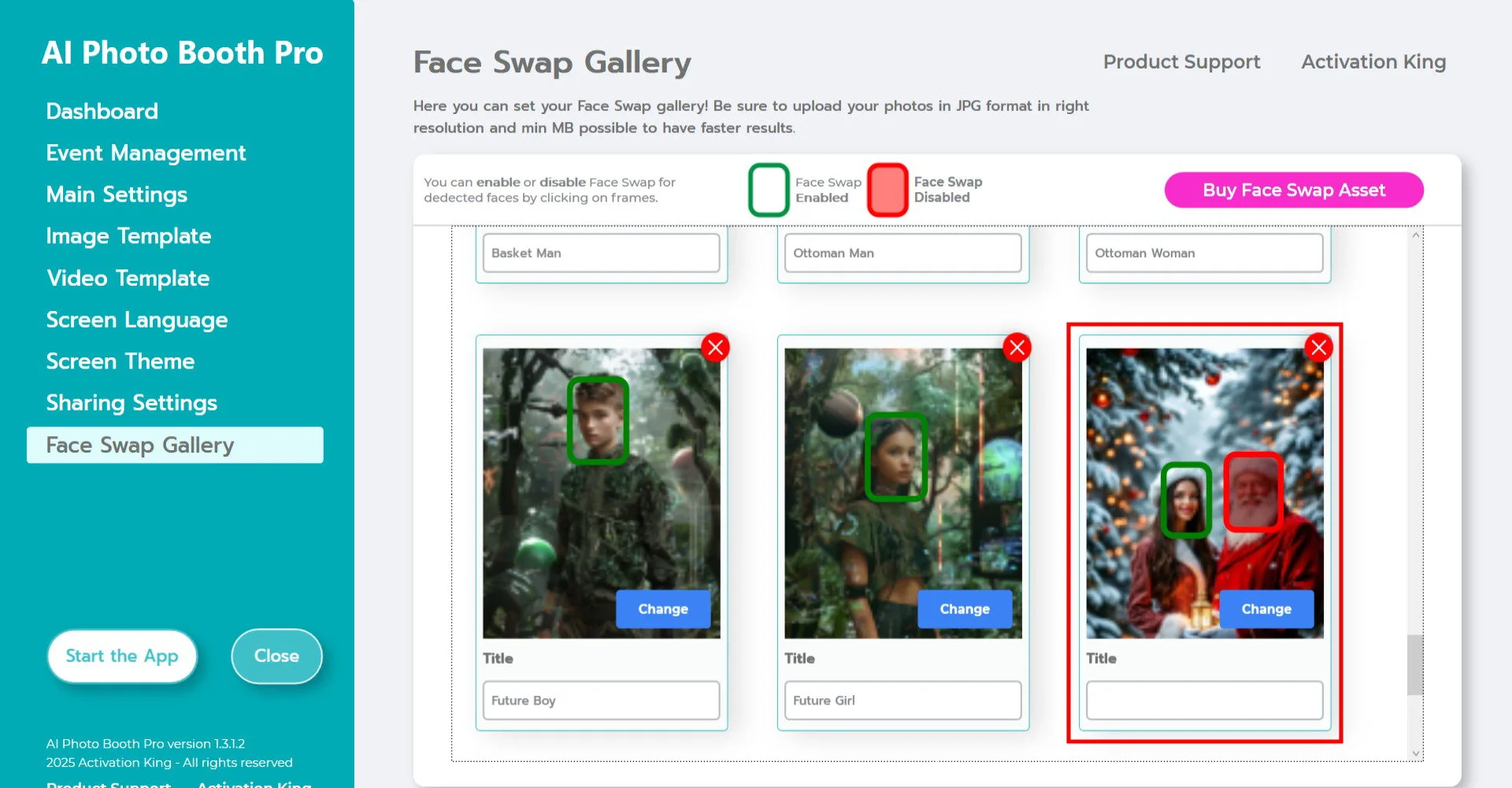
Программа автоматически обнаружит и отметит лица на изображении.
Если лиц несколько, а некоторые из них вы не хотите заменять, нажмите на них один раз, чтобы отключить.
Заполните поле Title по своему усмотрению.
После завершения настроек нажмите Start the App.
Запуск приложения
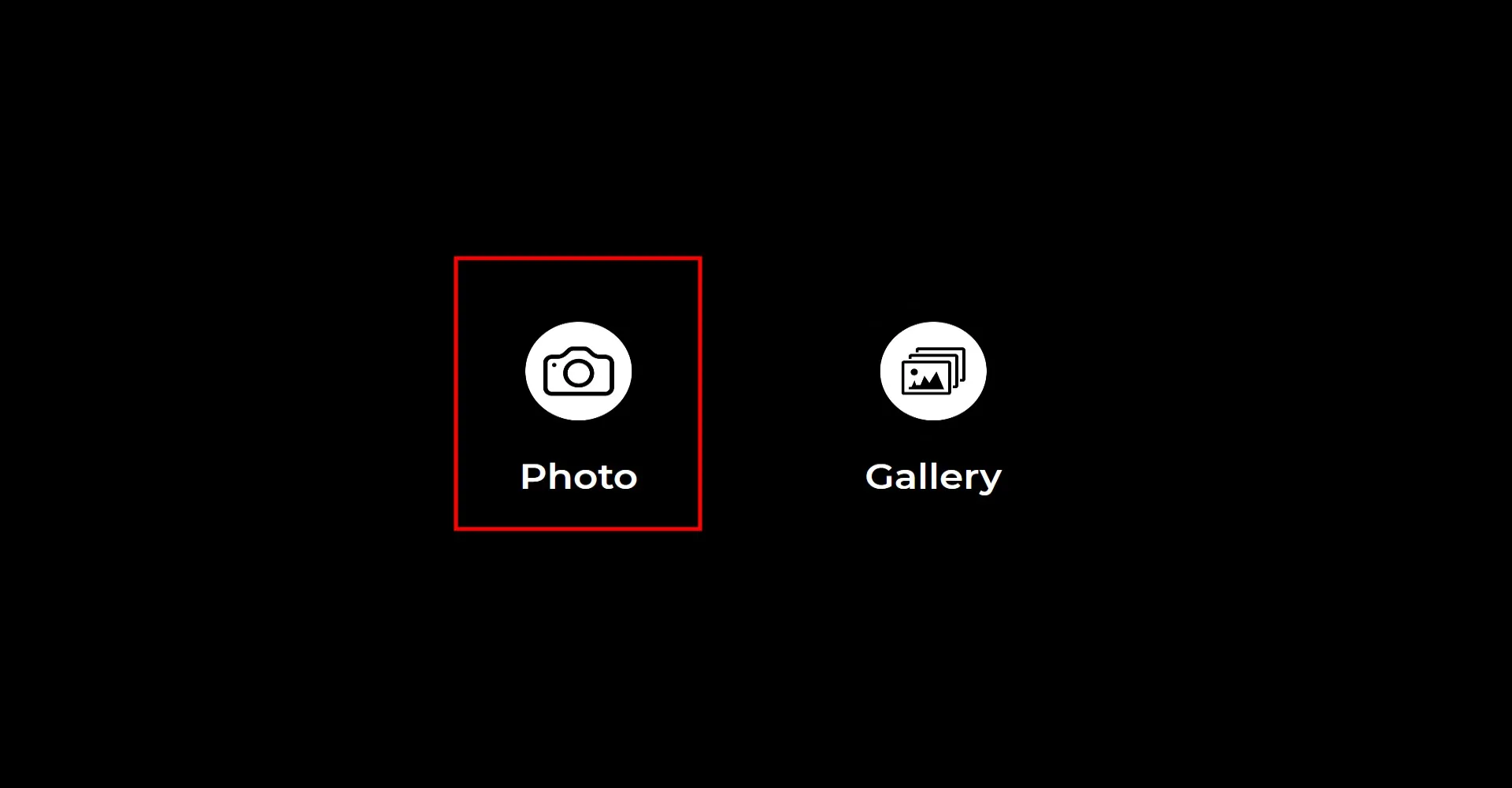
При открытии Start the App появляется главный экран съёмки. Нажмите значок Photo, чтобы сделать снимок.
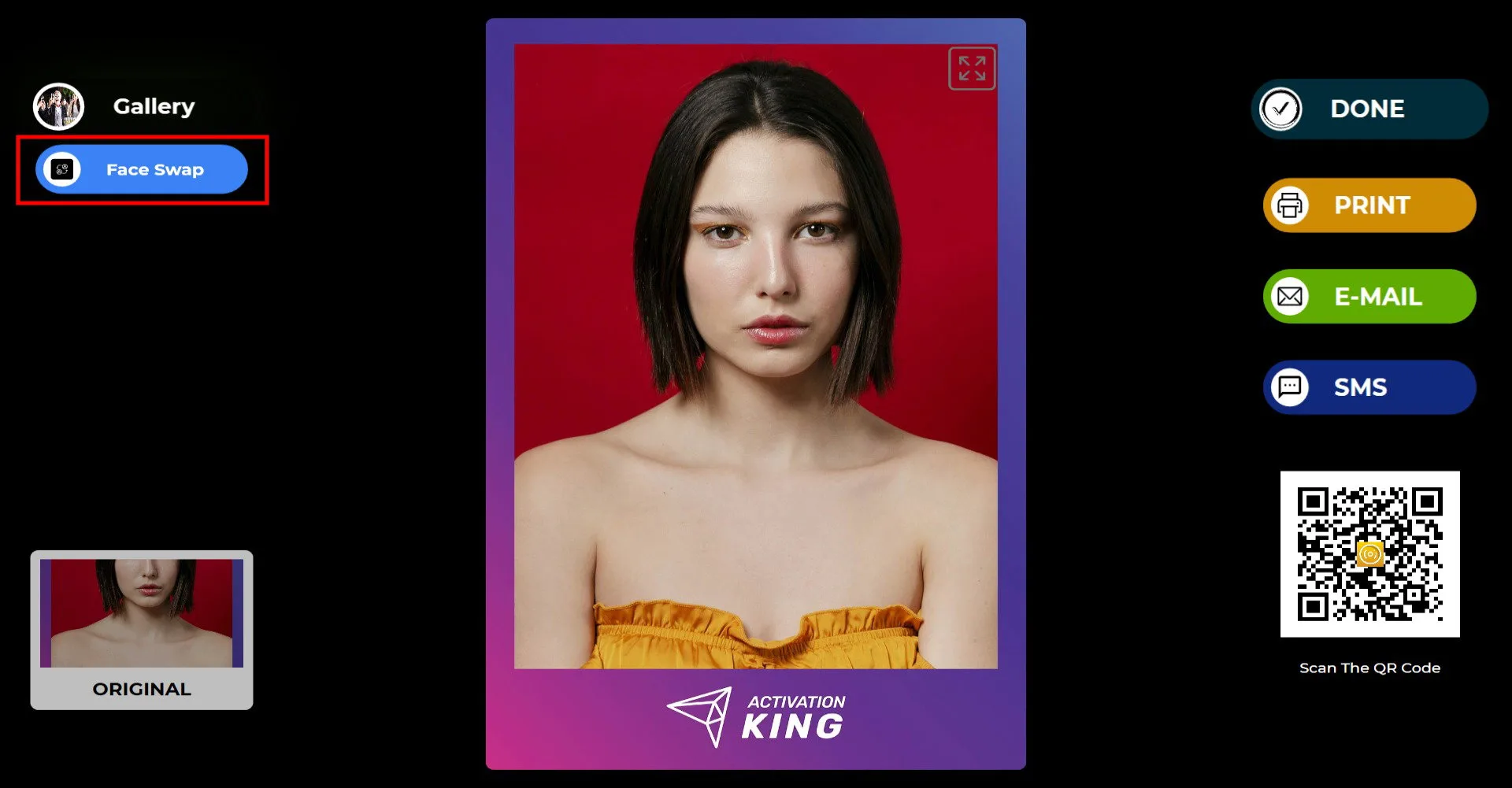
После того как фотография сделана, нажмите кнопку Face Swap в левом верхнем углу.
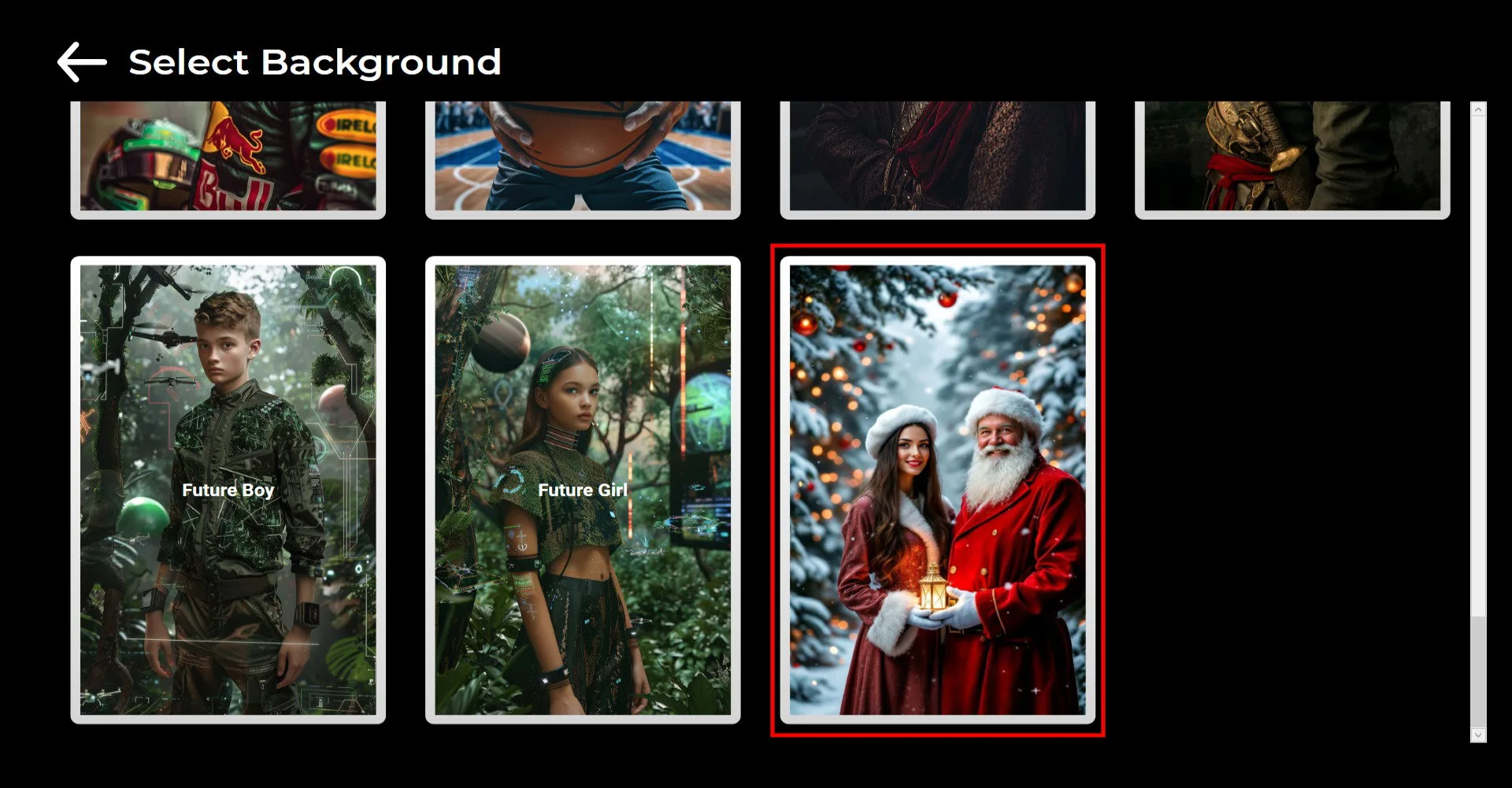
Выберите изображение, которое хотите использовать для замены лица.
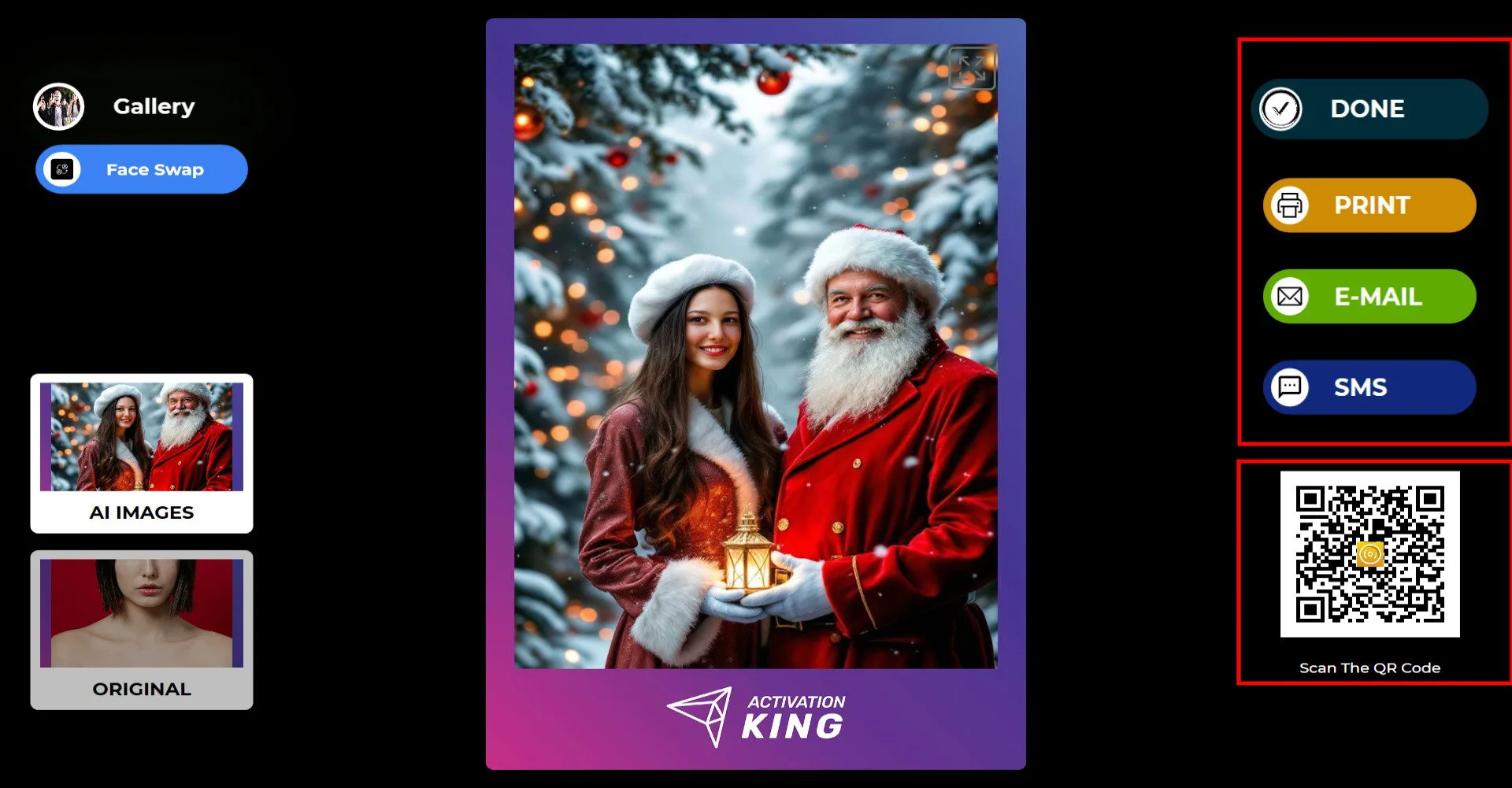
С правой стороны вы можете распечатать, отправить по электронной почте или SMS либо поделиться с помощью QR-кода.
Нажмите DONE, чтобы вернуться к экрану съёмки.
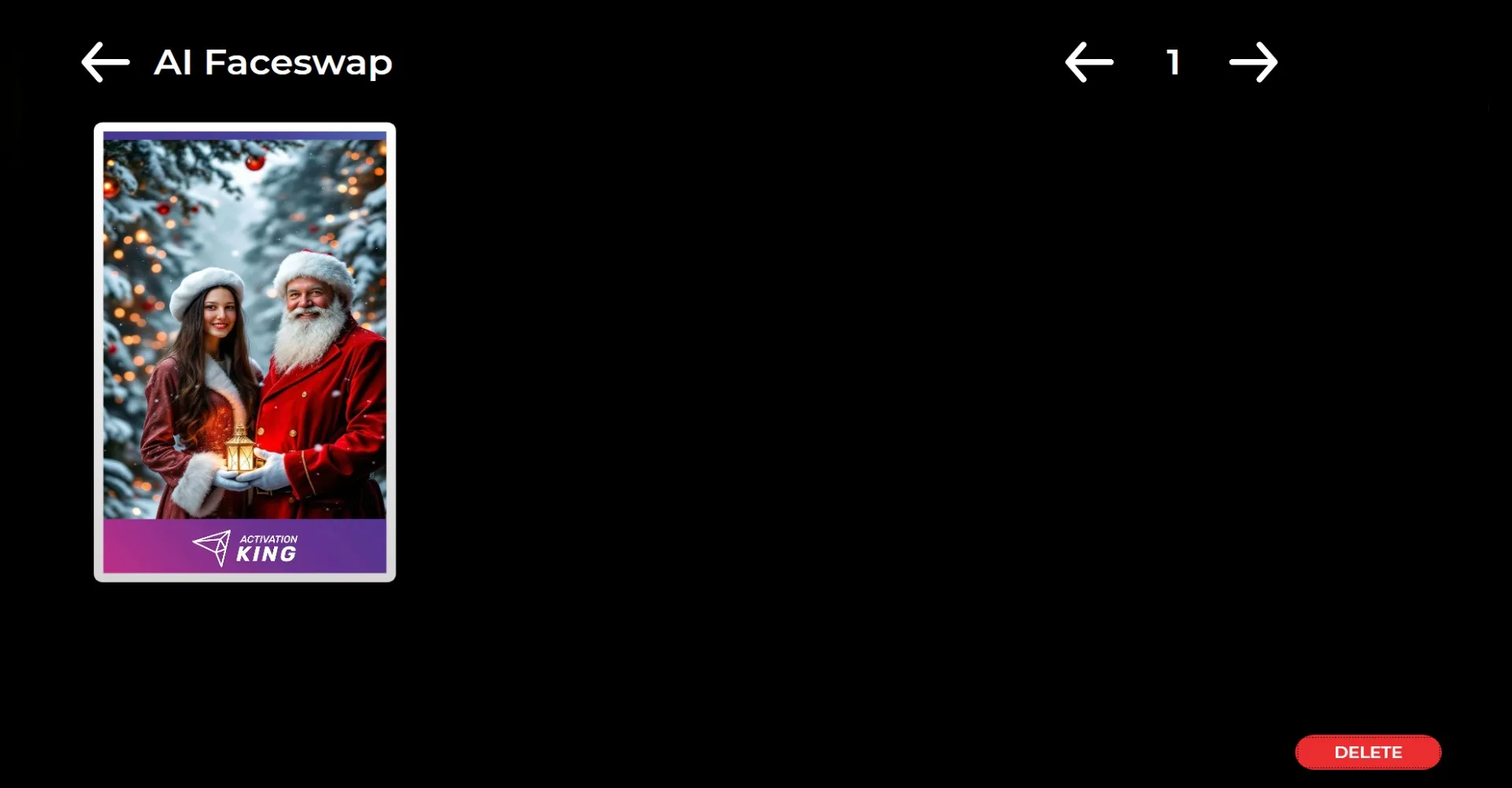
При нажатии значка Gallery вы можете получить доступ ко всем ранее сделанным снимкам.
