
Настройки режима
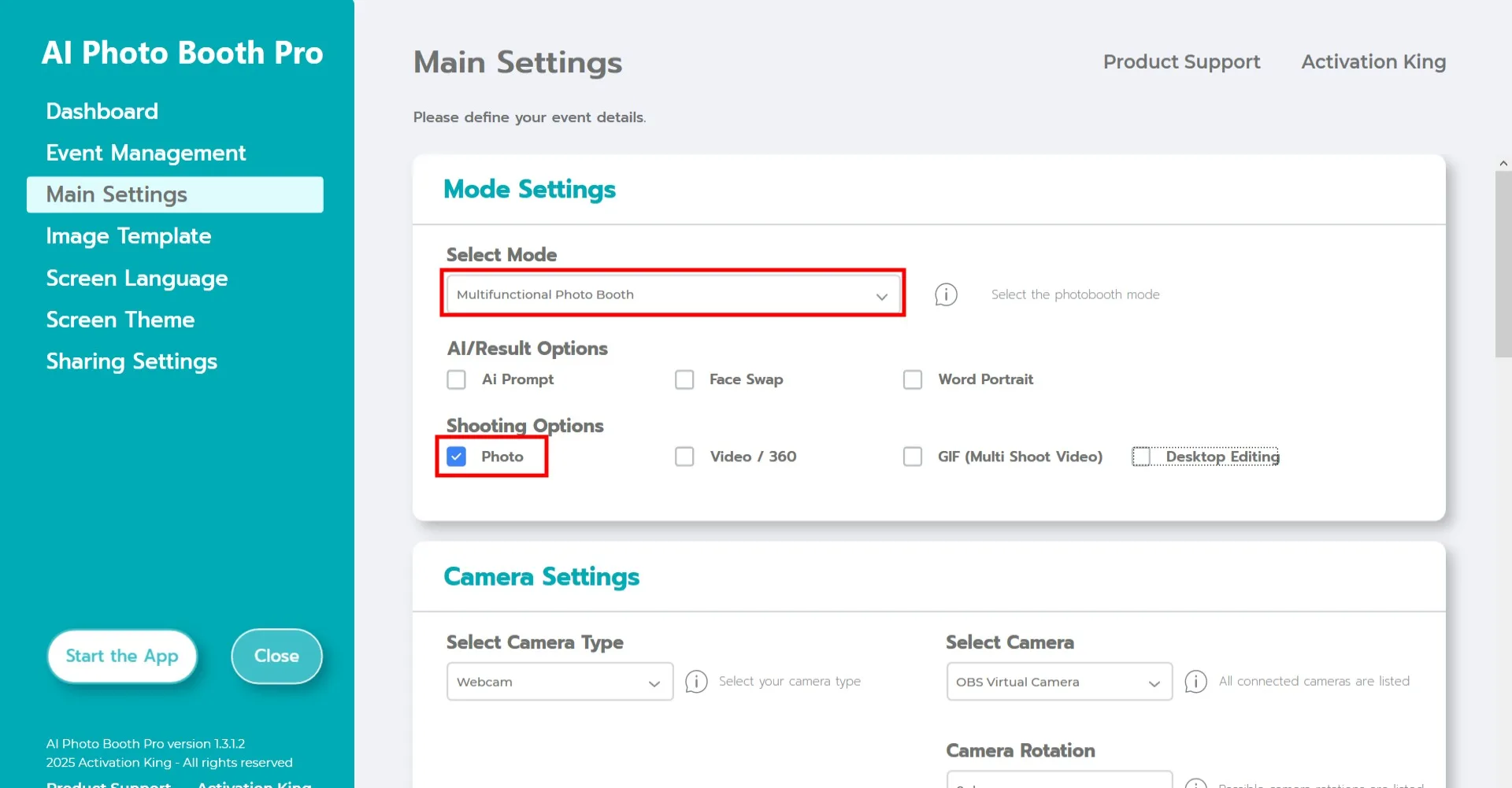
Выберите «Многофункциональный режим». После выбора нажмите опцию «Фото» в списке ниже.
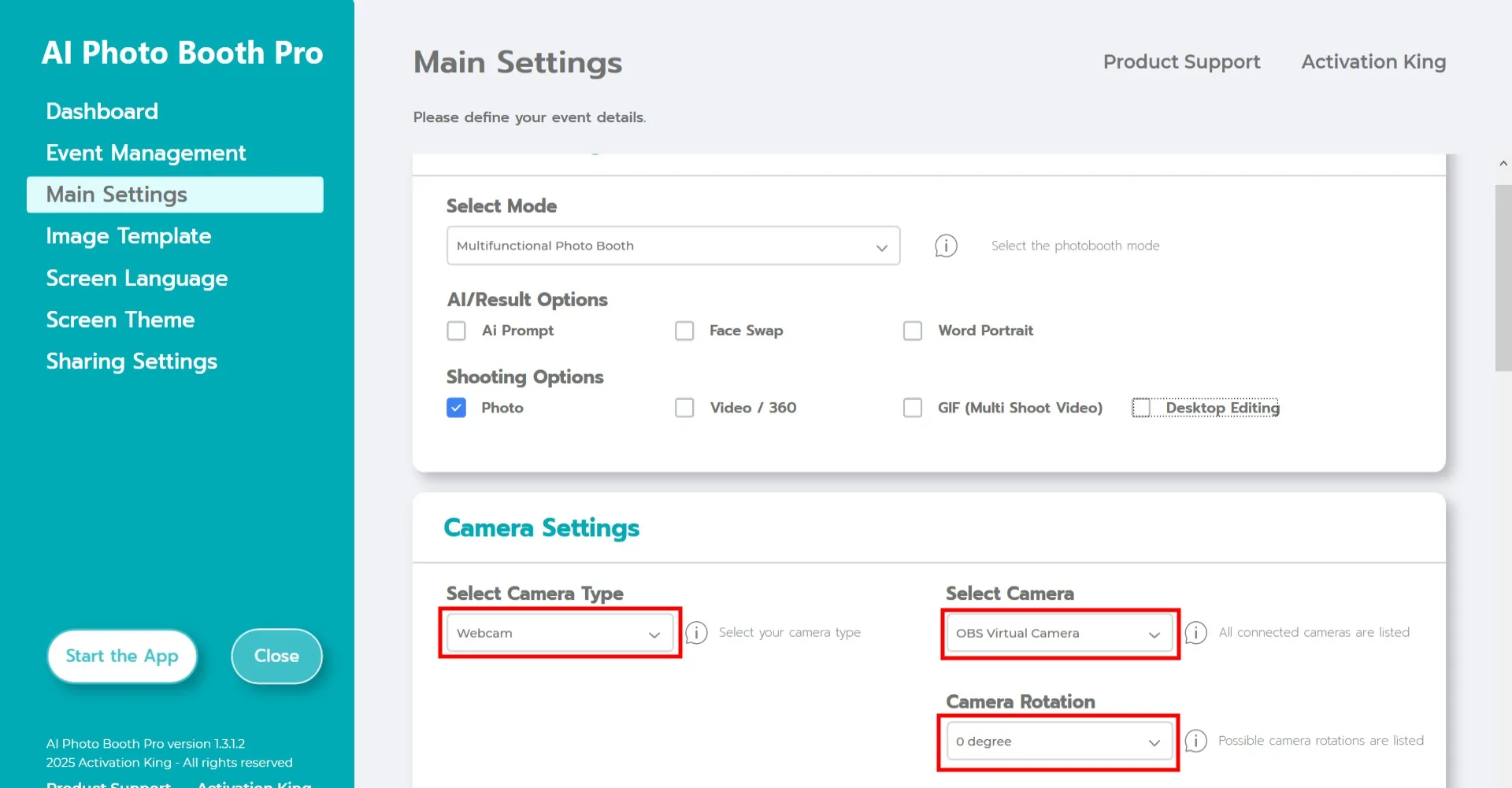
В разделе «Настройки камеры» выберите нужный тип камеры из выпадающего списка «Выбор типа камеры».
После подключения камеры к компьютеру она появится в поле «Выбор камеры». (Если она не появляется, убедитесь, что камера включена и правильно подключена, затем повторите попытку.)
После выбора камеры настройте её ориентацию в разделе «Поворот камеры» в зависимости от того, хотите ли вы использовать её горизонтально или вертикально.
Настройки съёмки
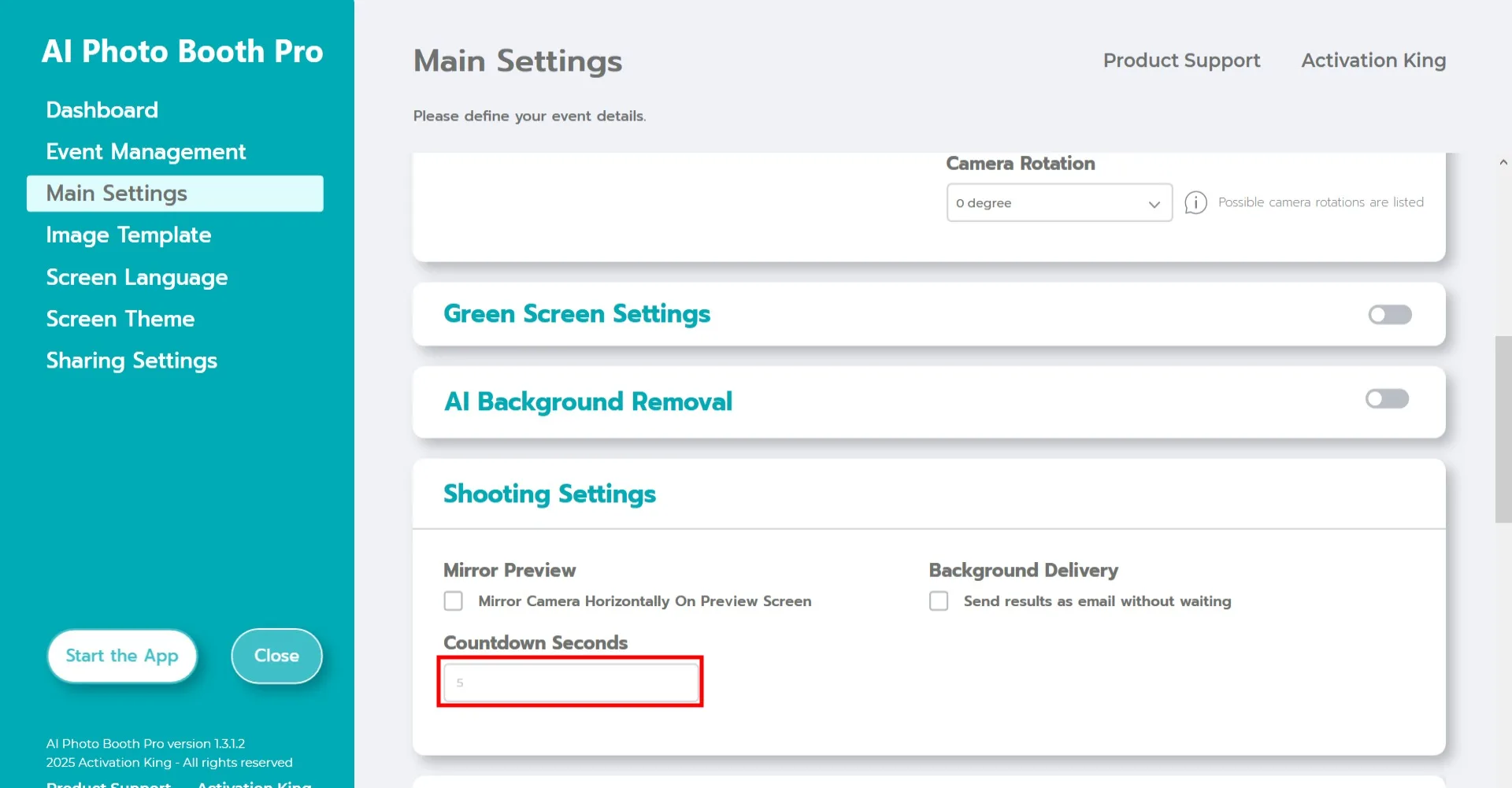
В разделе «Настройки съёмки» поле «Секунды обратного отсчёта» указывает, сколько времени у вас есть, чтобы увидеть себя на экране и поправить позу после нажатия кнопки съёмки. Проще говоря, здесь вы можете настроить таймер фотографии.
Если вы хотите зеркально отображать свои фотографии, активируйте кнопку «Зеркальный предпросмотр».
Шаблон изображения
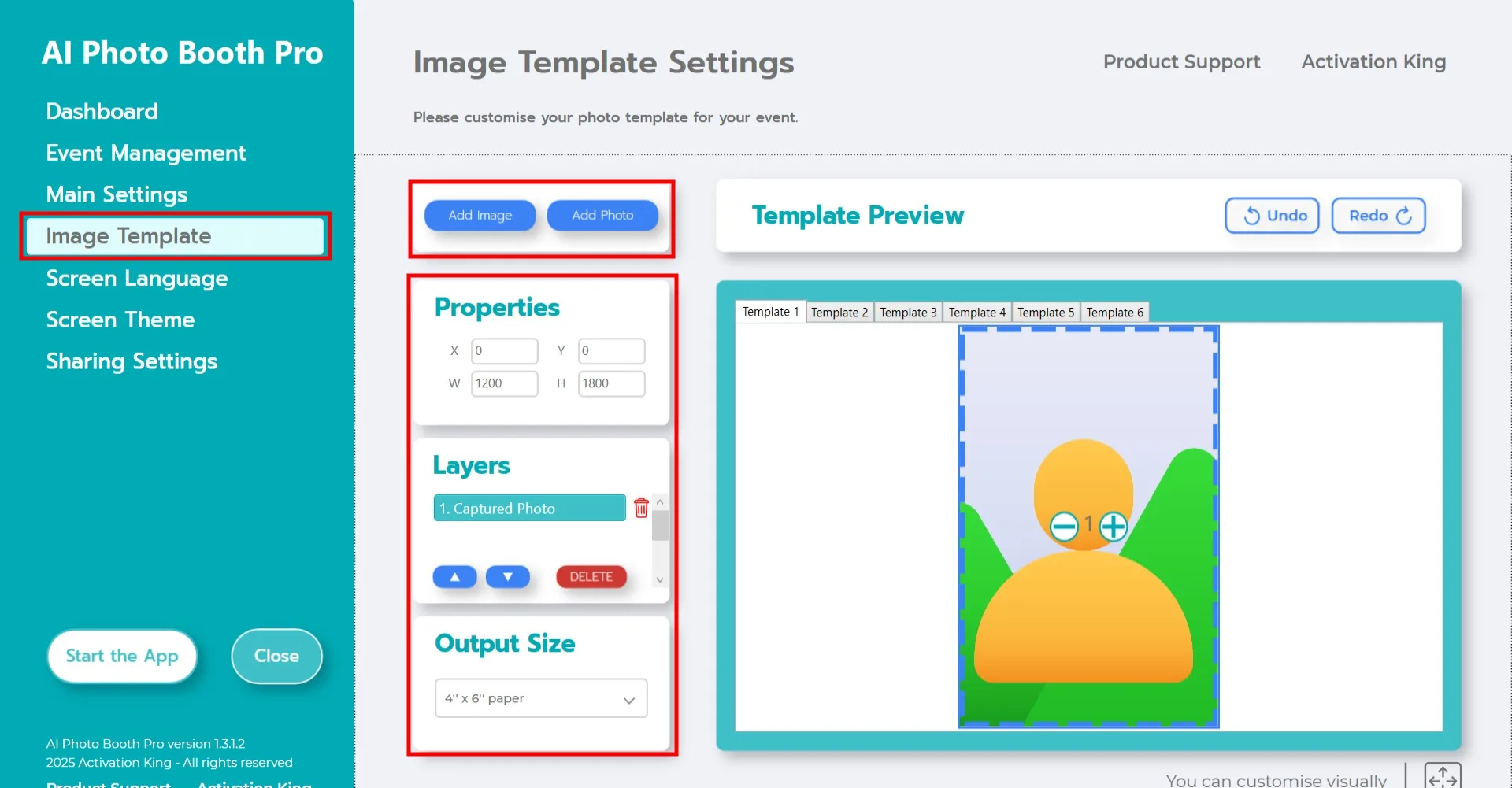
Раздел «Настройки шаблона» это место, где вы настраиваете размер и расположение фотографий и добавляете цифровые рамки или наклейки.
В поле «Размер вывода» вы можете задать размеры фотографии. Если вы планируете печатать вывод, рекомендуем указать 6x4 или 6x8 в зависимости от размера бумаги. Если вы готовите исключительно цифровой макет, вы можете выбрать 1280x1280, 1080x1920 или 1280x720.
Чтобы добавить цифровую рамку или наклейку на фотографии, нажмите кнопку «Добавить изображение» вверху.
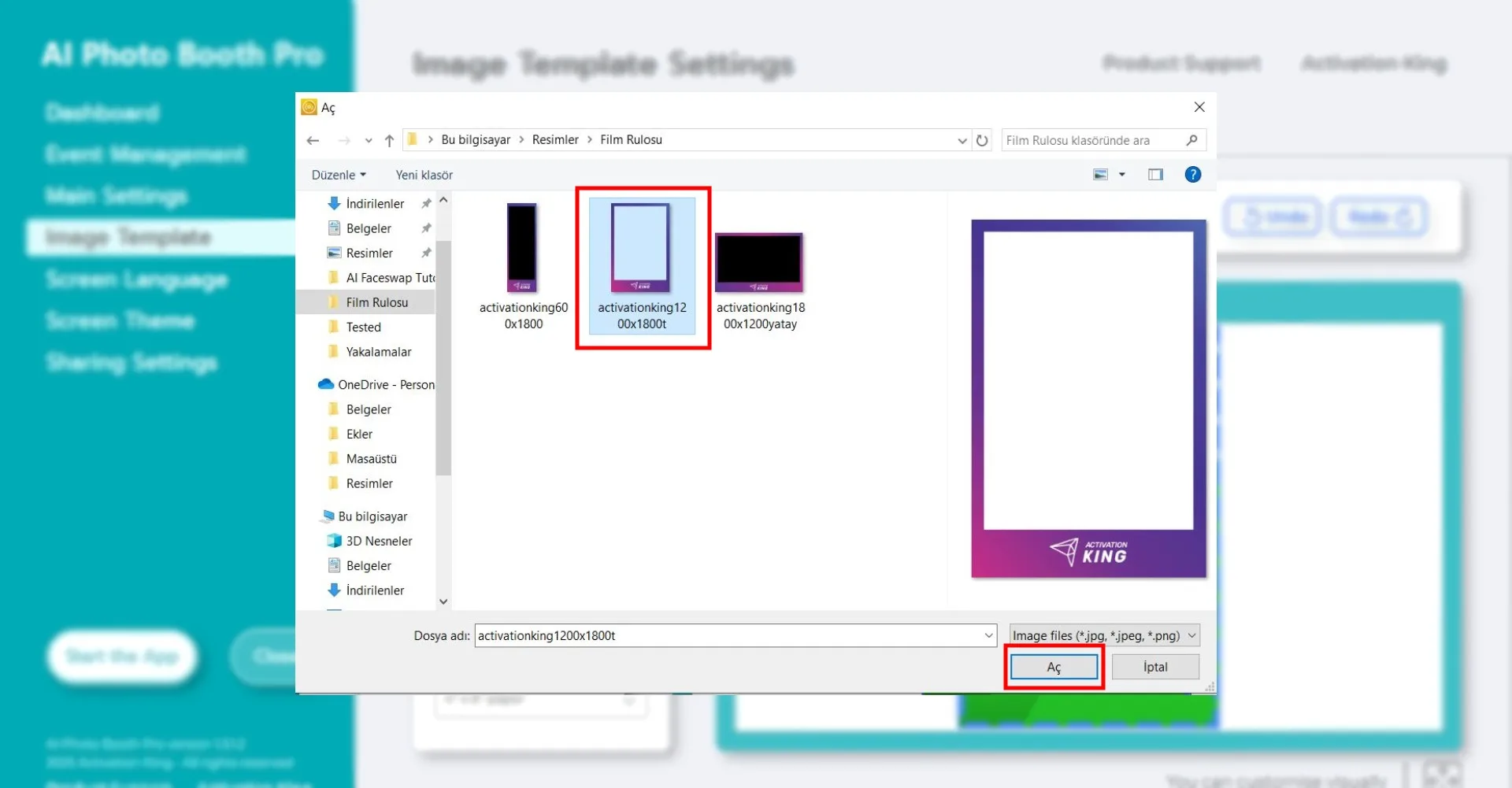
В этом разделе выберите горизонтальную или вертикальную рамку, которую хотите использовать, и нажмите «Открыть».
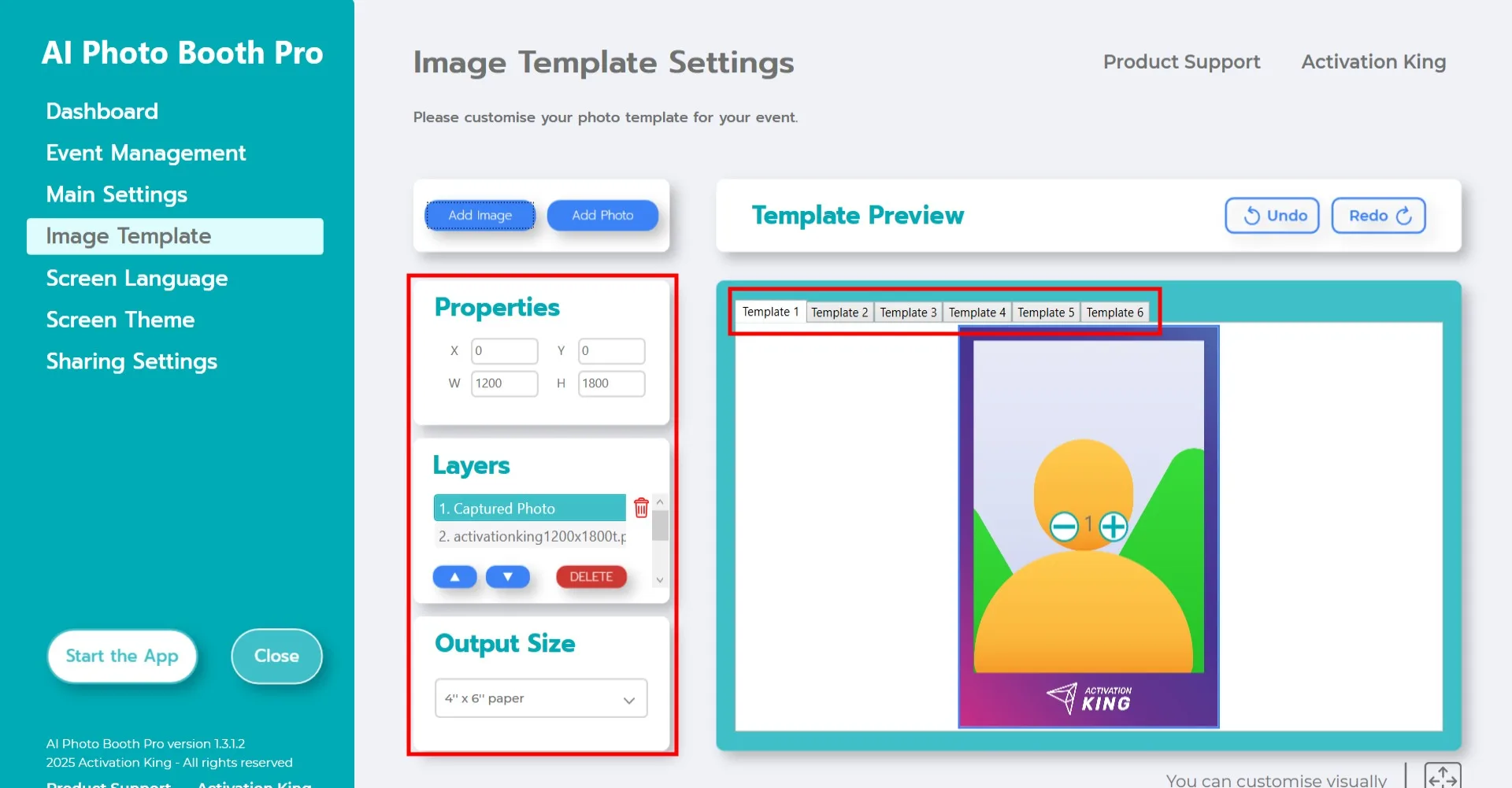
Если добавленная рамка соответствует значениям Размер вывода, она автоматически выровняется правильно.
Если размеры отличаются, нажмите на рамку один раз в разделе Слои шаблона. Затем в области Свойства изображения введите значения Размер вывода, чтобы рамка идеально подошла к изображению.
Тема экрана
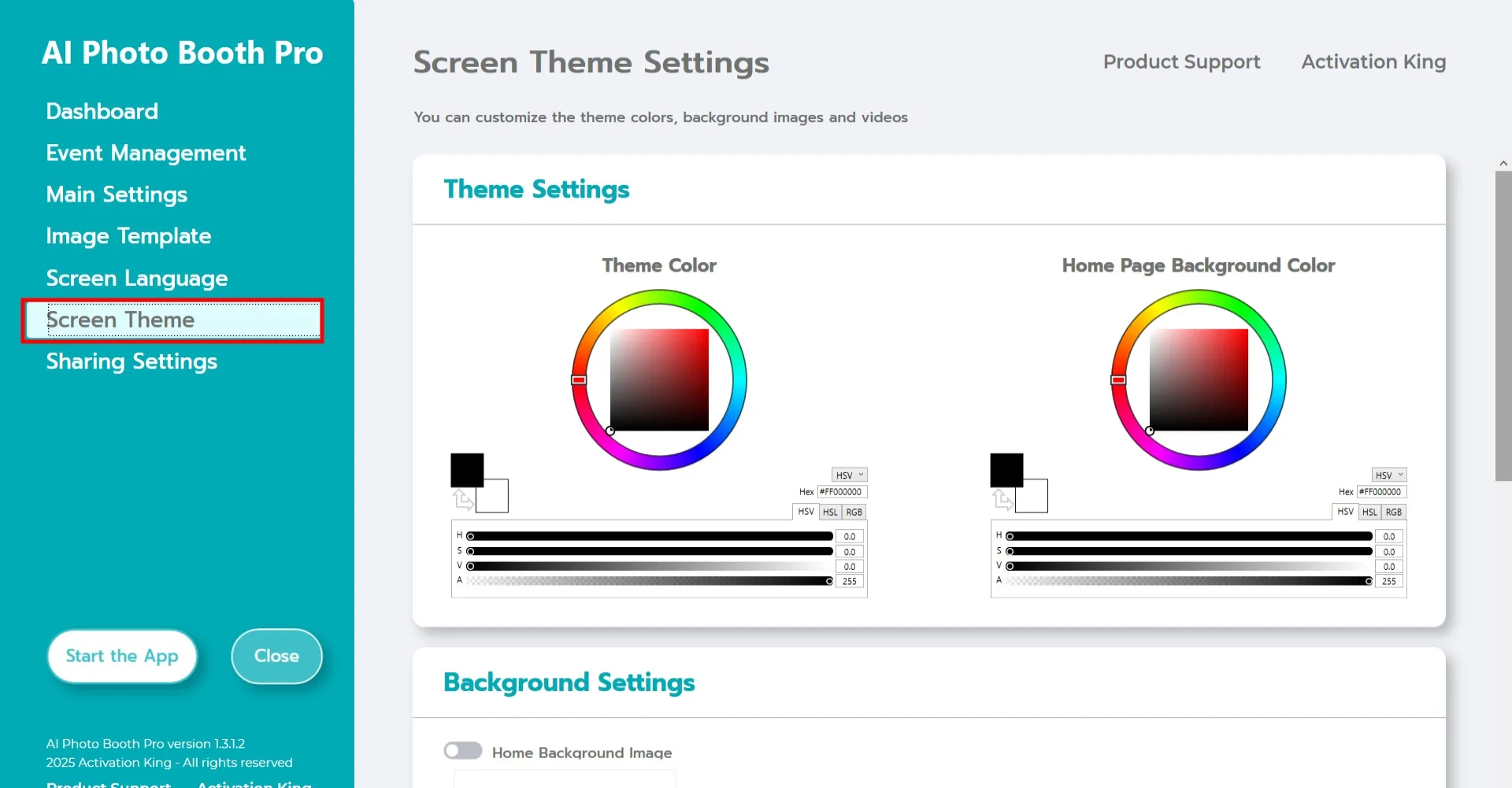
«Настройки темы экрана» это раздел, в котором вы можете настроить макет главного экрана.
Настройки видеоанимаций
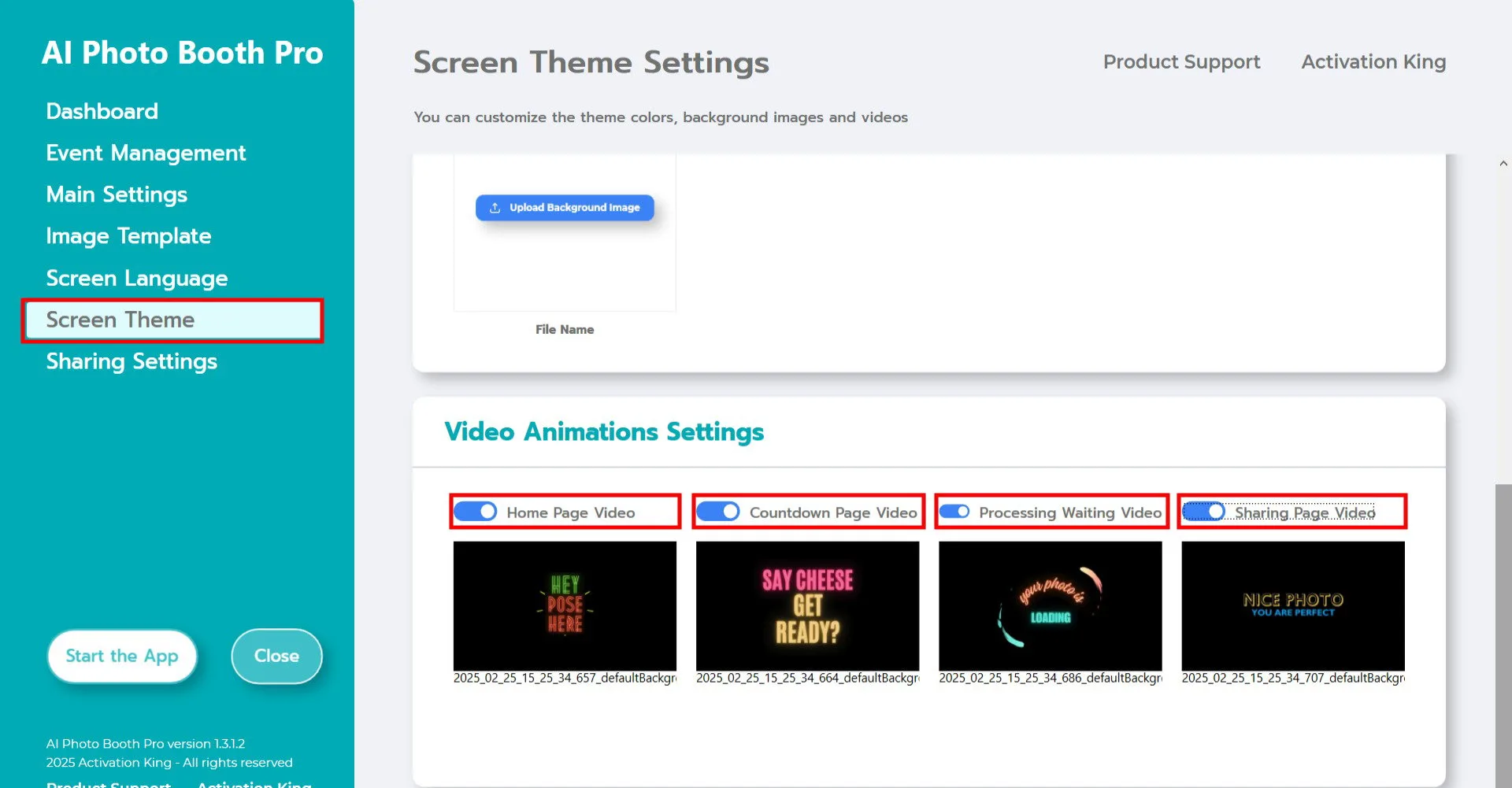
В разделе «Настройки видеоанимаций» вы можете размещать различные видео в моменты ожидания во время процесса съёмки, создавая более приятный опыт для пользователей.
- Когда вы включаете «Главное фоновое видео», выбранное видео будет воспроизводиться на главном экране.
- Когда вы включаете «Видео ожидания», добавленное видео будет воспроизводиться во время экрана обратного отсчёта.
- Когда вы включаете «Видео ожидания обработки», добавленное видео будет показано после того, как фотография сделана.
- Когда вы включаете «Видео результата», видео будет воспроизводиться сразу после процесса съёмки, прежде чем появится финальная фотография.
Видео по умолчанию, входящие в состав программного обеспечения, имеют горизонтальный формат, поэтому их следует использовать на горизонтальных экранах. Если вы используете вертикальный экран, вы должны добавить видео в вертикальной ориентации.
Запустить приложение

Когда вы войдёте в раздел «Запустить приложение», появится анимированный экран. Коснитесь экрана один раз, чтобы продолжить.
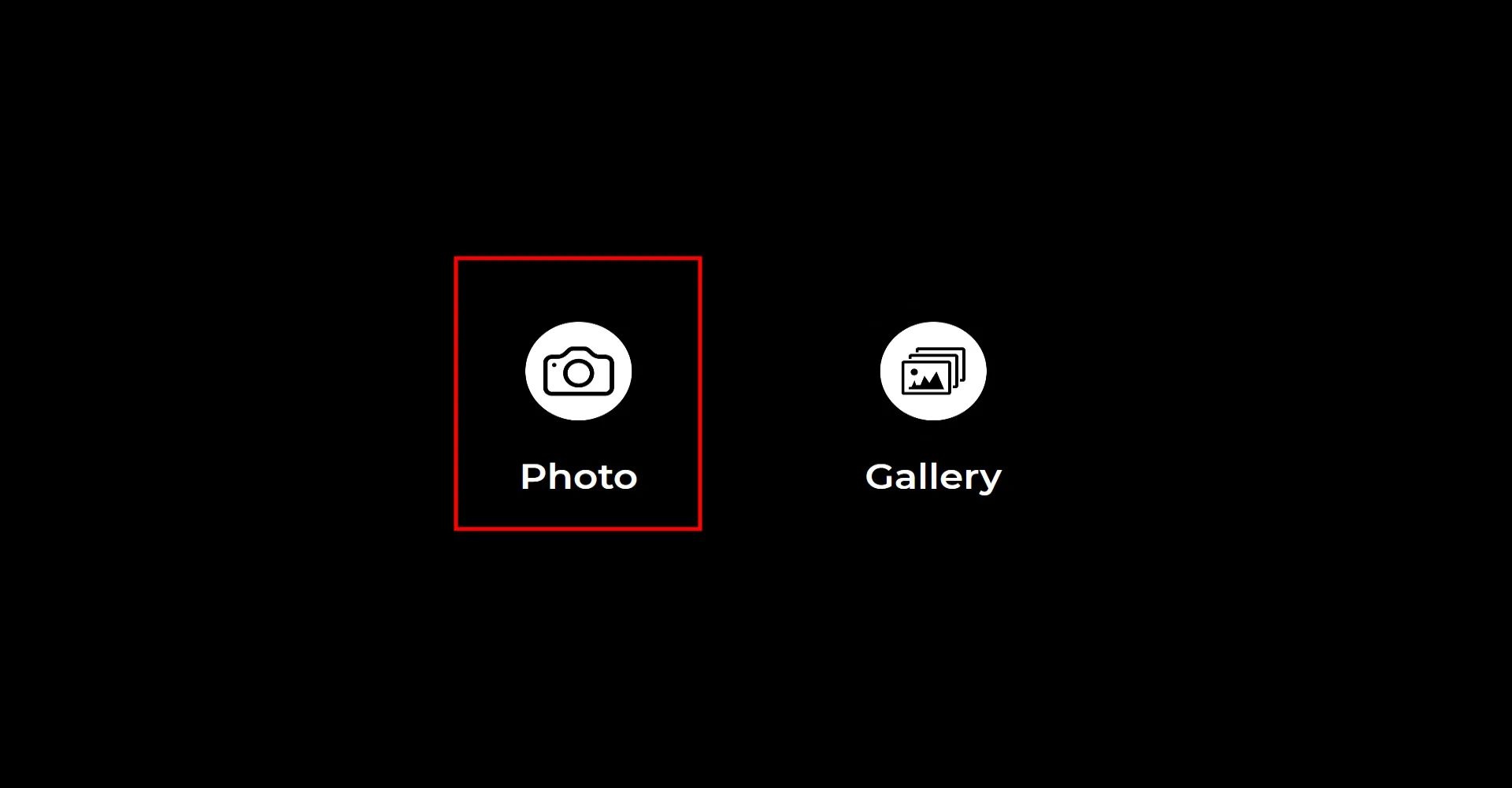
Нажмите один раз на значок «Фото». После заданного вами обратного отсчёта будет сделана фотография.
Процесс съёмки фотографии будет происходить вместе с видео, которые вы добавили в разделе «Настройки видео ожидания».
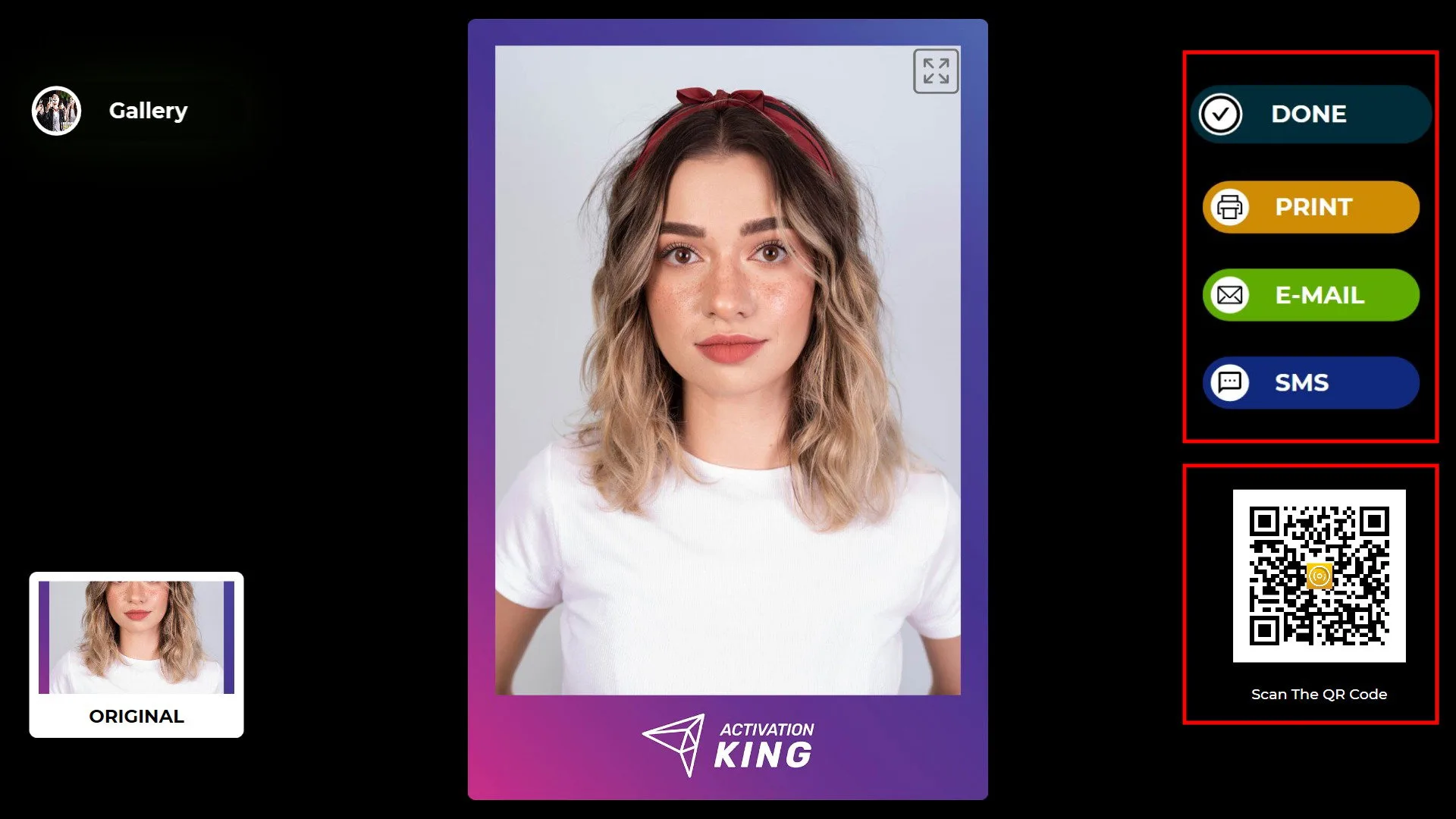
После того как фотография сделана, ваше изображение появится на экране вместе с добавленной рамкой. Справа вы можете получить свой вывод через опции Печать, E-mail, SMS или QR-код. Чтобы вернуться на экран съёмки, нажмите значок «ГОТОВО».
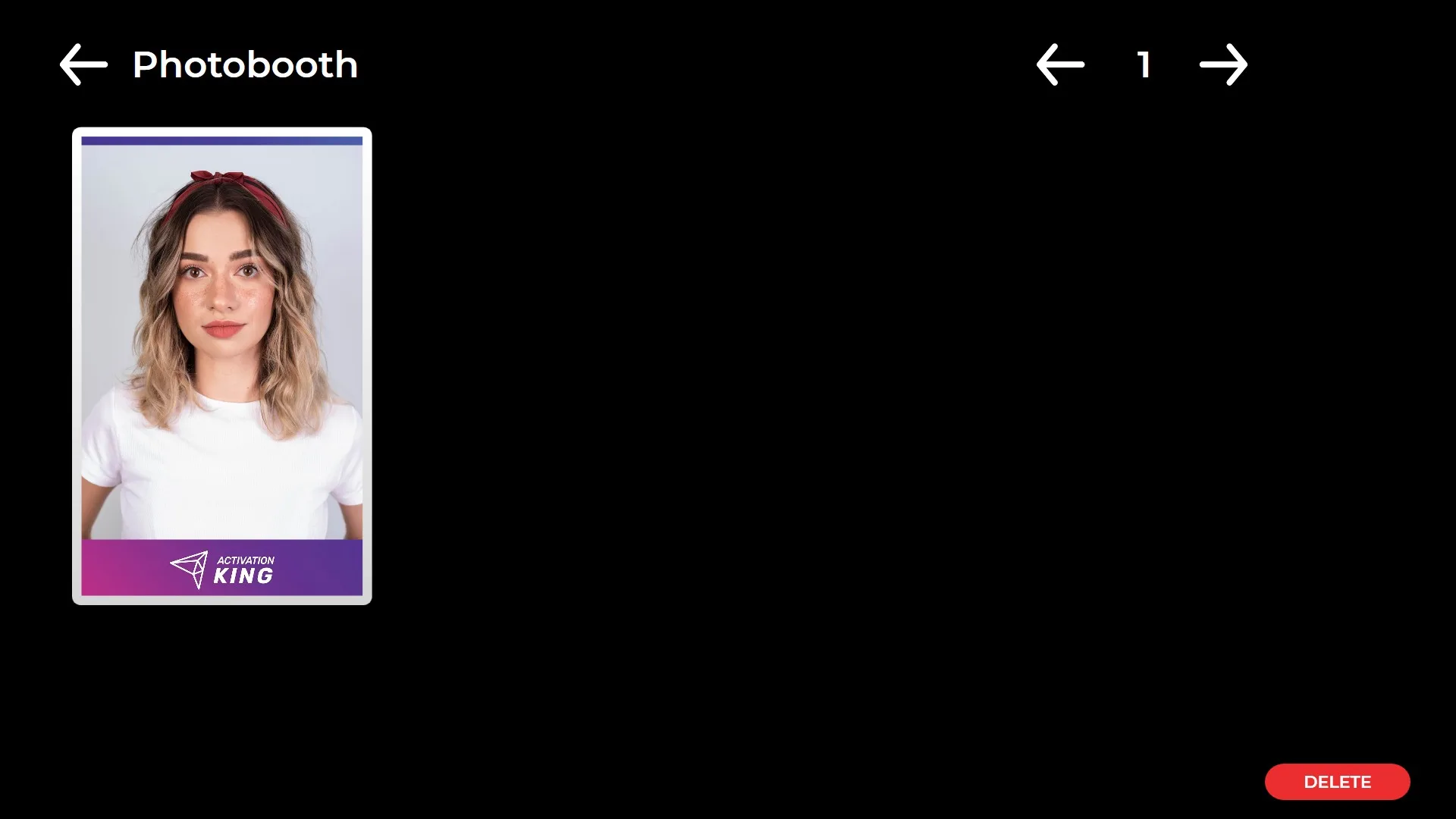
Нажав значок «Галерея», вы можете получить доступ ко всем ранее сделанным снимкам.
