













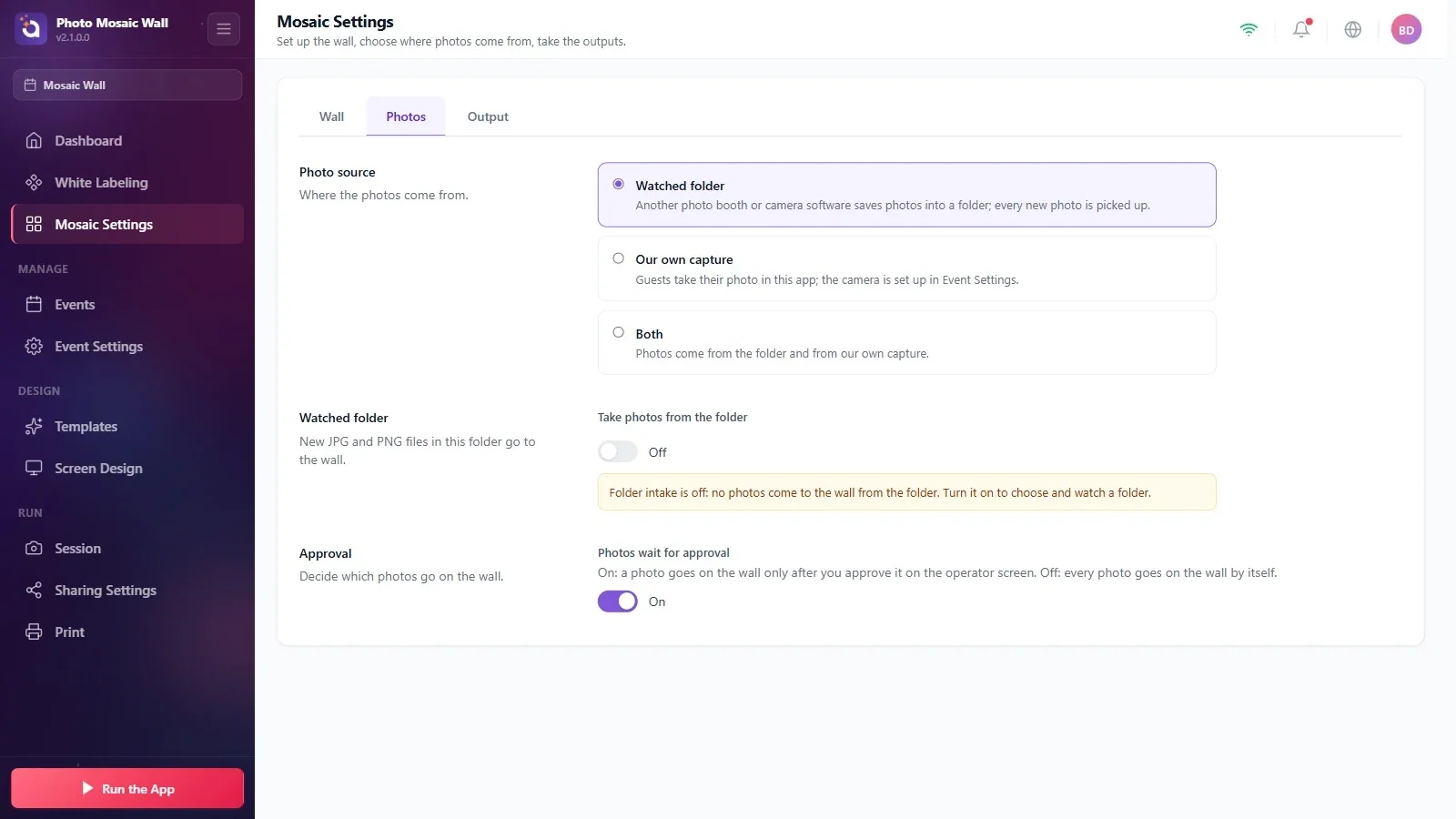
În fila Fotografii alegeți sursa fotografiilor pentru perete: opțiunea Folder monitorizat urmărește folderul în care un alt program de photo booth sau de cameră salvează fotografiile; opțiunea Captură proprie le permite invitaților să își facă fotografiile în această aplicație; opțiunea Ambele le folosește pe amândouă împreună. Secțiunea Aprobare stabilește dacă fotografiile intră pe perete direct sau doar după aprobarea operatorului.
Acest ghid descrie Photo Mosaic Wall 2.1.0 pe Windows. Ecranele și denumirile pot diferi în alte versiuni.
- Dacă veți folosi un folder, aflați în ce folder salvează celălalt program fotografiile; fișierele JPG și PNG noi care ajung în folder merg pe perete.
- Deschideți fila Setări mozaic → Fotografii.
Pas cu pas
Pasul 1 · Alegeți sursa
Setări mozaic → Fotografii → Sursa fotografiilor
În secțiunea Sursa fotografiilor, faceți clic pe unul dintre cele trei carduri. La un eveniment nou, cardul Folder monitorizat este selectat, dar preluarea din folder este dezactivată: avertismentul galben din secțiunea Folder monitorizat spune că din folder nu ajung fotografii pe perete.
Pasul 2 · Activați preluarea din folder și alegeți folderul
Setări mozaic → Fotografii → Folder monitorizat
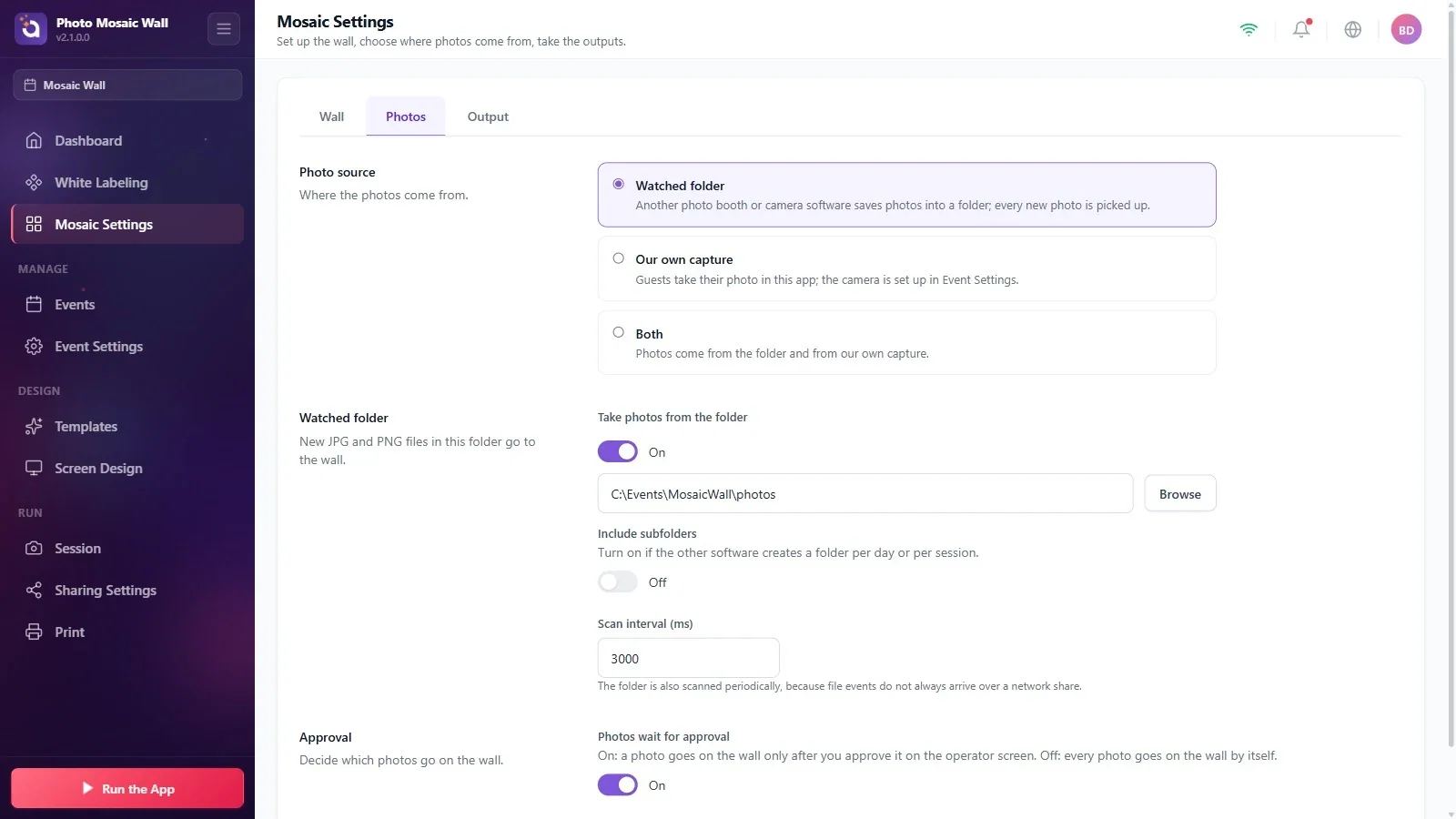
Activați comutatorul Preluați fotografii din folder. Apar o casetă pentru calea folderului și butonul Răsfoiți: alegeți folderul cu butonul Răsfoiți sau scrieți calea în casetă. Fiecare fișier JPG și PNG nou care ajunge în folder merge pe perete.
Pasul 3 · Subfolderele și intervalul de scanare
Setări mozaic → Fotografii → Folder monitorizat
Dacă celălalt program creează un folder separat pentru fiecare zi sau sesiune, activați comutatorul Includeți subfolderele. Valoarea Interval de scanare (ms) este intervalul la care folderul este scanat periodic (3000 ms în exemplu): de pe partajările de rețea, notificările despre fișiere nu sosesc întotdeauna, așa că folderul este scanat suplimentar la acest interval.
Pasul 4 · Aprobare: trebuie fotografiile să aștepte aprobarea?
Setări mozaic → Fotografii → Aprobare
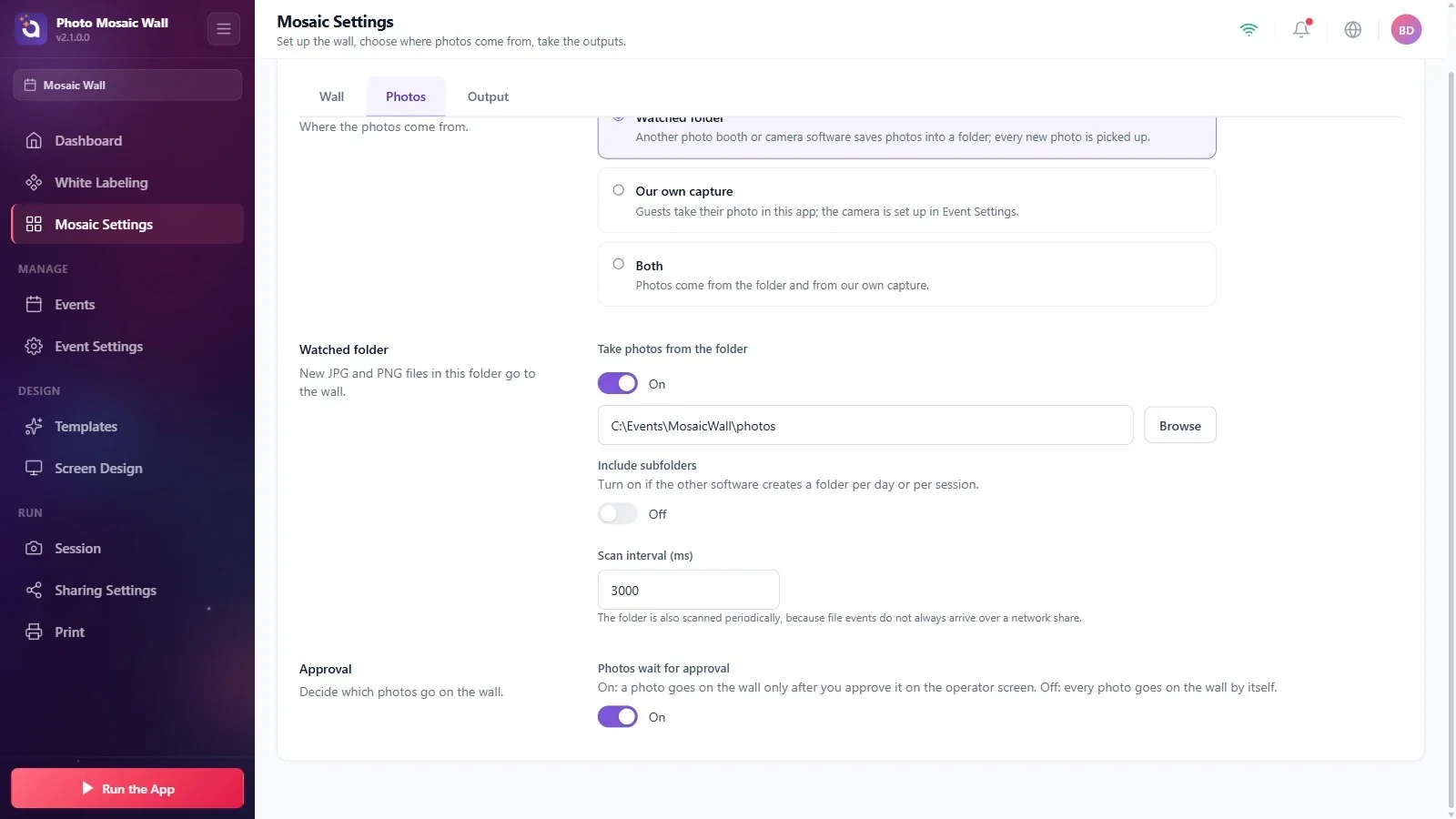
Cât timp comutatorul Fotografiile așteaptă aprobarea este activat (la un eveniment nou este activat), o fotografie intră pe perete după ce este aprobată pe ecranul operatorului. Când este dezactivat, fiecare fotografie intră singură pe perete; în acest caz, pe ecranul operatorului apare o notă portocalie care spune că aprobarea este dezactivată.
Pasul 5 · Își vor face invitații singuri fotografiile?
Setări mozaic → Fotografii → Sursa fotografiilor
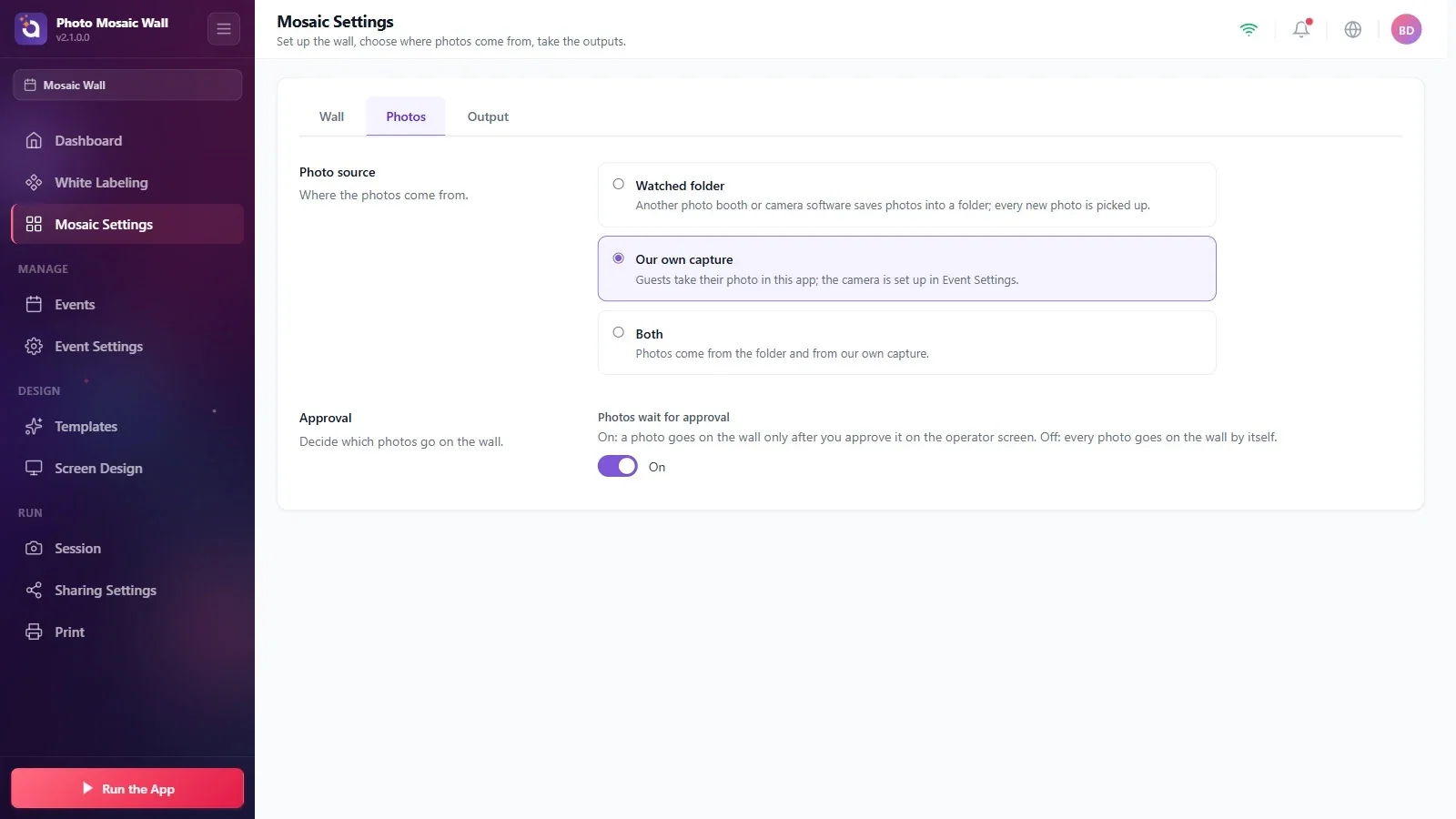
Dacă invitații își vor face fotografiile în această aplicație, alegeți Captură proprie; camera se configurează pe pagina Setări eveniment. Cât timp opțiunea Captură proprie este selectată, secțiunea folderului este ascunsă. Dacă doriți să preluați fotografii și din folder, alegeți Ambele.
Atenție: alegerea opțiunii Captură proprie dezactivează preluarea din folder. Dacă ulterior schimbați din nou sursa la Folder monitorizat sau Ambele, trebuie să activați din nou comutatorul Preluați fotografii din folder; calea folderului se păstrează.
Verificați calea folderului înainte de a porni peretele: dacă folderul nu poate fi găsit, la apăsarea butonului Rulează aplicația apare fereastra Configurarea nu este completă, care indică folderul negăsit.
Cât timp aprobarea este activată, urmăriți ecranul operatorului: fotografiile neaprobate așteaptă în coloana Noi.
A uita să activați preluarea din folder: la un eveniment nou, comutatorul Preluați fotografii din folder este dezactivat și pe perete nu ajunge nicio fotografie.
A reveni de la captura proprie la folder fără a activa comutatorul: opțiunea Captură proprie a dezactivat preluarea din folder; avertismentul galben vă amintește acest lucru.
