













Secțiunea Imaginea peretelui creează un fișier PNG de înaltă rezoluție cu peretele așa cum este în acel moment; îl folosiți după eveniment pentru o imprimare mare sau pentru distribuire. Dimensiunea imaginii se stabilește automat, după numărul de pixeli pe fotografie sau după o dimensiune reală de imprimare; fișierele sunt salvate în folderul indicat la Folder de ieșire.
Acest ghid descrie Photo Mosaic Wall 2.1.0 pe Windows. Ecranele și denumirile pot diferi în alte versiuni.
- Pe perete trebuie să existe fotografii; imaginea arată peretele așa cum este în acel moment.
- Deschideți fila Setări mozaic → Ieșire.
Pas cu pas
Pasul 1 · Deschideți fila Ieșire
Setări mozaic → Ieșire
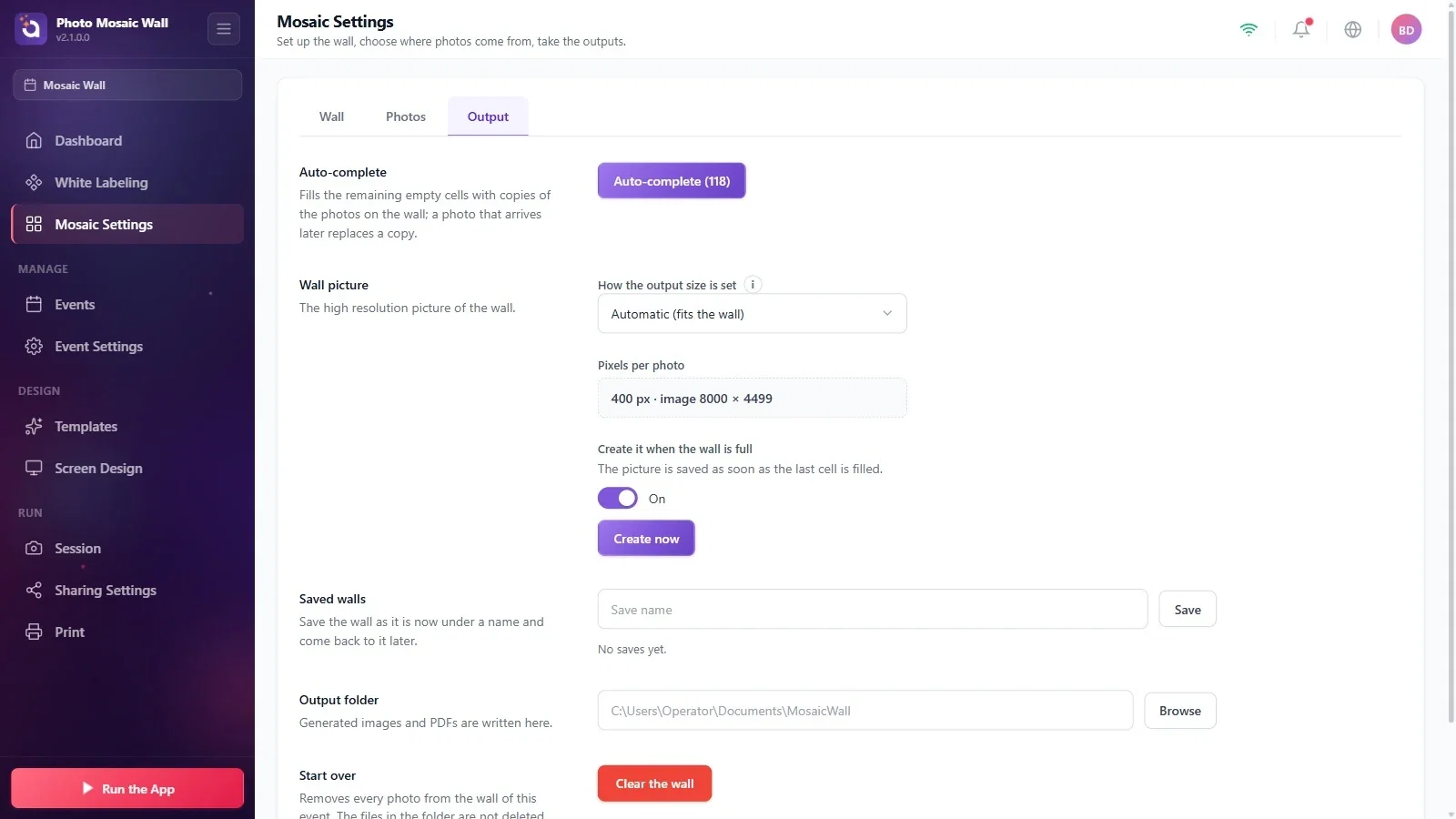
Chiar în partea de sus a filei se află secțiunea Completare automată, iar dedesubt, secțiunile Imaginea peretelui, Pereți salvați, Folder de ieșire și Începeți de la zero. La un perete fizic, la acestea se adaugă secțiunile pentru etichete.
Pasul 2 · Alegeți cum se stabilește dimensiunea
Setări mozaic → Ieșire → Imaginea peretelui
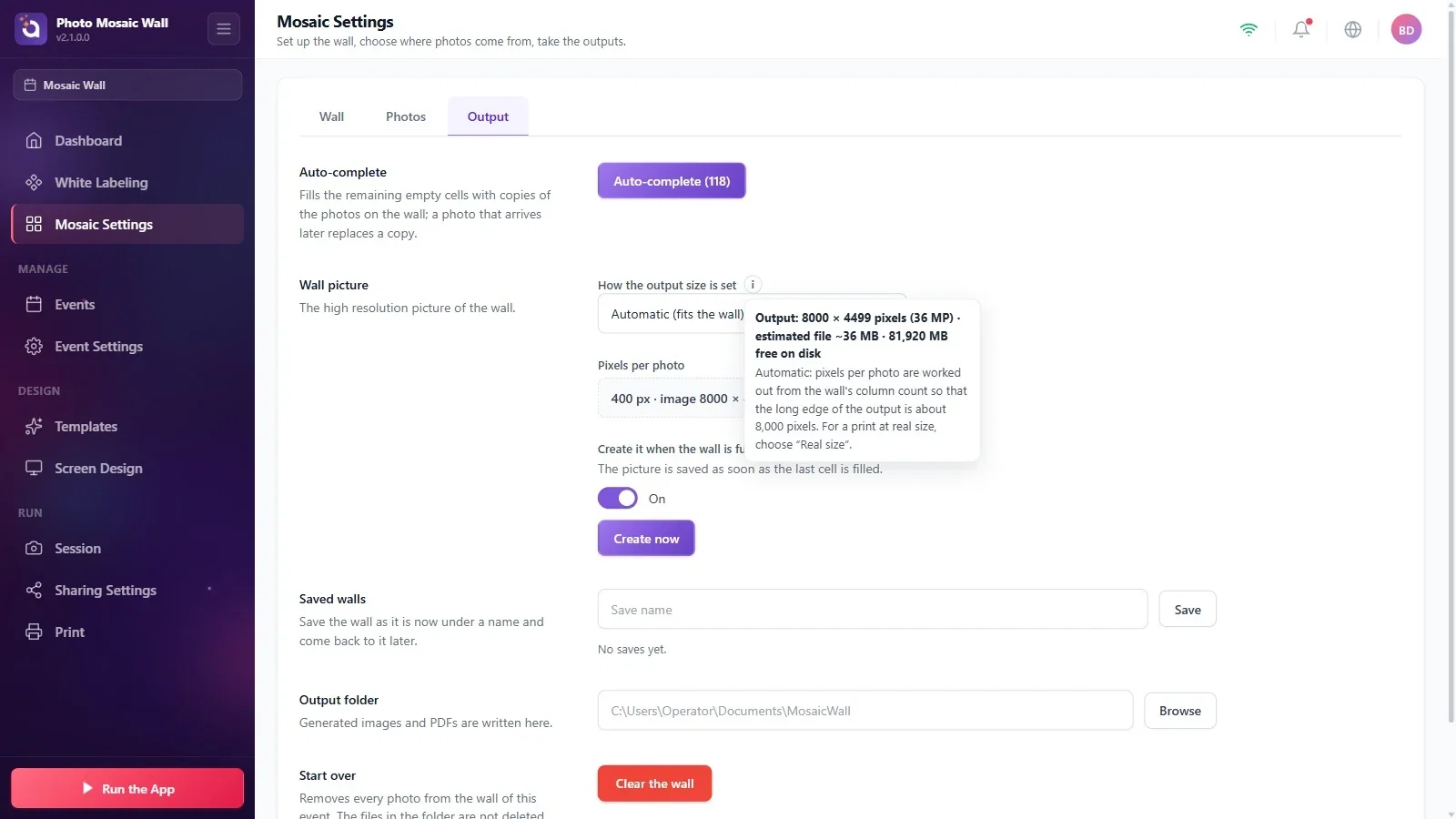
Lista Cum se stabilește dimensiunea de ieșire are trei opțiuni: Automat (potrivit peretelui) calculează din numărul de coloane câți pixeli revin fiecărei fotografii, astfel încât latura lungă a imaginii să aibă aproximativ 8.000 de pixeli; Pixeli per fotografie vă permite să introduceți câți pixeli va avea fiecare fotografie; Dimensiune reală (metri + DPI) calculează dimensiunea din lățimea reală de imprimare și din rezoluție.
Pictograma (i) de lângă listă arată dimensiunea în pixeli a imaginii rezultate, dimensiunea estimată a fișierului și spațiul liber de pe disc. În modul automat, caseta Pixeli per fotografie arată valoarea calculată (400 de pixeli în exemplu, ceea ce dă o imagine de 8000 × 4499 pixeli).
Pasul 3 · Dimensiunea reală de imprimare
Setări mozaic → Ieșire → Imaginea peretelui
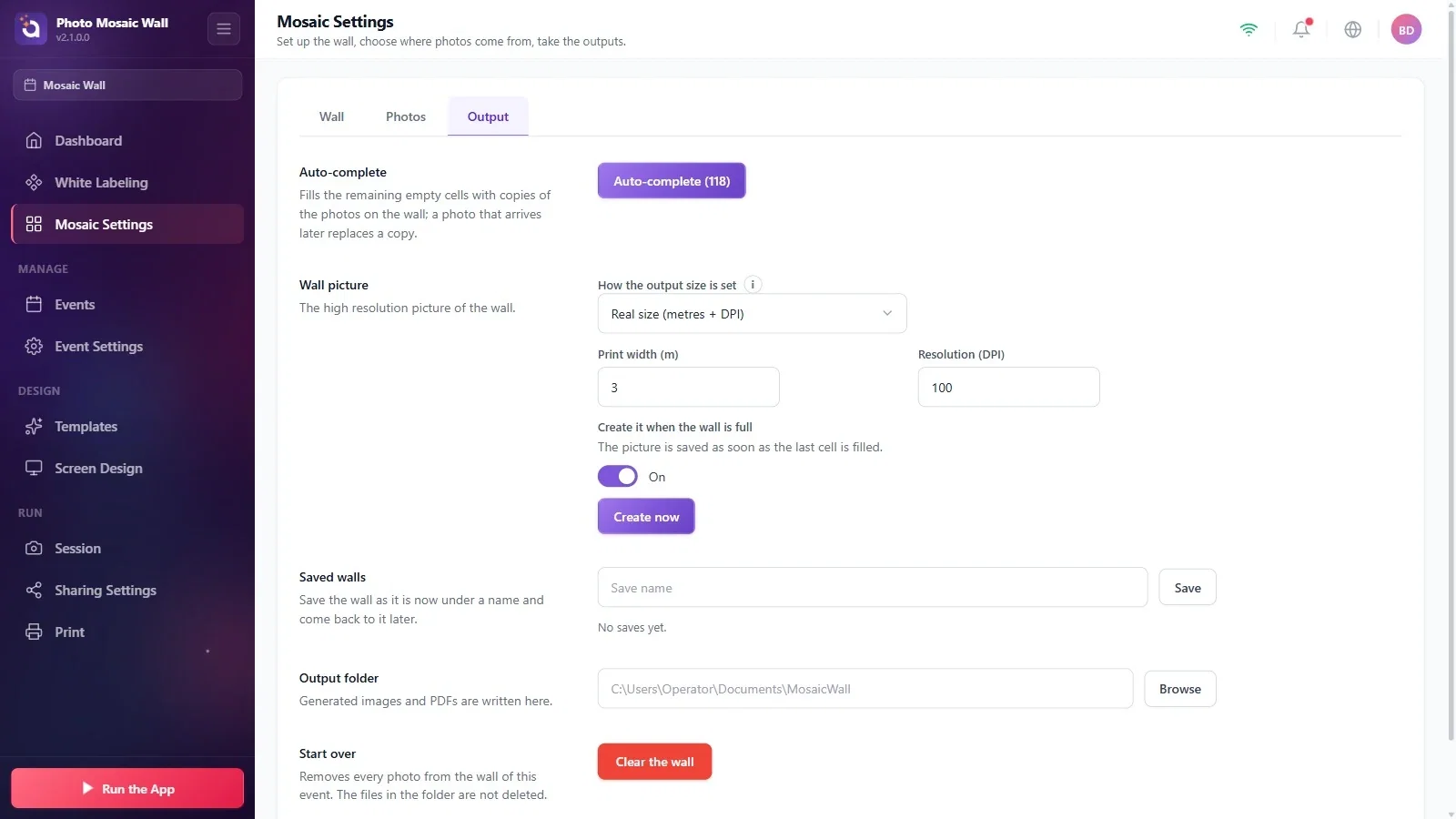
Dacă imaginea va fi imprimată ca banner mare sau ca poster, alegeți Dimensiune reală (metri + DPI): apar casetele Lățimea imprimării (m) și Rezoluție (DPI), iar imaginea este calculată din aceste două valori.
Pasul 4 · Creați imaginea
Setări mozaic → Ieșire → Imaginea peretelui
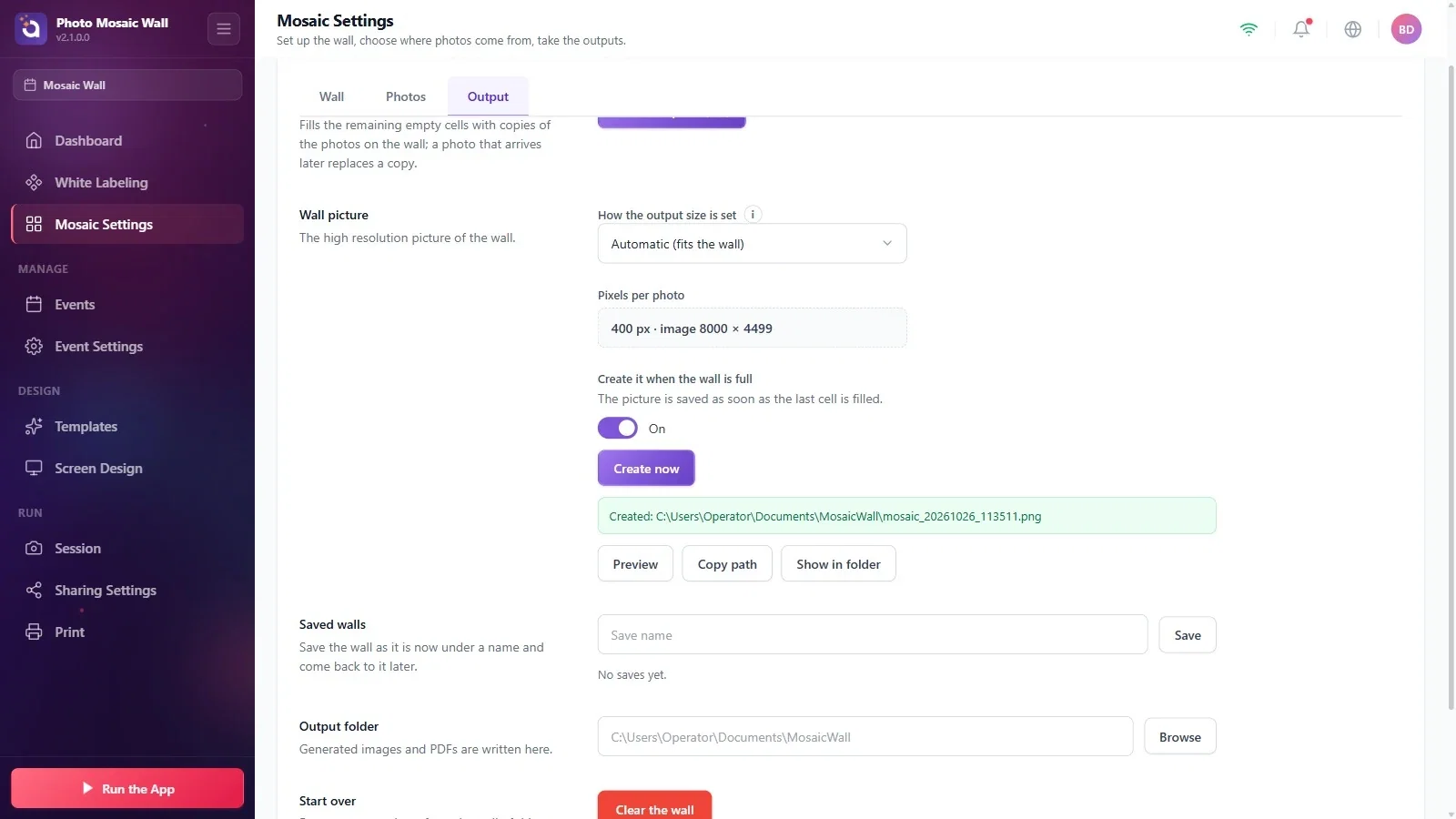
Butonul Creați acum creează imediat imaginea. O notă verde arată calea completă a fișierului; cu butoanele Previzualizare, Copiați calea și Afișați în folder de sub ea puteți deschide imaginea în aplicație, îi puteți copia calea sau îi puteți deschide folderul.
Dacă opțiunea Creați imaginea când peretele este plin este activată, imaginea se salvează automat în momentul în care se umple ultima celulă; la fel se întâmplă și când completarea automată umple peretele.
Pasul 5 · Previzualizați imaginea
Setări mozaic → Ieșire → Previzualizare
Butonul Previzualizare deschide imaginea într-o fereastră mare; jos se află numele fișierului și butonul Închideți. Fișierele sunt salvate în folderul din caseta Folder de ieșire (implicit, folderul MosaicWall din Documente); cu butonul Răsfoiți puteți alege alt folder.
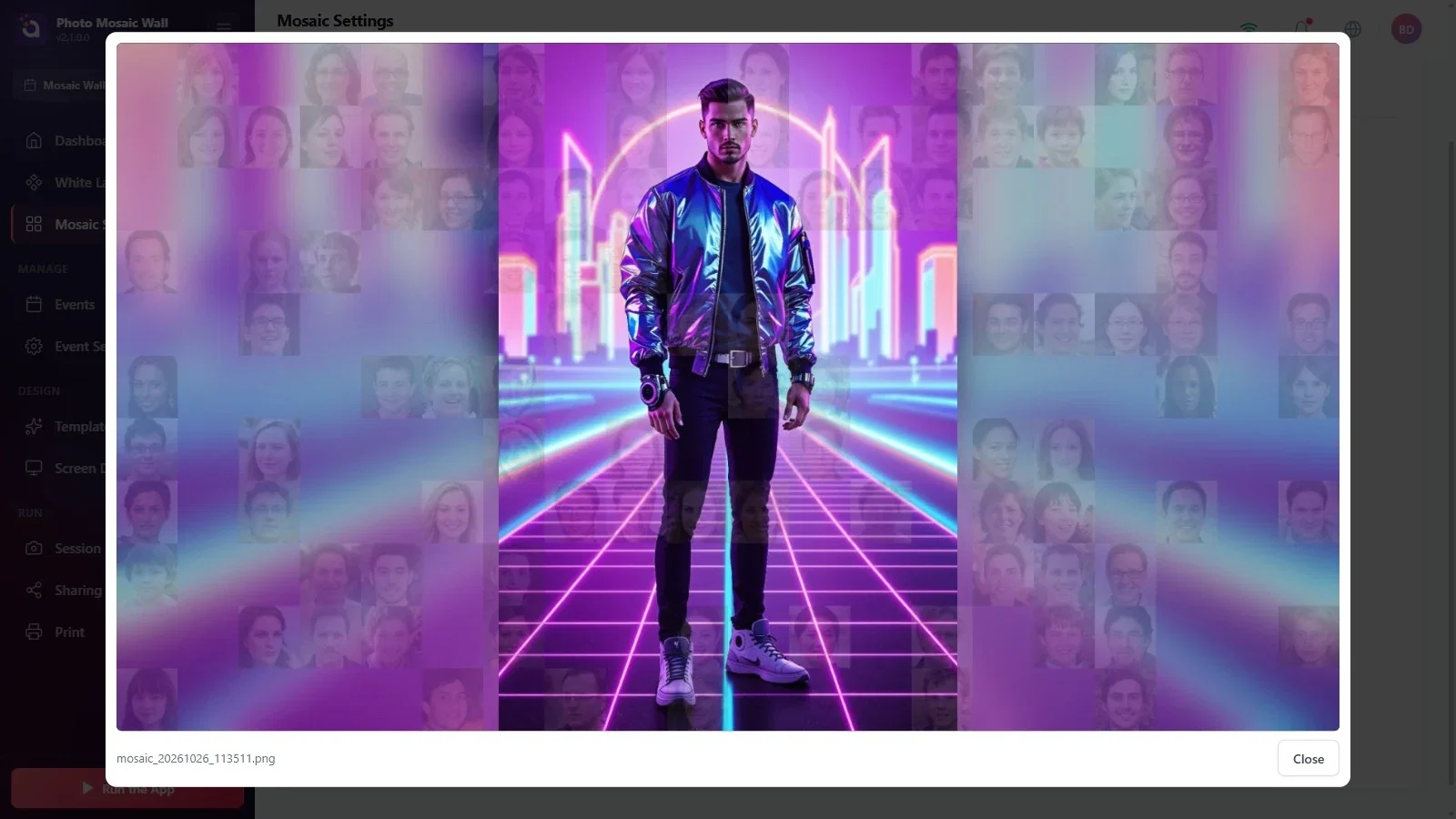
La finalul evenimentului, folosiți mai întâi completarea automată și apoi creați imaginea: celulele goale care pot fi umplute sunt completate; celulele excluse intenționat de la umplere rămân fără fotografii.
Fișierele de imagine sunt mari (~36 MB în exemplu); asigurați-vă că pe discul pe care se află folderul de ieșire există spațiu și, dacă este nevoie, alegeți altă unitate cu Răsfoiți.
A crea imaginea înainte ca peretele să fie plin și a o considera rezultatul final: butonul Creați acum salvează peretele așa cum este în acel moment.
A nu găsi folderul de ieșire: după creare, butonul Afișați în folder din nota verde deschide direct folderul.
