













Pagina Setări eveniment reunește setările generale ale evenimentului selectat în patru file: Principal (nume și descriere), Ieșire (formatul șablonului și tipul de experiență), Cameră (camera pentru fotografiile făcute de invitați) și Chioșc (PIN-ul de ieșire, pornirea odată cu Windows, expirarea sesiunii). Setările specifice mozaicului nu sunt pe această pagină, ci pe pagina Setări mozaic.
Acest ghid descrie Photo Mosaic Wall 2.1.0 pe Windows. Ecranele și denumirile pot diferi în alte versiuni.
- Trebuie să fie selectat evenimentul corect; numele lui apare în partea de sus a meniului din stânga.
- În meniul din stânga, faceți clic pe elementul Setări eveniment de sub titlul Gestionare.
Pas cu pas
Pasul 1 · Principal: nume și descriere
Setări eveniment → Principal
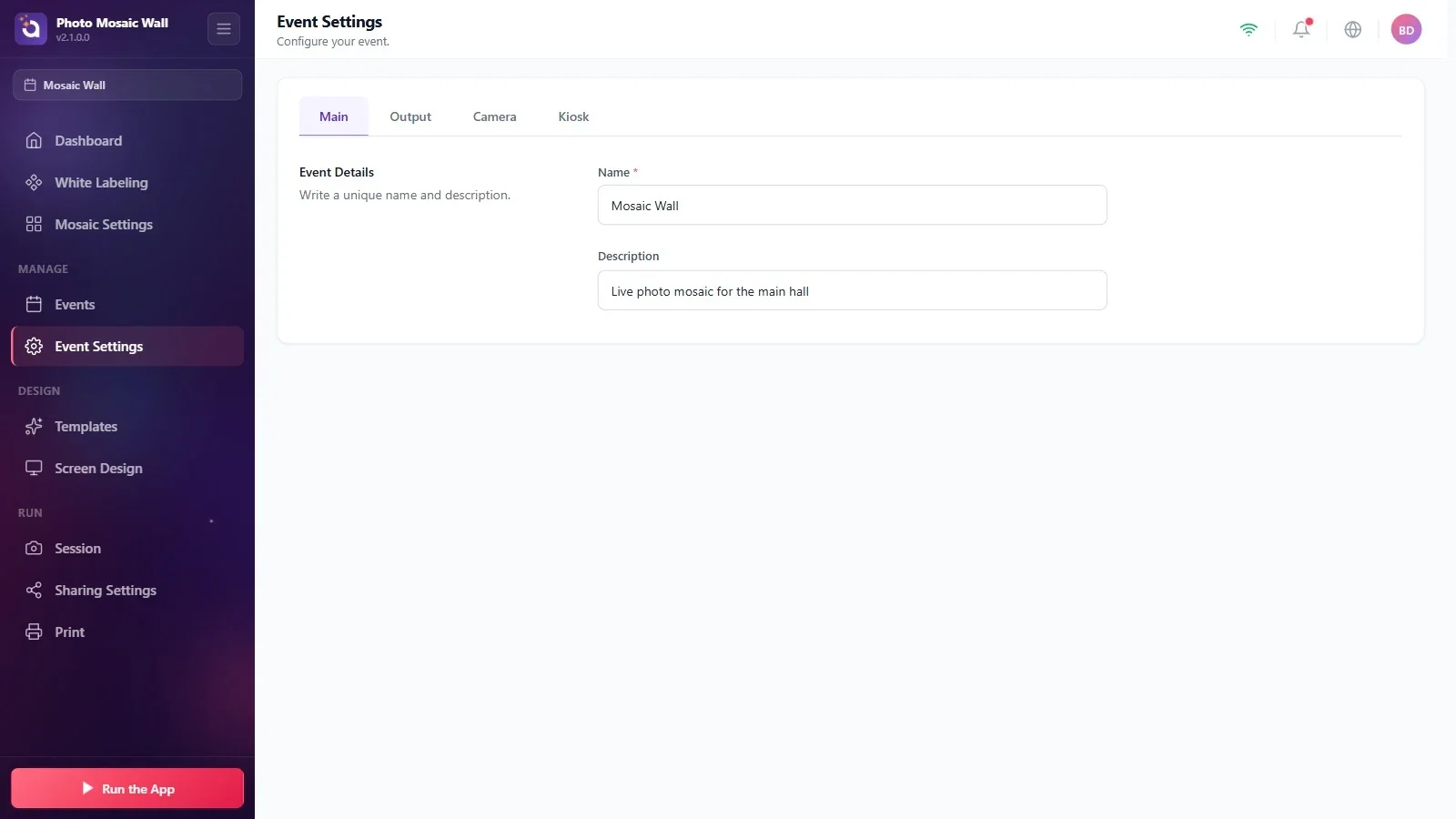
Secțiunea Detalii eveniment conține câmpurile Nume (cu asterisc, obligatoriu) și Descriere ale evenimentului. Aici modificați ce ați scris în asistent când ați creat evenimentul.
Pasul 2 · Ieșire: formatul șablonului și tipul de experiență
Setări eveniment → Ieșire
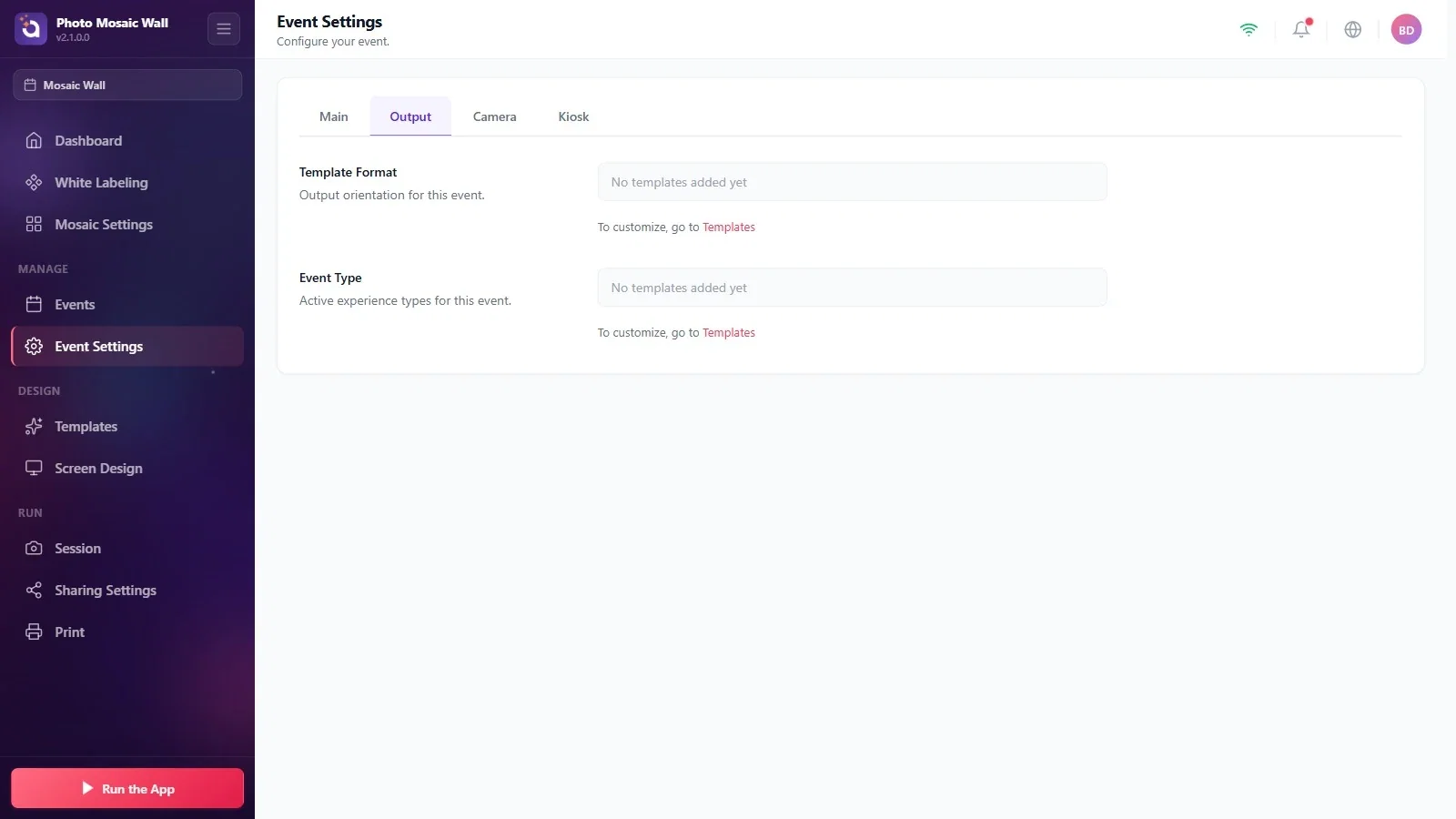
Valorile din Formatul șablonului și Tip de eveniment sunt preluate din șabloanele adăugate la eveniment. Cât timp evenimentul nu are niciun șablon, în ambele casete scrie Niciun șablon adăugat încă; pentru a le schimba, folosiți linkul Șabloane de dedesubt.
Dacă fotografiile ajung pe perete dintr-un folder monitorizat, nu aveți nevoie de șablon. Dacă invitații își vor face fotografiile în această aplicație, trebuie să adăugați cel puțin un șablon la eveniment (consultați „Cum își fac invitații fotografiile în aplicație?”).
Pasul 3 · Cameră: alegeți camera
Setări eveniment → Cameră
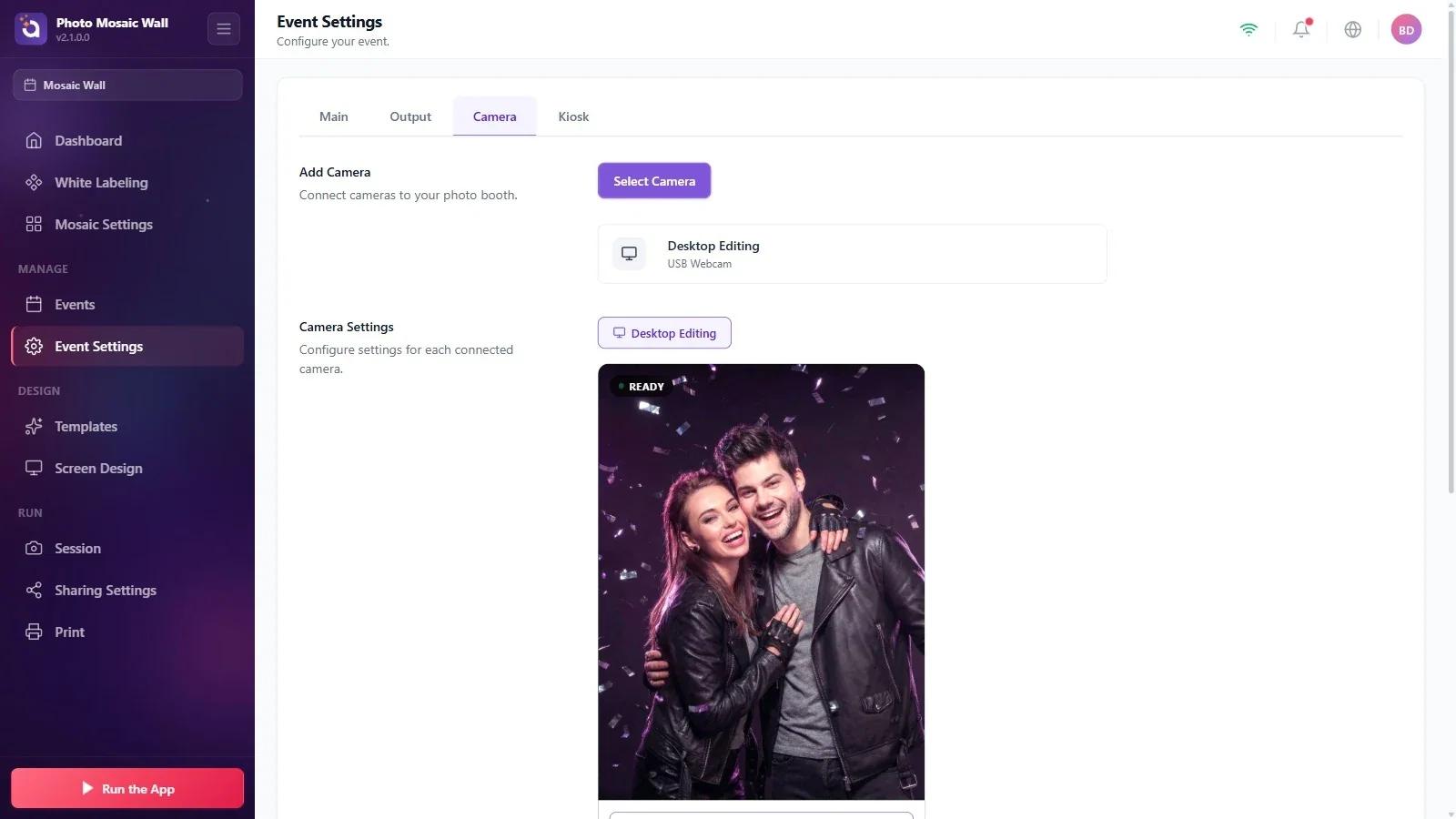
Alegeți una dintre camerele conectate cu butonul Selectați camera din secțiunea Adaugă cameră; camera aleasă apare dedesubt ca un card. Secțiunea Setări cameră conține previzualizarea live a camerei și starea Pregătit, iar dedesubt, butonul Fă o fotografie de test și setările de luminozitate, rotire și oglindire. Camera este folosită doar în configurațiile în care invitații își fac fotografiile în această aplicație.
Pasul 4 · Chioșc: setați PIN-ul de ieșire
Setări eveniment → Chioșc
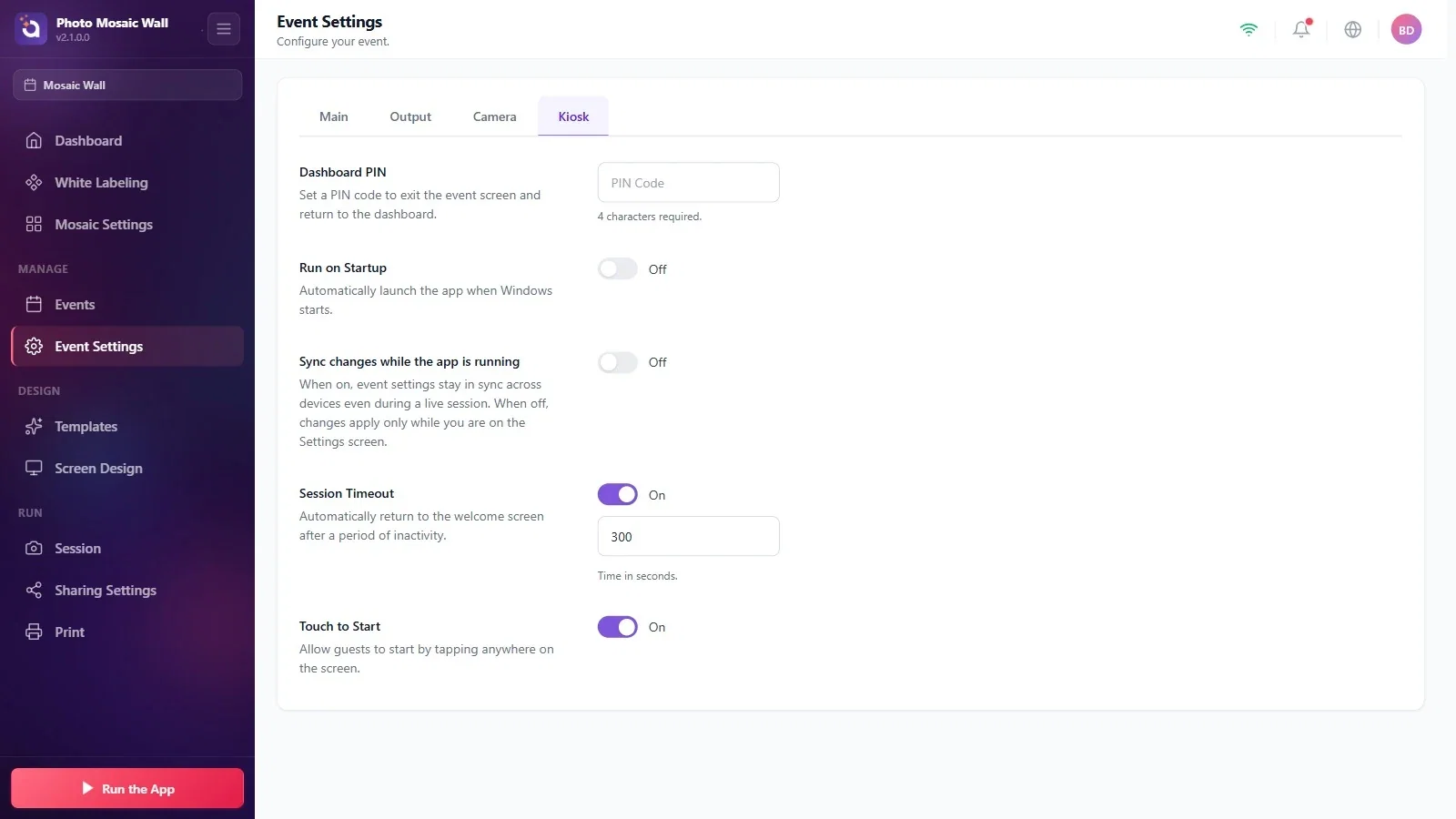
Scrieți un PIN din 4 cifre în caseta PIN pentru tabloul de bord. Cât timp peretele rulează, acest PIN vă este cerut când apăsați pictograma de lacăt din partea de jos a ecranului; după introducerea PIN-ului corect reveniți la setări. Cât timp caseta este goală, sub ea scrie Sunt necesare 4 caractere.; după ce introduceți patru cifre, mesajul devine PIN setat.
Pasul 5 · Chioșc: alte setări
Setări eveniment → Chioșc
Dacă opțiunea Rulați la pornire este activată, aplicația se deschide singură când pornește Windows.
Când opțiunea Sincronizează modificările cât timp aplicația rulează este activată, setările evenimentului rămân sincronizate între dispozitive chiar și în timpul unei sesiuni live; când este dezactivată, modificările se aplică doar în timp ce vă aflați pe ecranul Setări.
Opțiunile Expirare sesiune și Atingeți pentru start sunt pentru ecranul invitaților: dacă invitatul nu atinge ecranul o anumită perioadă de timp, se revine la ecranul de bun venit (timpul este în secunde, 300 în exemplu), iar invitatul începe atingând orice punct al ecranului. Aceste două opțiuni contează doar în configurațiile în care invitații își fac fotografiile în această aplicație.
Setați PIN-ul înainte de începerea evenimentului și comunicați-l operatorilor; cât timp peretele rulează, calea de a reveni la setări este acest PIN.
Setările principale ale mozaicului sunt pe pagina Setări mozaic; fila Cameră și setările de șablon de pe această pagină sunt necesare doar dacă invitații își vor face fotografiile în această aplicație.
A nu completa PIN-ul până la patru cifre: sub casetă rămâne mesajul Sunt necesare 4 caractere.
A căuta o cameră sau un șablon pentru un perete alimentat dintr-un folder: o configurație cu folder monitorizat nu are nevoie de niciunul dintre ele.
