













Când ați terminat setările, porniți peretele cu butonul Rulează aplicația din stânga jos. Fereastra peretelui se deschide în modul ecran complet pe ecranul ales; ecranul operatorului se deschide pe ecranul principal, iar de acolo gestionați fotografiile care sosesc. Pentru a reveni la setări, apăsați pictograma de lacăt din partea de jos a ecranului operatorului și introduceți PIN-ul setat în fila Chioșc.
Acest ghid descrie Photo Mosaic Wall 2.1.0 pe Windows. Ecranele și denumirile pot diferi în alte versiuni.
- Modul peretelui, grila, imaginea țintă și sursa fotografiilor trebuie să fie configurate.
- În fila Setări eveniment → Chioșc, în secțiunea PIN pentru tabloul de bord, trebuie să fie setat un PIN din 4 cifre; acesta vă este cerut când ieșiți de pe perete.
- Ecranul mare pentru perete trebuie să fie conectat, iar secțiunea Ecrane trebuie să fie configurată.
Pas cu pas
Pasul 1 · Apăsați butonul Rulează aplicația
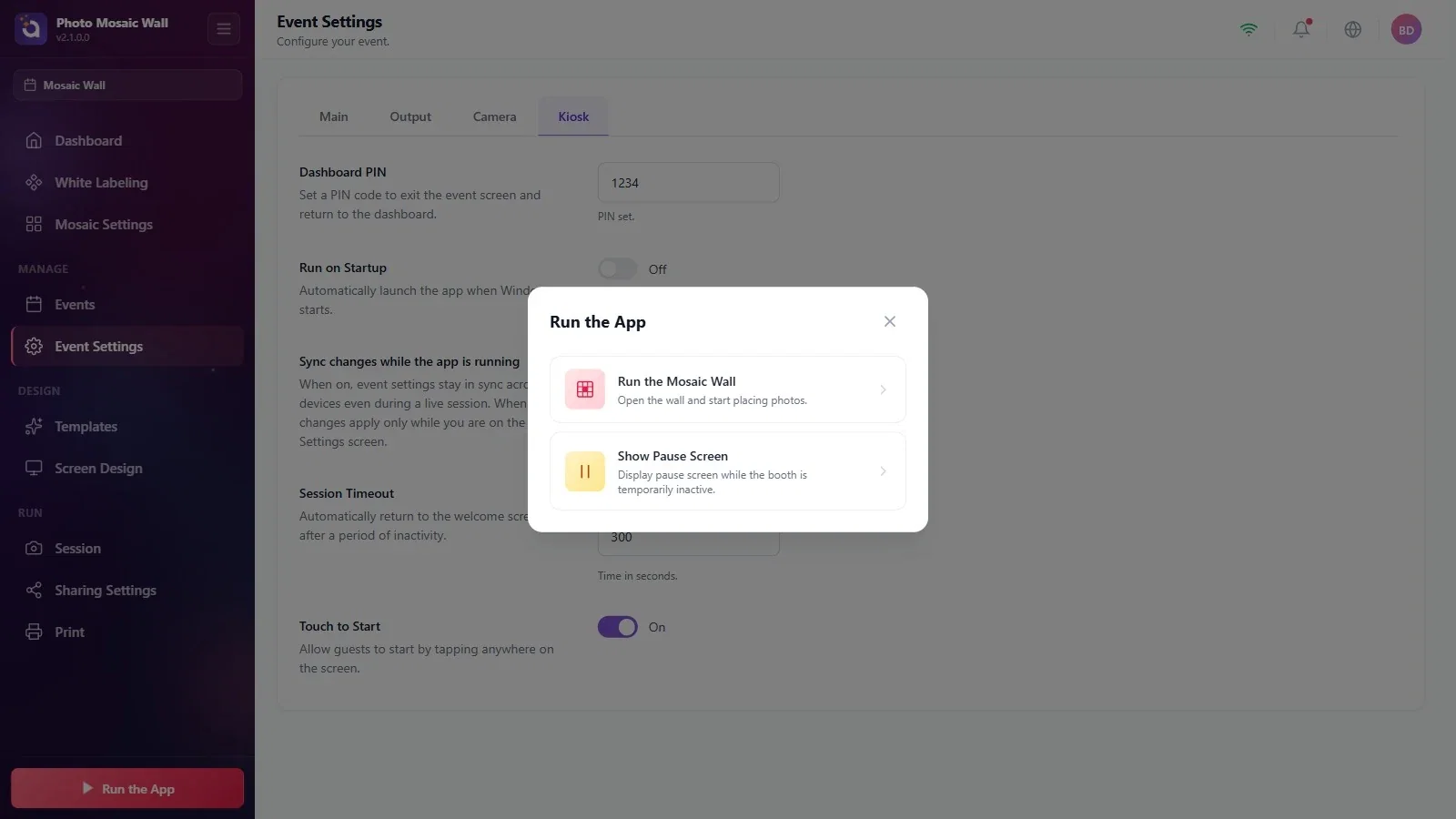
Rulează aplicația
Indiferent de pagina pe care vă aflați, apăsați butonul Rulează aplicația din partea de jos a meniului din stânga. În fereastra care se deschide, alegeți Rulează peretele mozaic.
Pasul 2 · Citiți avertismentul de configurare, dacă apare
Rulează aplicația → Rulează peretele mozaic
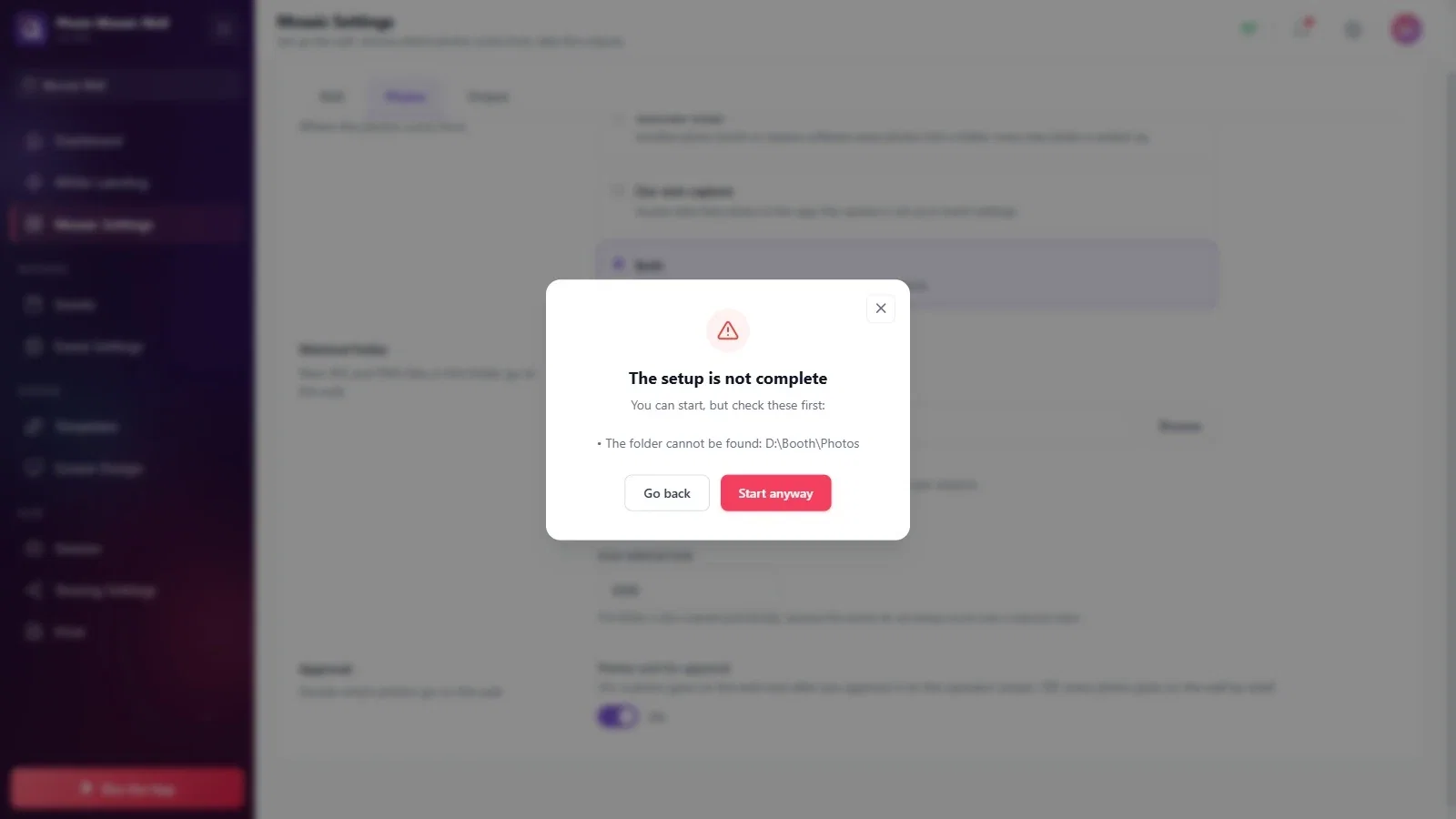
Dacă o setare lipsește sau este greșită, înainte de deschiderea peretelui apare fereastra Configurarea nu este completă, care enumeră ce trebuie să verificați; în exemplu, folderul monitorizat nu poate fi găsit. Reveniți la setări cu Înapoi și corectați problema; dacă doriți totuși să porniți, alegeți Porniți oricum.
Pasul 3 · Se deschide ecranul operatorului
Rulează peretele mozaic
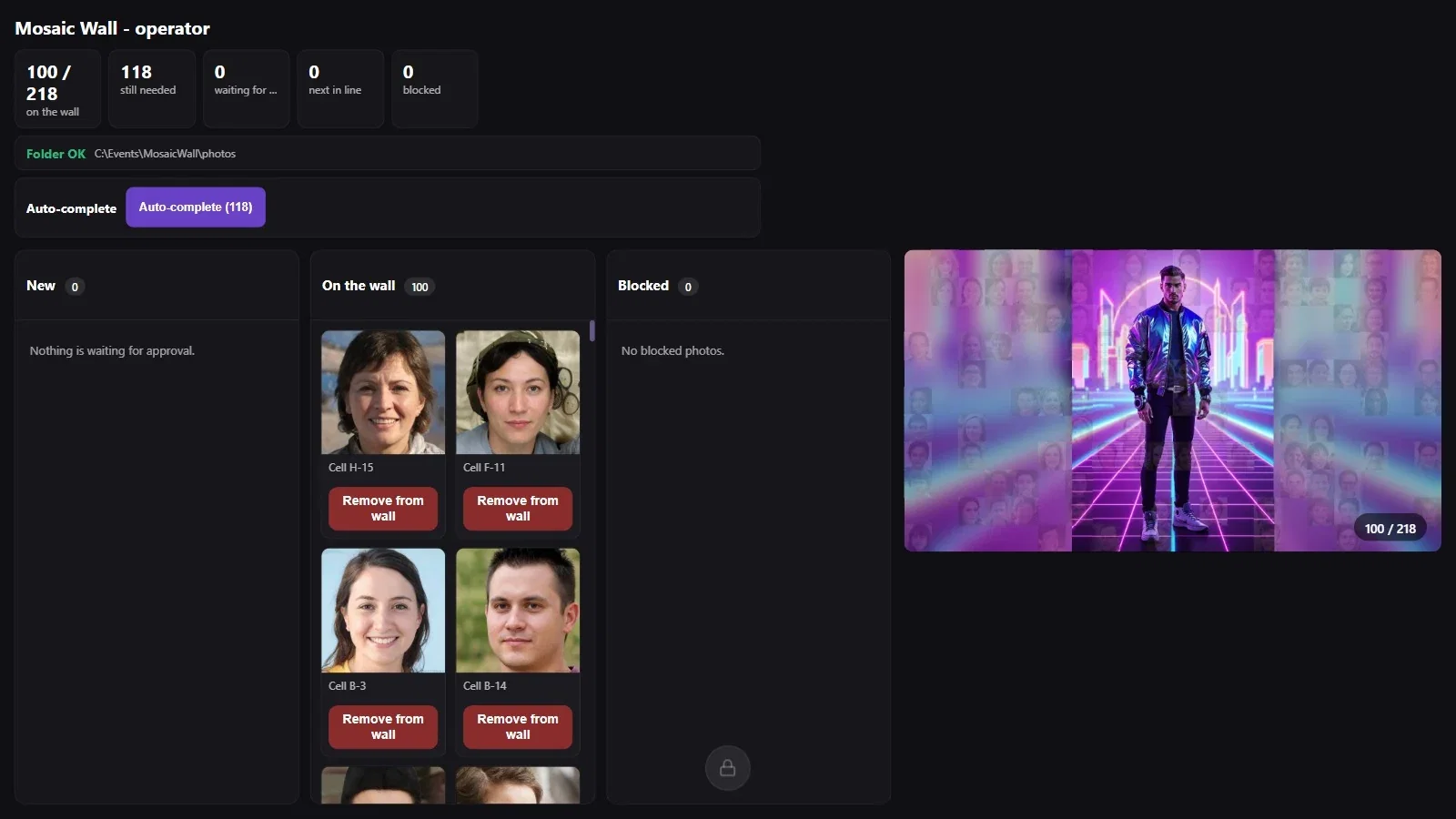
Când peretele pornește, pe ecranul principal se deschide ecranul operatorului: sus, contoarele (pe perete, încă necesare, așteaptă aprobarea, urmează la rând, blocate), starea folderului (Folder OK), rândul Completare automată și coloanele Noi, Pe perete și Blocate; în dreapta, o copie mică a peretelui. Pentru detalii, consultați articolul „Cum se folosește ecranul operatorului?”.
Pasul 4 · Ecranul peretelui
Rulează peretele mozaic
Fereastra peretelui se deschide în modul ecran complet pe ecranul ales. Celulele goale arată imaginea țintă; fotografiile sunt plasate una câte una, la intervalul setat în Pauză între fotografii (ms).

Pasul 5 · Este plasată o fotografie nouă
Rulează peretele mozaic
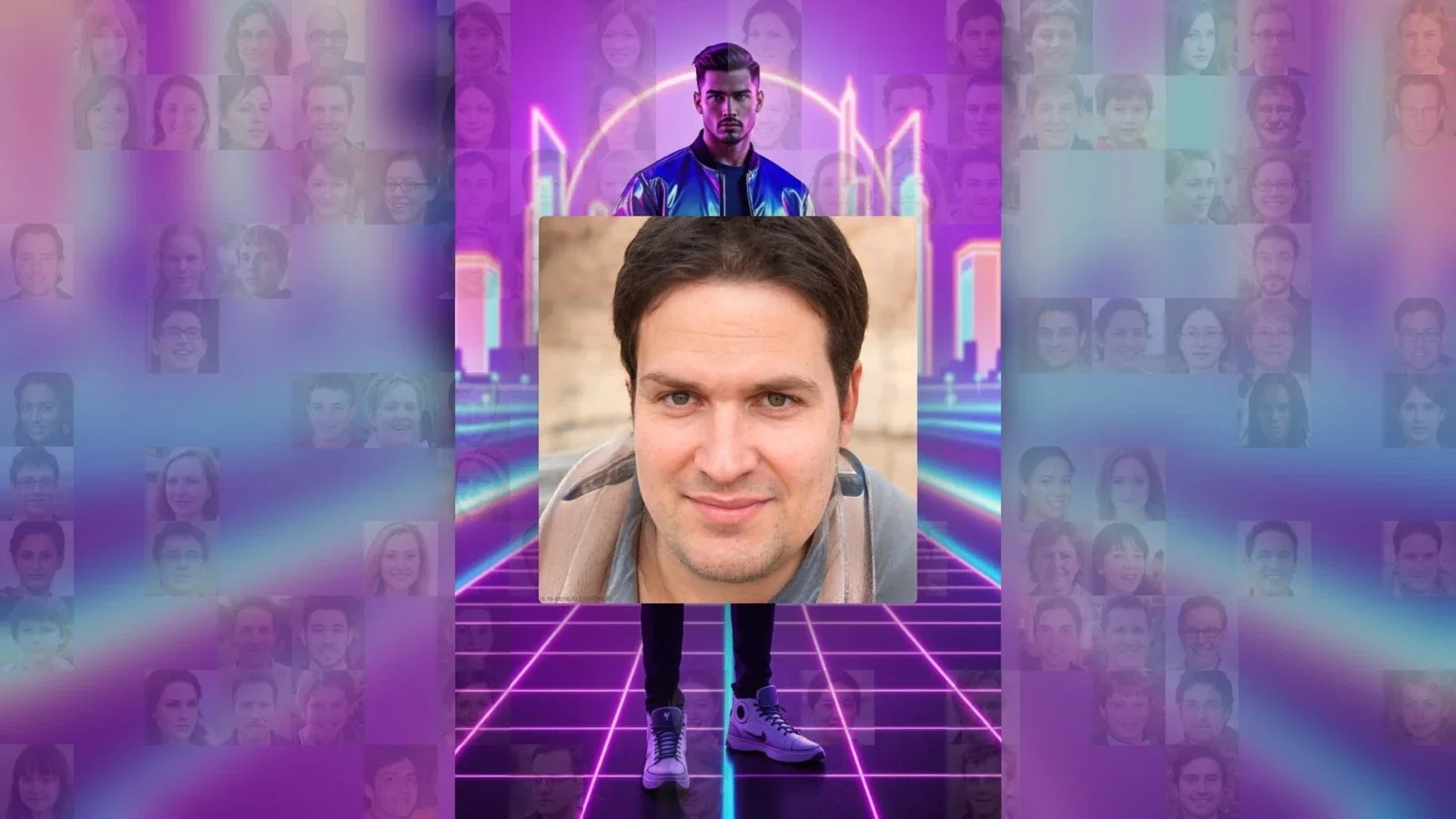
O fotografie nouă apare mai întâi mare în mijlocul peretelui, apoi se așază în celula ei (în exemplu, cu animația Zboară la locul ei).
Pasul 6 · Opriți peretele și reveniți la setări
Rulează peretele mozaic → pictograma de lacăt
Apăsați pictograma de lacăt din partea de jos a ecranului operatorului. În fereastra Acces operator, introduceți PIN-ul din 4 cifre setat în fila Chioșc; fereastra peretelui se închide și reveniți la setări. Pentru a renunța, apăsați Anulați.
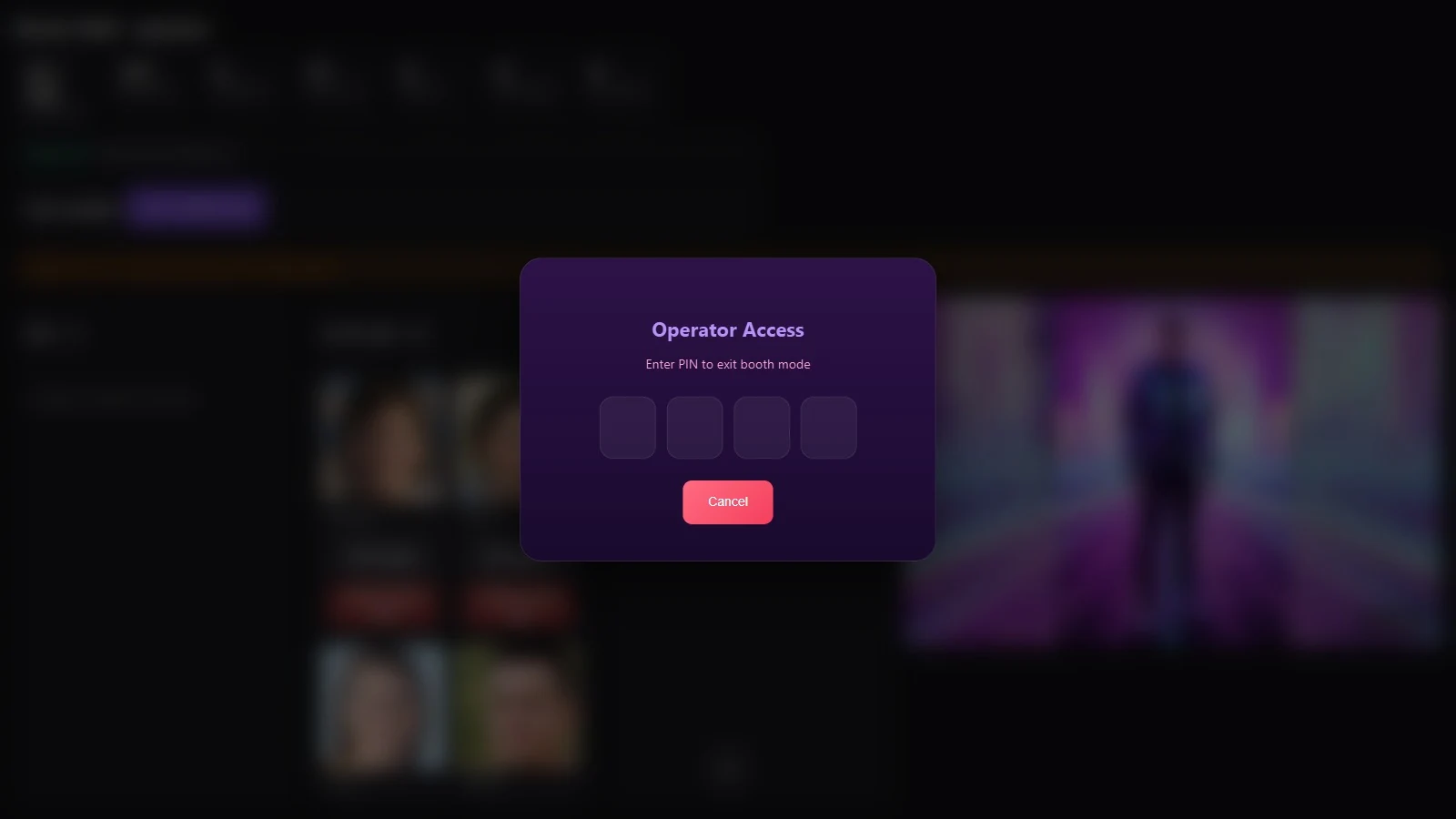
Dacă în timpul evenimentului trebuie să modificați o setare, opriți peretele cu PIN-ul, modificați setarea și porniți din nou cu Rulează aplicația; fotografiile de pe perete rămân la locul lor.
În această versiune, opțiunea Afișează Ecranul de Pauză nu afișează un ecran de pauză separat pentru mozaic; peretele se deschide normal.
A alege Porniți oricum fără să citiți avertismentul: de exemplu, dacă calea folderului este greșită, pe perete nu ajung fotografii, iar pe ecranul operatorului apare Problemă cu folderul.
A porni peretele fără să știți PIN-ul: pentru a reveni la setări aveți nevoie de PIN-ul din fila Chioșc.
