













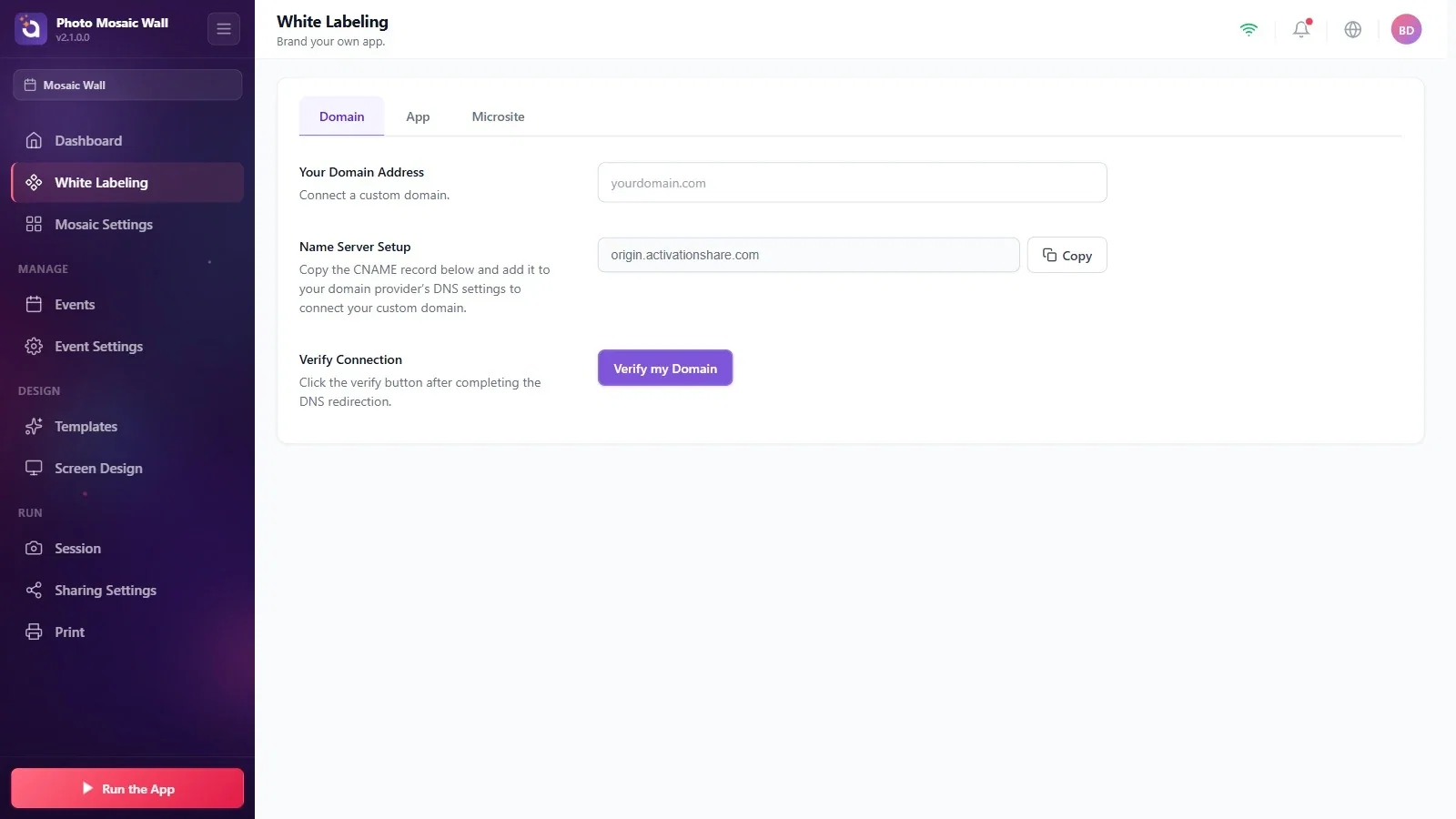
Pagina Marcă Albă vă permite să folosiți cu propria marcă aplicația și site-ul de distribuire de pe care invitații își descarcă fotografiile. Există trei file: fila Domeniu conectează propriul domeniu pentru linkurile de distribuire; fila Aplicație schimbă numele și logourile aplicației; fila Microsite setează culorile, textele și logoul site-ului de distribuire.
Acest ghid descrie Photo Mosaic Wall 2.1.0 pe Windows. Ecranele și denumirile pot diferi în alte versiuni.
- Contul dumneavoastră trebuie să fie pe planul White Label; pe planurile inferioare, pagina apare blocată și este afișat butonul Schimbă planul.
- Dacă veți conecta un domeniu, trebuie să aveți acces la setările DNS ale furnizorului domeniului.
Pas cu pas
Pasul 1 · Domeniu: conectați propriul domeniu
Marcă Albă → Domeniu
Scrieți în caseta Adresa domeniului dvs. domeniul pe care îl veți folosi. Copiați cu butonul Copiere înregistrarea CNAME din rândul Configurarea serverului de nume și adăugați-o în setările DNS ale furnizorului domeniului. Când redirecționarea este finalizată, apăsați butonul Verificați domeniul meu.
Pasul 2 · Aplicație: numele și logourile aplicației
Marcă Albă → Aplicație
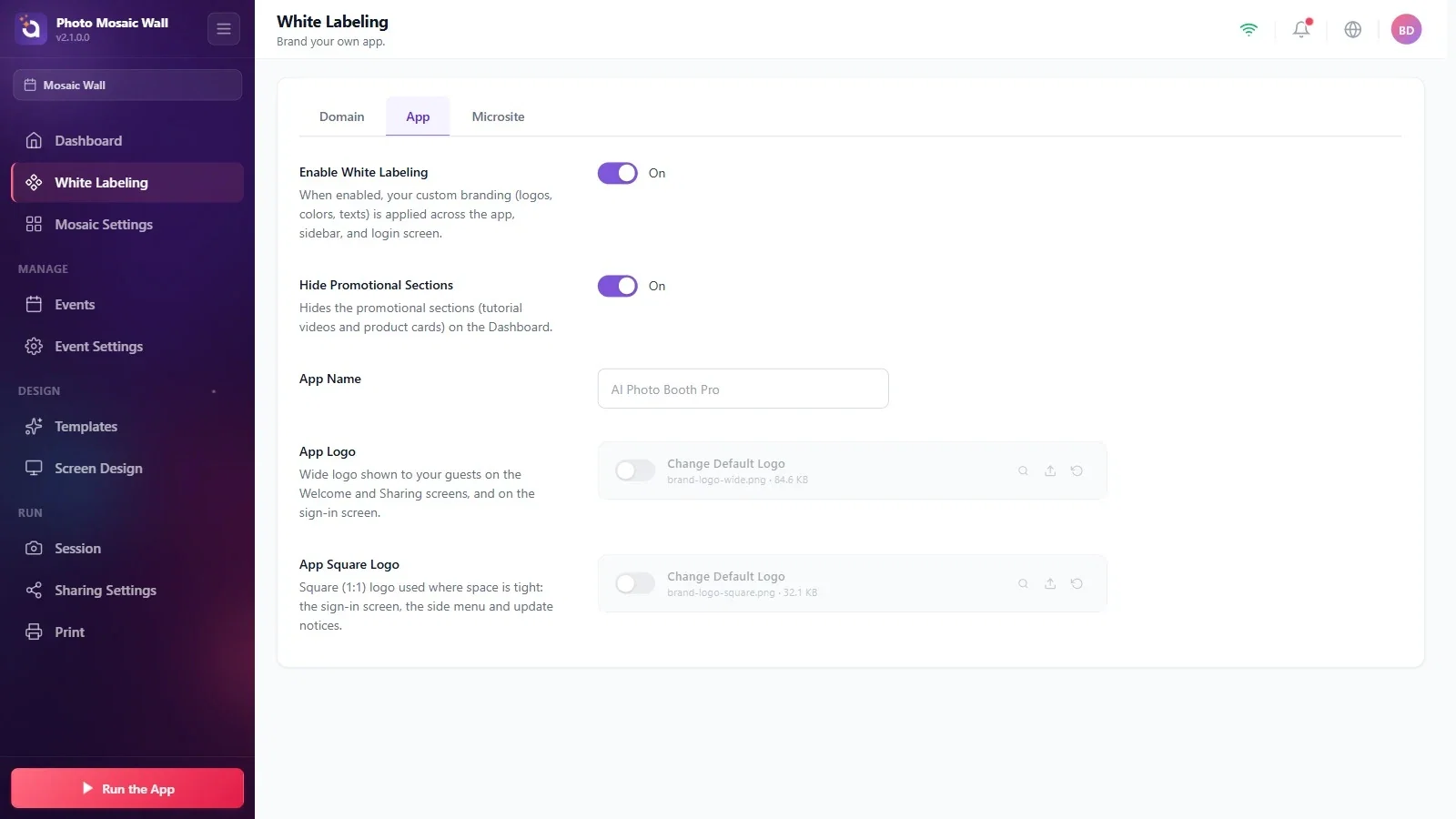
Cât timp comutatorul Activează Marca Albă este activat, marca dumneavoastră (logouri, culori, texte) este folosită în aplicație, în meniul lateral și pe ecranul de autentificare. Comutatorul Ascunde secțiunile promoționale ascunde videoclipurile de instruire și cardurile de produs de pe pagina Dashboard.
În caseta Numele Aplicației se scrie numele aplicației. Rândul Logo aplicație este pentru logoul lat (ecranele de bun venit, de distribuire și de autentificare); rândul Logo-ul App Square este pentru logoul pătrat (1:1), folosit acolo unde spațiul este restrâns (ecranul de autentificare, meniul lateral, notificările de actualizare). Rândurile pentru logouri au un comutator și pictograme de previzualizare, încărcare și resetare.
Pasul 3 · Microsite: culorile site-ului de distribuire
Marcă Albă → Microsite
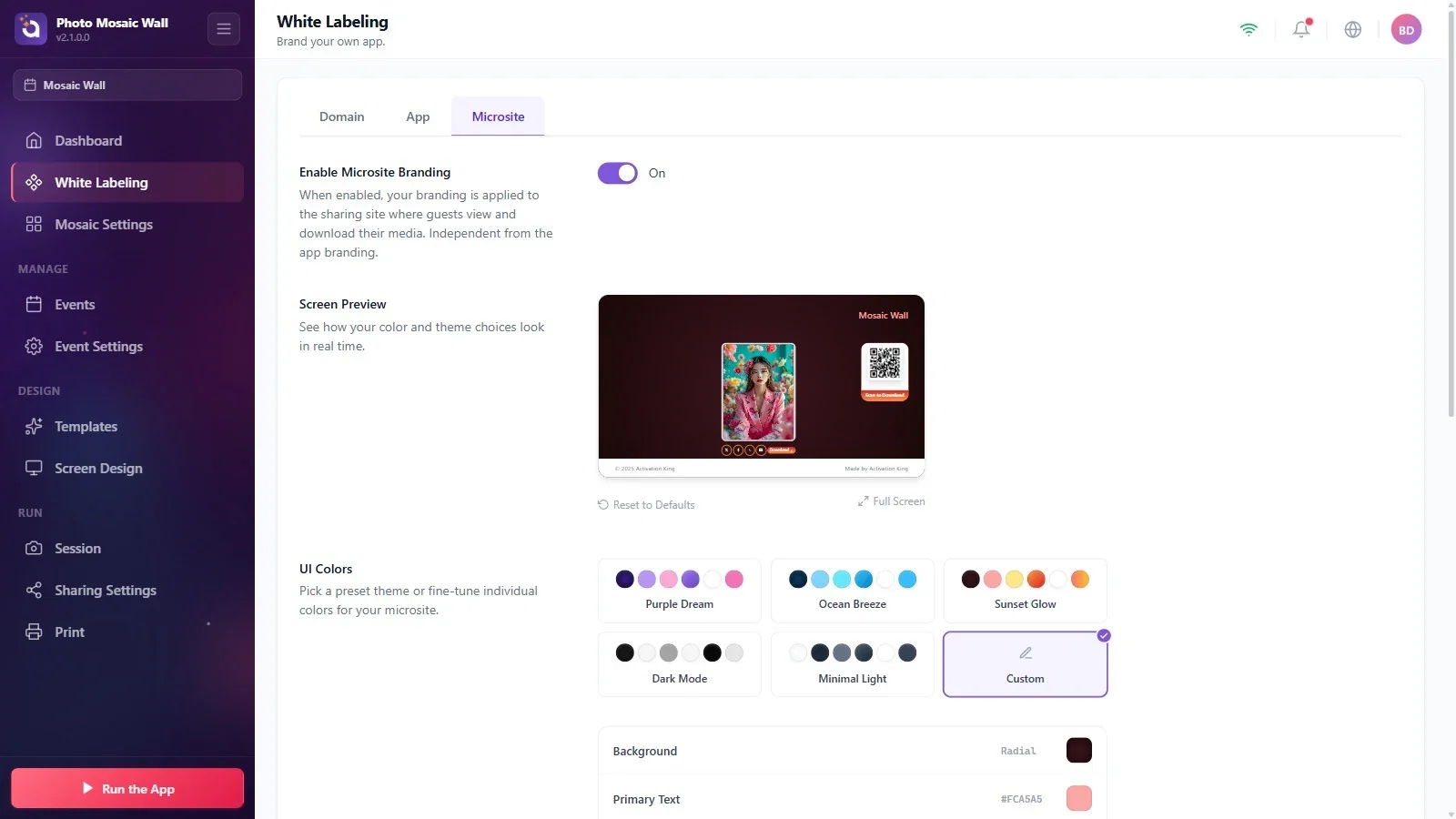
Cât timp comutatorul Activează brandingul microsite-ului este activat, marca dumneavoastră se aplică site-ului de distribuire, unde invitații își văd și își descarcă fișierele media; această marcă este independentă de cea a aplicației. Zona Previzualizare ecran arată site-ul în timp real. În secțiunea Culori UI, alegeți una dintre temele gata făcute (Vis Violet, Briza Oceanului, Strălucire de Apus, Mod Întunecat, Luminos Minimal) sau setați culorile una câte una cu opțiunea Personalizat.
Pasul 4 · Textele site-ului, logoul și previzualizarea
Marcă Albă → Microsite
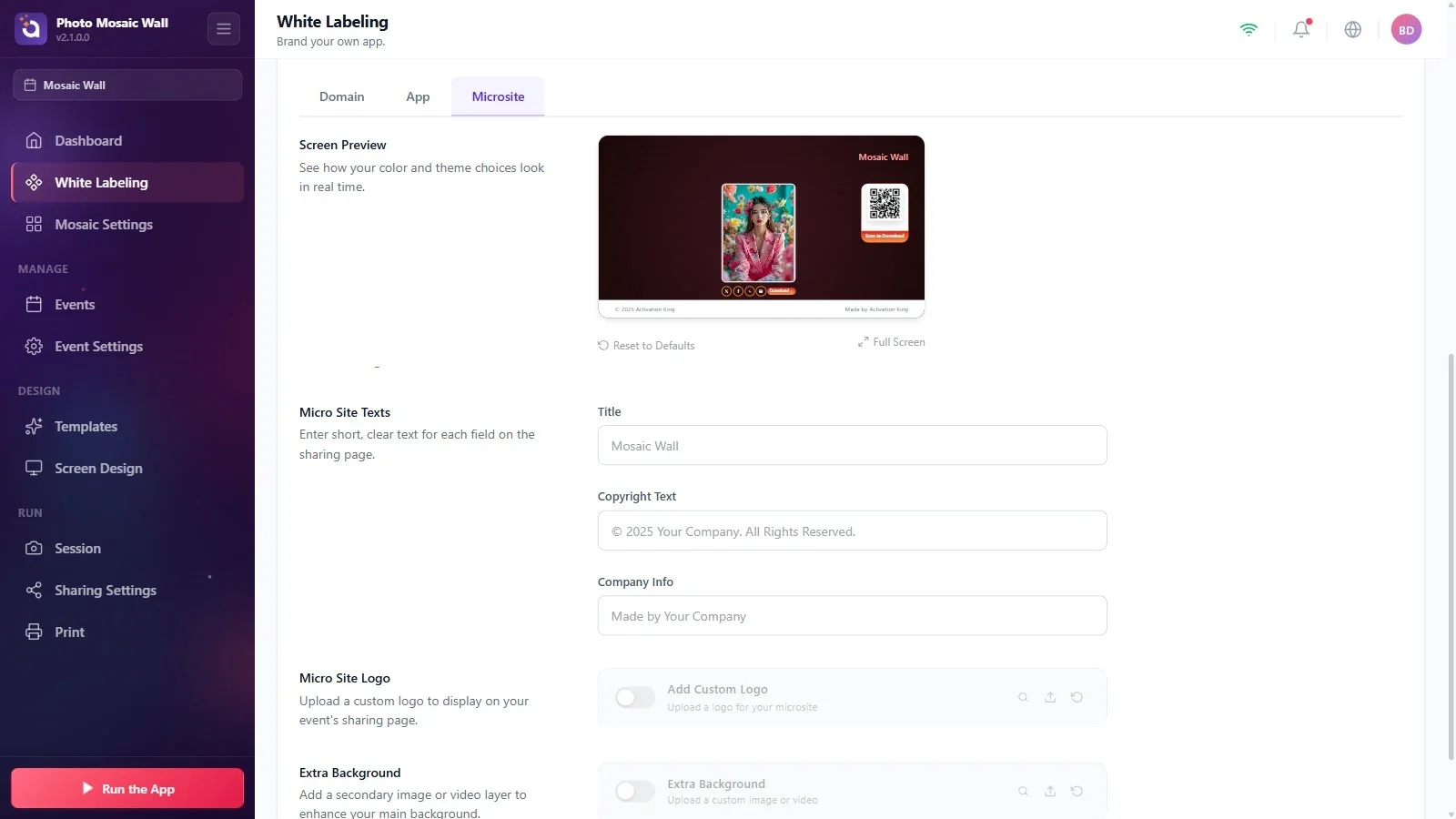
În secțiunea Texte pentru microsite-uri, completați câmpurile Titlu, Textul drepturilor de autor și Informații companie; cât timp câmpul Titlu este gol, previzualizarea arată numele evenimentului. Cu rândul Logo micro-site adăugați un logo pe pagina de distribuire, iar cu rândul Informații suplimentare, un al doilea strat de imagine sau video pe fundal. Butonul Previzualizare microsite vă arată cum se vede site-ul cu setările actuale.
Marca aplicației (Aplicație) și marca site-ului de distribuire (Microsite) se activează și se dezactivează separat.
Când conectați un domeniu, nu scrieți manual valoarea CNAME; copiați-o cu butonul Copiere.
A apăsa butonul Verificați domeniul meu înainte de a adăuga înregistrarea DNS: pentru verificare, redirecționarea trebuie să fie finalizată.
