













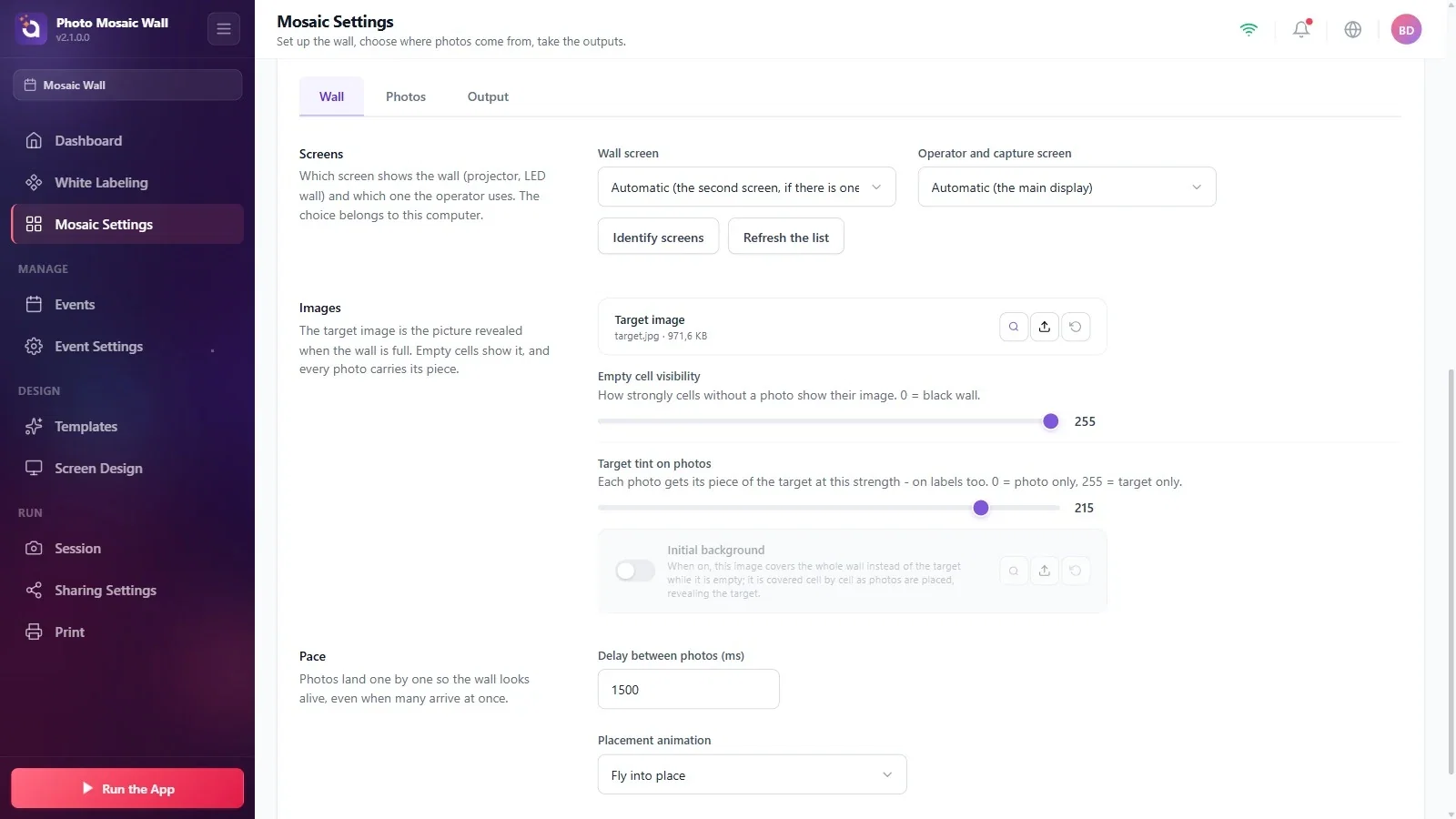
Când mozaicul rulează, se deschid două ferestre: fereastra peretelui arată fotografiile pe ecranul mare (proiector, ecran LED, televizor), iar ecranul operatorului gestionează aprobările și cozile; dacă fotografierea de către invitați este activată, tot acolo rulează și ecranul invitaților. În secțiunea Ecrane alegeți pe ce ecran se deschide fiecare dintre ele. Această alegere aparține acestui computer, nu evenimentului.
Acest ghid descrie Photo Mosaic Wall 2.1.0 pe Windows. Ecranele și denumirile pot diferi în alte versiuni.
- Conectați ecranul mare la computer și extindeți afișajele în Windows (nu le dublați), astfel încât Windows să vadă două ecrane separate.
- În fila Setări mozaic → Perete, derulați până la secțiunea Ecrane.
Pas cu pas
Pasul 1 · Alegeți Ecranul peretelui
Setări mozaic → Perete → Ecrane
În lista Ecranul peretelui, opțiunea implicită este Automat (al doilea ecran, dacă există): dacă este conectat un al doilea ecran, peretele se deschide acolo. Dacă doriți un anumit ecran, alegeți-l din listă după numărul și rezoluția lui (în exemplu, al doilea ecran are 2560 × 1440).
Pasul 2 · Alegeți Ecranul operatorului și al capturii
Setări mozaic → Perete → Ecrane
Opțiunea implicită este Automat (ecranul principal): ecranul operatorului (și ecranul invitaților, dacă fotografierea de către invitați este activată) se deschide pe ecranul principal din Windows. În listă, ecranul principal apare cu numărul și rezoluția lui, având alături o notă care îl indică drept ecran principal.
Pasul 3 · Reîmprospătați lista dacă s-au schimbat ecranele
Setări mozaic → Perete → Ecrane
Dacă ați conectat sau ați deconectat un ecran în timp ce setările erau deschise, reîmprospătați lista cu butonul Reîmprospătați lista. Dacă nu sunteți sigur ce număr corespunde fiecărui ecran, folosiți butonul Identificați ecranele.
Alegerea se salvează pe acest computer: dacă deschideți același eveniment pe alt computer, s-ar putea să fie nevoie să alegeți din nou ecranele acolo.
Dacă la pornirea peretelui unul dintre ecranele alese nu este conectat, aplicația folosește alegerea automată.
O configurație în care invitații își fac fotografiile în această aplicație are nevoie de două ecrane: cu un singur ecran, fotografierea de către invitați rămâne dezactivată, iar peretele este alimentat doar din folder.
A lăsa afișajele dublate în Windows: Windows vede cele două ecrane ca pe unul singur, iar peretele și ecranul operatorului se deschid în același loc.
