













Acest articol reunește situațiile cel mai des întâlnite la peretele mozaic, împreună cu avertismentele pe care le vedeți pe ecran: avertismentul de configurare la pornirea peretelui, folderul la care nu se poate ajunge, fotografiile care nu ajung pe perete, invitatul blocat pe ecranul de șabloane, eroarea de cameră și etichetele care nu se imprimă.
Acest ghid descrie Photo Mosaic Wall 2.1.0 pe Windows. Ecranele și denumirile pot diferi în alte versiuni.
- Când observați o problemă, uitați-vă mai întâi la contoarele și la rândul folderului din partea de sus a ecranului operatorului; cele mai multe situații se văd acolo.
Pas cu pas
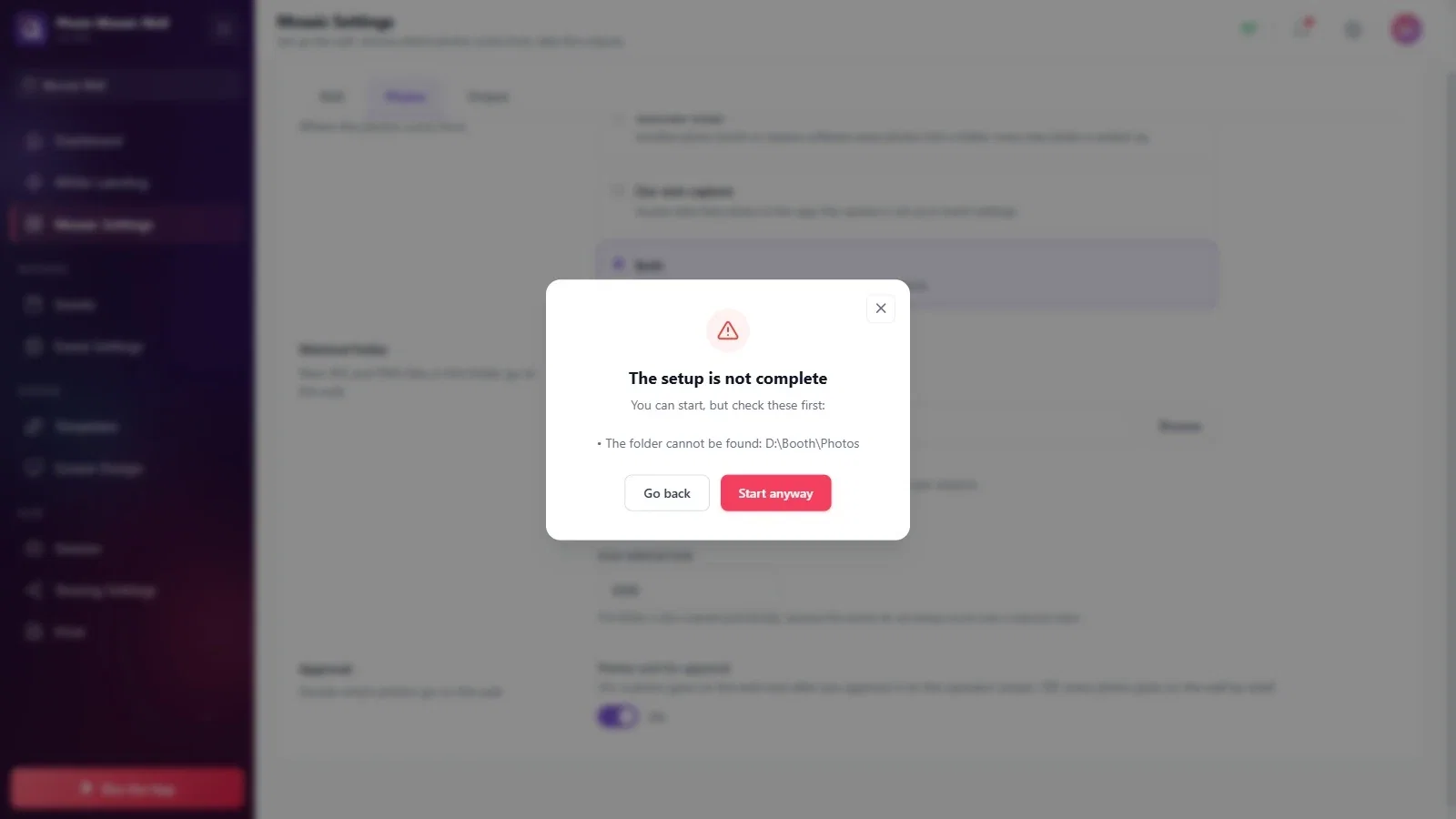
Pasul 1 · La pornirea peretelui apare fereastra Configurarea nu este completă
Rulează aplicația → Rulează peretele mozaic
Fereastra enumeră una câte una setările lipsă sau greșite (în exemplu, folderul nu poate fi găsit). Reveniți la setări cu Înapoi și corectați fiecare element din listă; alegeți Porniți oricum doar dacă doriți în mod conștient să continuați.
Pasul 2 · Pe ecranul operatorului apare Problemă cu folderul
Rulează peretele mozaic
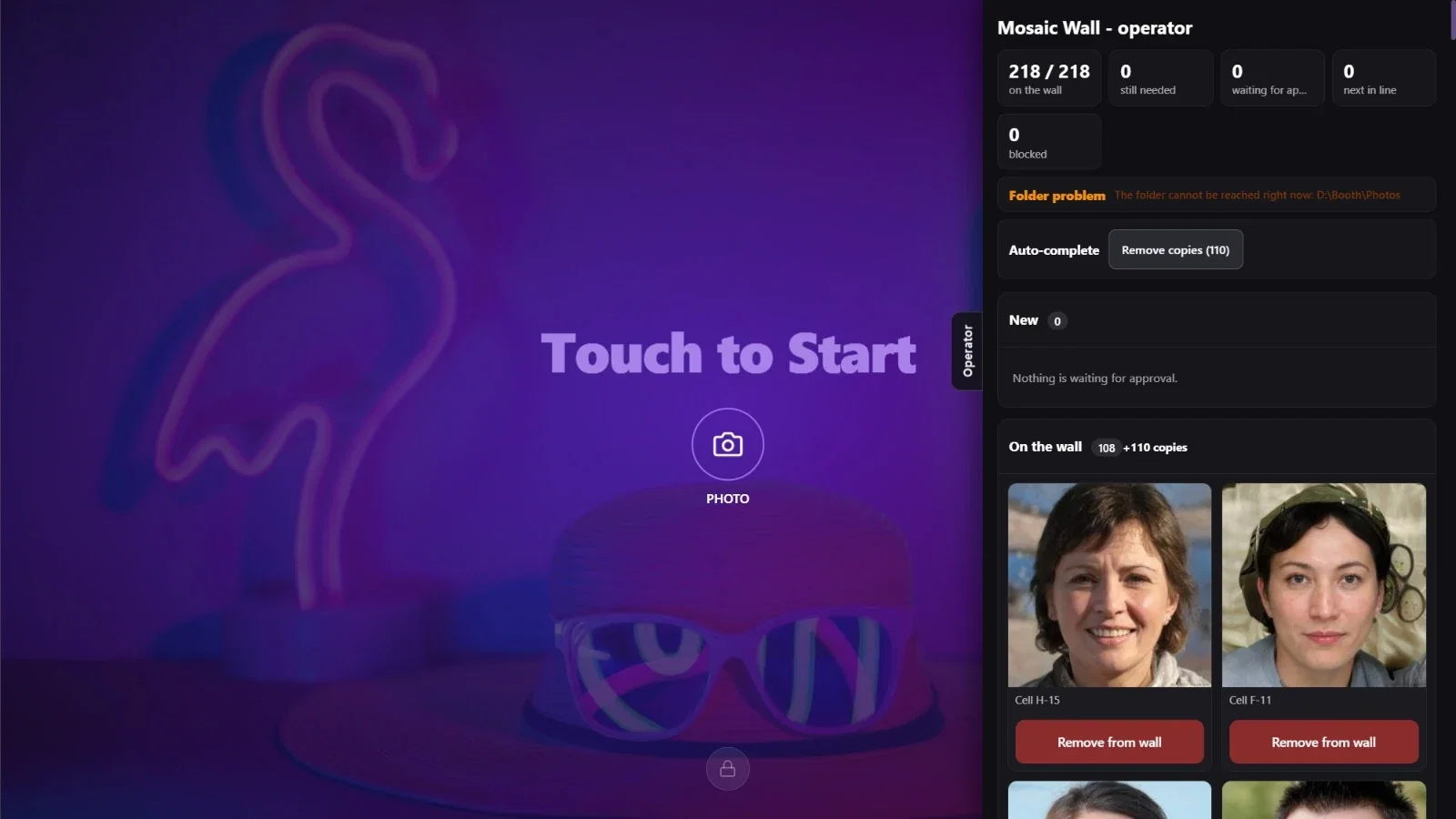
Dacă în rândul folderului scrie Problemă cu folderul, iar alături Folderul nu poate fi accesat în acest moment: D:\Booth\Photos, folderul monitorizat este momentan inaccesibil. Verificați calea folderului în fila Setări mozaic → Fotografii; dacă este un folder din rețea, verificați conexiunea. După remedierea problemei, ar trebui să vedeți din nou Folder OK în acest rând.
Pasul 3 · Pe perete nu ajunge nicio fotografie
Setări mozaic → Fotografii
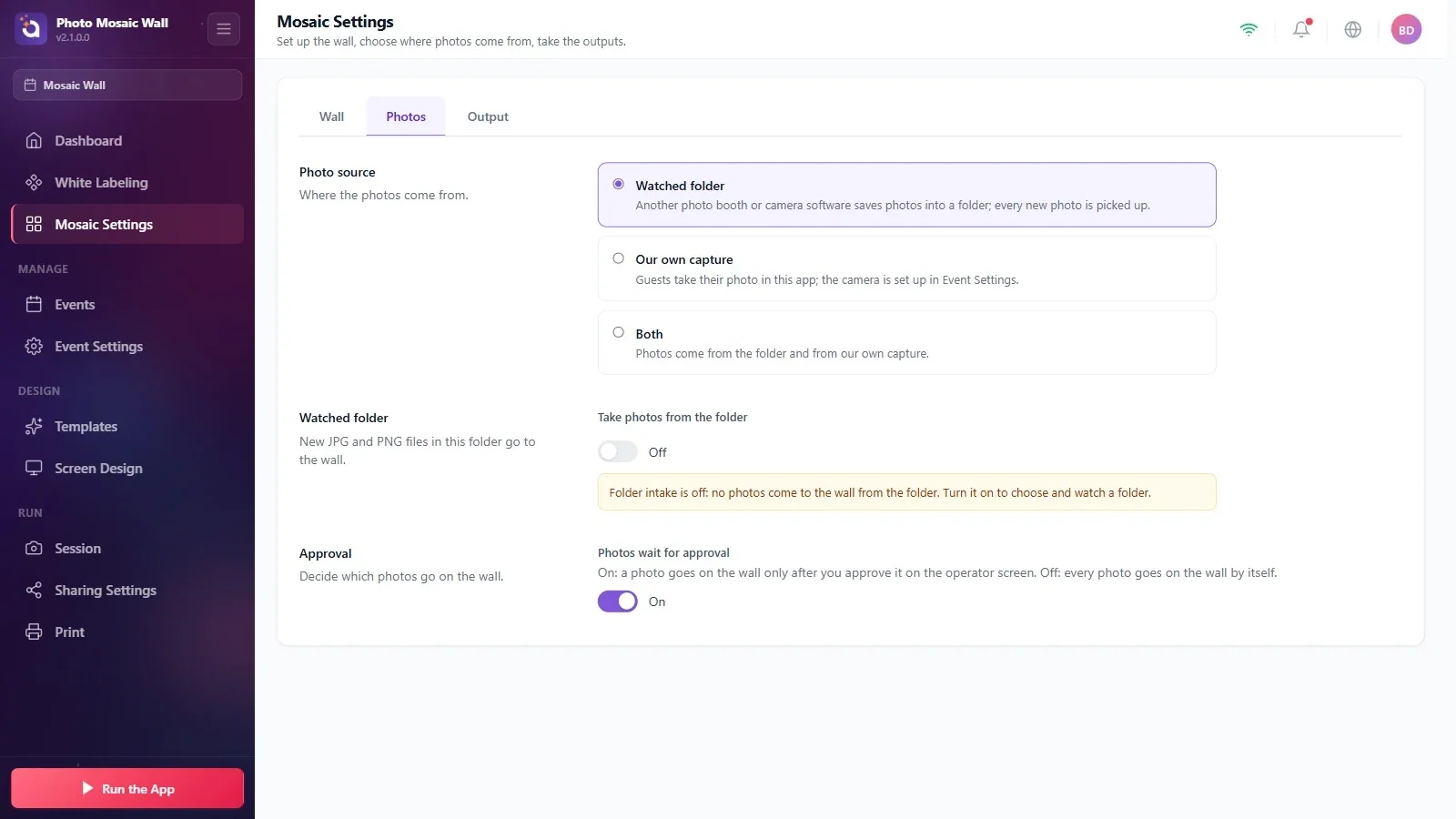
Verificați pe rând: (1) Este activat comutatorul Preluați fotografii din folder? La un eveniment nou este dezactivat și apare un avertisment galben. (2) Celălalt program salvează într-adevăr fotografiile în acest folder? Dacă deschide foldere pe zile sau pe sesiuni, aveți nevoie de opțiunea Includeți subfolderele.
(3) Dacă comutatorul Fotografiile așteaptă aprobarea este activat, fotografiile așteaptă în coloana Noi de pe ecranul operatorului; nu intră pe perete până nu sunt aprobate. (4) Dacă sursa este Captură proprie, folderul nu este monitorizat deloc; pentru a folosi și folderul, alegeți Ambele și activați din nou preluarea din folder.
Pasul 4 · Invitatul rămâne blocat pe ecranul Selectați un șablon
Rulează peretele mozaic
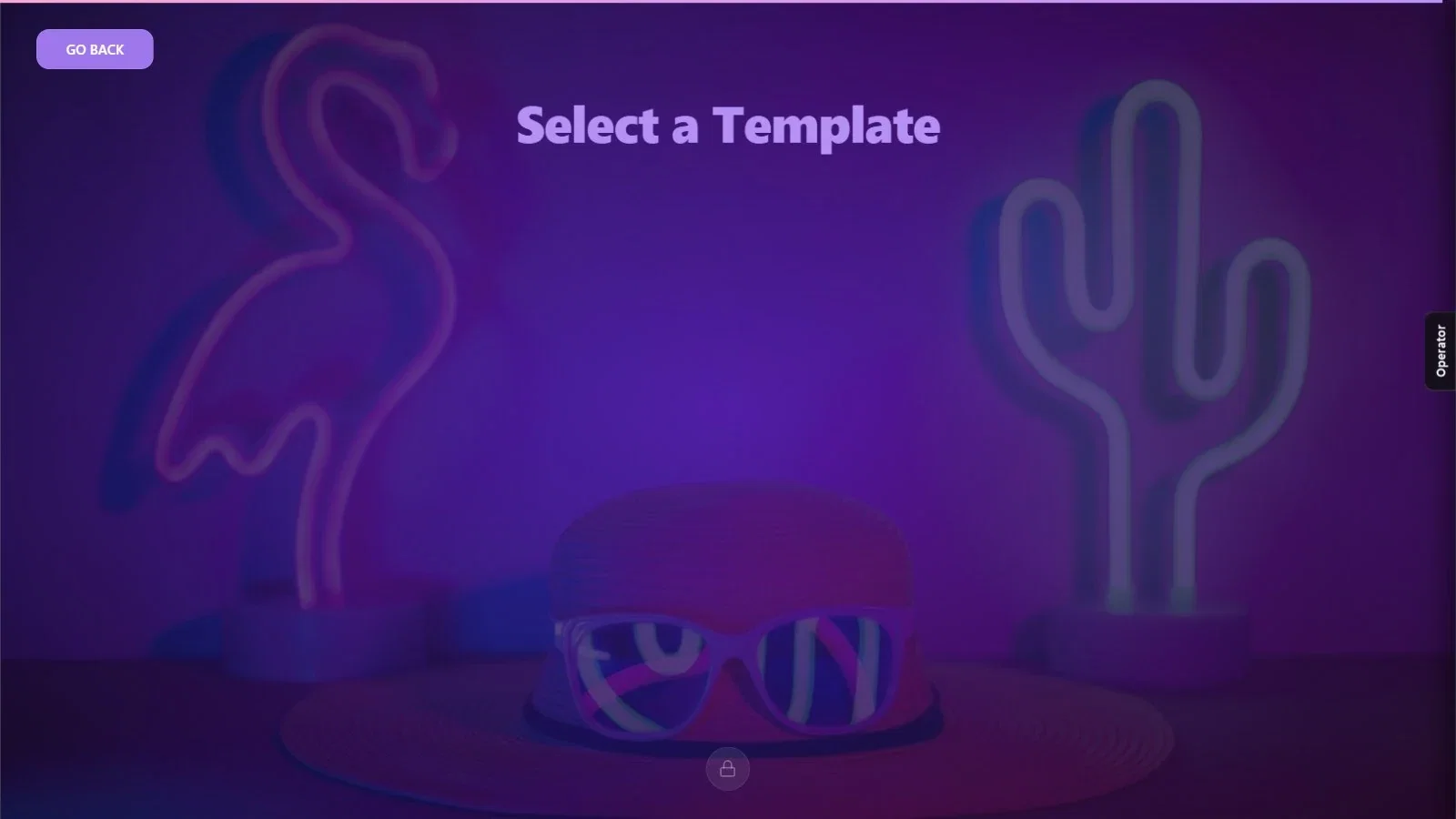
Evenimentul nu are niciun șablon: ecranul arată o listă goală, iar invitatul nu poate continua. Opriți peretele cu PIN-ul, adăugați un șablon la eveniment cu Șabloane → Adăugați mai multe și porniți din nou peretele (consultați „Cum își fac invitații fotografiile în aplicație?”).
Pasul 5 · Apare avertismentul Eroare cameră
Setări eveniment → Cameră
Avertismentul Fotografia nu a sosit la timp. Vă rugăm să încercați din nou. Dacă problema persistă, verificați conexiunea camerei. înseamnă că fotografia nu a venit de la cameră în timp util. Încercați din nou cu Reîncercați; dacă problema persistă, verificați conexiunea camerei și previzualizarea din fila Setări eveniment → Cameră. La un test fără cameră, cu „Desktop Editing” selectat, acest avertisment apare și dacă nu alegeți la timp o fotografie în fereastra de fișiere care se deschide în momentul fotografierii.
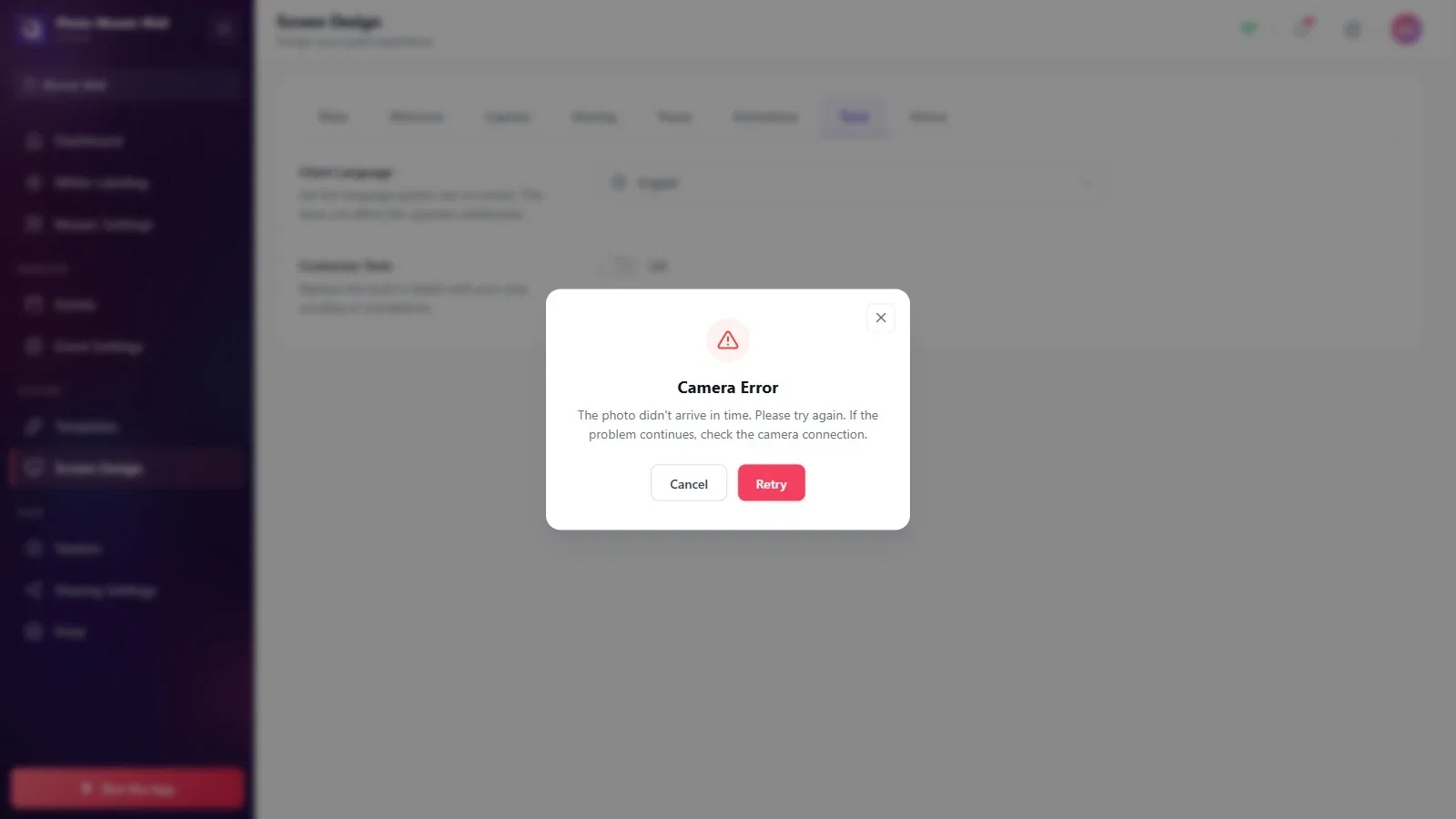
Pasul 6 · La un perete fizic, etichetele nu se imprimă
Setări mozaic → Ieșire → Fotografii imprimate
Este activat comutatorul Imprimați fiecare fotografie la plasare? Dacă în rândul Imprimantă apare un avertisment roșu, imprimanta este deconectată sau semnalează o eroare de hârtie, de cerneală sau de capac; până când imprimanta nu este pregătită, nu se trimite nicio etichetă. Imprimarea are loc doar cât timp peretele rulează. Pentru etichetele fotografiilor plasate înainte de pornirea peretelui, folosiți butonul de imprimare în bloc din secțiunea Imprimarea etichetelor.
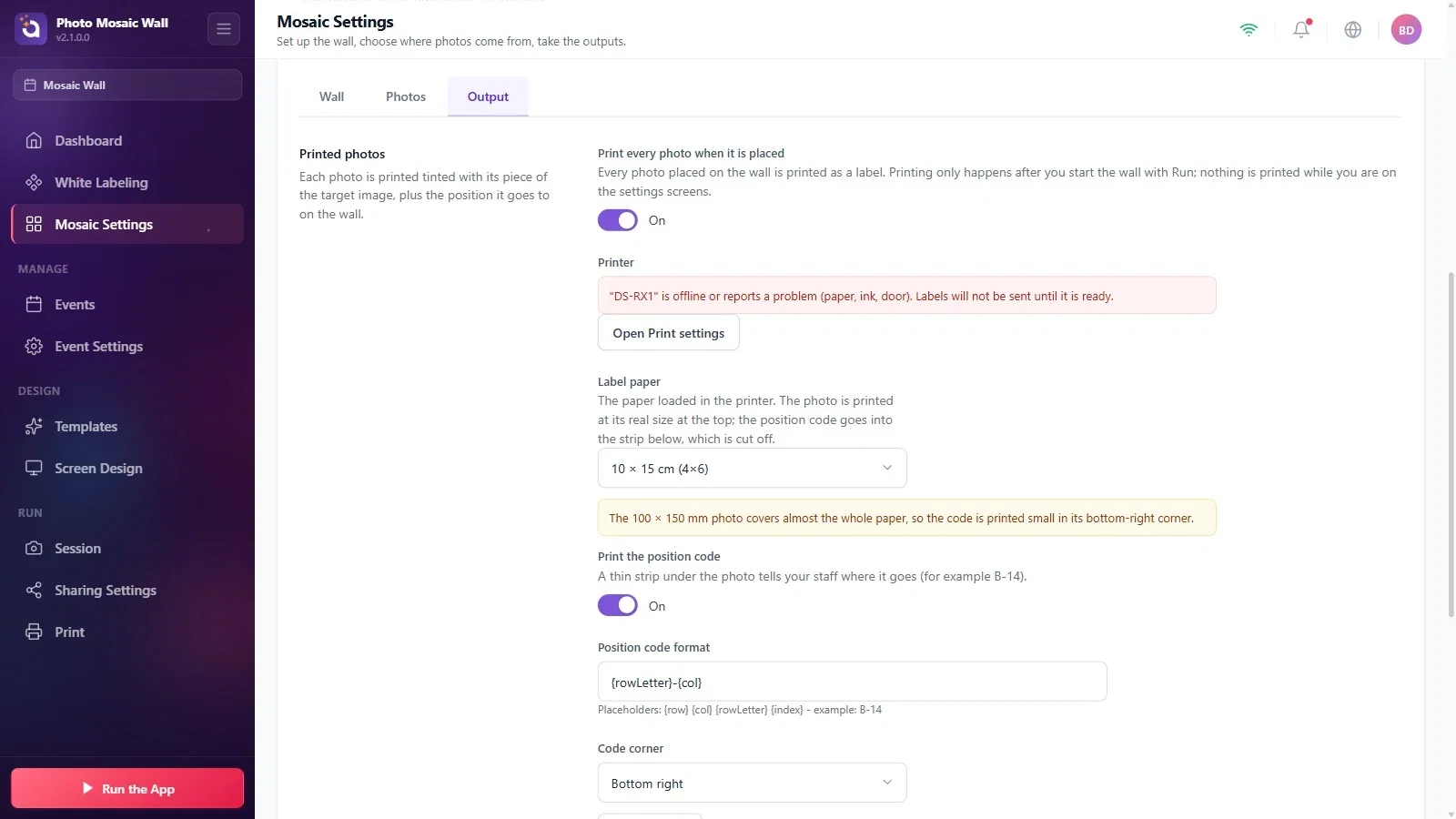
Pasul 7 · Peretele și ecranul operatorului se deschid pe același ecran
Setări mozaic → Perete → Ecrane
Este posibil ca Windows să dubleze afișajele sau ca al doilea ecran să nu fie conectat. Extindeți afișajele în Windows, apoi reîmprospătați lista cu butonul Reîmprospătați lista din secțiunea Ecrane și verificați setarea Ecranul peretelui.
Pasul 8 · Nu pot ieși de pe perete
Rulează peretele mozaic → pictograma de lacăt
Apăsați pictograma de lacăt din partea de jos a ecranului operatorului și introduceți PIN-ul din 4 cifre setat în secțiunea PIN pentru tabloul de bord din fila Setări eveniment → Chioșc.
Înainte de eveniment, rulați peretele cu câteva fotografii de test: astfel testați deodată folderul, aprobarea, ecranele și (la un perete fizic) imprimarea etichetelor.
A închide avertismentele și a merge mai departe: fereastra Configurarea nu este completă și rândul folderului de pe ecranul operatorului vă spun direct unde este problema.
