













Mozaicul se poate configura în două moduri: modul Perete digital (ecran) plasează fotografiile una câte una pe un ecran (proiector, ecran LED, televizor); modul Perete fizic (fotografii imprimate) imprimă fiecare fotografie cu un cod de poziție, iar un membru al echipei o lipește la locul ei pe un perete real. Secțiunea Grilă se schimbă în funcție de modul ales: pentru peretele digital introduceți numărul de coloane și formatul fotografiei, iar pentru peretele fizic, dimensiunile reale ale peretelui și ale fotografiei.
Acest ghid descrie Photo Mosaic Wall 2.1.0 pe Windows. Ecranele și denumirile pot diferi în alte versiuni.
- Trebuie să fie selectat evenimentul corect.
- Dacă încărcați mai întâi imaginea țintă, veți vedea grila peste ea (consultați „Cum se configurează imaginea țintă și aspectul peretelui?”).
Pas cu pas
Pasul 1 · Alegeți modul peretelui
Setări mozaic → Perete → Modul peretelui
Deschideți pagina Setări mozaic din meniul din stânga, derulați în fila Perete până la secțiunea Modul peretelui și faceți clic pe unul dintre cele două carduri: Perete digital (ecran) sau Perete fizic (fotografii imprimate). Cardul selectat primește un chenar mov; câmpurile din secțiunea Grilă, aflată în partea de sus a paginii, se schimbă în funcție de alegere.
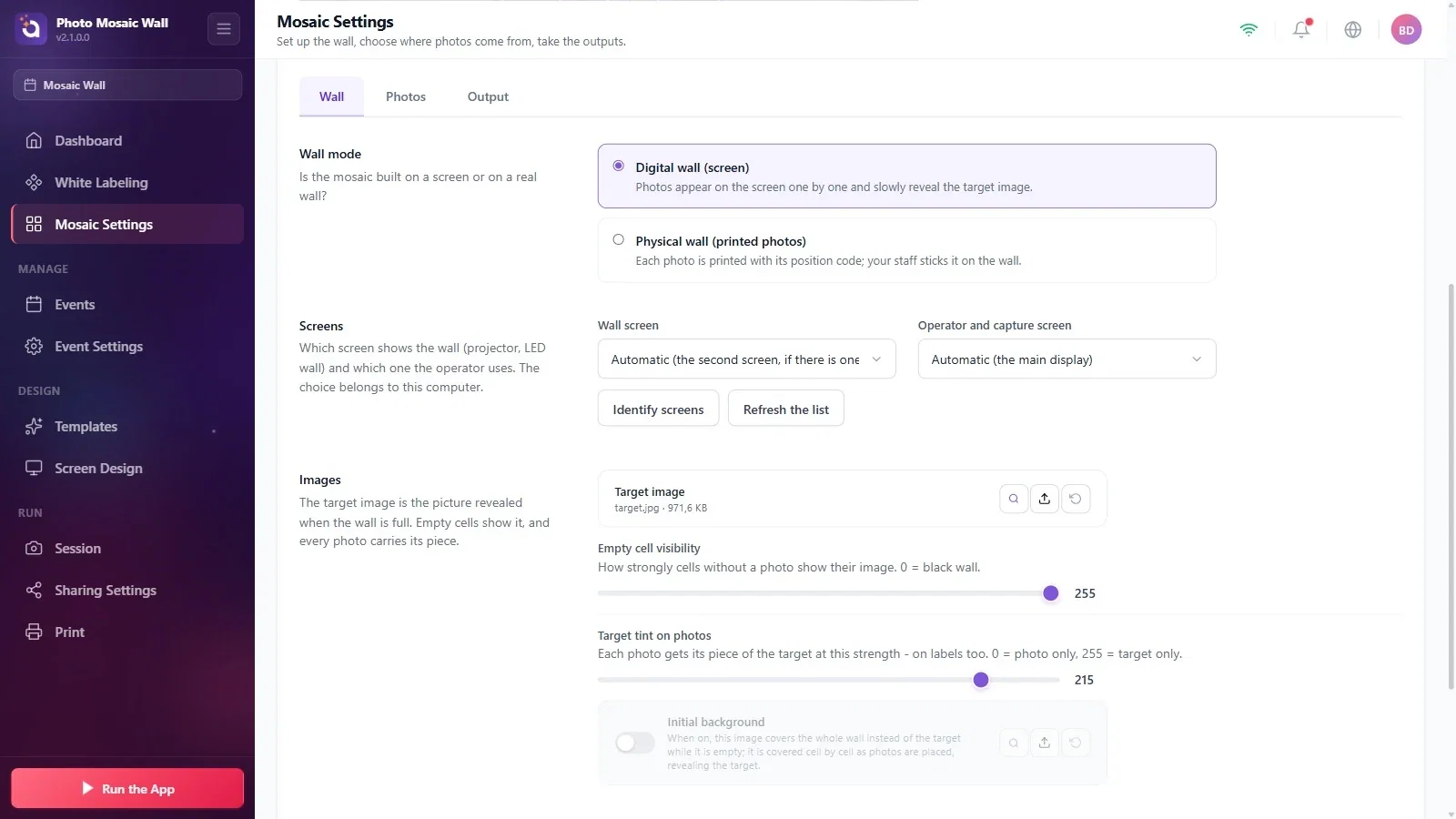
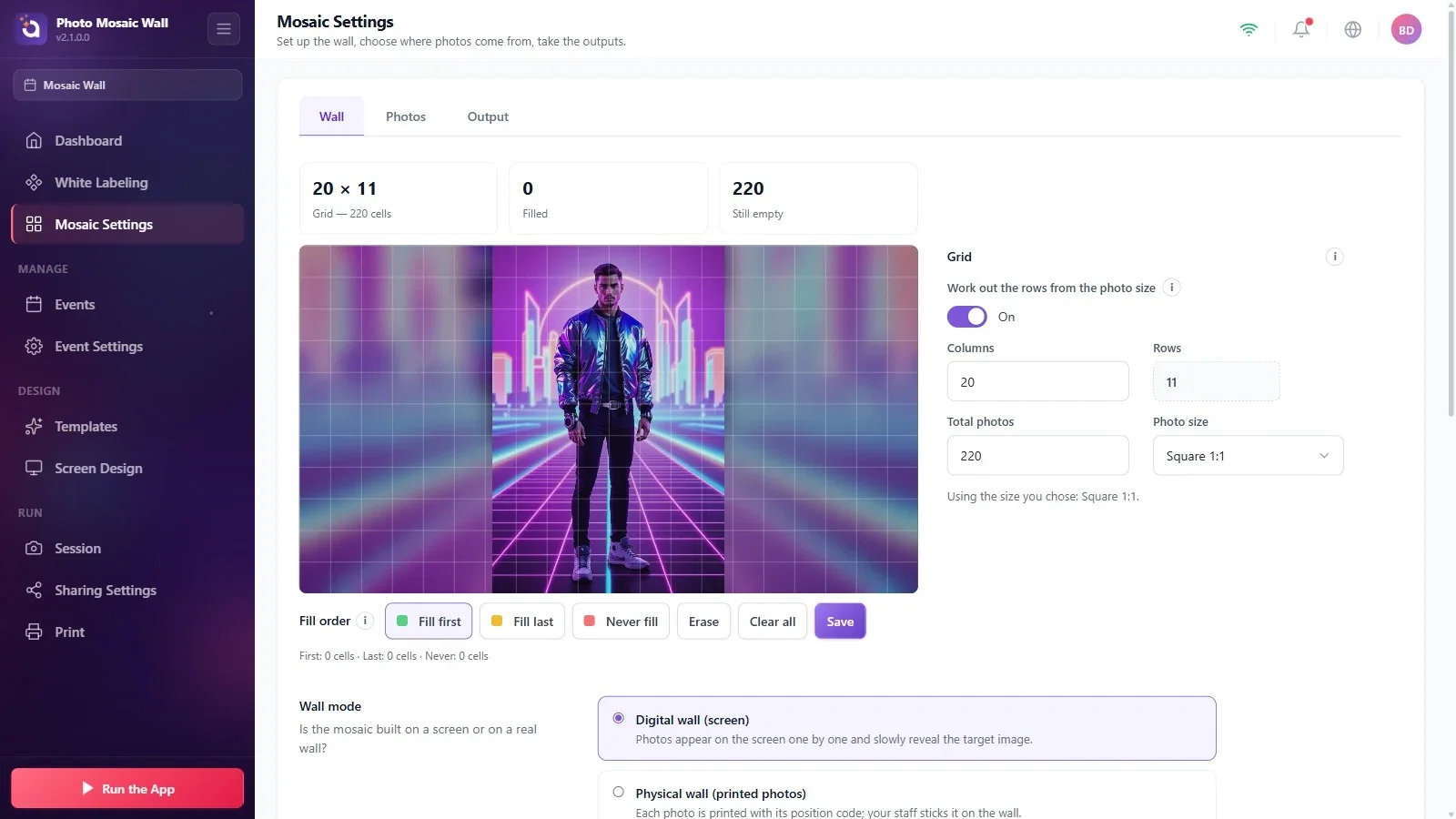
Pasul 2 · Perete digital: introduceți numărul de coloane și formatul fotografiei
Setări mozaic → Perete → Grilă
În secțiunea Grilă, scrieți numărul de coloane în caseta Coloane și alegeți formatul fotografiilor din lista Dimensiunea fotografiei (de exemplu Pătrat 1:1, Story 9:16, 4×6 vertical; opțiunea Automat (din șablon) preia formatul din șablonul evenimentului).
Cât timp opțiunea Calculați rândurile după dimensiunea fotografiei este activată, numărul din caseta Rânduri se calculează automat, iar caseta apare gri și blocată; astfel, fiecare celulă are aceeași formă ca fotografia. Așa cum scrie în indicația (i) a secțiunii, este suficient să completați numărul de coloane sau caseta Total fotografii; cealaltă valoare se calculează.
Pasul 3 · Perete fizic: introduceți dimensiunile
Setări mozaic → Perete → Grilă
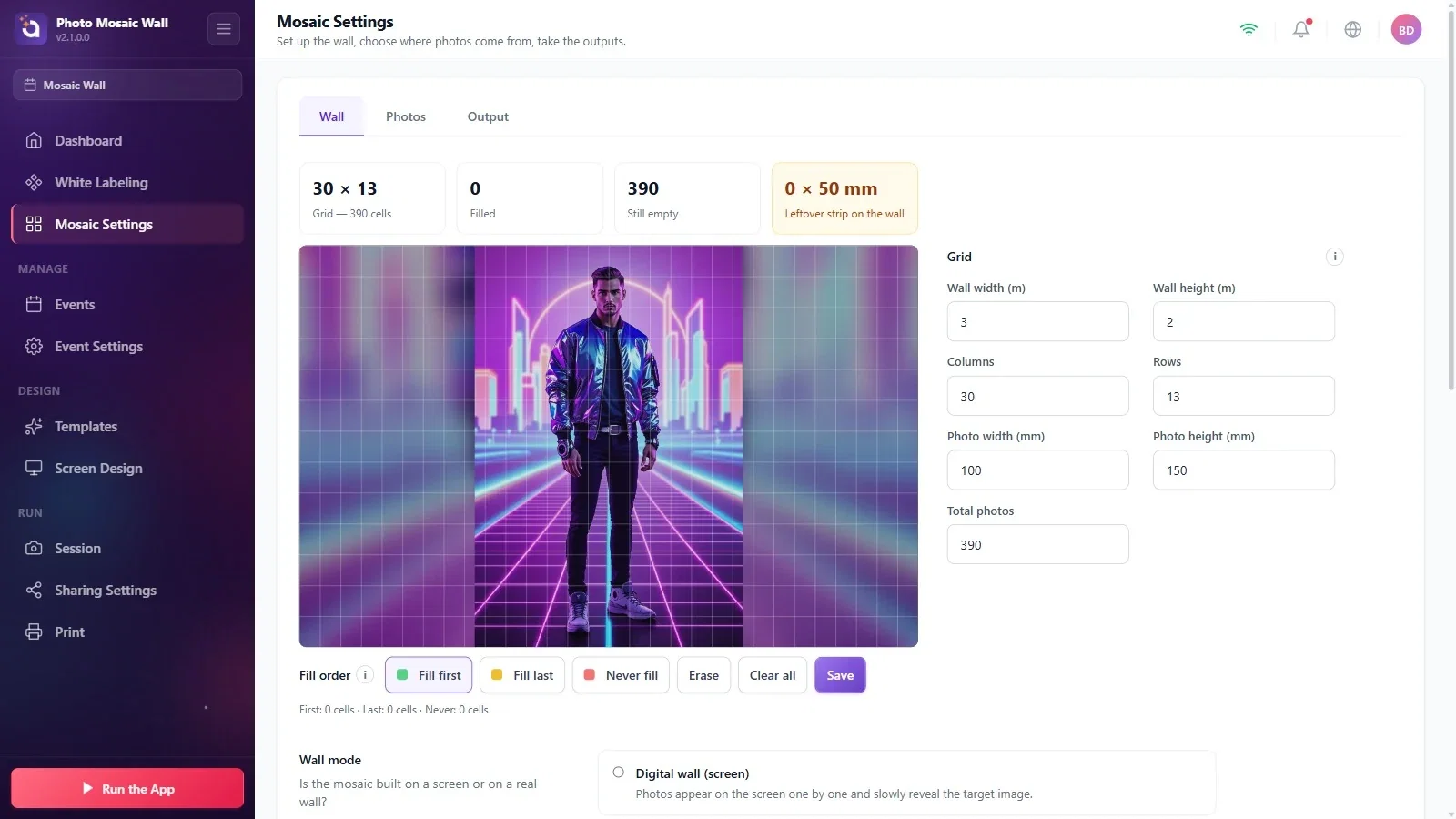
În modul fizic, în secțiunea Grilă apar câmpurile Lățimea peretelui (m), Înălțimea peretelui (m), Lățimea fotografiei (mm) și Înălțimea fotografiei (mm). Așa cum scrie în indicația secțiunii, este suficient să introduceți dimensiunea peretelui, numărul de celule sau dimensiunea fotografiei; celelalte valori se calculează.
Sus apare un al patrulea card, Fâșie rămasă pe perete, care arată marginea pe care fotografiile nu o acoperă. În exemplu, dintr-un perete de 3 m × 2 m și fotografii de 100 × 150 mm rezultă o grilă de 30 × 13, iar pe înălțimea peretelui rămâne liberă o fâșie de 50 mm.
Pasul 4 · Verificați grila în previzualizare
Setări mozaic → Perete
Previzualizarea din stânga desenează liniile grilei peste imaginea țintă; aici vedeți cum se împart fețele și logourile între celule. Pe măsură ce peretele rulează, cardurile de sus actualizează valorile Ocupate și Încă goale.
La un perete fizic, dacă valoarea Fâșie rămasă pe perete este mai mare decât zero, fotografiile nu acoperă tot peretele; puteți micșora această margine ajustând dimensiunea peretelui sau a fotografiei.
Modul peretelui și grila se salvează în eveniment; când redeschideți același eveniment, acesta se deschide cu aceleași setări.
A modifica grila după ce ați marcat ordinea de umplere: marcajele sunt mutate proporțional pe noua grilă, iar sub secțiunea Ordinea de umplere apare o notă care spune acest lucru. Dacă doriți o potrivire exactă, corectați marcajele și salvați din nou.
A încerca să modificați manual caseta Rânduri: cât timp opțiunea Calculați rândurile după dimensiunea fotografiei este activată, numărul de rânduri se calculează, iar caseta este blocată.
