













Imagine țintă este imaginea care iese la iveală când peretele este plin: celulele goale o arată, iar peste fiecare fotografie sosită se suprapune partea din ea care corespunde celulei respective. În secțiunea Imagini încărcați imaginea țintă și reglați cât de puternic o arată celulele goale și nuanța suprapusă peste fotografii; în secțiunea Ritm alegeți la ce interval și cu ce animație sunt plasate fotografiile pe perete.
Acest ghid descrie Photo Mosaic Wall 2.1.0 pe Windows. Ecranele și denumirile pot diferi în alte versiuni.
- Salvați pe acest computer imaginea pe care o veți folosi ca imagine țintă.
- Deschideți fila Setări mozaic → Perete și derulați până la secțiunea Imagini.
Pas cu pas
Pasul 1 · Încărcați imaginea țintă
Setări mozaic → Perete → Imagini
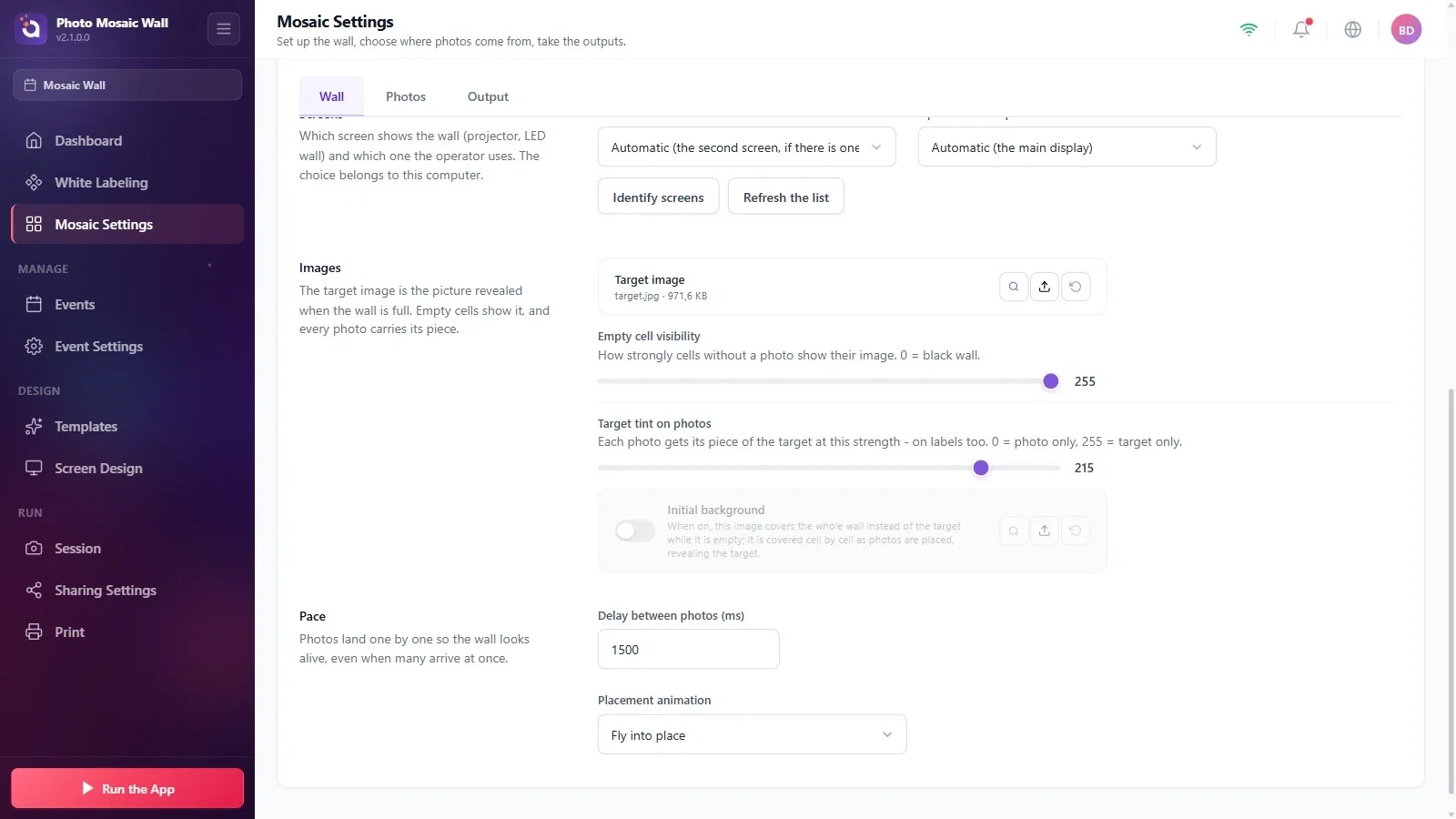
Apăsați pictograma de încărcare cu săgeata în sus din dreapta rândului Imagine țintă și alegeți imaginea în fereastra Windows care se deschide. Numele și dimensiunea fișierului încărcat apar în rând (target.jpg în exemplu); previzualizarea din partea de sus a paginii arată și ea această imagine.
Pasul 2 · Reglați Vizibilitatea celulelor goale
Setări mozaic → Perete → Imagini
Glisorul stabilește cât de puternic se vede imaginea țintă în celulele în care nu a sosit încă nicio fotografie: 255 înseamnă complet vizibilă, 0 înseamnă perete negru. Dacă doriți să se vadă ce prinde contur cât timp peretele este încă destul de gol, păstrați o valoare mare.
Pasul 3 · Reglați Nuanța imaginii țintă pe fotografii
Setări mozaic → Perete → Imagini
Partea corespunzătoare din imaginea țintă se suprapune peste fiecare fotografie cu această intensitate; la un perete fizic, și peste etichete. 0 înseamnă doar fotografia, 255 înseamnă doar imaginea țintă. Cu valoarea 215 din exemplu, de departe se distinge imaginea țintă, iar de aproape, fețele.

Pasul 4 · (Opțional) Fundal inițial
Setări mozaic → Perete → Imagini
Dacă comutatorul este activat, cât timp peretele este gol această imagine acoperă tot peretele în locul imaginii țintă; pe măsură ce fotografiile sunt plasate, ea este acoperită celulă cu celulă, iar imaginea țintă iese la iveală. Folosiți-o la evenimentele la care nu doriți să arătați imaginea țintă de la început și preferați o dezvăluire surpriză.
Pasul 5 · Ritm: pauza și animația
Setări mozaic → Perete → Ritm
Valoarea Pauză între fotografii (ms) este timpul dintre plasarea a două fotografii pe perete (1500 ms în exemplu, adică 1,5 secunde); chiar dacă sosesc multe fotografii deodată, ele sunt plasate pe perete una câte una. Alegeți din lista Animația de plasare felul în care sunt plasate: Zboară la locul ei, Apare treptat, Apare prin mărire, Alunecă de sus, Apare prin rotire sau Fără animație.
Pentru ca zona importantă a imaginii țintă (o față, un logo) să apară devreme, marcați acele celule cu Se umplu primele în secțiunea Ordinea de umplere.
La un perete fizic, în secțiunea Imagini mai apare o notă: etichetele se imprimă din rezoluția completă a imaginii țintă, iar lățimea în pixeli a părții care revine fiecărei etichete este afișată. Pentru imprimări clare, folosiți o imagine țintă suficient de mare.
A seta o nuanță prea puternică: pe măsură ce valoarea se apropie de 255, fotografiile dispar, iar invitații nu se mai pot găsi pe perete.
A seta o pauză prea lungă: când sosesc multe fotografii deodată, toate intră la rând și ajung târziu pe perete.
