













Cu sursa Captură proprie, invitatul își face singur fotografia pe ecranul de lângă perete: pornește de pe ecranul de bun venit, fotografia este făcută după o numărătoare inversă, invitatul își vede și își confirmă fotografia, apoi o descarcă prin cod QR de pe ecranul de distribuire. Când invitatul părăsește ecranul de distribuire, fotografia merge la operator pentru aprobare sau, dacă aprobarea este dezactivată, direct pe perete. Această configurație necesită o cameră, cel puțin un șablon în eveniment și un al doilea ecran pentru perete.
Acest ghid descrie Photo Mosaic Wall 2.1.0 pe Windows. Ecranele și denumirile pot diferi în alte versiuni.
- Conectați camera la computer.
- Conectați un al doilea ecran pentru perete: cu un singur ecran, fotografierea de către invitați rămâne dezactivată, iar peretele este alimentat doar din folder.
- Modul peretelui, grila și imaginea țintă trebuie să fie configurate.
Pas cu pas
Pasul 1 · Setați sursa la Captură proprie
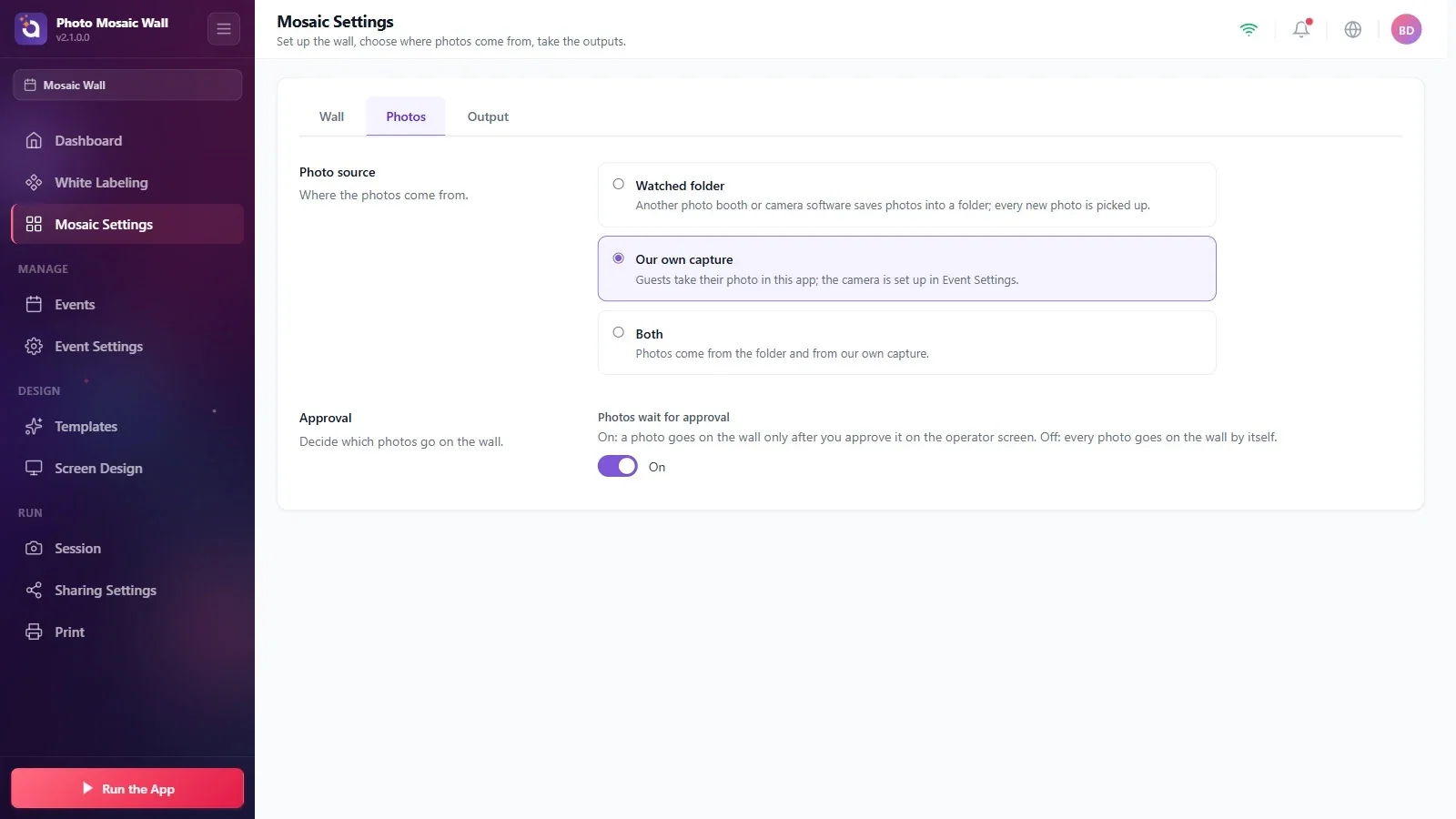
Setări mozaic → Fotografii
În fila Fotografii, alegeți cardul Captură proprie. Dacă doriți să preluați fotografii și din folder, alegeți Ambele.
Pasul 2 · Alegeți camera
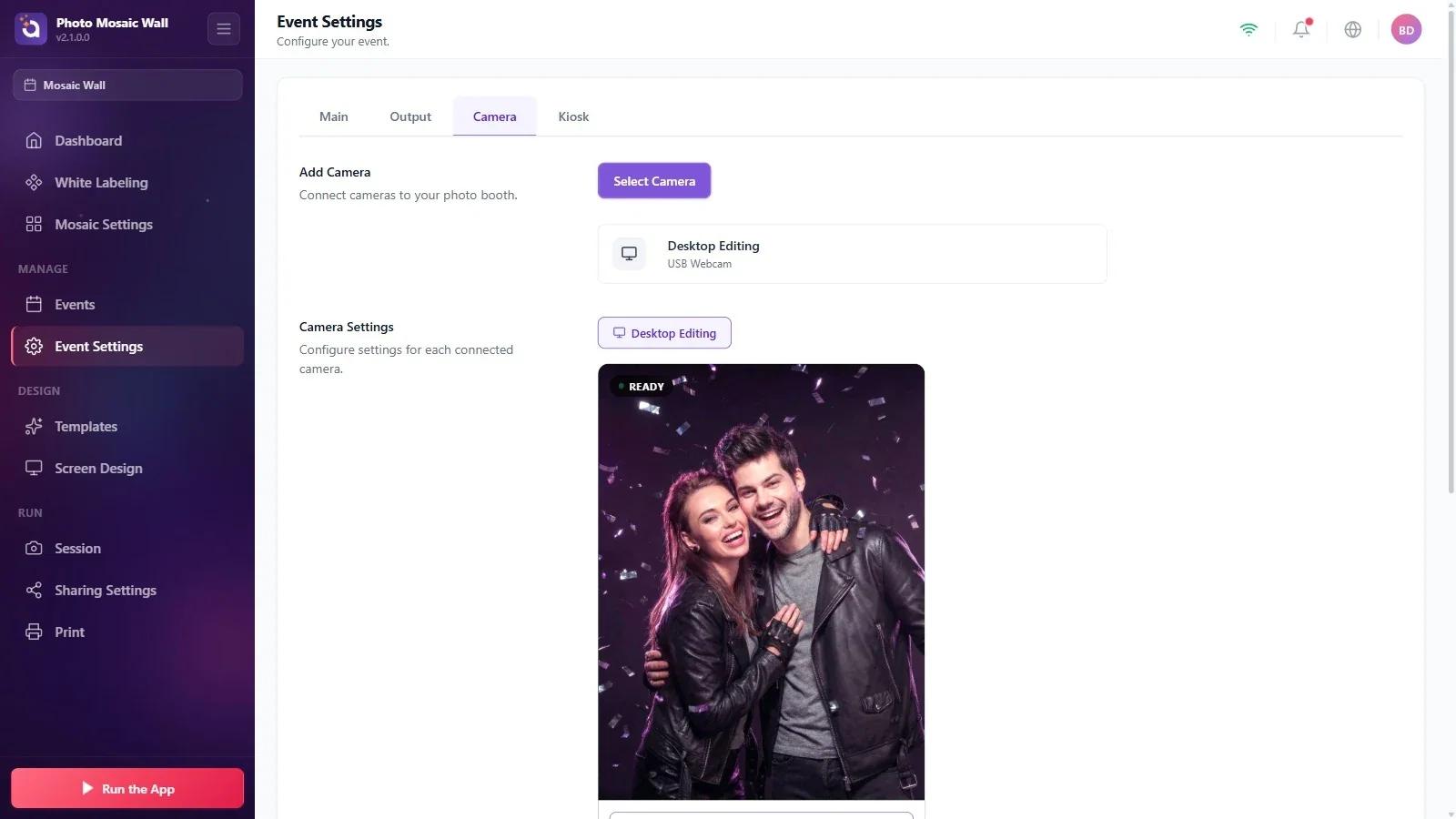
Setări eveniment → Cameră
În fila Setări eveniment → Cameră, alegeți camera cu butonul Selectați camera și verificați că apare previzualizarea. Cu butonul Fă o fotografie de test puteți face o fotografie de probă.
Pasul 3 · Adăugați un șablon la eveniment
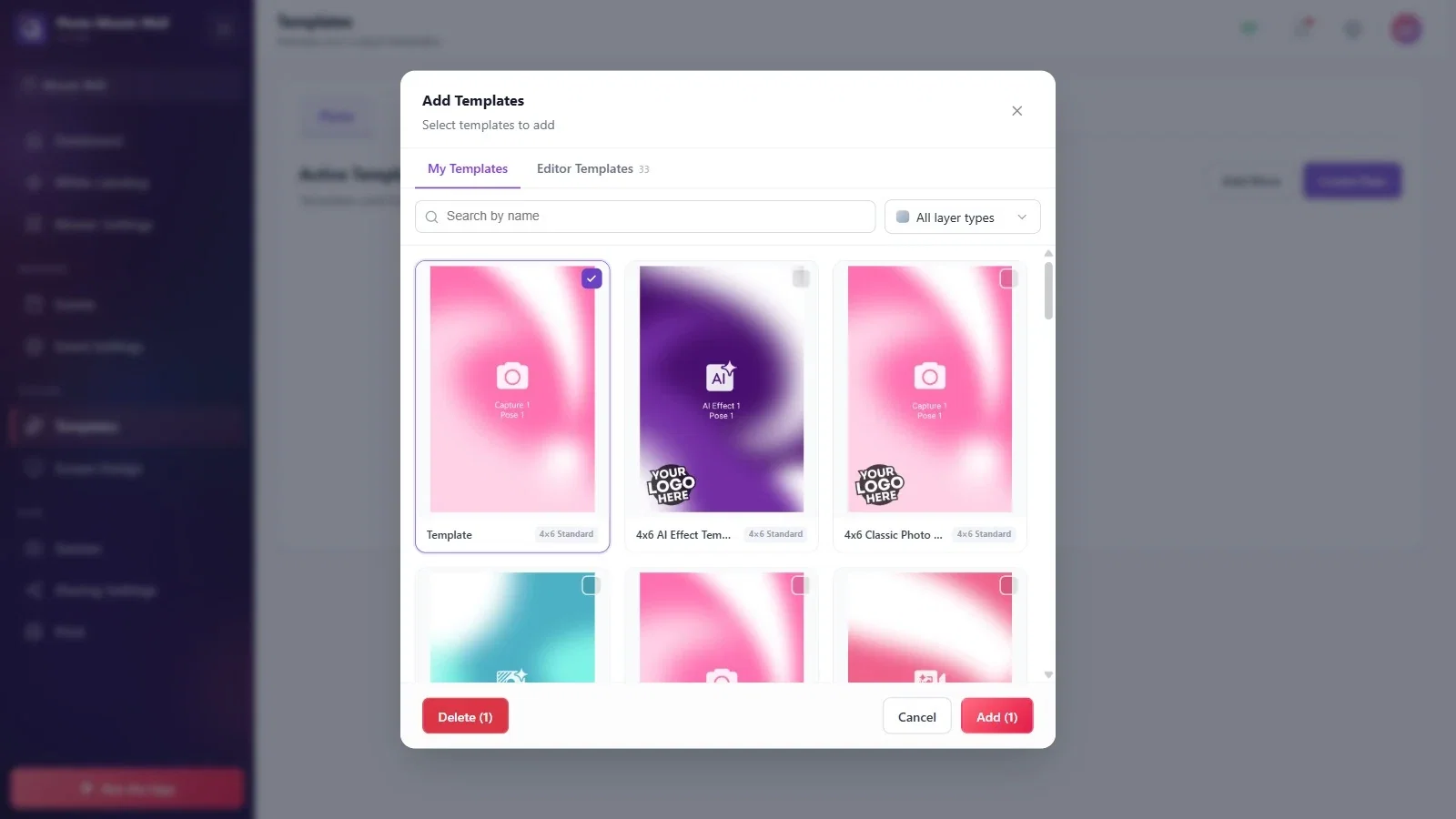
Șabloane → Adăugați mai multe
Fotografia invitatului este pregătită cu șablonul evenimentului; dacă evenimentul nu are niciun șablon, invitatul rămâne cu o listă goală pe ecranul Selectați un șablon. Deschideți pagina Șabloane din meniul din stânga și apăsați butonul Adăugați mai multe.
În fereastra Adăugați șabloane, în fila Șabloanele mele sau Șabloane editor, bifați caseta din dreapta sus a unui șablon și apăsați butonul de adăugare din dreapta jos (acesta arată numărul de șabloane selectate). Pentru ca fotografia să arate bine în celulele mozaicului, alegeți un șablon simplu, în care fotografia acoperă tot cardul.
Pasul 4 · Dați șablonului un nume afișat
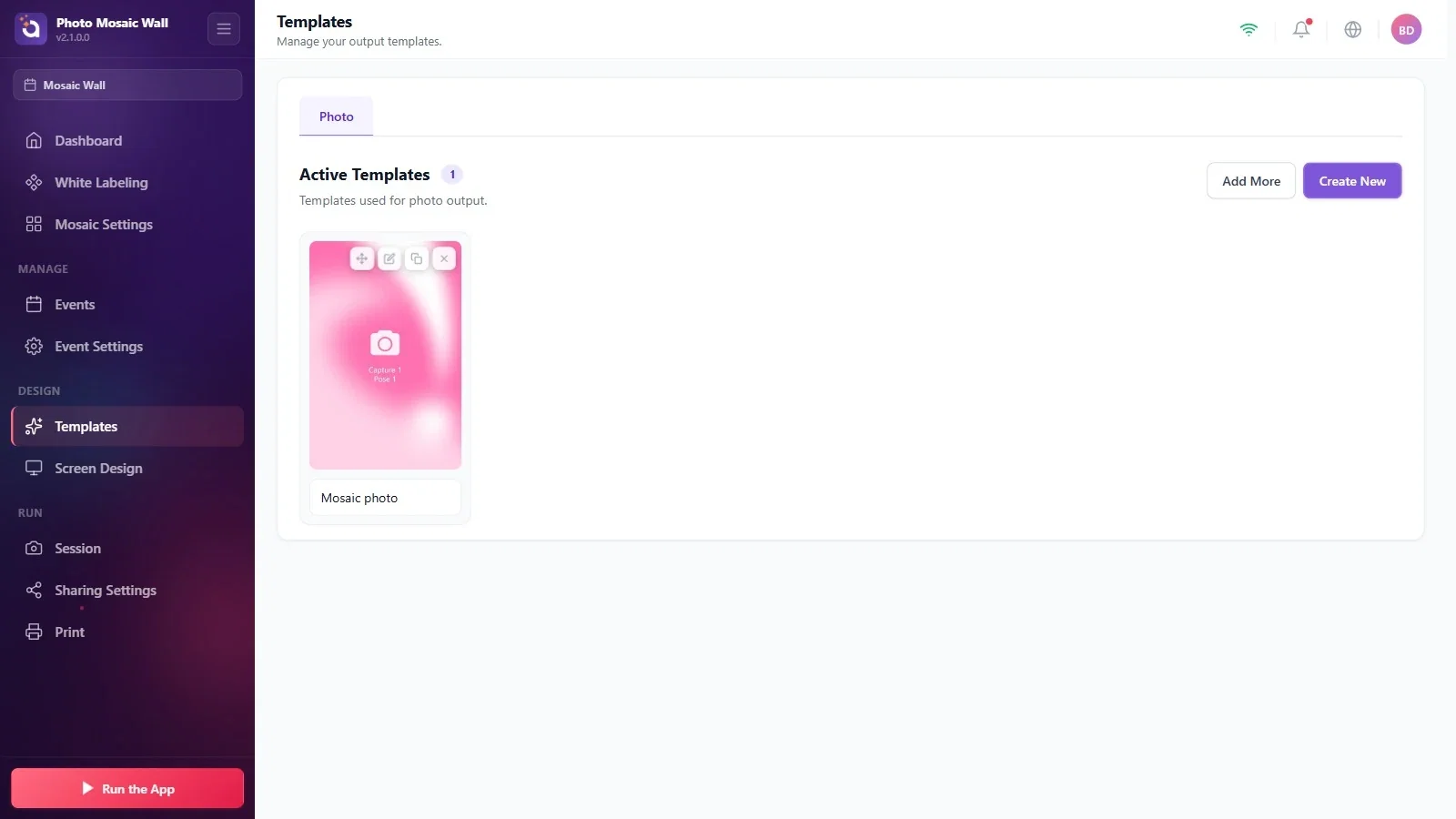
Șabloane
Șablonul adăugat apare ca un card sub Șabloane active; puteți scrie un nume în caseta Introdu numele afișat... de sub el. Dacă evenimentul are un singur șablon, invitatul nu este întrebat ce șablon dorește și trece direct la fotografiere.
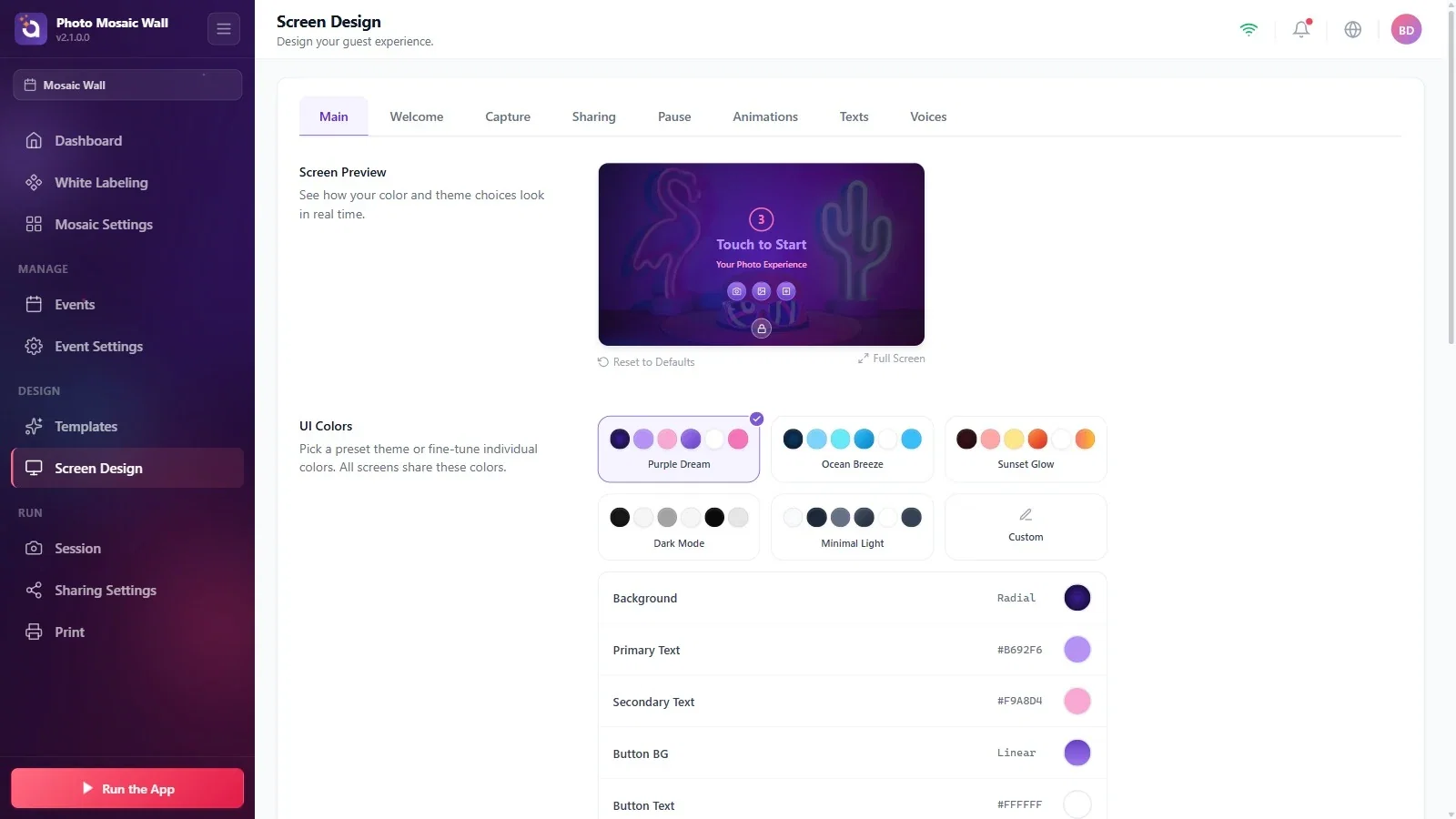
Pasul 5 · Configurați aspectul ecranelor invitaților
Ecrane
Culorile, logourile și textele ecranelor de bun venit, de captură și de distribuire se configurează pe pagina Ecrane. Fila Principal conține teme de culori gata făcute (de exemplu Vis Violet și Briza Oceanului) și o previzualizare live. În previzualizare pot apărea și alte butoane de captură, precum GIF sau video; la mozaic, invitatul face doar fotografii.
Pasul 6 · Numărătoarea inversă și confirmarea invitatului
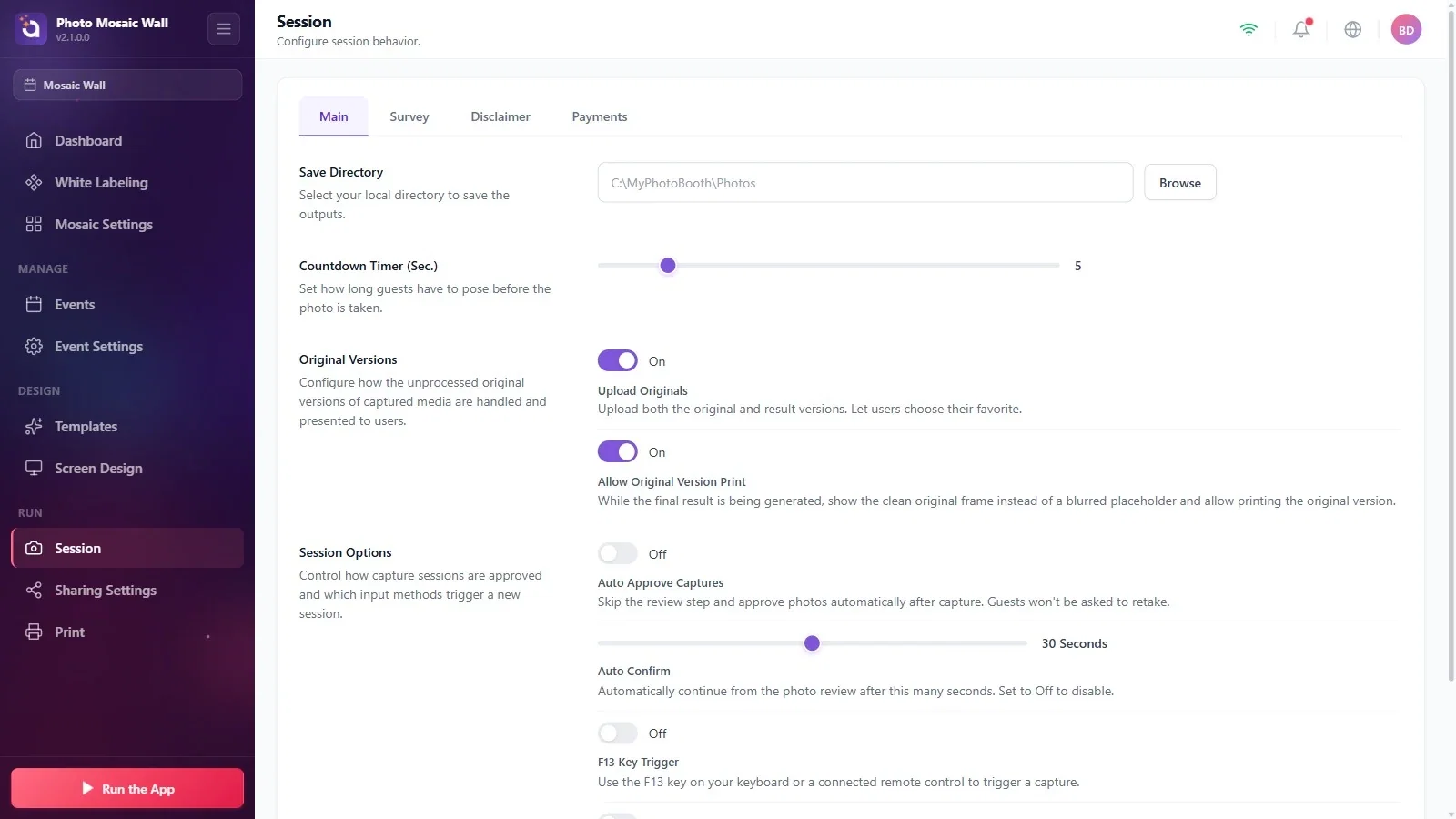
Sesiune → Principal
În fila Sesiune → Principal, glisorul Cronometru (sec.) stabilește durata numărătorii inverse care îi lasă invitatului timp să pozeze (5 în exemplu).
În secțiunea Opțiuni sesiune, dacă opțiunea Aprobare automată captură este activată, pasul în care invitatul își confirmă fotografia este omis. Opțiunea Confirmare automată (30 de secunde în exemplu) trece automat mai departe la sfârșitul acestui timp dacă invitatul nu face nimic pe ecranul de confirmare. Acestea privesc confirmarea propriei fotografii de către invitat; aprobarea pentru perete dată de operator (comutatorul Fotografiile așteaptă aprobarea) este separată.
Pasul 7 · Porniți peretele: ecranul de bun venit
Rulează aplicația → Rulează peretele mozaic
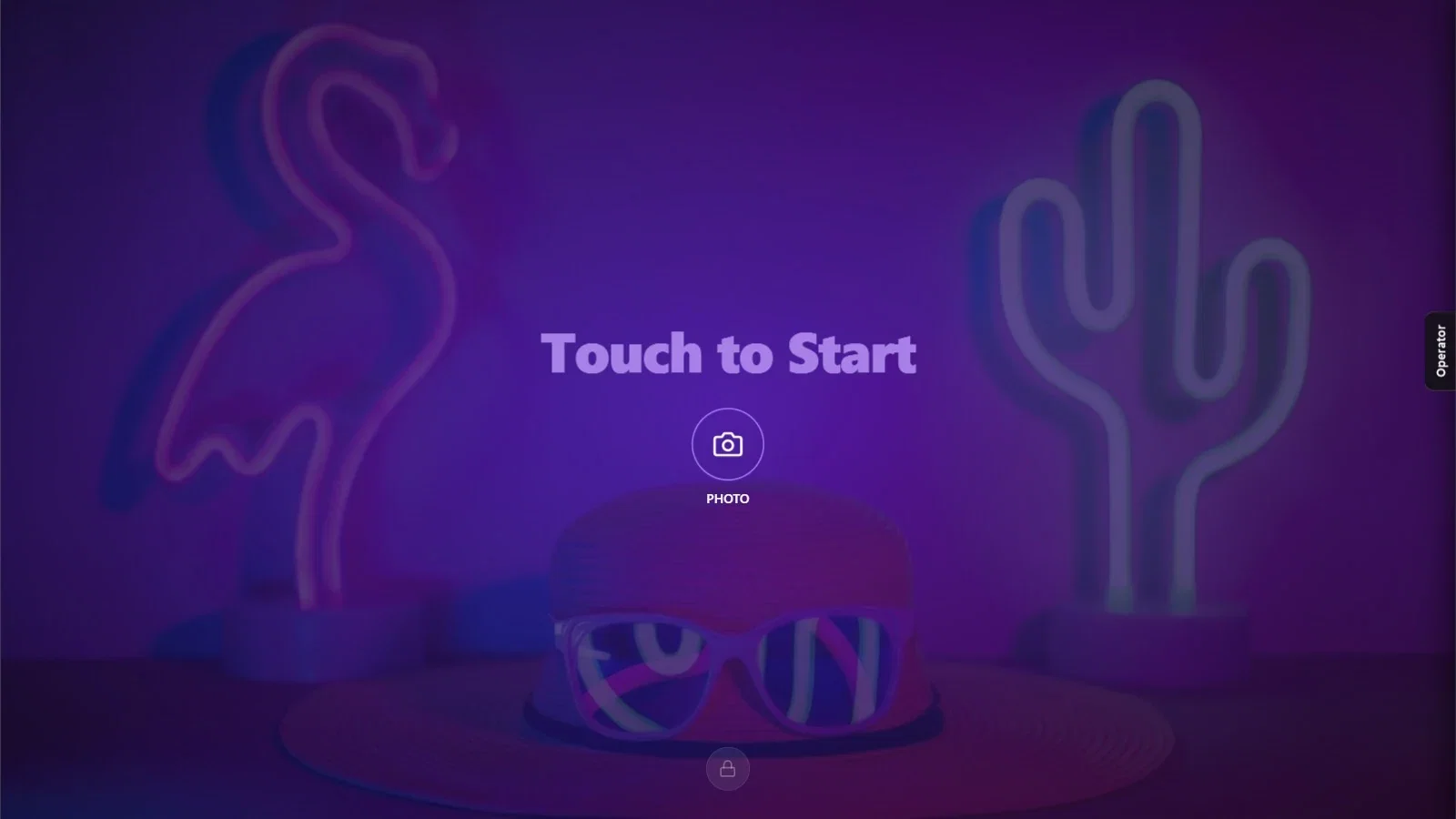
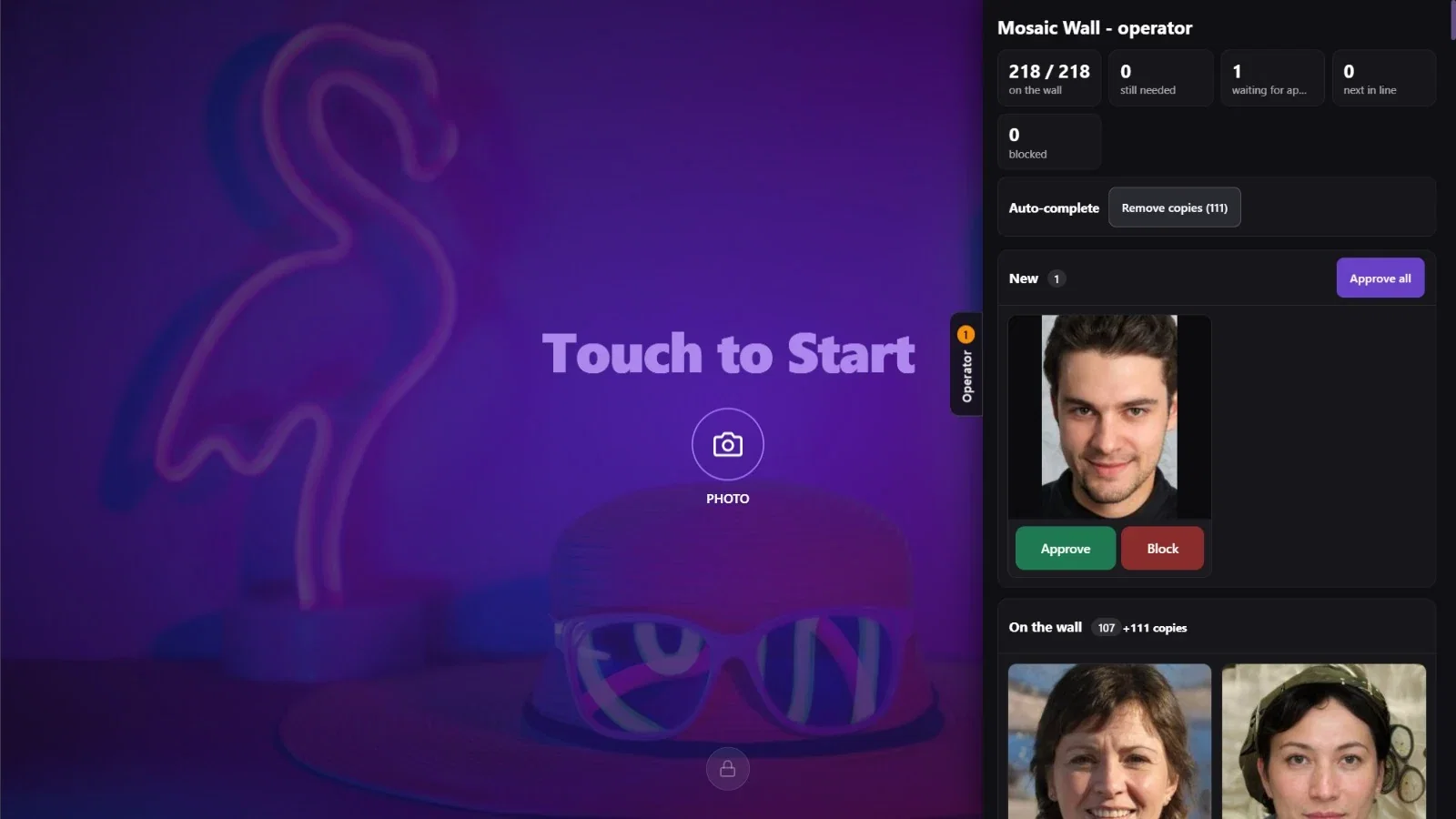
Apăsați butonul Rulează aplicația din stânga jos și alegeți Rulează peretele mozaic. Peretele se deschide pe al doilea ecran; pe ecranul principal apare ecranul de bun venit al invitatului, cu textul Atingeți pentru a porni și butonul FOTO. Fila Operator de pe marginea din dreapta deschide panoul operatorului.
Pasul 8 · Deschideți panoul operatorului
Rulează peretele mozaic → Operator
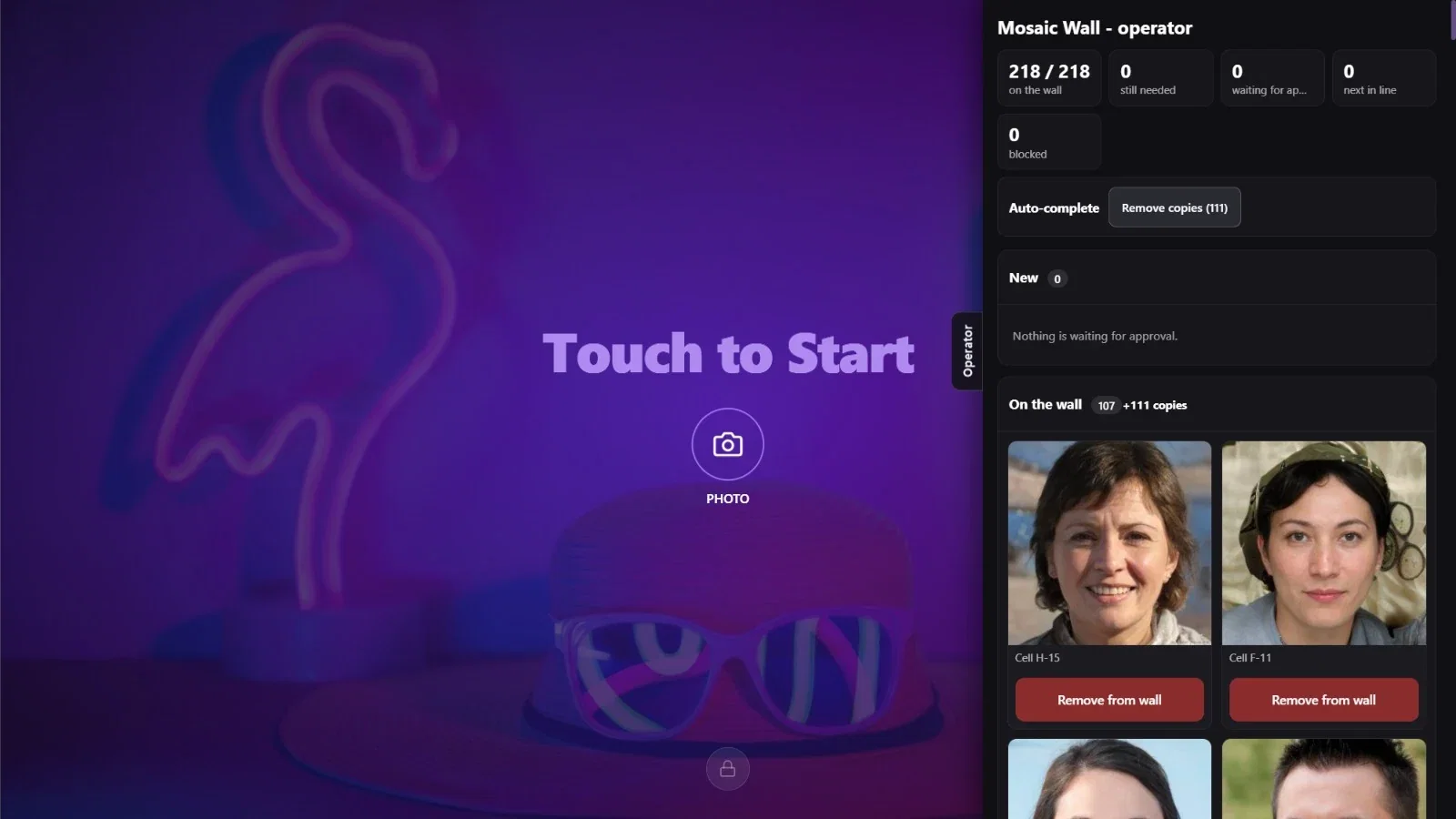
Când apăsați fila Operator de pe marginea din dreapta, ecranul operatorului se deschide ca panou lateral: contoarele, rândul Completare automată și coloanele Noi și Pe perete sunt așezate unele sub altele. Cât timp panoul este deschis, ecranul invitaților continuă să ruleze în stânga; dacă apăsați din nou fila, panoul se închide.
Pasul 9 · Invitatul își face fotografia
Rulează peretele mozaic
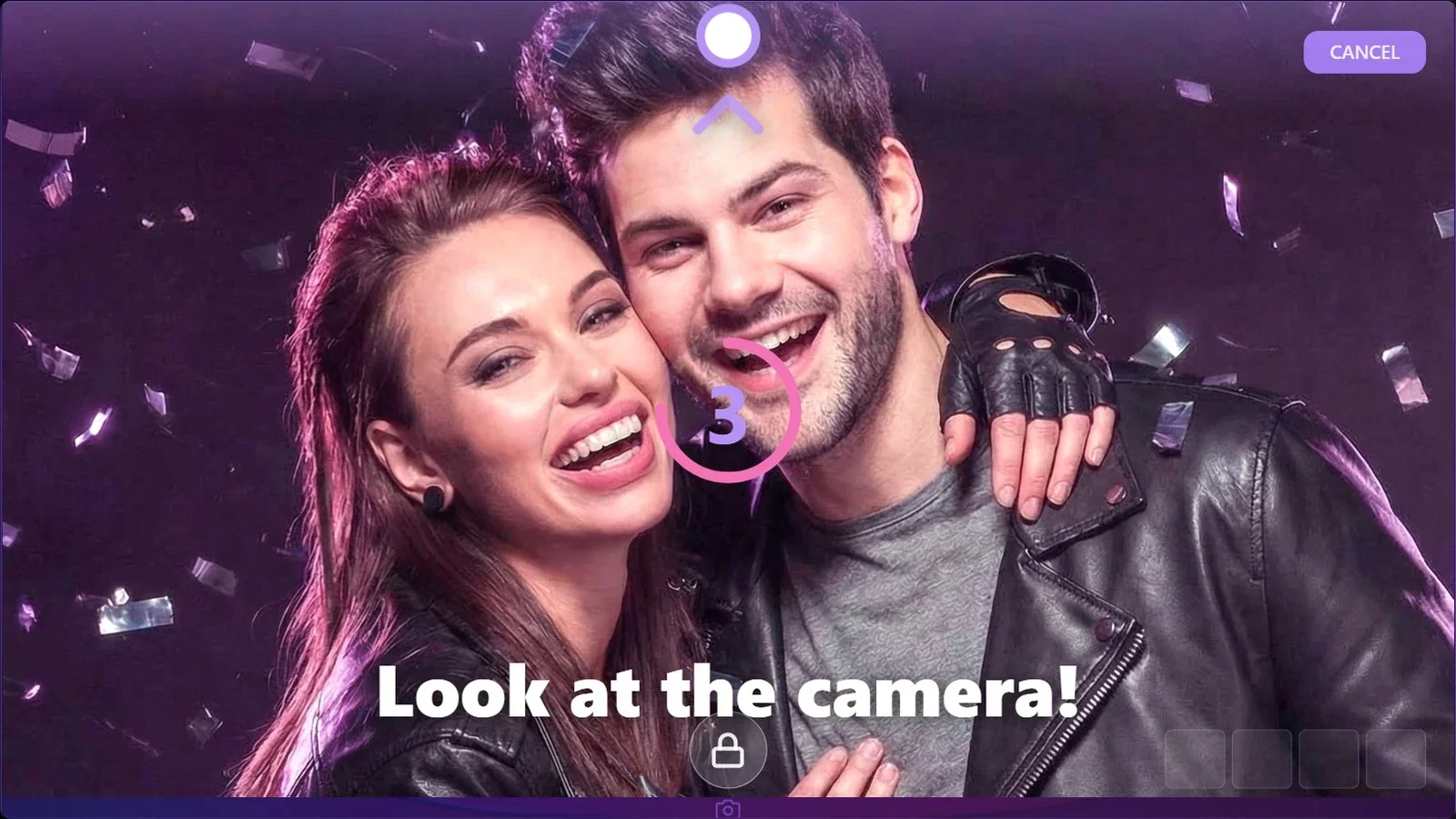
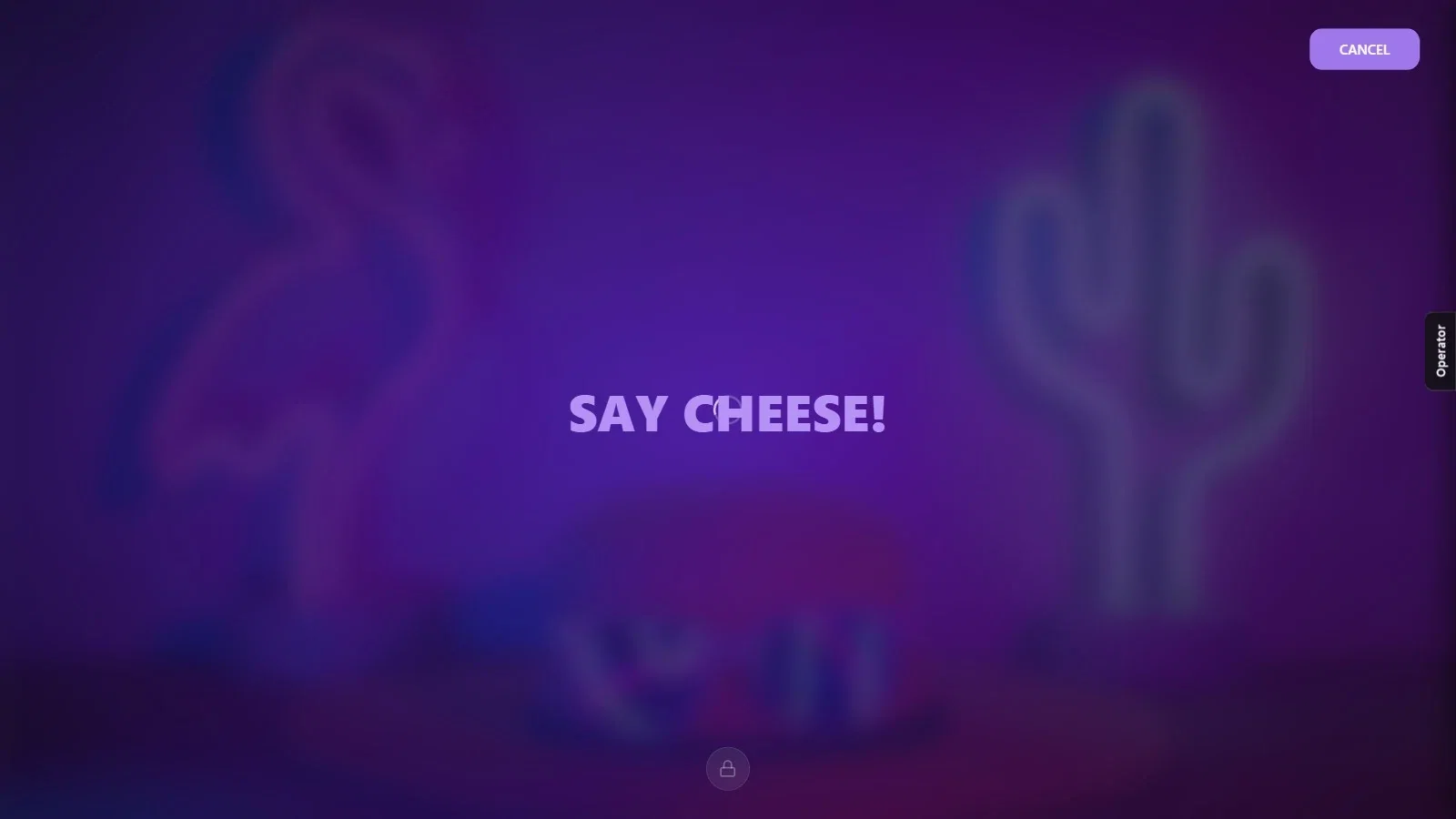
Când invitatul atinge butonul FOTO, se trece direct la fotografiere (dacă evenimentul are un singur șablon): se deschide previzualizarea camerei și începe numărătoarea inversă. În ultima secundă a numărătorii inverse, pe ecran apar mesajul Privește spre cameră! și un semn care arată pe ce latură se află camera; apoi apare textul ZÂMBIȚI! și fotografia este făcută. În timpul fotografierii, invitatul poate renunța cu butonul ANULARE din dreapta sus. Aspectul acestui ecran (locul previzualizării, numărătoarea inversă, direcția camerei) se configurează în fila Ecrane → Captură.
Pasul 10 · Invitatul își confirmă fotografia
Rulează peretele mozaic
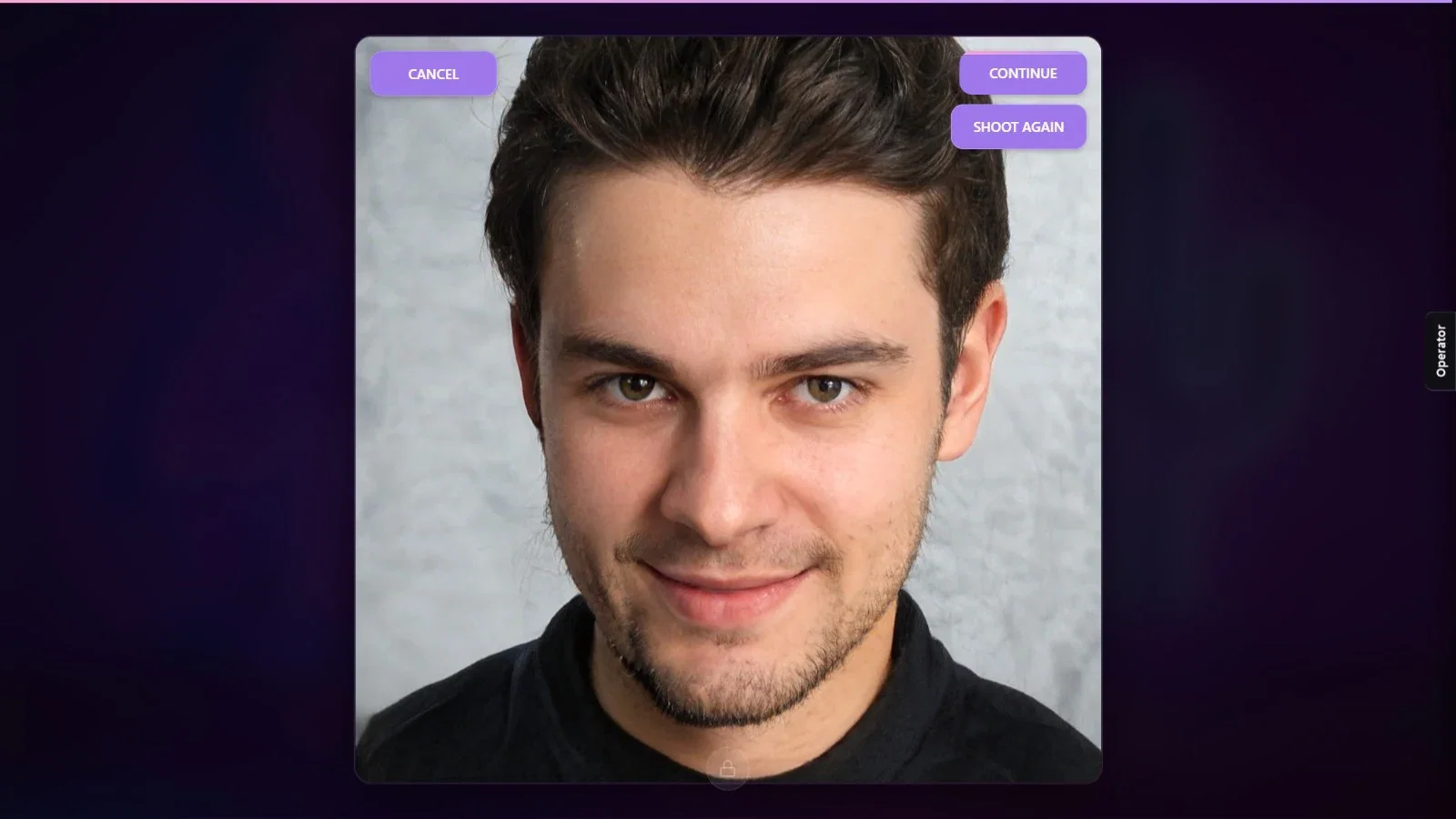
După fotografiere, fotografia apare pe ecran: invitatul continuă cu CONTINUAȚI, o face din nou cu TRAGE DIN NOU sau renunță cu ANULARE. Dacă invitatul nu face nimic, aplicația trece automat mai departe când expiră timpul setat la Confirmare automată.
Pasul 11 · Ecranul de distribuire
Rulează peretele mozaic
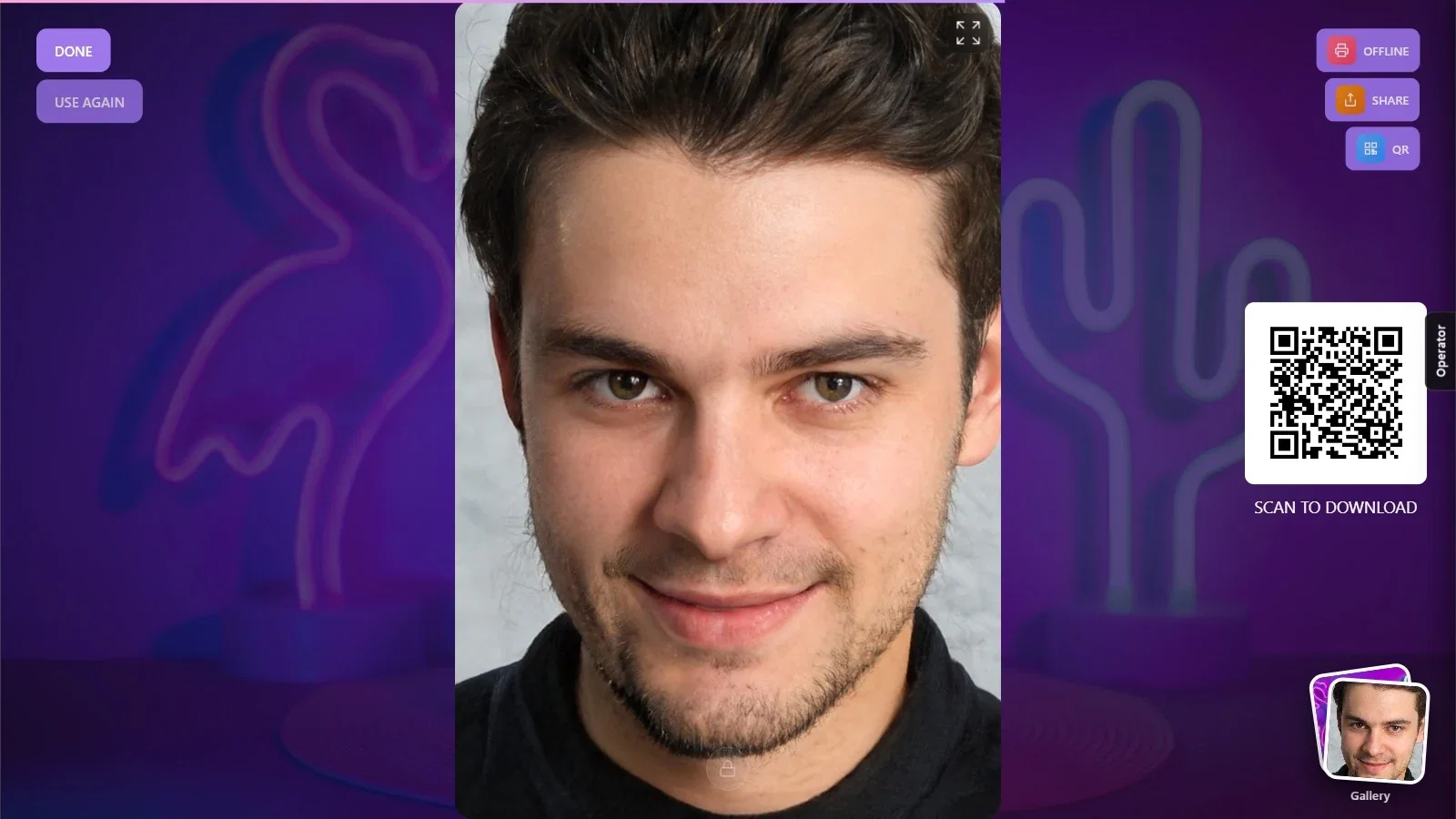
Pe ecranul de distribuire apar fotografia invitatului, codul QR de descărcare (Scanează pentru a descărca) și butoanele DISTRIBUIȚI și QR; butonul Galerie din dreapta jos deschide celelalte fotografii ale evenimentului. Dacă la eveniment este adăugată o imprimantă, în dreapta sus apare și un buton de imprimare; dacă imprimanta nu este conectată, pe el scrie Deconectat. Invitatul încheie cu GATA, iar ecranul revine la ecranul de bun venit.
Pasul 12 · Fotografia ajunge la operator
Rulează peretele mozaic → Operator
Când invitatul părăsește ecranul de distribuire, fotografia ajunge în coloana Noi a panoului operatorului, iar pe fila Operator apare o bulină cu un număr. Trimiteți-o pe perete cu Aprobați sau blocați-o cu Blocați.
Pasul 13 · Fotografia este plasată pe perete
Rulează peretele mozaic
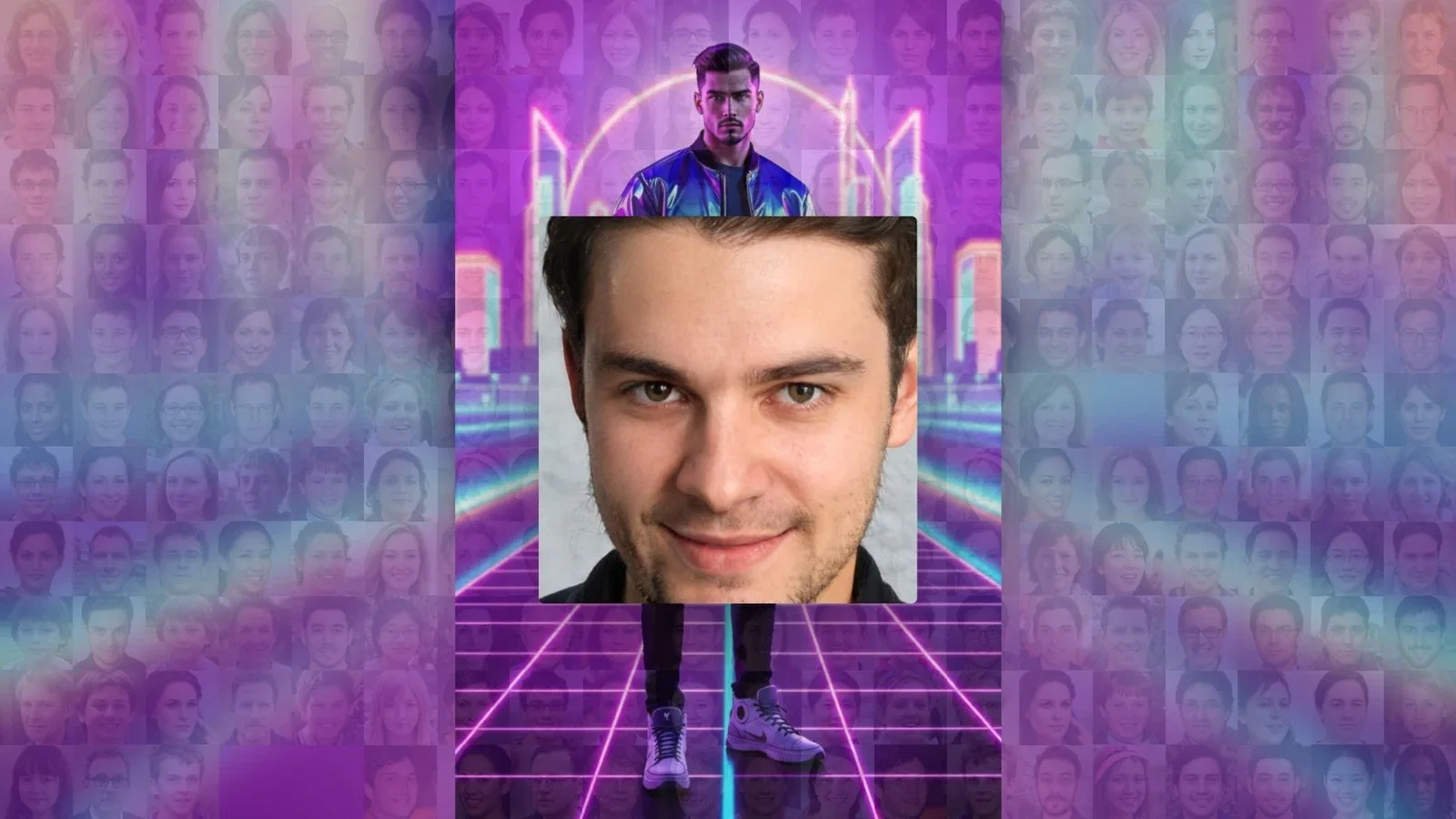
Pe ecranul peretelui, fotografia aprobată apare mai întâi mare, apoi se așază în celula ei. Modul în care se așază este dat de setarea Animația de plasare din secțiunea Setări mozaic → Perete → Ritm.
Test fără cameră: „Desktop Editing” din lista de camere nu este o cameră reală; în momentul fotografierii vă cere să alegeți un fișier foto de pe computer. Este util pentru a testa configurația; pentru eveniment, alegeți camera reală.
Dacă evenimentul are un singur șablon, invitatul nu este întrebat ce șablon dorește; dacă adăugați mai multe șabloane, invitatul alege înainte de fotografiere, pe ecranul Selectați un șablon.
Detaliile ecranelor invitaților (bun venit, captură, distribuire, texte, voci) sunt comune cu AI Photo Booth Pro; pentru mai multe informații, consultați ghidurile de design al ecranelor din AI Photo Booth Pro.
A porni fără să adăugați un șablon la eveniment: invitatul rămâne cu o listă goală pe ecranul Selectați un șablon.
A apăsa butonul greșit în fereastra Adăugați șabloane: când selectați un șablon, se activează și butonul roșu de ștergere din stânga jos; pentru a adăuga, folosiți butonul din dreapta jos.
A încerca captura proprie cu un singur ecran: cu un singur ecran, fotografierea de către invitați rămâne dezactivată.
