













Etichetele peretelui fizic și, atunci când invitații își fac singuri fotografiile, fotografia invitatului se imprimă pe imprimanta adăugată pe pagina Tipărire. Pe această pagină adăugați imprimanta, setați dimensiunea hârtiei și alinierea, faceți o imprimare de test și stabiliți comportamentul și limitele de imprimare.
Acest ghid descrie Photo Mosaic Wall 2.1.0 pe Windows. Ecranele și denumirile pot diferi în alte versiuni.
- Imprimanta trebuie să fie instalată în Windows, pornită și conectată la acest computer.
- În meniul din stânga, faceți clic pe elementul Tipărire de sub titlul Rulare.
Pas cu pas
Pasul 1 · Adăugați o imprimantă
Tipărire → Adaugă imprimantă
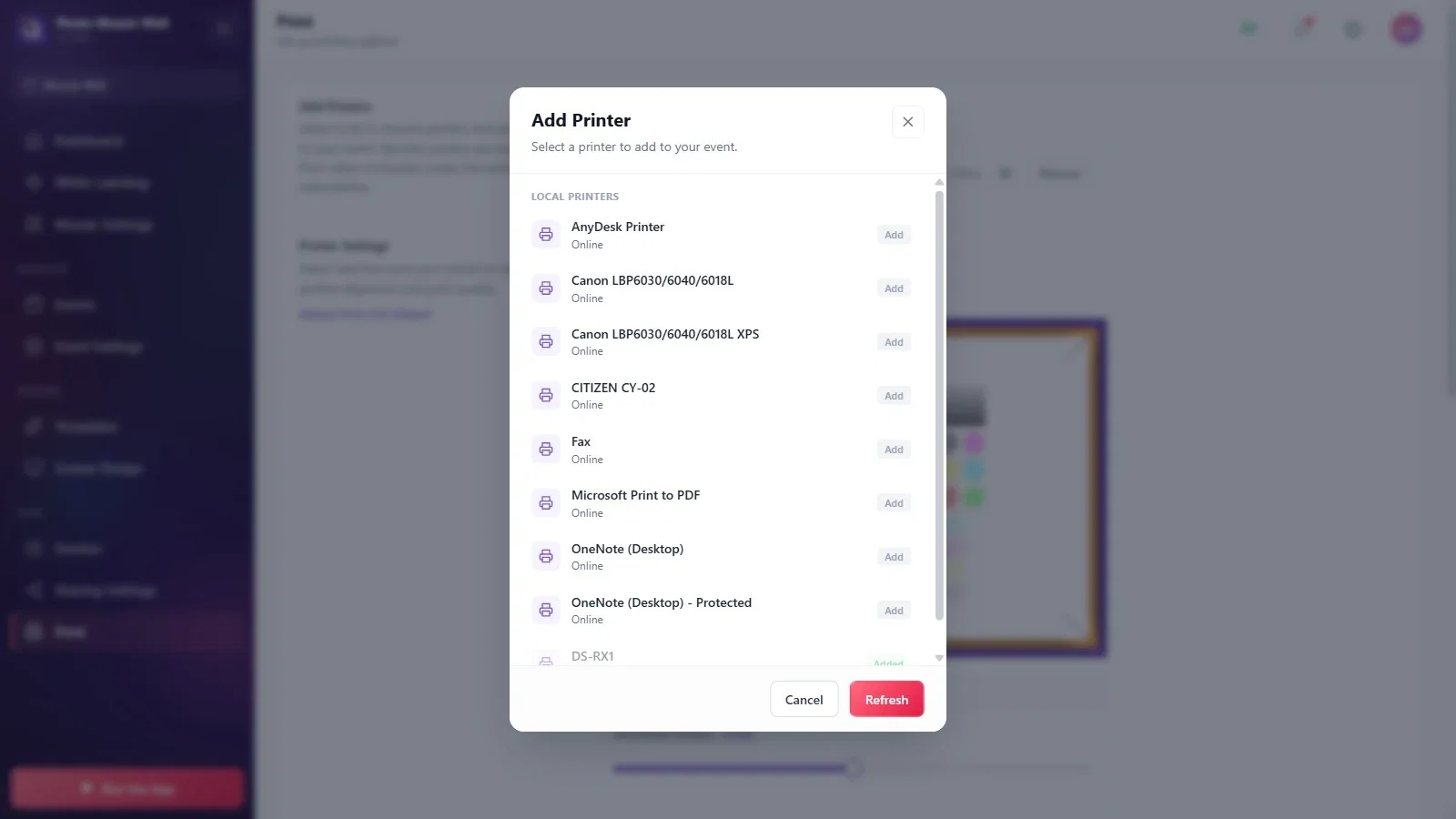
Apăsați butonul Adaugă imprimantă din secțiunea Adaugă imprimante. Fereastra care se deschide listează, sub titlul Imprimante locale, imprimantele instalate pe acest computer și starea lor; apăsați butonul Adăugați de lângă imprimanta pe care o veți folosi. Lângă o imprimantă deja adăugată scrie Adăugat; dacă lista nu este actualizată, apăsați Actualizează.
Pasul 2 · Verificați imprimanta adăugată
Tipărire → Adaugă imprimante
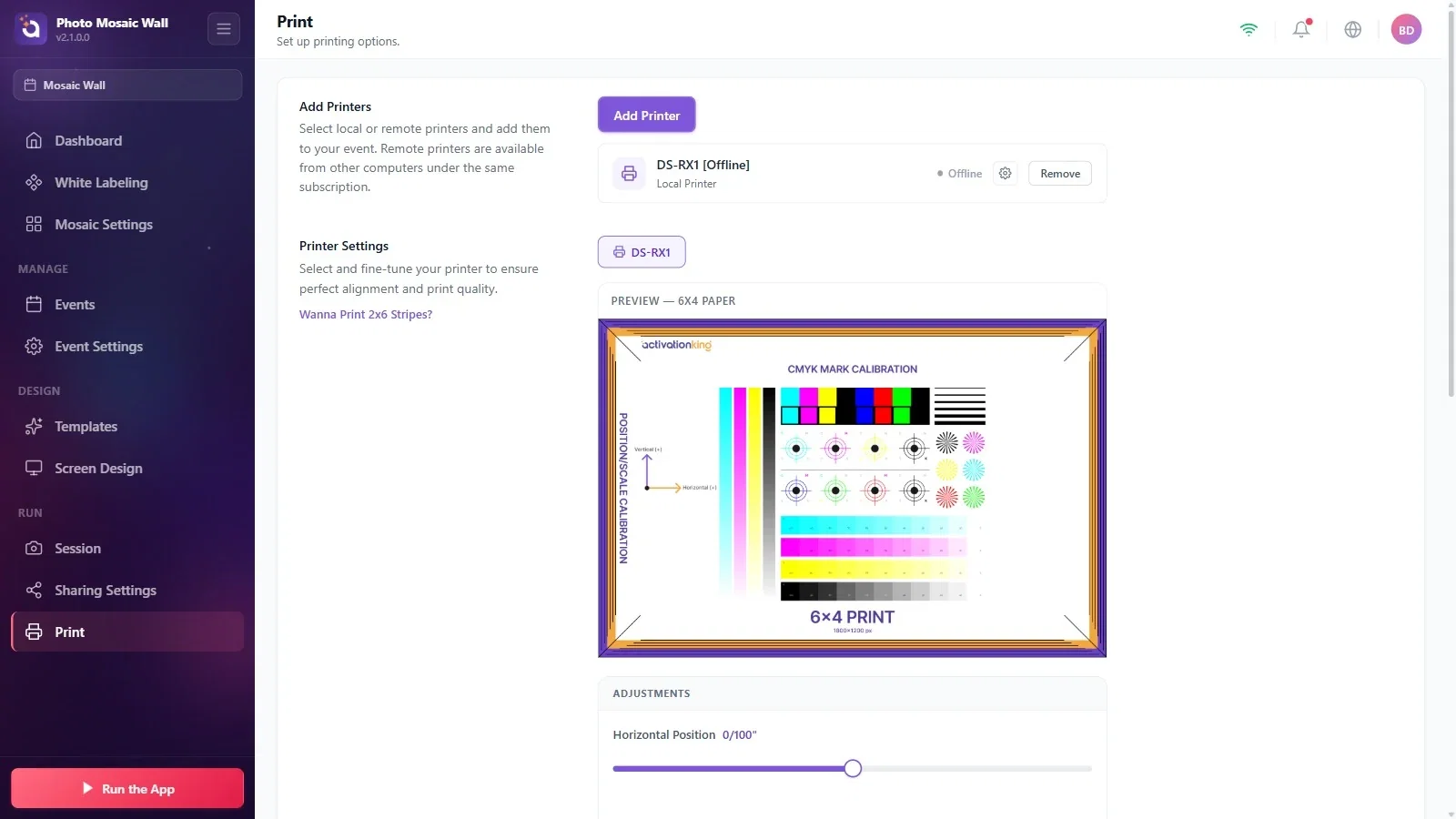
Imprimanta adăugată apare în secțiunea Adaugă imprimante cu numele, tipul (Imprimantă locală) și starea ei; dacă imprimanta este oprită sau neconectată, apare Deconectat. În dreapta rândului se află o pictogramă de setări și butonul Eliminare.
Pasul 3 · Setați hârtia și alinierea
Tipărire → Setări imprimantă
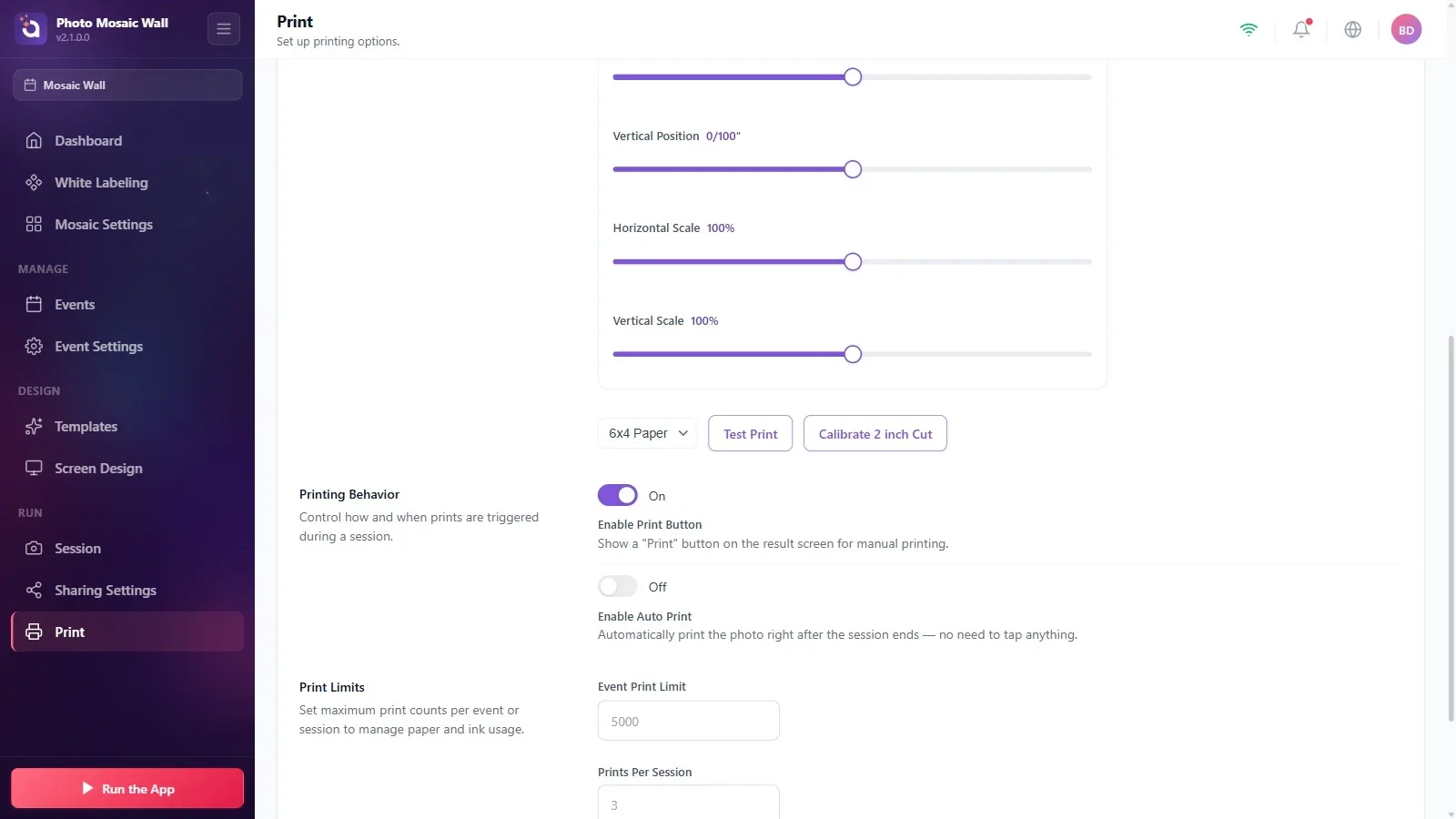
În secțiunea Setări imprimantă, alegeți imprimanta; previzualizarea arată o pagină de calibrare la dimensiunea de hârtie selectată. Reglați poziția și scala imprimării cu glisoarele Poziție orizontală, Poziție verticală, Scala orizontală și Scala verticală din secțiunea Ajustări. Alegeți dimensiunea hârtiei din listă (6x4 Hârtie, 4x6 Hârtie, 6x6 Hârtie, 6x8 Hârtie, 8x6 Hârtie); butonul Testare imprimare imprimă pagina de calibrare.
Pasul 4 · Comportamentul de imprimare și limitele
Tipărire → Comportament de imprimare / Limite de imprimare
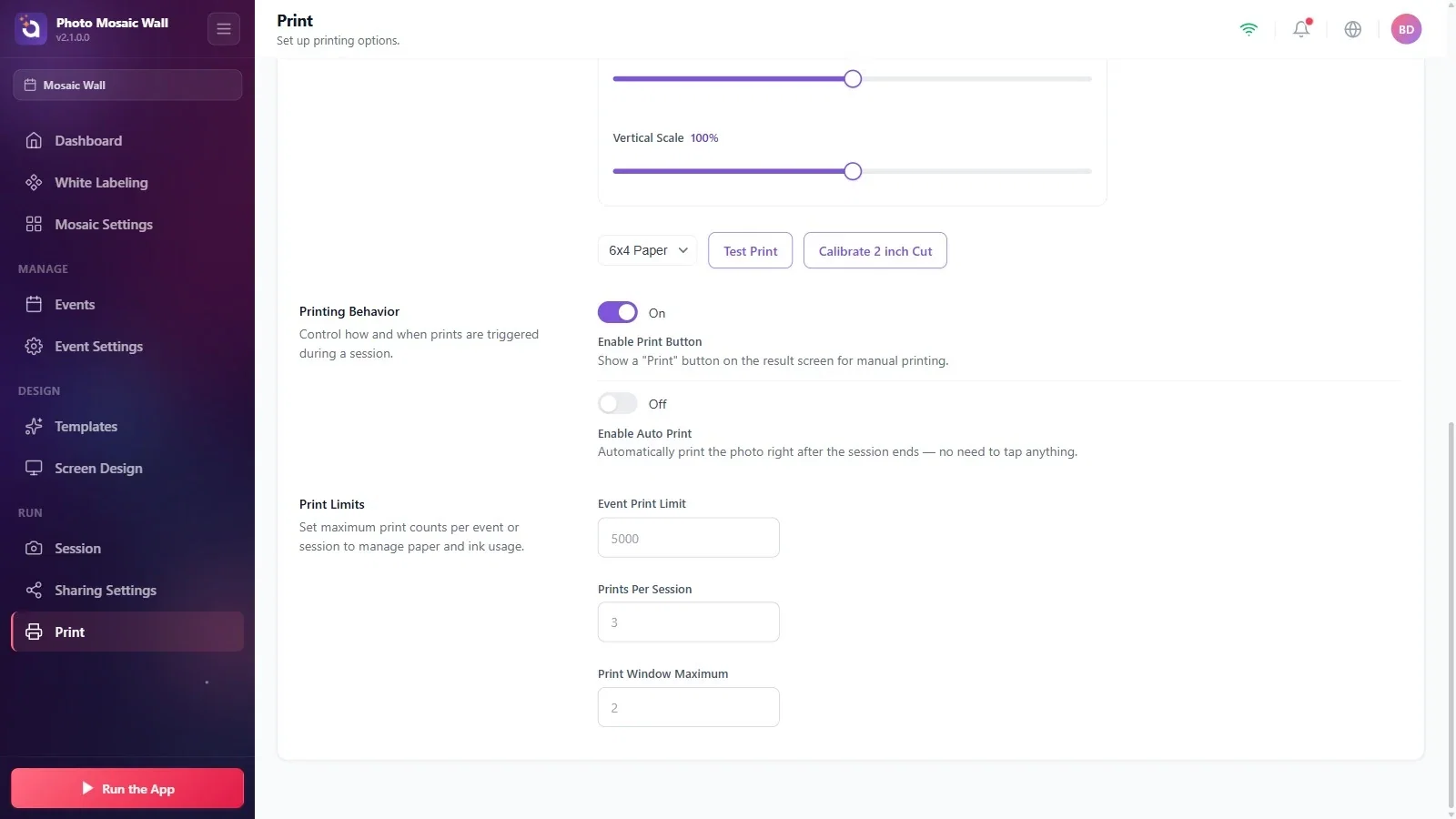
Comportament de imprimare: opțiunea Activați butonul Imprimare adaugă un buton de imprimare pe ecranul cu rezultatul invitatului; opțiunea Activați imprimarea automată imprimă automat fotografia invitatului imediat ce se termină sesiunea. Aceste două setări sunt pentru fotografia proprie a invitatului; etichetele peretelui fizic se gestionează în fila Setări mozaic → Ieșire.
Limite de imprimare: limitați consumul de hârtie și de cerneală cu Limită imprimare per eveniment, Imprimări per sesiune și Maxim fereastră de imprimare.
La un perete fizic, puteți vedea dacă imprimanta este pregătită și în rândul Setări mozaic → Ieșire → Imprimantă.
Înainte de eveniment, imprimați o pagină cu Testare imprimare și corectați marginile cu glisoarele.
A lăsa imprimanta oprită în Windows: în listă apare Deconectat, iar etichetele nu sunt trimise.
A căuta aici imprimarea etichetelor: setările etichetelor pentru peretele fizic se află în fila Setări mozaic → Ieșire.
