













Dacă peretele nu este plin când evenimentul se apropie de final, funcția Completare automată umple celulele goale rămase cu copii ale fotografiilor de pe perete; o fotografie reală care sosește ulterior ia locul unei copii, iar copiile pot fi eliminate oricând doriți. Secțiunea Pereți salvați păstrează sub un nume starea de moment a peretelui.
Acest ghid descrie Photo Mosaic Wall 2.1.0 pe Windows. Ecranele și denumirile pot diferi în alte versiuni.
- Pe perete trebuie să existe cel puțin câteva fotografii: copiile sunt create din fotografiile de pe perete.
- Dacă peretele rulează, faceți acest lucru de pe ecranul operatorului; dacă nu rulează, din fila Setări mozaic → Ieșire.
Pas cu pas
Pasul 1 · Porniți completarea automată
Rulează peretele mozaic → Completare automată
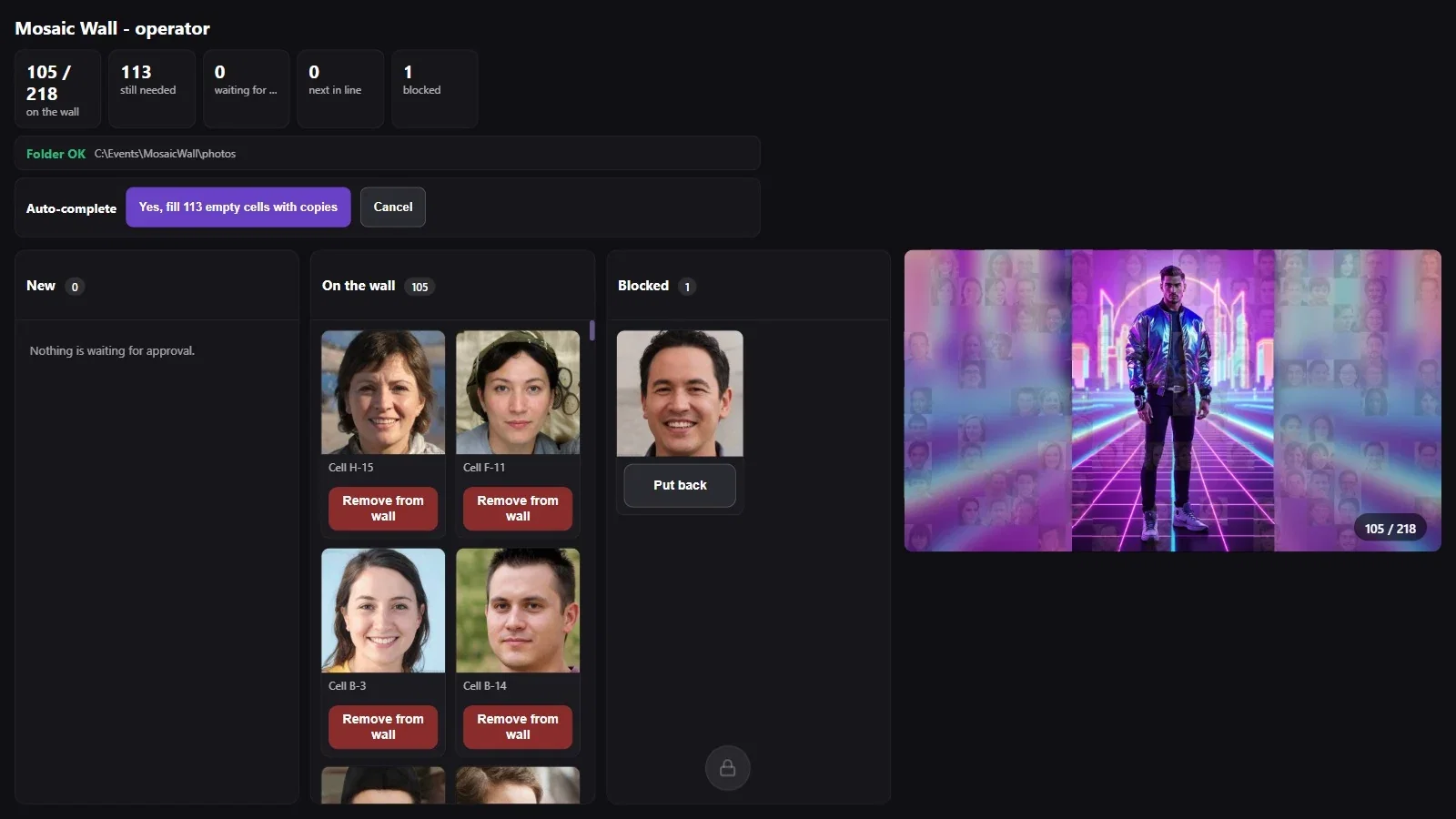
În rândul Completare automată de pe ecranul operatorului, apăsați butonul Completați automat (113); numărul din paranteză este numărul de celule goale. Butonul se transformă într-o întrebare de confirmare: confirmați cu Da, umpleți celulele goale cu copii (113) sau renunțați cu Anulați. Același buton se află și în secțiunea Completare automată din partea de sus a filei Setări mozaic → Ieșire.
Pasul 2 · Peretele se umple
Rulează peretele mozaic
Copiile umplu imediat celulele goale. Celulele marcate Nu se umplu niciodată rămân goale și continuă să arate imaginea țintă. Dacă în secțiunea Setări mozaic → Ieșire → Imaginea peretelui este activată opțiunea Creați imaginea când peretele este plin, în momentul în care peretele se umple este creată automat și imaginea peretelui.

Pasul 3 · Urmăriți sau eliminați copiile
Rulează peretele mozaic → Pe perete
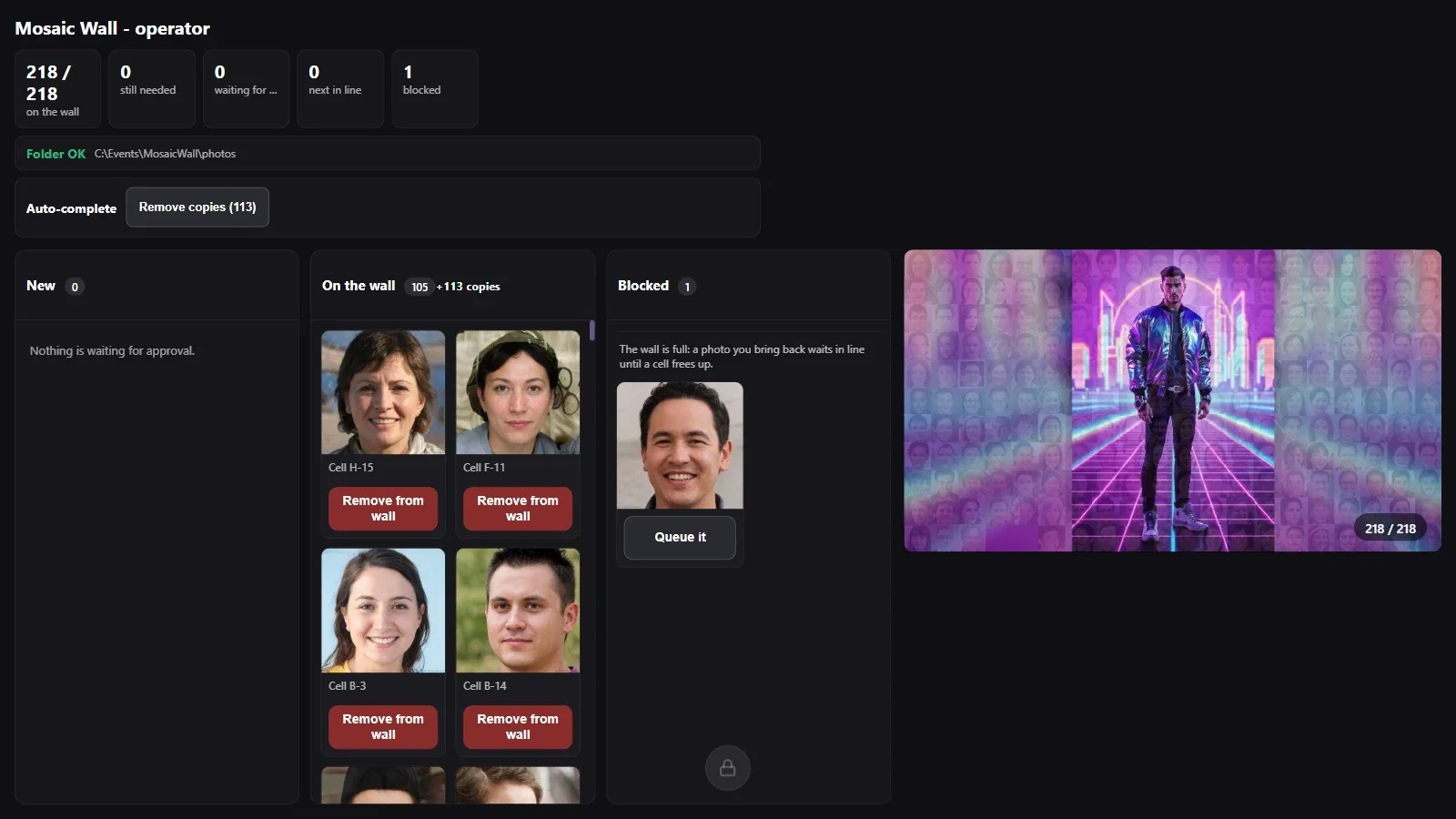
Lângă titlul Pe perete apar numărul de fotografii reale și copii: +113; butonul din rândul Completare automată devine Eliminați copiile (113). Dacă doriți să eliminați copiile, apăsați acest buton.
Dacă aprobați o fotografie nouă cât timp peretele este plin de copii, ea ia locul unei copii (în exemplu, 105 + 113 copii au devenit 106 + 112 copii odată cu fotografia nouă). În coloana Blocate, butonul Readuceți devine Puneți la rând; o fotografie recuperată astfel ia și ea imediat locul unei copii.
Pasul 4 · Salvați peretele sub un nume
Setări mozaic → Ieșire → Pereți salvați
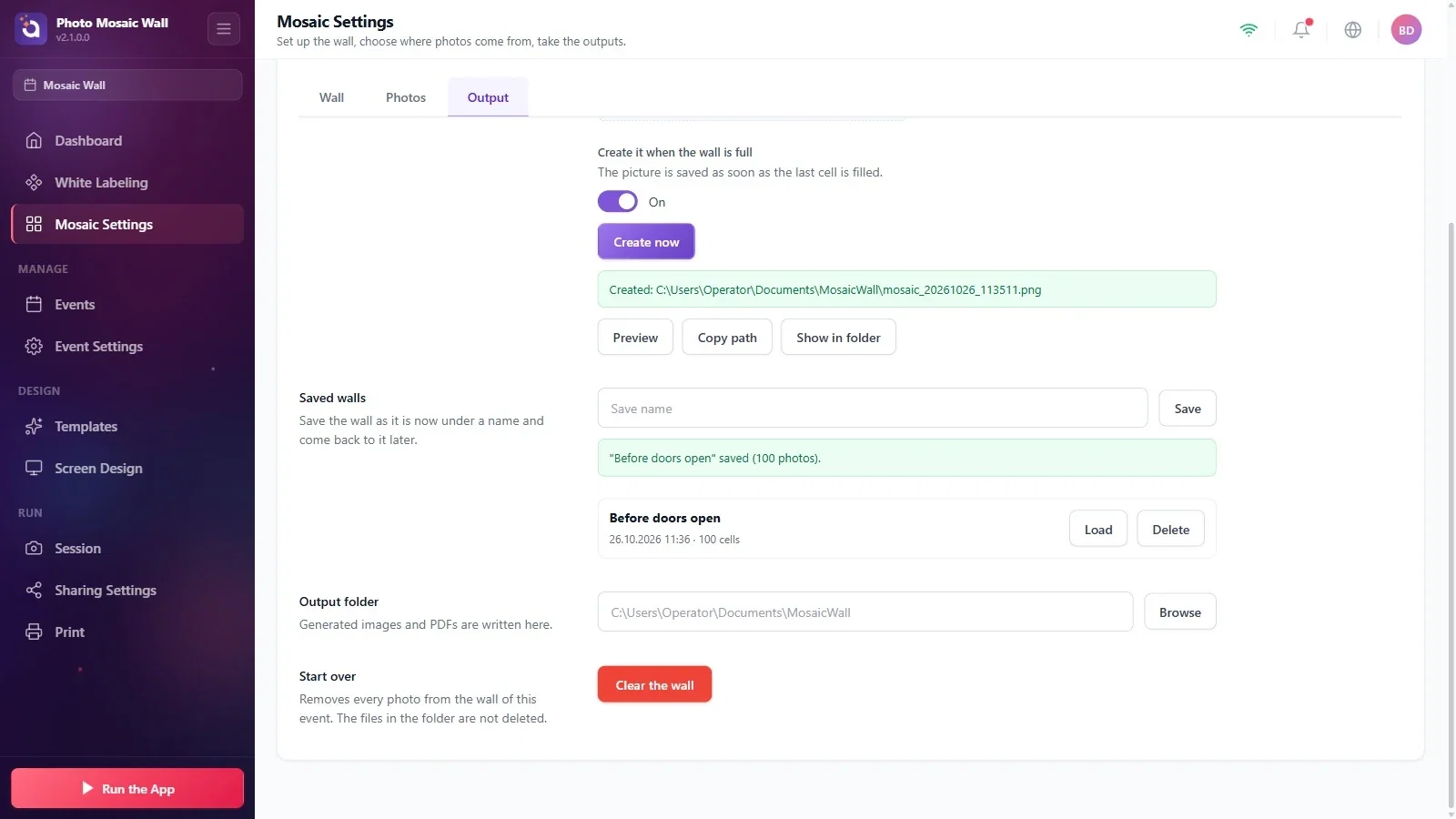
În secțiunea Pereți salvați, scrieți un nume în caseta Numele salvării și apăsați butonul Salvați. O notă verde spune câte fotografii au fost salvate; salvarea este adăugată în listă cu numele, data și numărul de celule. Cu butonul Încărcați de lângă o salvare reveniți la acea stare, iar butonul Ștergeți elimină salvarea.
Pasul 5 · Dacă trebuie să începeți de la zero
Setări mozaic → Ieșire → Începeți de la zero
Butonul roșu Goliți peretele din secțiunea Începeți de la zero elimină toate fotografiile de pe peretele acestui eveniment; fișierele din folder nu sunt șterse. Înainte să-l apăsați, este recomandat să salvați peretele în secțiunea Pereți salvați.
Lăsați completarea automată pentru finalul evenimentului: dacă copiile umplu peretele prea devreme, invitații pot crede că peretele este gata.
Faceți salvări separate înainte și după eveniment (de exemplu „Before doors open”); la nevoie, puteți reveni la acea stare cu Încărcați.
A încerca completarea automată când pe perete nu există nicio fotografie: copiile sunt create din fotografiile de pe perete.
A folosi butonul Goliți peretele fără să fi salvat peretele: toate fotografiile de pe perete sunt eliminate.
