













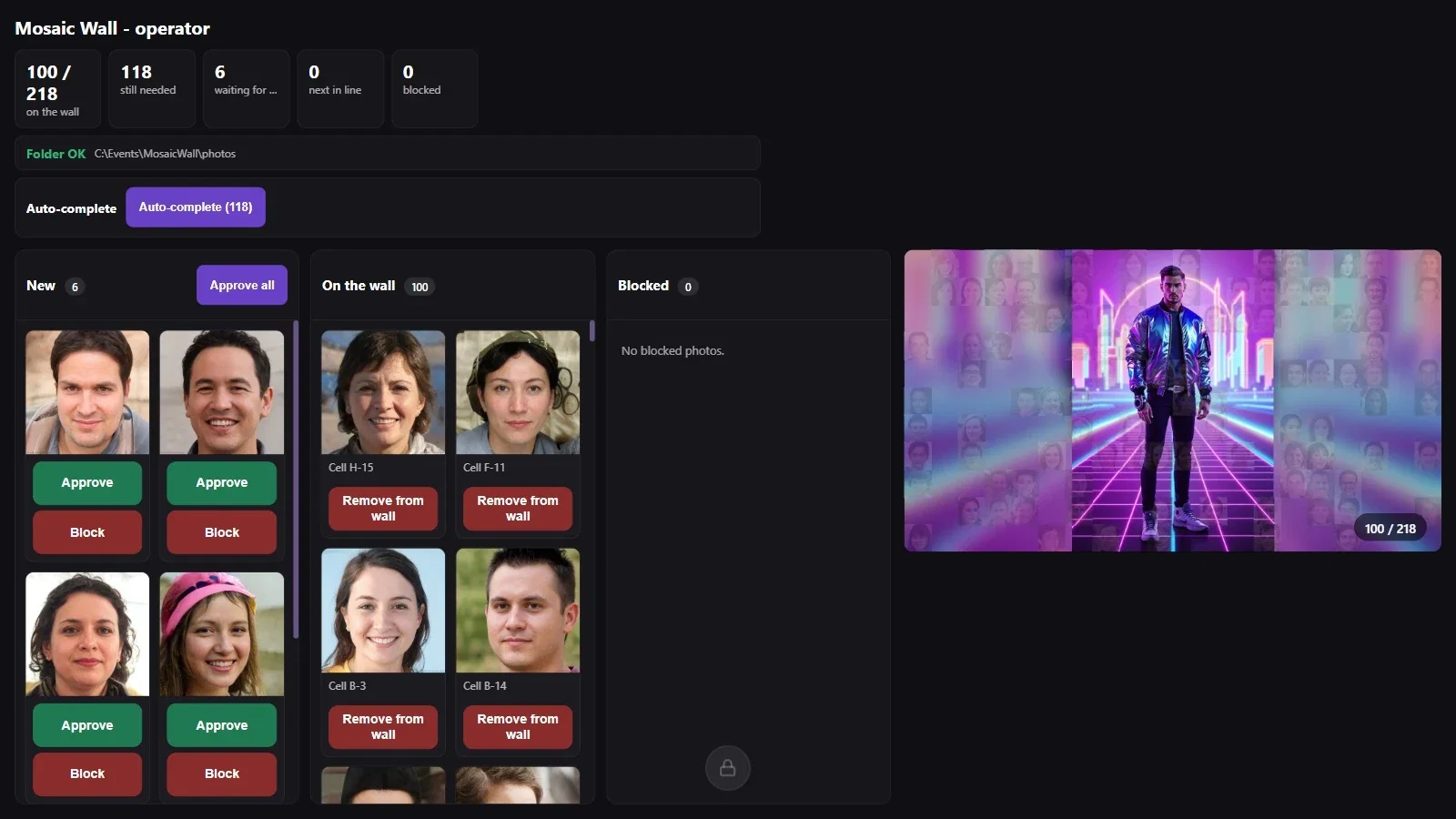
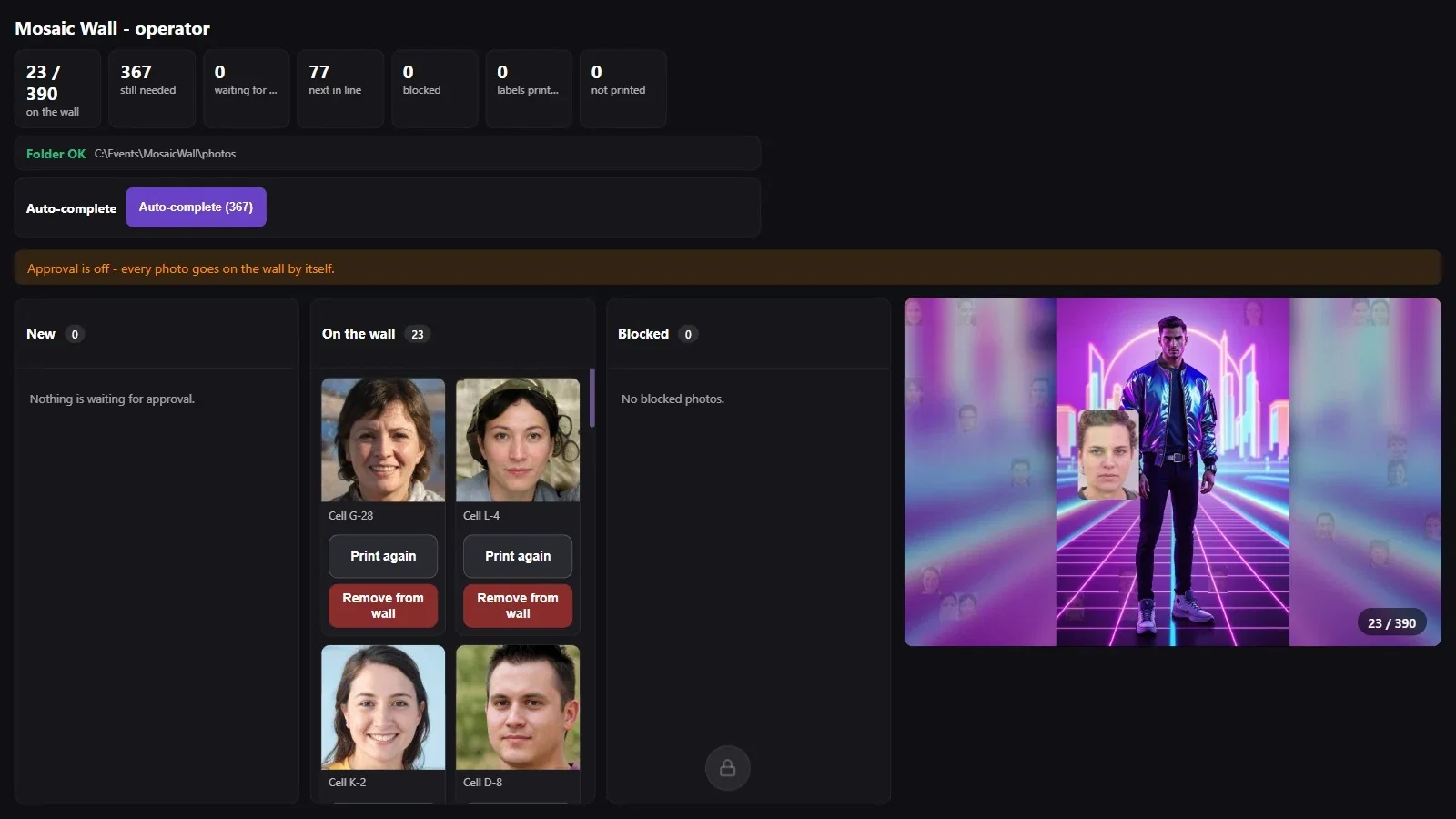
Ecranul operatorului se deschide pe ecranul principal cât timp peretele rulează. Contoarele de sus arată starea peretelui, iar coloanele arată unde se află fotografiile: în Noi, cele care așteaptă aprobarea; în Pe perete, cele de pe perete; în Blocate, cele blocate. Peretele mic din dreapta este identic cu ecranul real al peretelui; făcând clic pe una dintre celulele lui, găsiți fotografia din acea celulă.
Acest ghid descrie Photo Mosaic Wall 2.1.0 pe Windows. Ecranele și denumirile pot diferi în alte versiuni.
- Peretele trebuie să fie pornit cu Rulează aplicația.
- Dacă comutatorul Fotografiile așteaptă aprobarea este activat, fotografiile care sosesc așteaptă aprobarea dumneavoastră în coloana Noi; dacă este dezactivat, merg direct pe perete.
Pas cu pas
Pasul 1 · Aprobați sau blocați fotografiile care sosesc
Rulează peretele mozaic → Noi
Fotografiile noi ajung în coloana Noi, iar contorul așteaptă aprobarea de sus crește. Sub fiecare fotografie se află butoanele Aprobați (verde) și Blocați (roșu); butonul Aprobați toate din capul coloanei le aprobă pe toate deodată.
Contoarele: pe perete – celule pline / celule care pot fi umplute; încă necesare – fotografiile necesare pentru umplerea peretelui; urmează la rând – fotografiile aprobate care așteaptă să fie plasate; blocate – fotografiile blocate. Rândul de sub ele arată starea folderului și calea monitorizată (Folder OK).
Pasul 2 · Recuperați o fotografie blocată
Rulează peretele mozaic → Blocate
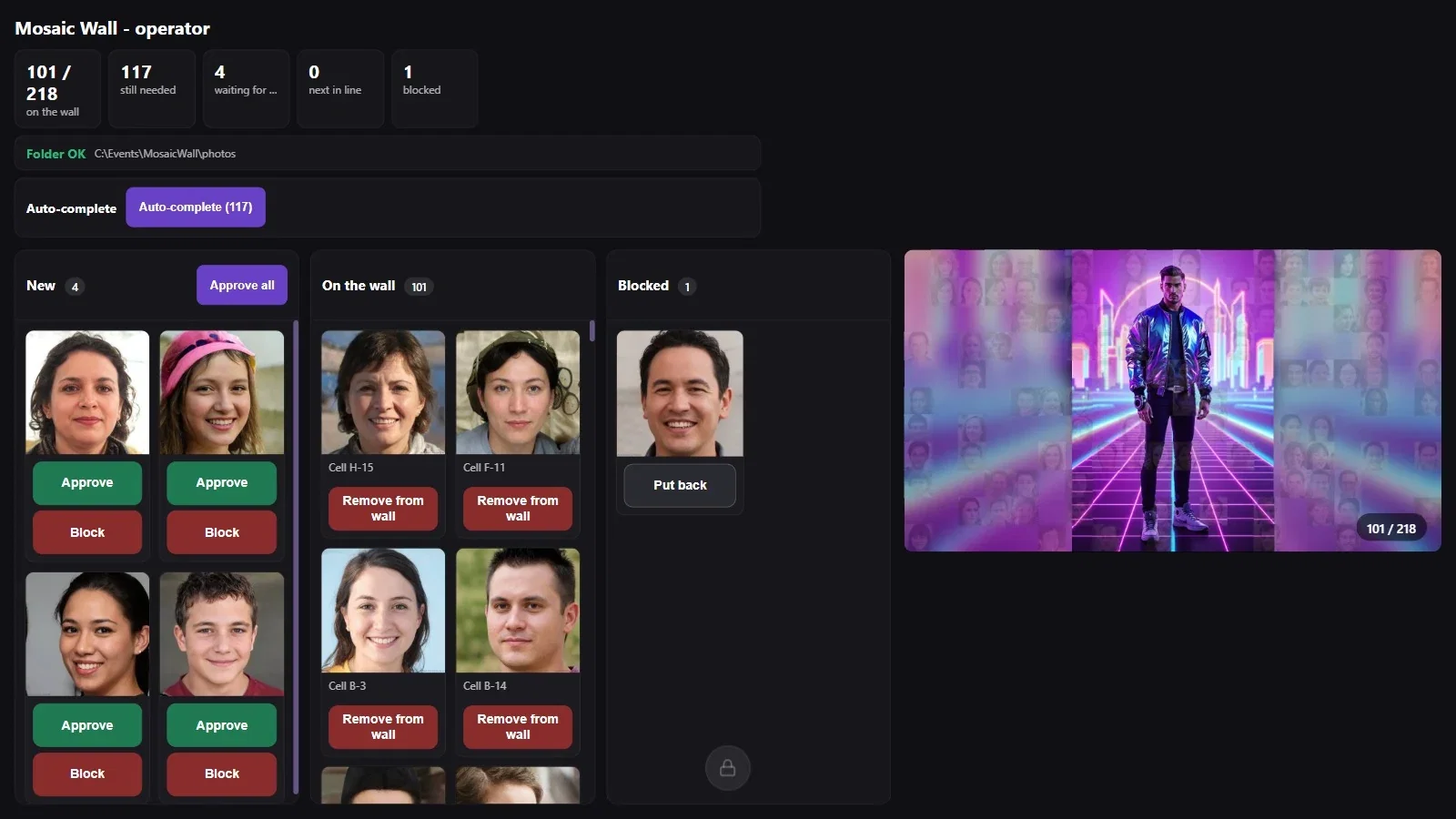
Fotografia pe care ați pus-o deoparte cu Blocați trece în coloana Blocate și nu intră pe perete. Dacă vă răzgândiți, cu butonul Readuceți de sub fotografie o puneți din nou în coada pentru perete.
Pasul 3 · Fotografiile de la rând sunt plasate una câte una
Rulează peretele mozaic
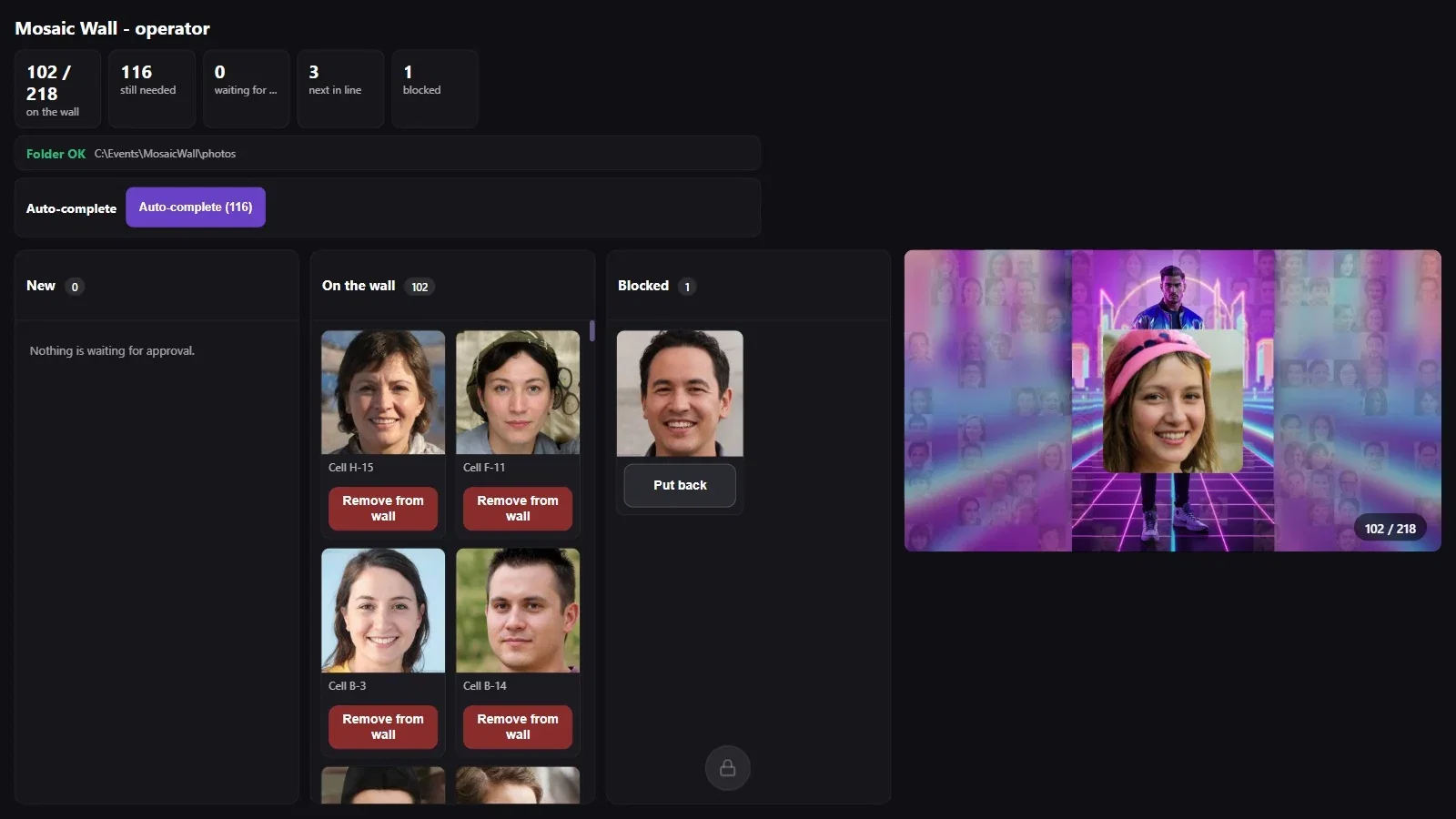
Fotografiile pe care le aprobați intră în contorul urmează la rând și sunt plasate pe perete una câte una, la intervalul setat în Pauză între fotografii (ms); pe peretele mic din dreapta vedeți plasarea în timp real.
Pasul 4 · Găsiți sau eliminați o fotografie de pe perete
Rulează peretele mozaic → Pe perete
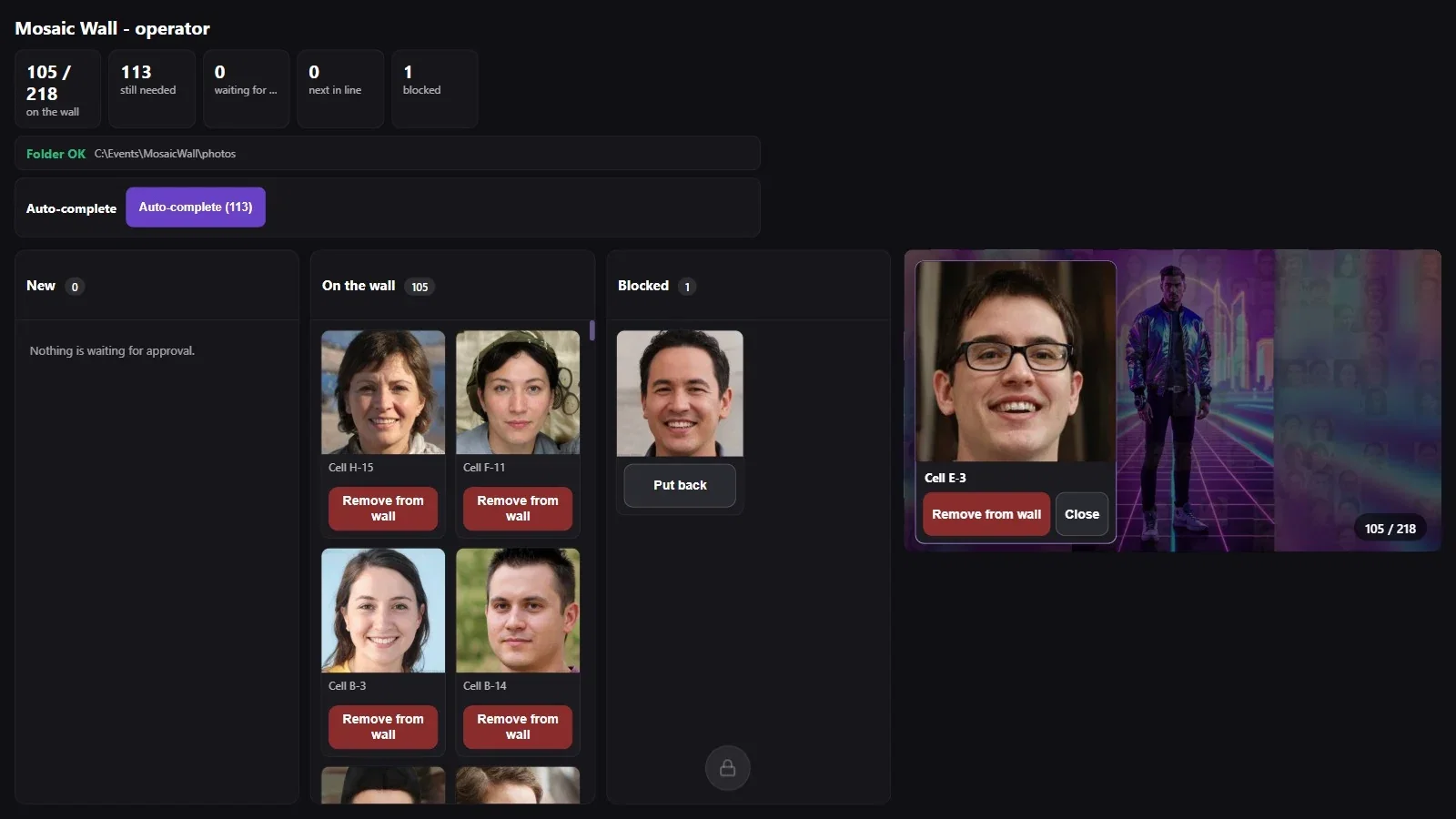
Coloana Pe perete arată fotografiile de pe perete cu codul celulei (de exemplu Celula H-15). Pentru a găsi o anumită celulă, faceți clic pe ea pe peretele mic din dreapta: se deschid fotografia din acea celulă, codul celulei și butoanele Eliminați de pe perete și Închideți. Butonul Eliminați de pe perete scoate fotografia de pe perete.
Pasul 5 · Starea etichetelor la un perete fizic
Rulează peretele mozaic
În modul Perete fizic (fotografii imprimate), la contoare se adaugă numărul de etichete imprimate și neimprimate, iar pe cardurile din coloana Pe perete apare butonul Imprimați din nou. Dacă aprobarea este dezactivată, sus apare nota Aprobarea este dezactivată - fiecare fotografie ajunge singură pe perete.
Butonul Blocați pune deoparte o fotografie care încă nu a intrat pe perete; butonul Eliminați de pe perete scoate o fotografie care se află deja pe perete.
Codul celulei (de exemplu H-15) este format din litera rândului și numărul coloanei de pe perete; la un perete fizic, același cod este imprimat și pe etichete.
A lăsa aprobarea activată fără să urmăriți ecranul operatorului: fotografiile așteaptă în coloana Noi și nu intră pe perete.
A uita de o fotografie blocată din greșeală: ea poate fi recuperată cu Readuceți din coloana Blocate.
