













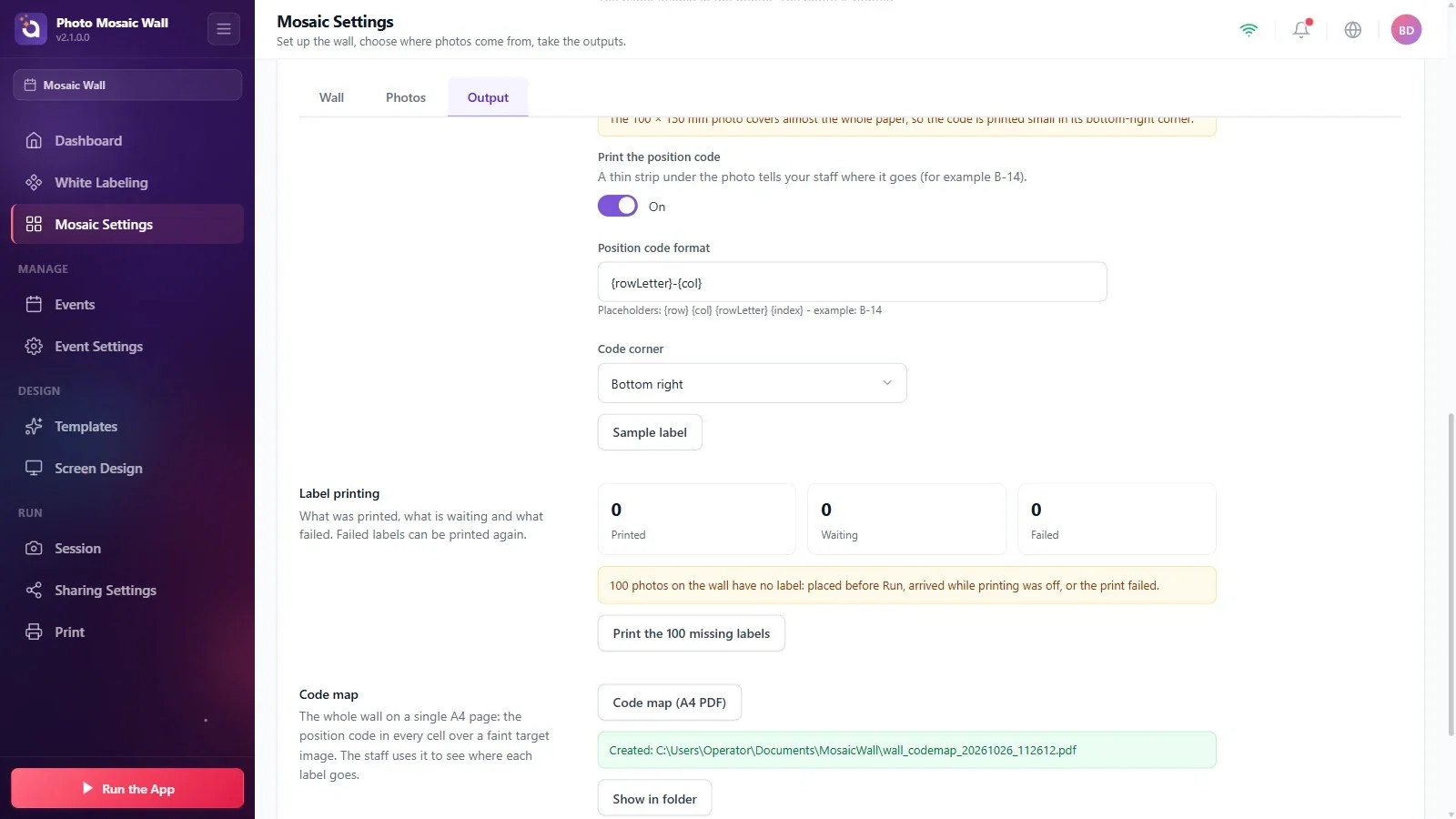
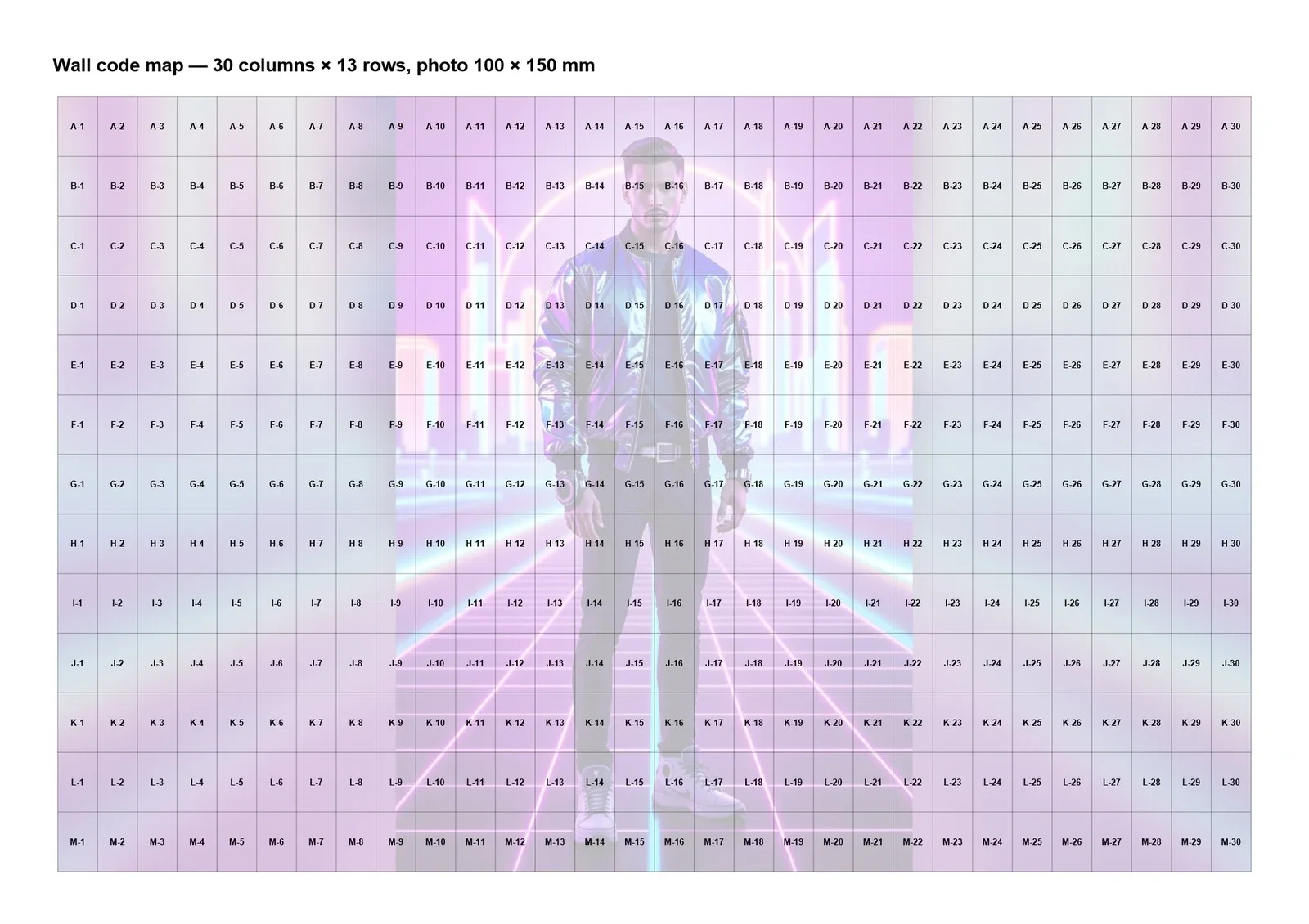
În modul Perete fizic (fotografii imprimate), fiecare fotografie plasată pe perete este colorată cu partea din imaginea țintă care revine celulei sale și este imprimată ca etichetă cu un cod de poziție (de exemplu B-14); un membru al echipei lipește eticheta pe peretele real, în acea celulă. Setările etichetelor se află în fila Setări mozaic → Ieșire, iar imprimanta se adaugă pe pagina Tipărire. Funcția Harta codurilor arată pe o singură pagină unde trebuie pus fiecare cod pe perete.
Acest ghid descrie Photo Mosaic Wall 2.1.0 pe Windows. Ecranele și denumirile pot diferi în alte versiuni.
- În secțiunea Modul peretelui trebuie să fie ales Perete fizic (fotografii imprimate), iar dimensiunile peretelui și ale fotografiei trebuie să fie introduse.
- Pe pagina Tipărire trebuie să fie adăugată o imprimantă (consultați „Cum se adaugă și se configurează o imprimantă?”).
Pas cu pas
Pasul 1 · Activați imprimarea fiecărei fotografii și verificați imprimanta
Setări mozaic → Ieșire → Fotografii imprimate
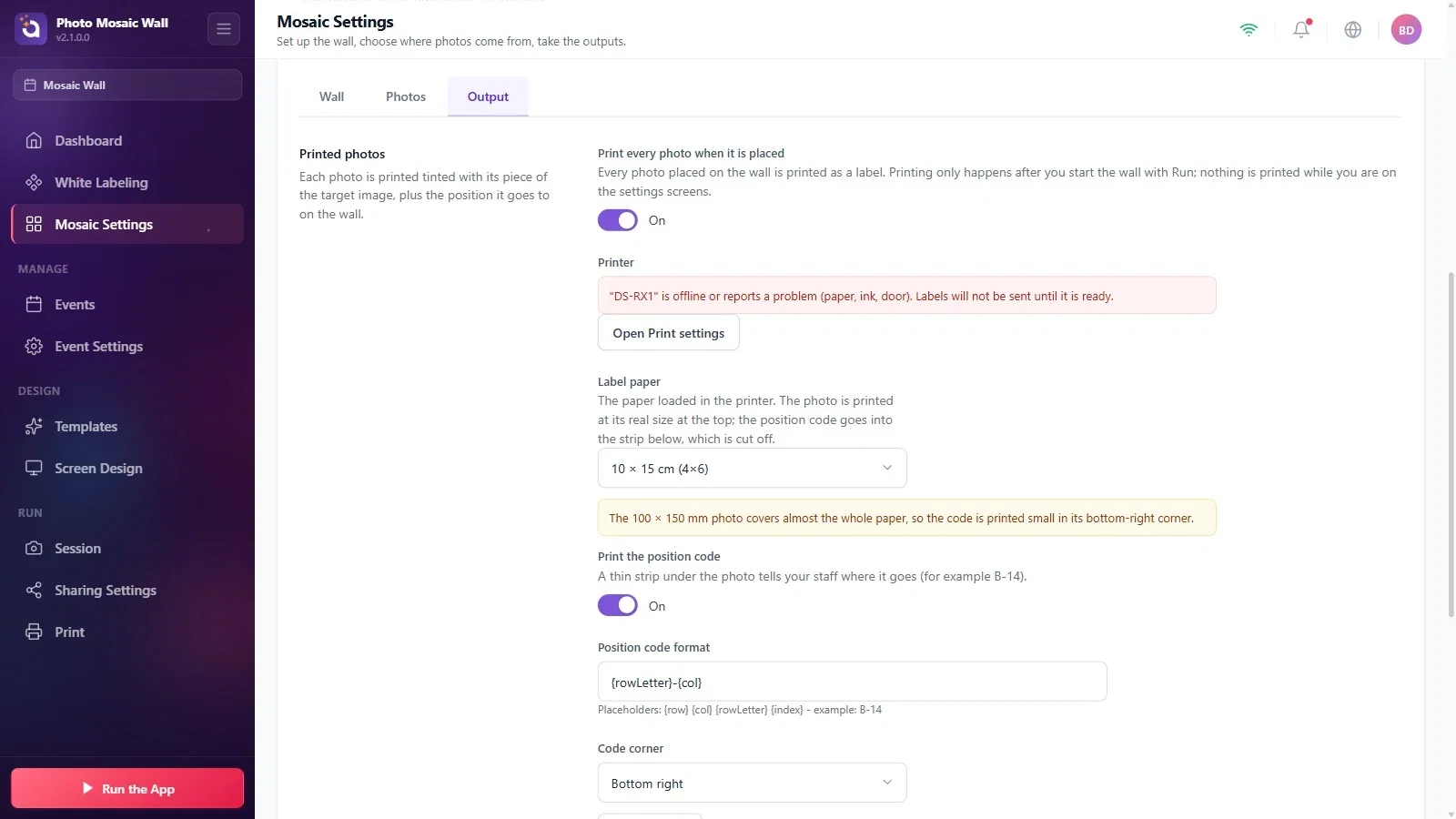
În secțiunea Fotografii imprimate, activați comutatorul Imprimați fiecare fotografie la plasare. Etichetele fotografiilor nou plasate se imprimă automat numai cât timp peretele rulează. Porniți peretele cu Rulează aplicația. Imprimarea de test și imprimarea în lot pornite manual au comenzi separate.
Rândul Imprimantă arată starea imprimantei selectate. Dacă imprimanta este deconectată sau semnalează o eroare de hârtie, de cerneală sau de capac, apare un avertisment roșu și nu se trimite nicio etichetă până când imprimanta nu este pregătită. Butonul Deschideți setările de imprimare vă duce la setările imprimantei.
Pasul 2 · Alegeți hârtia pentru etichete
Setări mozaic → Ieșire → Hârtie pentru etichete
Alegeți din lista Hârtie pentru etichete hârtia din imprimantă (10 × 15 cm (4×6), 13 × 18 cm (5×7), 15 × 20 cm (6×8), A6, A5, A4 sau De dimensiunea fotografiei (imprimantă de etichete)). Fotografia se imprimă pe hârtie la dimensiunea ei reală; codul de poziție se scrie pe fâșia de dedesubt, iar fâșia se taie și se aruncă. Dacă fotografia acoperă aproape toată coala, o notă galbenă vă anunță că codul va fi imprimat mic, într-un colț.
Pasul 3 · Configurați codul de poziție
Setări mozaic → Ieșire → Imprimați codul de poziție
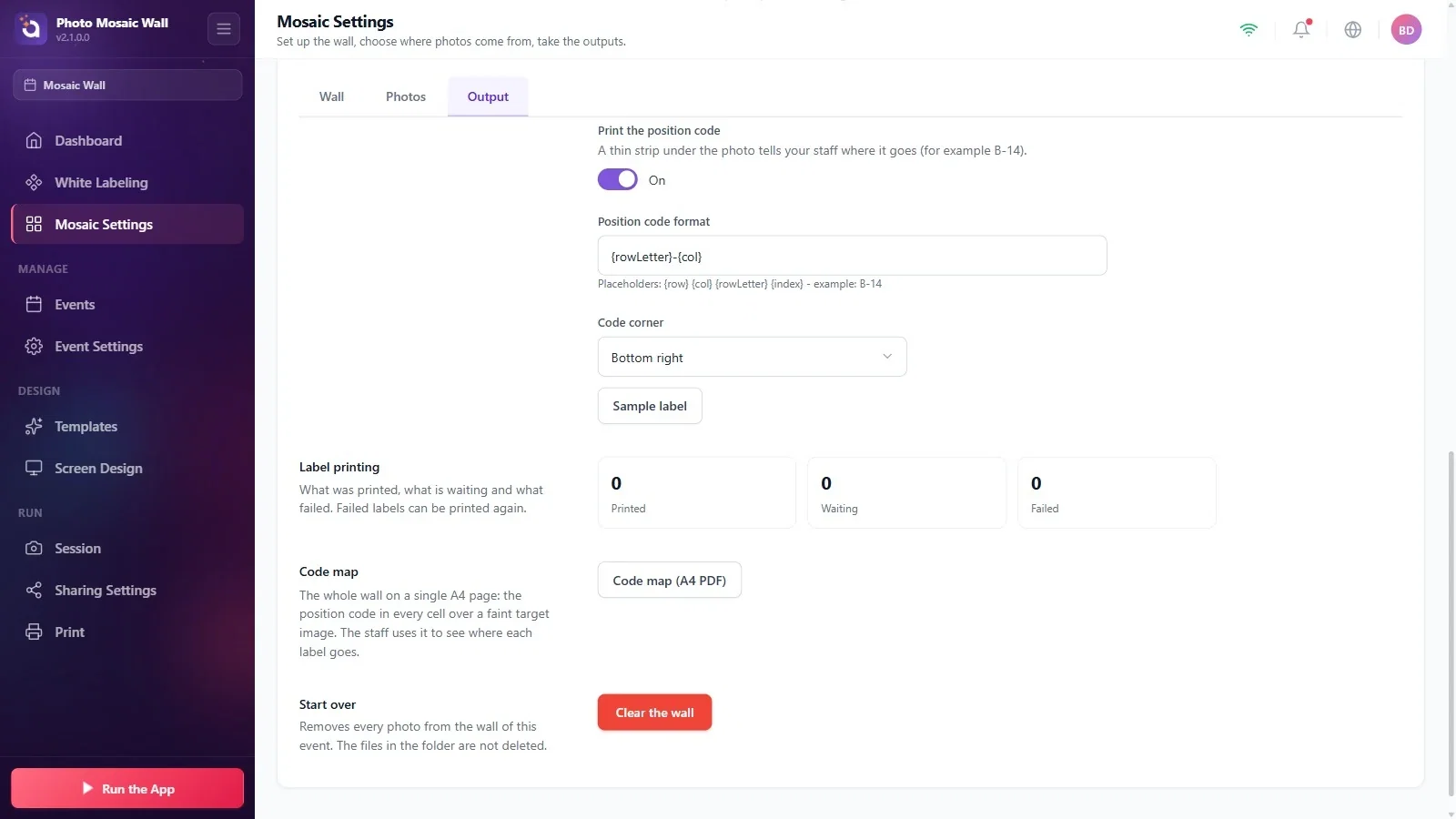
Cât timp comutatorul Imprimați codul de poziție este activat, codul celulei se imprimă pe fâșia îngustă de sub fiecare etichetă (sau în colțul ei). Caseta Formatul codului de poziție stabilește formatul codului; variabilele pe care le puteți folosi sunt scrise sub casetă: {row}, {col}, {rowLetter} și {index} (implicit {rowLetter}-{col}, adică un cod precum B-14). Alegeți colțul codului din lista Colțul codului: Dreapta jos sau Stânga jos.
Pasul 4 · Vedeți o etichetă de exemplu
Setări mozaic → Ieșire → Etichetă de exemplu
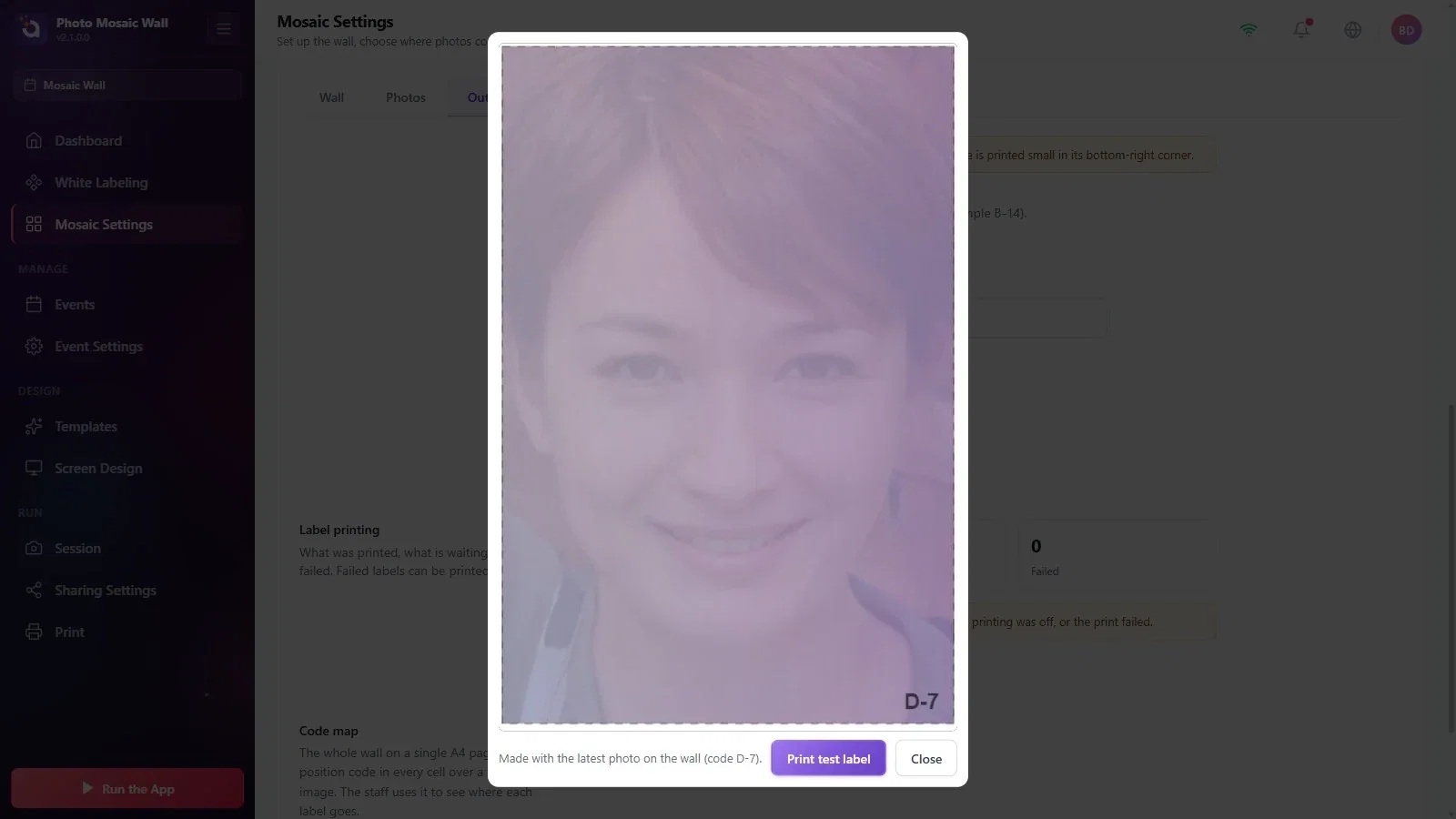
Butonul Etichetă de exemplu deschide previzualizarea unei etichete, realizată cu ultima fotografie de pe perete, cu linia de tăiere și cu codul de poziție (dedesubt scrie Realizată cu cea mai recentă fotografie de pe perete (cod D-7).). Dacă pe perete nu există încă fotografii, se folosește o fotografie provizorie. Butonul Imprimați o etichetă de test trimite această etichetă la imprimantă; închideți previzualizarea cu Închideți.
Pasul 5 · Urmăriți starea etichetelor
Setări mozaic → Ieșire → Imprimarea etichetelor
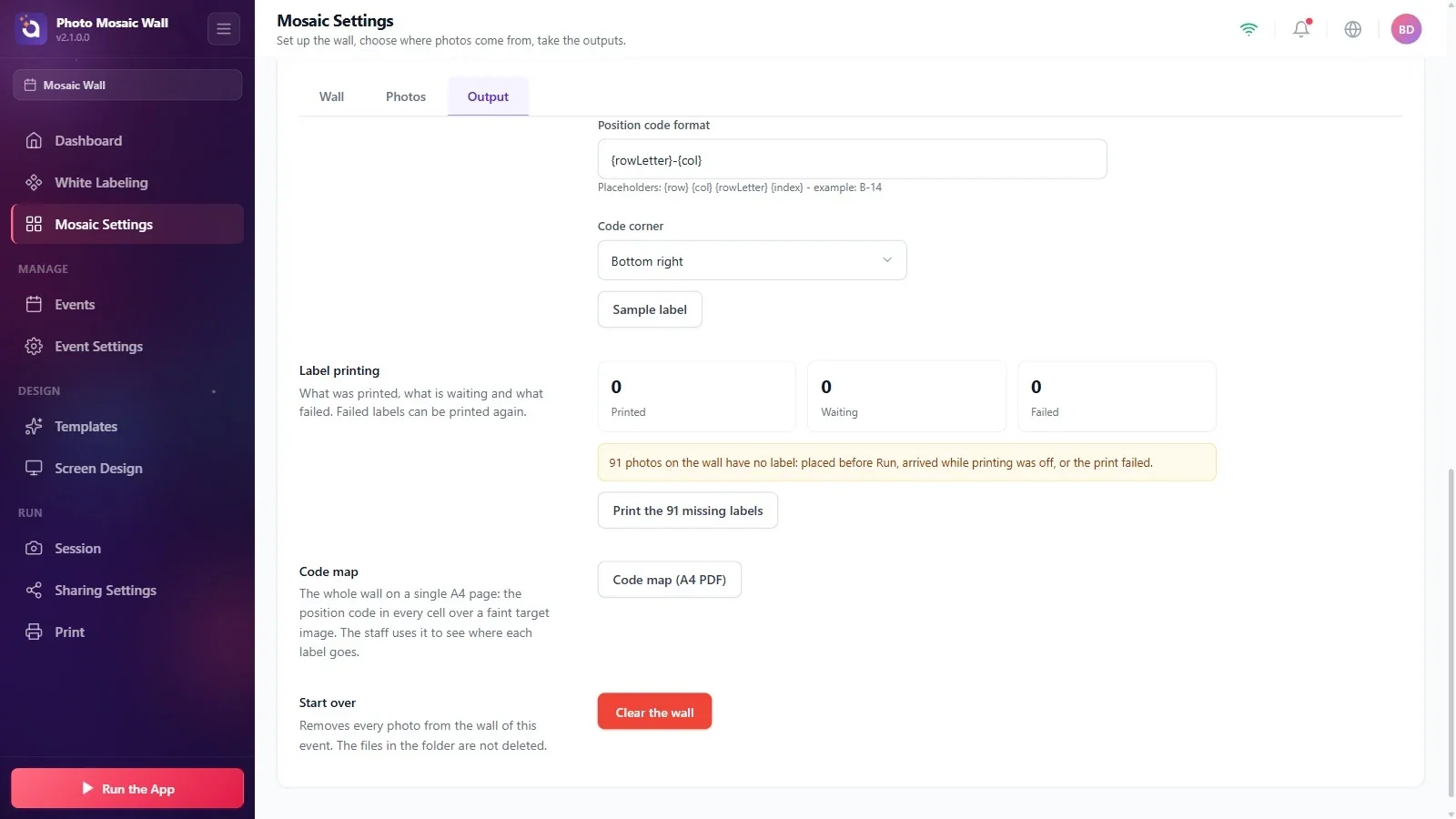
Cele trei carduri din secțiunea Imprimarea etichetelor numără etichetele aflate în stările Imprimat, În așteptare și Eșuat. Dacă pe perete există fotografii ale căror etichete nu au fost imprimate (fotografii plasate înainte de pornirea peretelui, sosite cât timp imprimarea era dezactivată sau care nu au putut fi imprimate), o notă galbenă le indică numărul și apare butonul Imprimați cele 91 etichete lipsă.
Pasul 6 · Creați harta codurilor
Setări mozaic → Ieșire → Harta codurilor
Apăsați butonul Harta codurilor (PDF A4). O notă verde arată calea fișierului PDF creat; deschideți folderul cu Afișați în folder și imprimați fișierul PDF.
Pasul 7 · Folosiți harta codurilor
Harta codurilor (PDF A4)
Harta codurilor arată tot peretele pe o singură pagină A4: în fiecare celulă, codul de poziție, cu imaginea țintă estompată dedesubt; în antet sunt trecute coloanele, rândurile și dimensiunea fotografiei. Membrul echipei care lipește etichetele vede aici unde trebuie pusă o etichetă pe perete.
Pasul 8 · Porniți peretele: etichetele se imprimă
Rulează aplicația → Rulează peretele mozaic
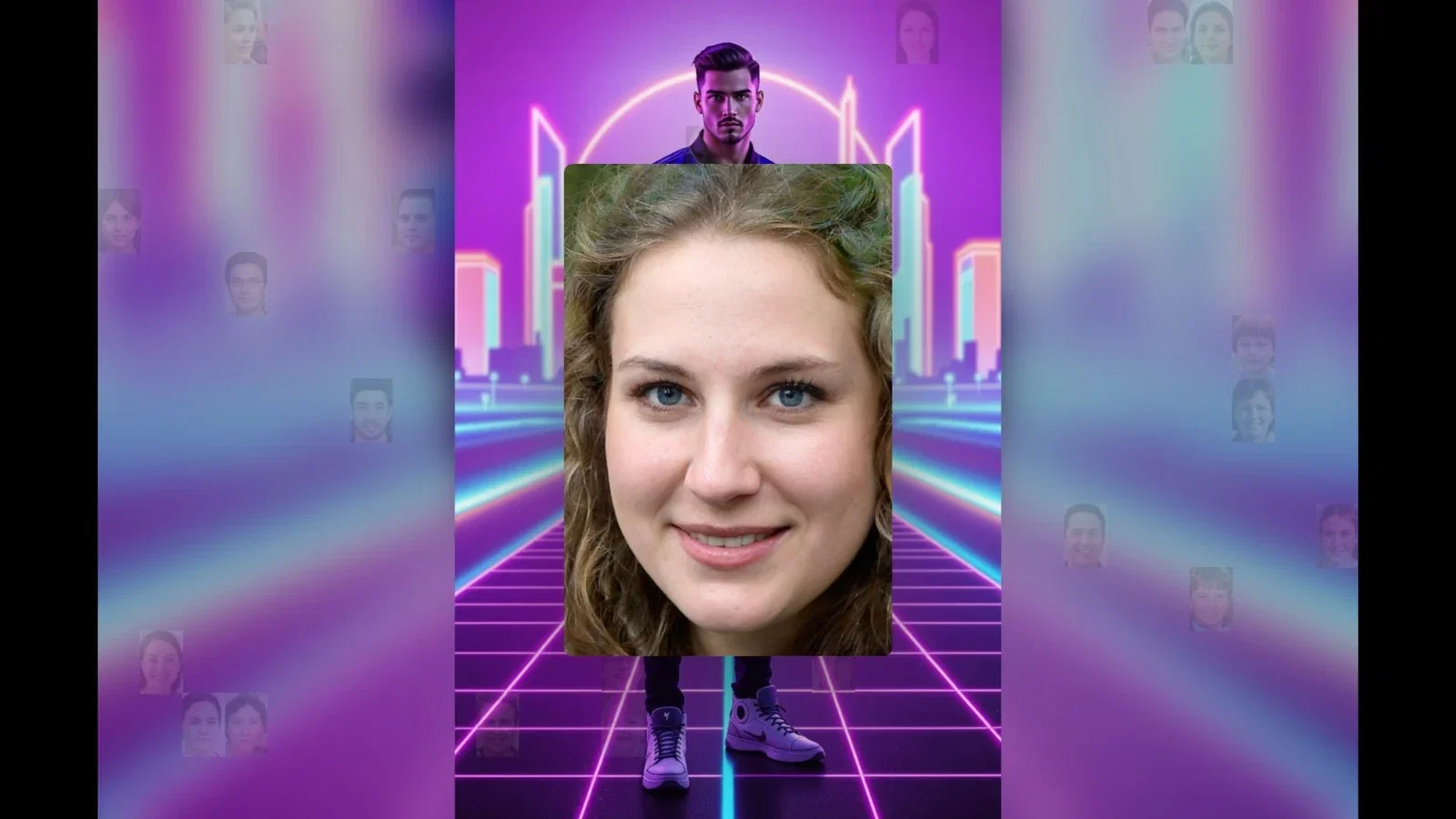
Când porniți peretele cu Rulează aplicația, eticheta fiecărei fotografii plasate se imprimă pe rând. La un perete fizic, fereastra peretelui păstrează proporțiile peretelui real, așa că pe margini pot rămâne benzi negre. Pe ecranul operatorului există contoare pentru etichetele imprimate și neimprimate, iar pe carduri, butonul Imprimați din nou.
Înainte de eveniment, verificați linia de tăiere și codul cu Etichetă de exemplu și testați o singură etichetă cu Imprimați o etichetă de test.
Imprimați harta codurilor și agățați-o lângă perete; echipa va lipi etichetele mai repede.
Etichetele fotografiilor plasate înainte de pornirea peretelui nu se imprimă automat; pentru ele, folosiți butonul de imprimare în bloc din secțiunea Imprimarea etichetelor.
A aștepta imprimarea automată a etichetelor pe ecranul de setări: acest flux automat necesită ca peretele să ruleze. Imprimarea de test și imprimarea în lot pornite manual sunt separate.
A crede că etichetele s-au pierdut cât timp imprimanta este deconectată: apare un avertisment roșu, iar etichetele nu sunt trimise până când imprimanta nu este pregătită.
