













Totul pe peretele mozaic ține de un eveniment: imaginea țintă, grila, sursa fotografiilor și fotografiile plasate pe perete sunt salvate împreună cu evenimentul selectat. Un eveniment nou se creează cu asistentul Creează eveniment nou de pe pagina Evenimente; dacă doriți, puteți copia un eveniment anterior sau puteți importa din cloud un eveniment creat pe alt dispozitiv. După ce evenimentul este creat, se deschide asistentul Configurare ghidată, care vă cere să alegeți camera.
Acest ghid descrie Photo Mosaic Wall 2.1.0 pe Windows. Ecranele și denumirile pot diferi în alte versiuni.
- Trebuie să fiți autentificat în aplicație cu contul dumneavoastră. Evenimentele sunt salvate în cont și pot fi importate pe alt dispozitiv prin cardul Importă un eveniment vechi din cloud.
- În meniul din stânga, găsiți elementul Evenimente de sub titlul Gestionare.
Pas cu pas
Pasul 1 · Deschideți pagina Evenimente
Evenimente
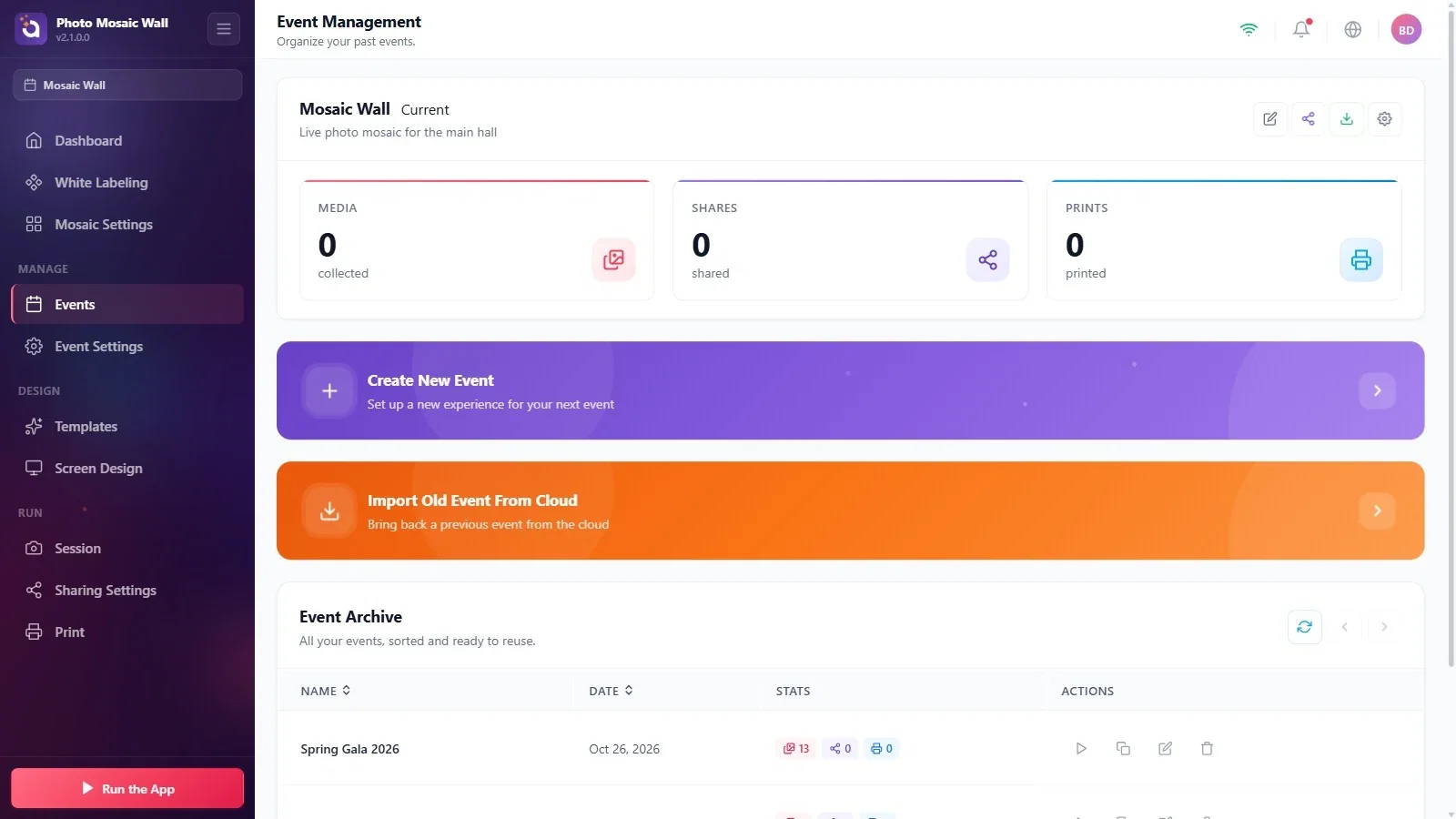
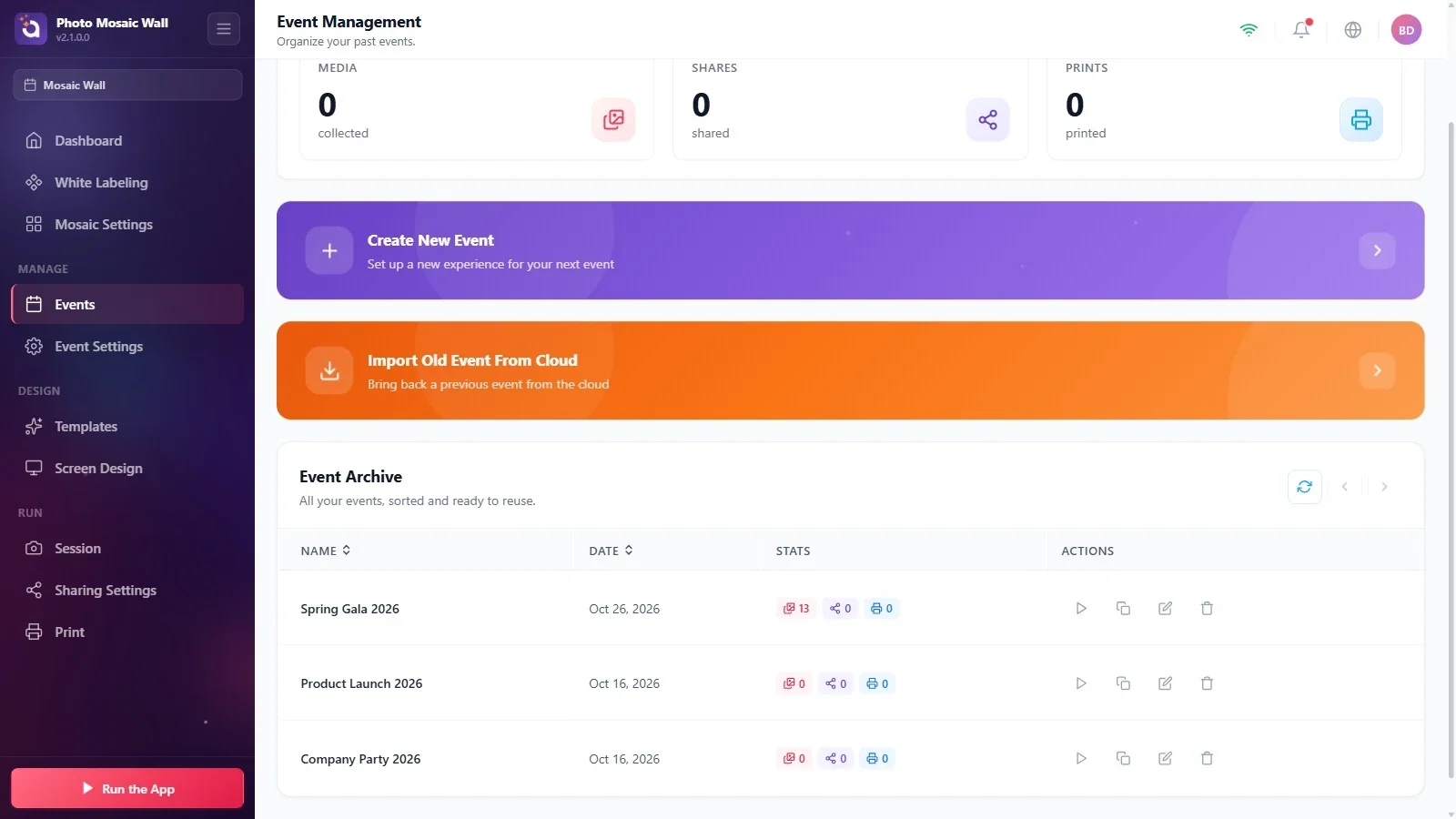
În meniul din stânga, faceți clic pe elementul Evenimente de sub titlul Gestionare. În partea de sus a paginii se află evenimentul selectat, cu eticheta Actual; cardurile de sub el arată contoarele Media, Acțiuni și Imprimări ale evenimentului. Sub ele se află cardurile Creează eveniment nou (mov) și Importă un eveniment vechi din cloud (portocaliu), iar în partea de jos, tabelul Arhiva evenimentelor.
Pasul 2 · Dați un nume evenimentului
Evenimente → Creează eveniment nou
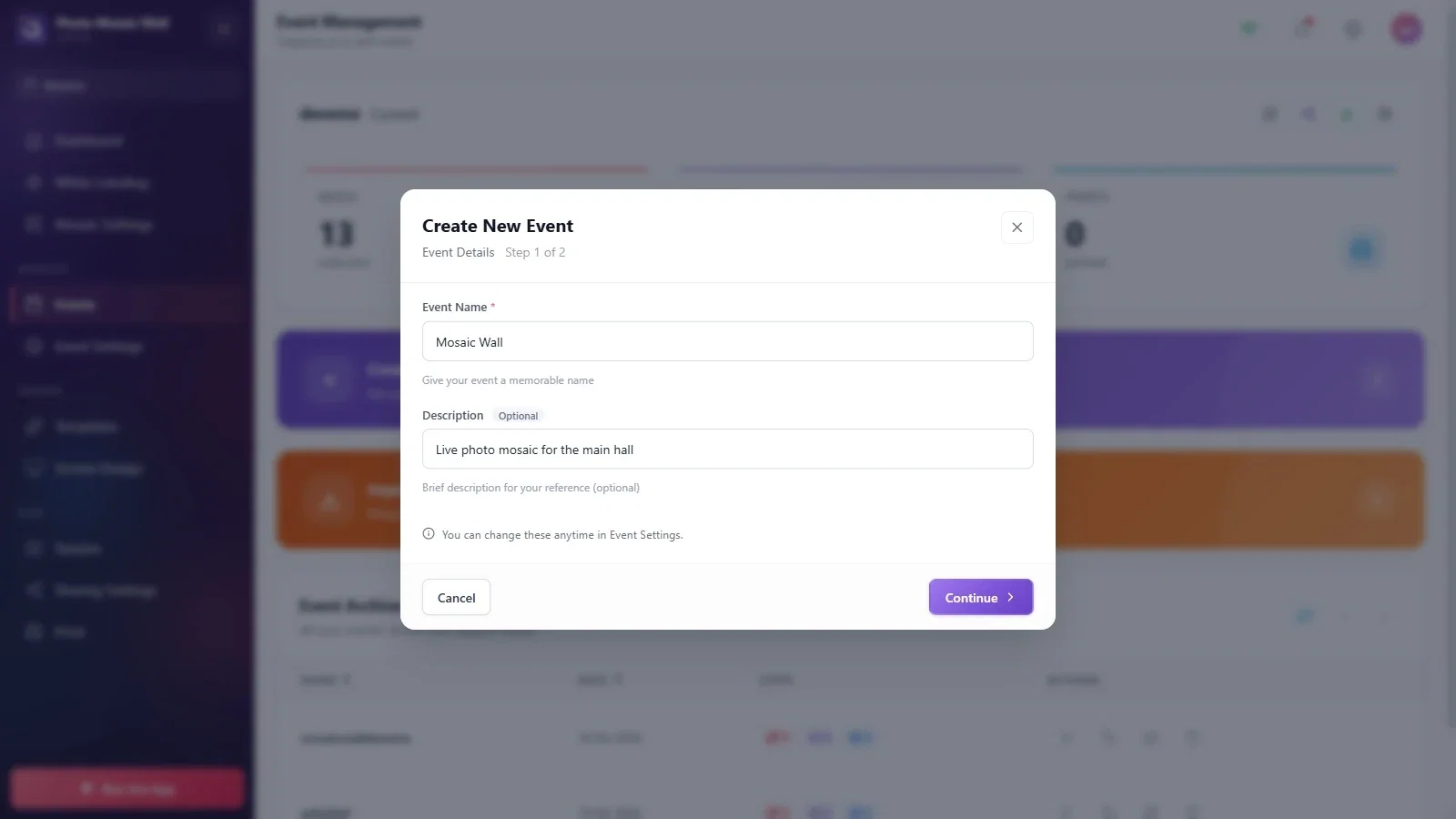
Faceți clic pe cardul Creează eveniment nou. În primul pas al ferestrei care se deschide (Detalii eveniment), scrieți numele evenimentului în caseta Numele evenimentului; câmpul este marcat cu asterisc, deci este obligatoriu. Câmpul Descriere este opțional și este doar o notă pentru dumneavoastră. Așa cum scrie în partea de jos a ferestrei, aceste informații pot fi modificate ulterior pe pagina Setări eveniment. Treceți la al doilea pas cu butonul Continuați.
Pasul 3 · Începeți cu un eveniment gol
Evenimente → Creează eveniment nou
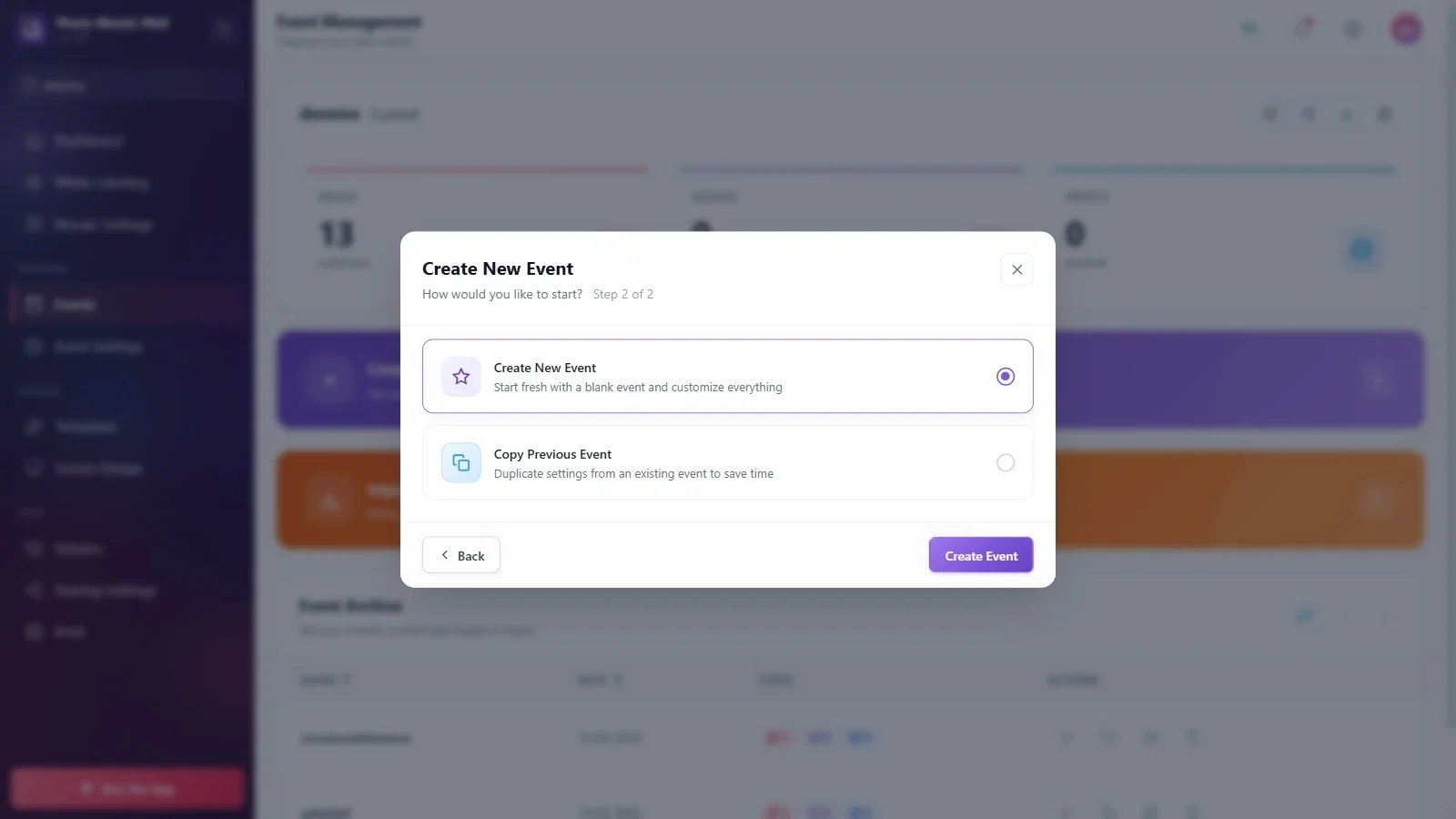
În al doilea pas, fereastra afișează întrebarea Cum doriți să începeți?. Opțiunea Creează eveniment nou este deja selectată și deschide un eveniment gol; pentru primul dumneavoastră eveniment cu mozaic, aceasta este alegerea potrivită. Apăsați butonul Creați eveniment.
Pasul 4 · (Opțional) Copiați un eveniment anterior
Evenimente → Creează eveniment nou
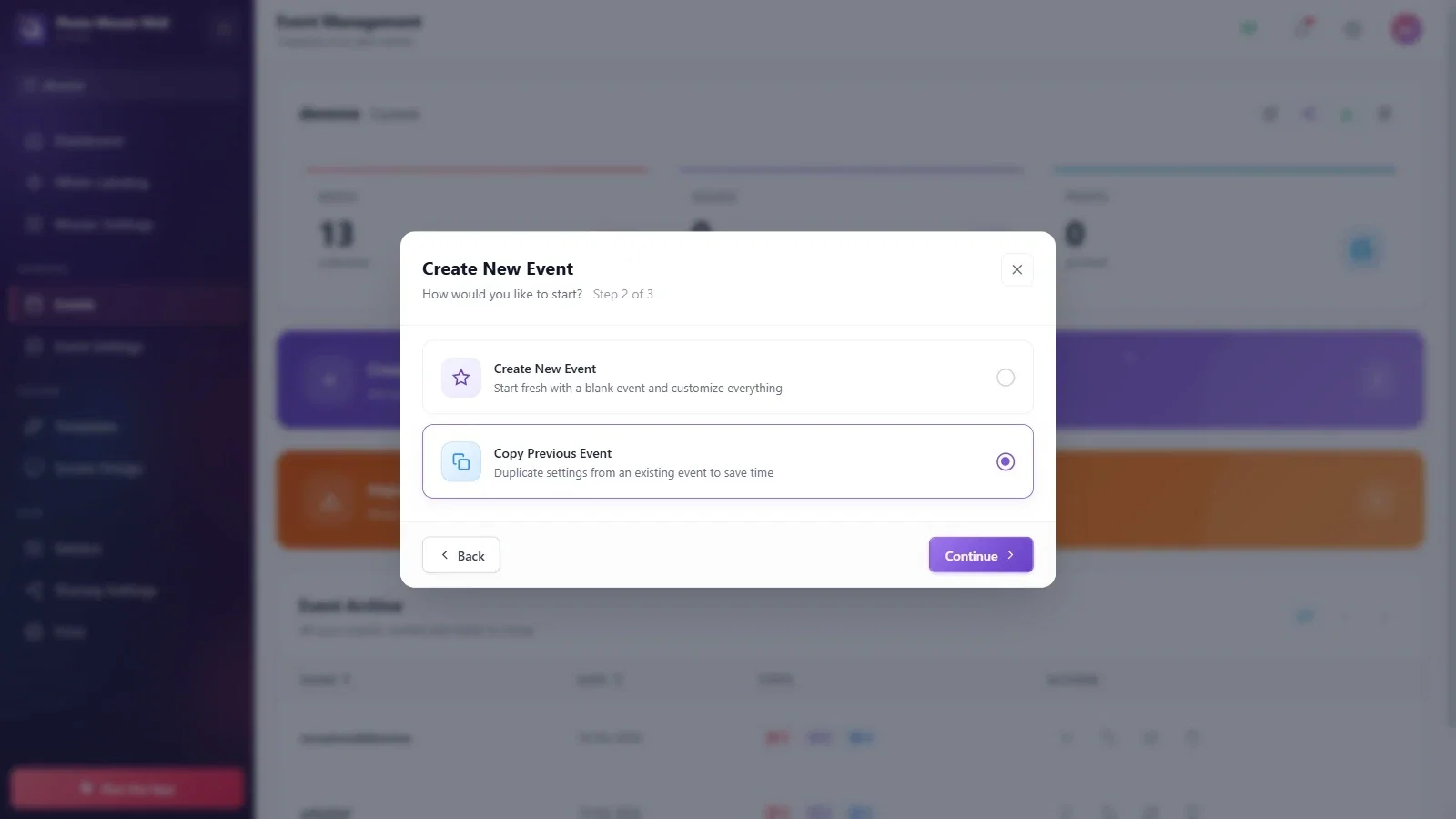
Dacă în același pas alegeți cardul Copiază evenimentul anterior, asistentul se extinde la trei pași, iar butonul din partea de jos devine Continuați. Dacă ați configurat deja un eveniment asemănător, această cale vă economisește timp.
Pasul 5 · Alegeți evenimentul de copiat
Evenimente → Creează eveniment nou → Copiază evenimentul anterior
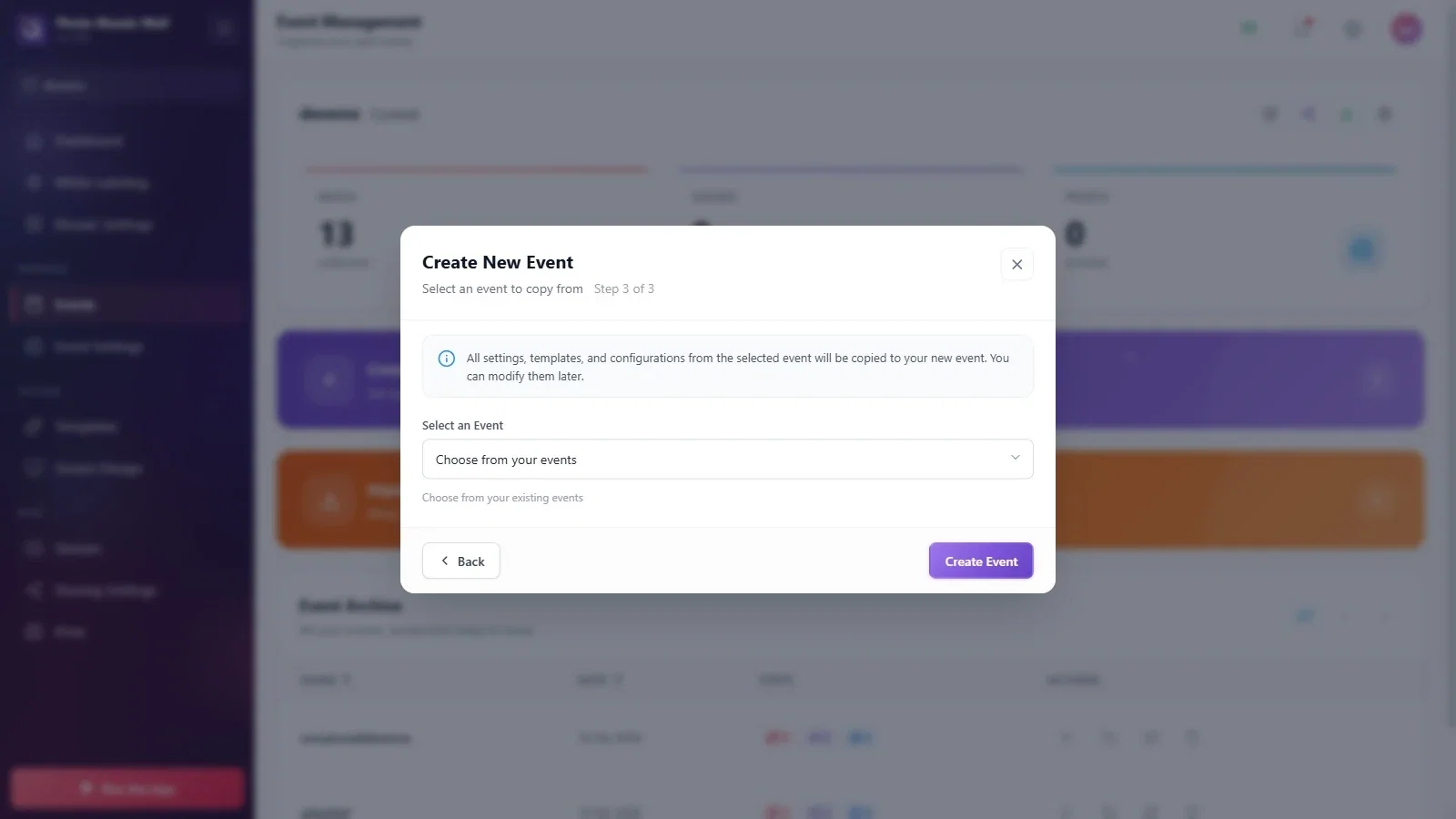
În al treilea pas, alegeți din lista Selectați un eveniment evenimentul pe care doriți să-l copiați și apăsați butonul Creați eveniment. Nota din fereastră spune că toate setările, șabloanele și configurația evenimentului ales vor fi copiate în noul eveniment și că le puteți modifica ulterior.
Pasul 6 · Configurare ghidată: conectați camera sau săriți peste acest pas
Configurare ghidată
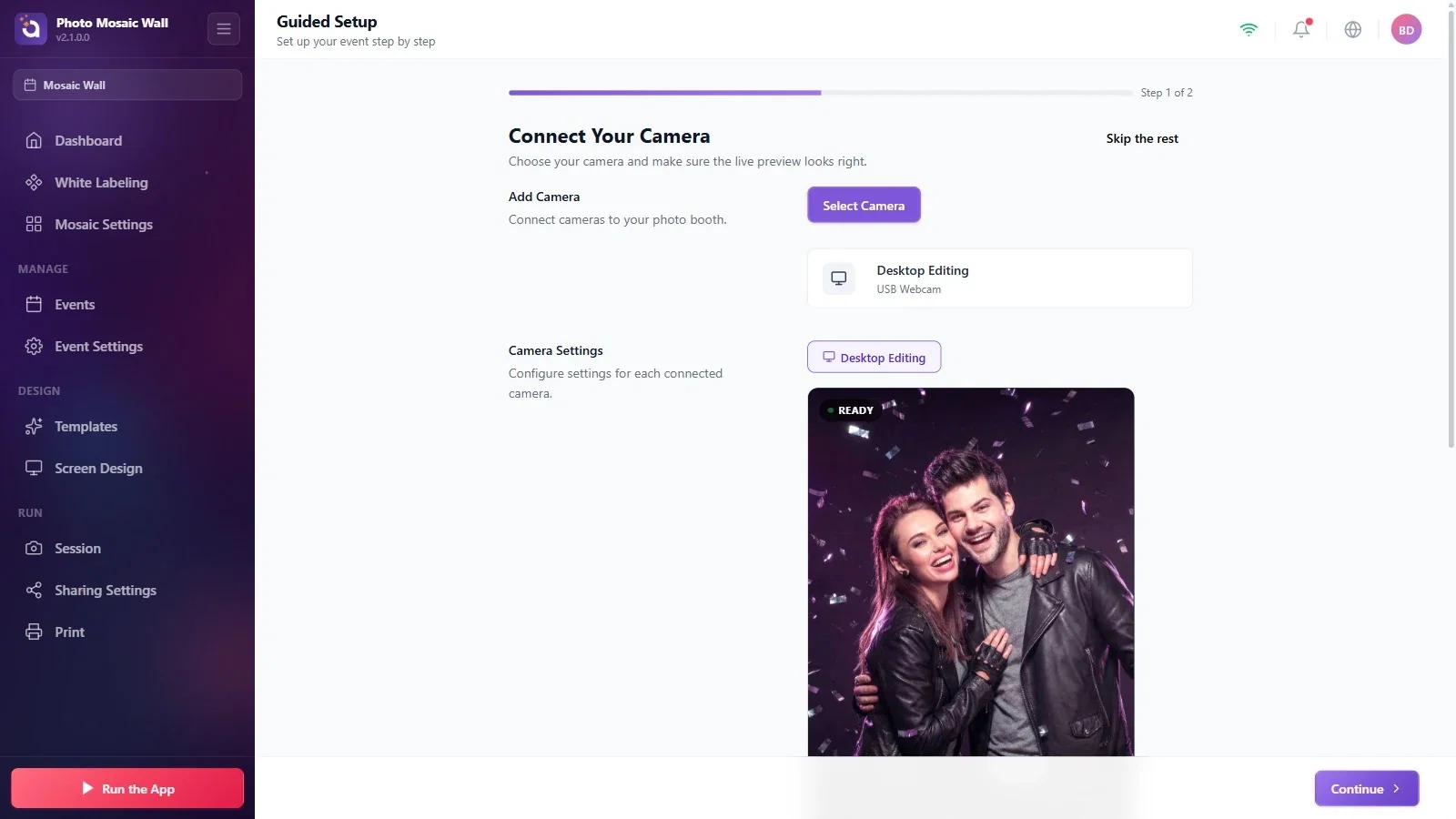
După ce evenimentul este creat, se deschide asistentul Configurare ghidată. Primul pas este Conectează camera: alegeți camera cu butonul Selectați camera, verificați că apare previzualizarea și apăsați butonul Continuați din dreapta jos.
Dacă fotografiile vor ajunge pe perete dintr-un folder în care le salvează un alt program, nu aveți nevoie de cameră; puteți sări peste configurare cu butonul Sari peste rest din dreapta sus. Camera este folosită doar în configurațiile în care invitații își fac fotografiile în această aplicație.
Pasul 7 · Evenimentul este gata
Configurare ghidată
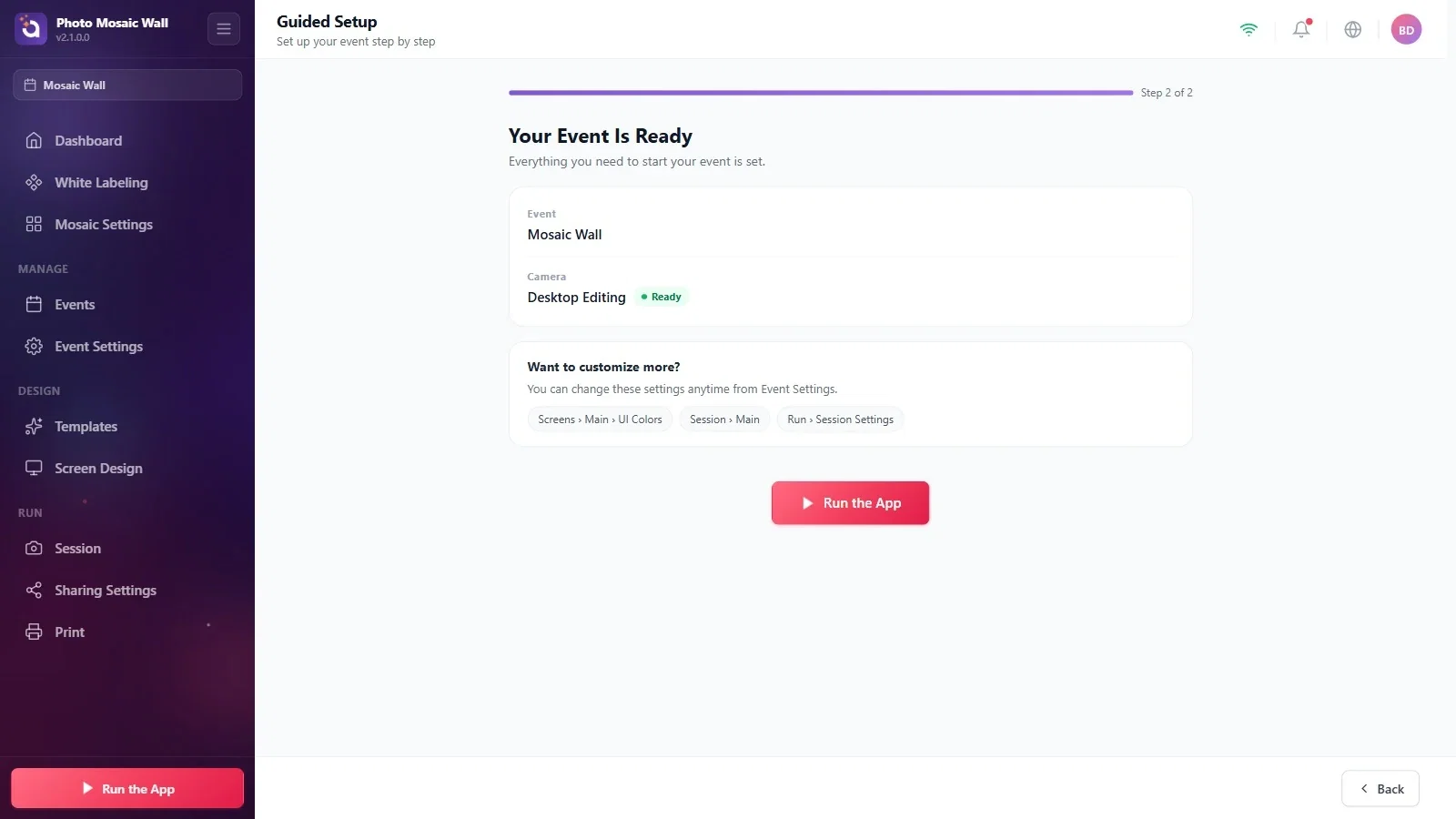
Al doilea pas este Evenimentul tău este gata: aici sunt rezumate numele evenimentului și starea camerei. Comenzile rapide din caseta Vrei să personalizezi mai mult? vă duc la culorile ecranelor și la setările sesiunii; setările specifice mozaicului (perete, fotografii, ieșiri) nu sunt aici, ci pe pagina Setări mozaic din meniul din stânga. Butonul Rulează aplicația din mijloc deschide imediat peretele; mai întâi trebuie să configurați mozaicul.
Pasul 8 · Folosiți tabelul Arhiva evenimentelor
Evenimente → Arhiva evenimentelor
Tabelul Arhiva evenimentelor listează evenimentele din contul dumneavoastră cu numele, data și contoarele lor; le puteți sorta făcând clic pe anteturile Nume și Data. Când treceți cu mouse-ul peste pictogramele de la capătul unui rând, apar numele lor: Reutilizare, Duplicare, Editare și Ștergeți. În dreapta sus a tabelului se află o pictogramă de reîmprospătare (Sincronizează evenimente cloud) și săgețile de paginare.
Pasul 9 · Importați un eveniment de pe alt dispozitiv
Evenimente → Importă un eveniment vechi din cloud
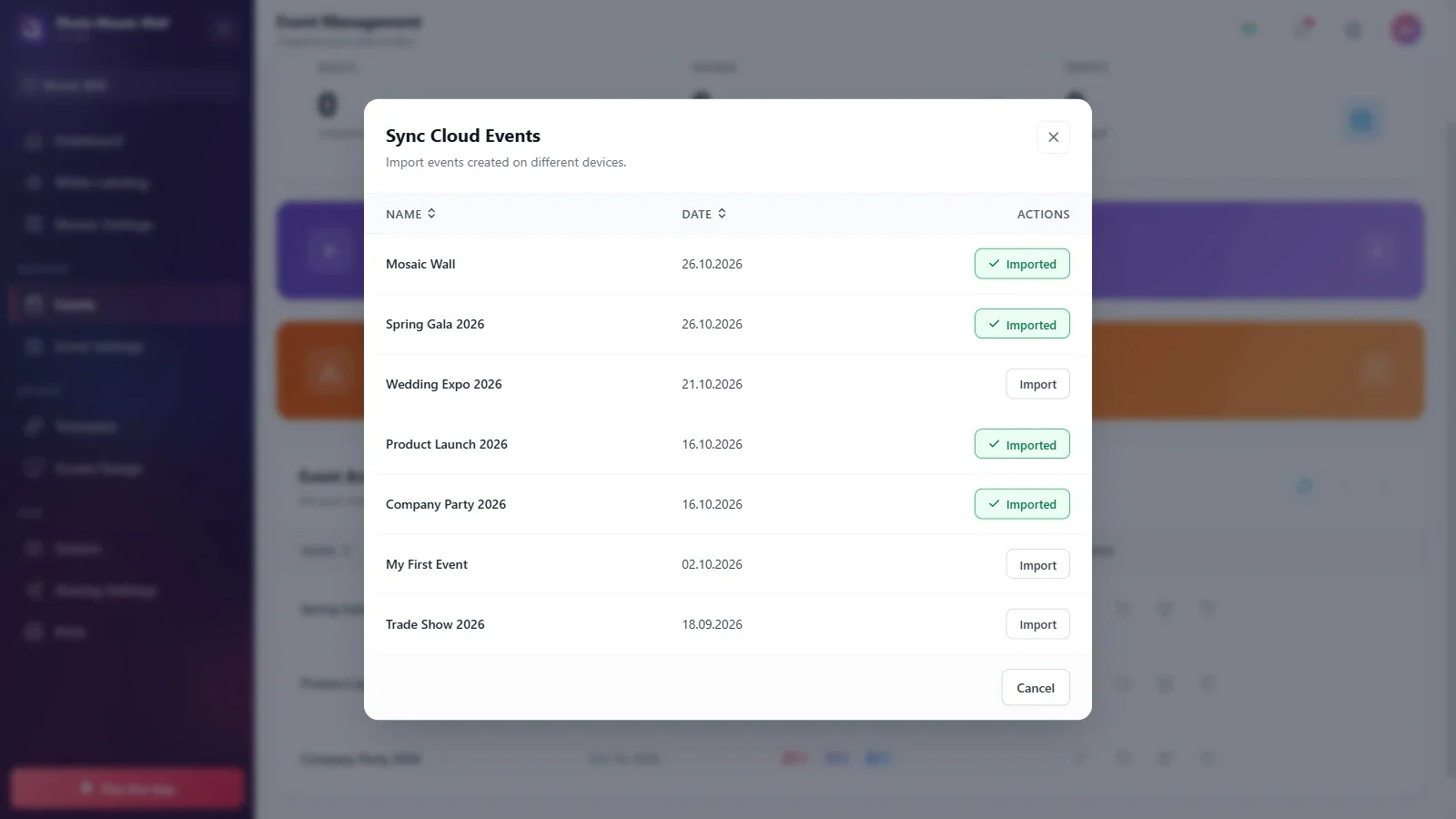
Faceți clic pe cardul Importă un eveniment vechi din cloud. Fereastra Sincronizează evenimente cloud listează, cu numele și data lor, evenimentele din contul dumneavoastră create pe alte dispozitive. Lângă cele care există deja pe acest dispozitiv scrie Importat, iar lângă celelalte apare Import; apăsați butonul Import de lângă evenimentul pe care doriți să-l importați.
Puteți vedea ce eveniment este selectat după numele evenimentului din partea de sus a meniului din stânga; setările mozaicului și fotografiile de pe perete aparțin acelui eveniment.
Numele și descrierea evenimentului pot fi modificate ulterior în fila Setări eveniment → Principal.
Dacă un alt program de photo booth va salva fotografiile într-un folder, este suficient să săriți peste pasul camerei din asistentul Configurare ghidată cu butonul Sari peste rest.
A lăsa necompletat câmpul Numele evenimentului: câmpul este marcat cu asterisc și este obligatoriu.
A considera mozaicul gata atunci când apare ecranul Evenimentul tău este gata: modul peretelui, grila, imaginea țintă și sursa fotografiilor se configurează separat pe pagina Setări mozaic.
A modifica setări în timp ce este selectat evenimentul greșit: setările se salvează în evenimentul selectat. Înainte de a începe, verificați numele evenimentului din partea de sus a meniului din stânga.
