













Nella scheda Foto scegli la sorgente delle foto della parete: l'opzione Cartella monitorata controlla la cartella in cui un altro programma di photo booth o della fotocamera salva le foto; l'opzione Scatti nell'app permette agli ospiti di scattare le foto in questa app; l'opzione Entrambe combina le due. La sezione Approvazione stabilisce se le foto vanno direttamente sulla parete o solo dopo l'approvazione dell'operatore.
Questa guida descrive Photo Mosaic Wall 2.1.0 su Windows. Schermate e diciture possono variare nelle altre versioni.
- Se userai una cartella, devi sapere in quale cartella l'altro programma salva le foto; i nuovi file JPG e PNG che finiscono nella cartella vanno sulla parete.
- Apri la scheda Impostazioni mosaico → Foto.
Passo dopo passo
Passo 1 · Scegli la sorgente
Impostazioni mosaico → Foto → Sorgente delle foto
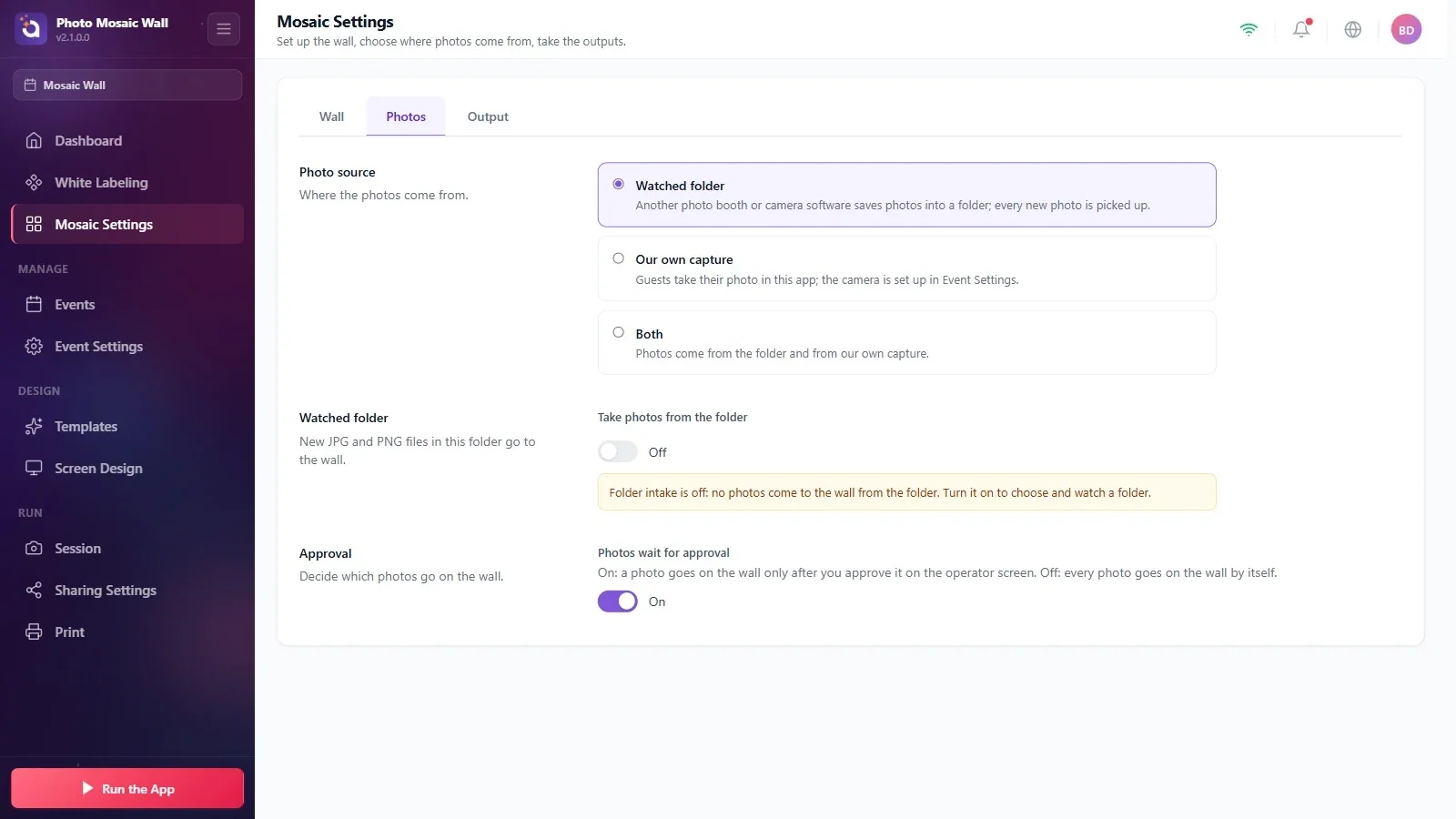
Nella sezione Sorgente delle foto, fai clic su uno dei tre riquadri. In un nuovo evento è selezionata l'opzione Cartella monitorata, ma l'importazione dalla cartella è disattivata: l'avviso giallo nella sezione Cartella monitorata dice che dalla cartella non arrivano foto alla parete.
Passo 2 · Attiva l'importazione dalla cartella e scegli la cartella
Impostazioni mosaico → Foto → Cartella monitorata
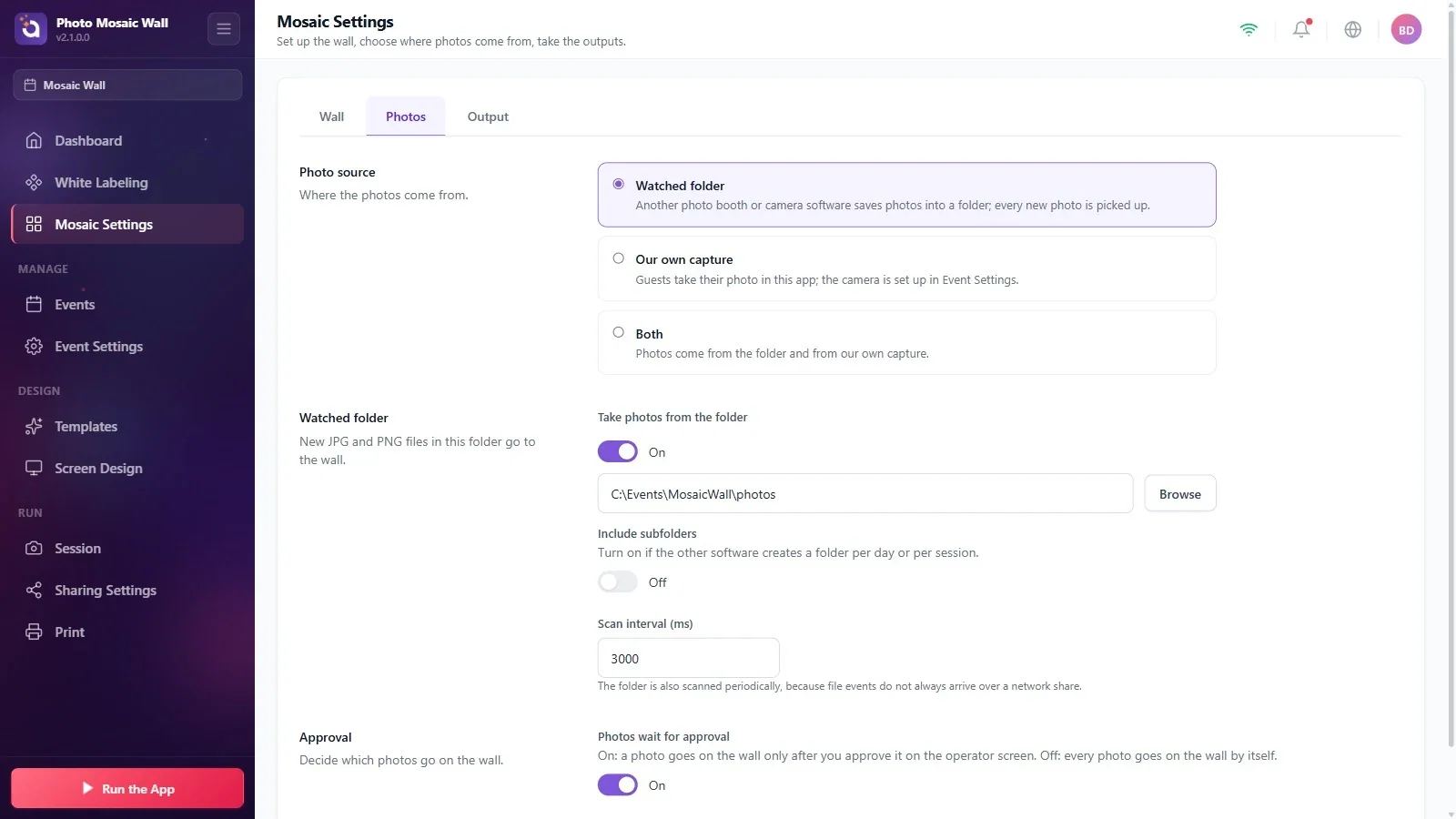
Attiva l'interruttore Importa le foto dalla cartella. Compaiono una casella per il percorso della cartella e il pulsante Sfoglia: scegli la cartella con Sfoglia oppure scrivi il percorso nella casella. Ogni nuovo file JPG e PNG che finisce nella cartella va sulla parete.
Passo 3 · Sottocartelle e intervallo di scansione
Impostazioni mosaico → Foto → Cartella monitorata
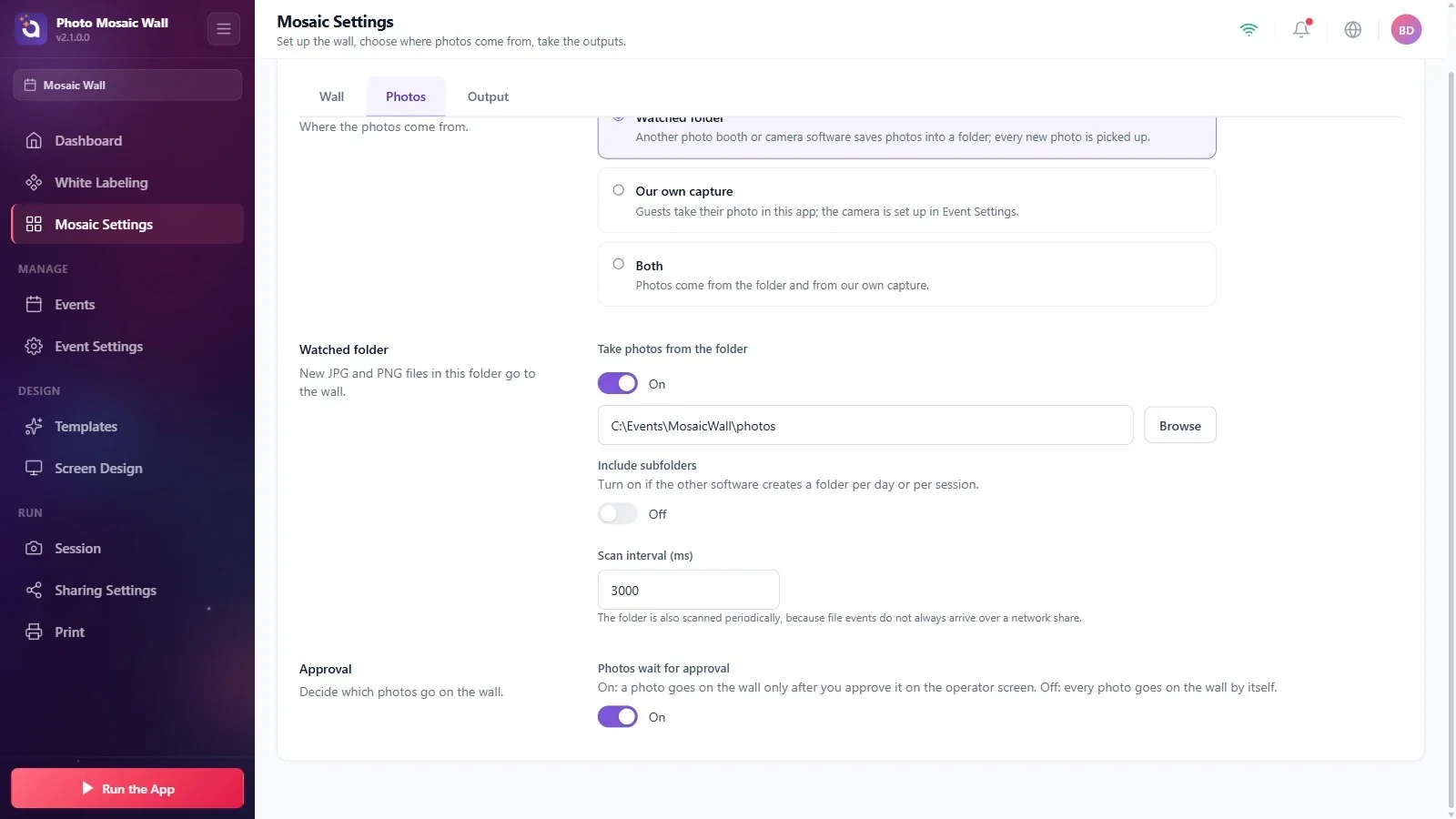
Se l'altro programma crea una cartella separata per ogni giorno o per ogni sessione, attiva l'interruttore Includi le sottocartelle. La casella Intervallo di scansione (ms) indica ogni quanto la cartella viene scansionata (nell'esempio 3000 ms): poiché con le cartelle condivise in rete le notifiche dei nuovi file non arrivano sempre, la cartella viene controllata anche a intervalli regolari.
Passo 4 · Approvazione: le foto devono essere approvate?
Impostazioni mosaico → Foto → Approvazione
Quando l'interruttore Le foto attendono l'approvazione è attivo (in un nuovo evento lo è già), una foto va sulla parete dopo essere stata approvata nella schermata dell'operatore. Quando è disattivato, ogni foto va sulla parete da sola; in questo caso nella schermata dell'operatore compare una nota arancione che indica che l'approvazione è disattivata.
Passo 5 · Gli ospiti scatteranno le foto da soli?
Impostazioni mosaico → Foto → Sorgente delle foto
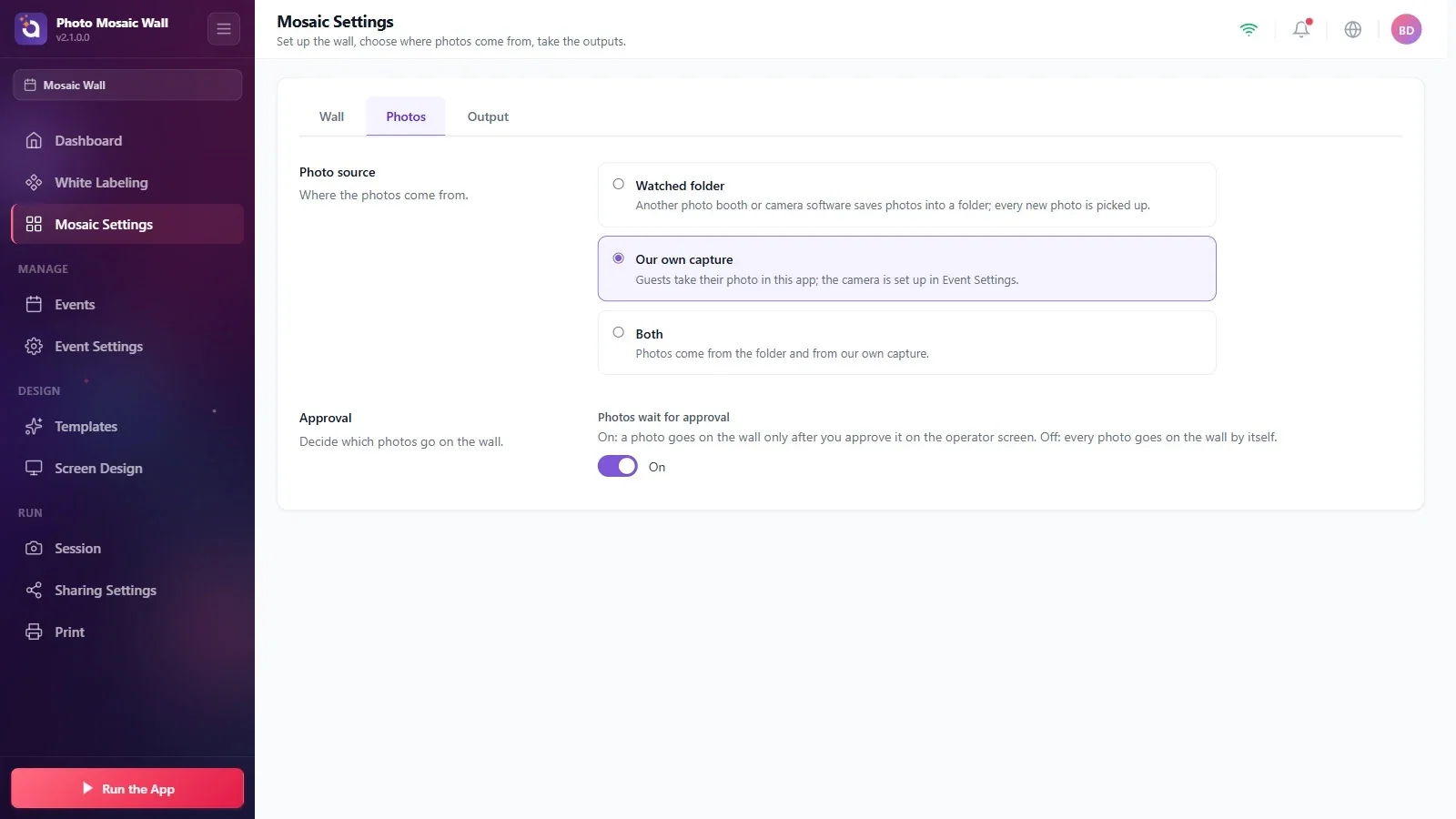
Se gli ospiti scatteranno le foto in questa app, scegli il riquadro Scatti nell'app; la fotocamera si imposta nella pagina Impostazioni evento. Quando è selezionata l'opzione Scatti nell'app, la sezione della cartella è nascosta. Se vuoi ricevere foto anche dalla cartella, scegli Entrambe.
Attenzione: scegliere Scatti nell'app disattiva l'importazione dalla cartella. Se in seguito riporti la sorgente su Cartella monitorata o Entrambe, devi riattivare l'interruttore Importa le foto dalla cartella; il percorso della cartella invece viene conservato.
Controlla il percorso della cartella prima di avviare la parete: se la cartella non viene trovata, quando usi Avvia l'applicazione compare la finestra La configurazione non è completa, che indica quale cartella non è stata trovata.
Quando l'approvazione è attiva, tieni d'occhio la schermata dell'operatore: le foto non approvate restano in attesa nella colonna Nuove.
Dimenticare di attivare l'importazione dalla cartella: in un nuovo evento Importa le foto dalla cartella è disattivato e sulla parete non arriva nessuna foto.
Tornare dagli scatti nell'app alla cartella senza riattivare l'interruttore: Scatti nell'app ha disattivato l'importazione dalla cartella e l'avviso giallo te lo ricorda.
