













Con la sorgente Scatti nell'app, l'ospite scatta da solo la propria foto sullo schermo accanto alla parete: inizia dalla schermata di benvenuto, la foto viene scattata dopo un conto alla rovescia, l'ospite la vede e la conferma e poi la scarica con un codice QR nella schermata di condivisione. Quando l'ospite esce dalla schermata di condivisione, la foto passa all'approvazione dell'operatore oppure, se l'approvazione è disattivata, va direttamente sulla parete. Per questa configurazione servono una fotocamera, almeno un modello nell'evento e un secondo schermo per la parete.
Questa guida descrive Photo Mosaic Wall 2.1.0 su Windows. Schermate e diciture possono variare nelle altre versioni.
- Collega la fotocamera al computer.
- Collega un secondo schermo per la parete: con un solo schermo, gli scatti degli ospiti restano disattivati e la parete è alimentata solo dalla cartella.
- La modalità parete, la griglia e l'immagine principale devono essere già configurate.
Passo dopo passo
Passo 1 · Imposta la sorgente su Scatti nell'app
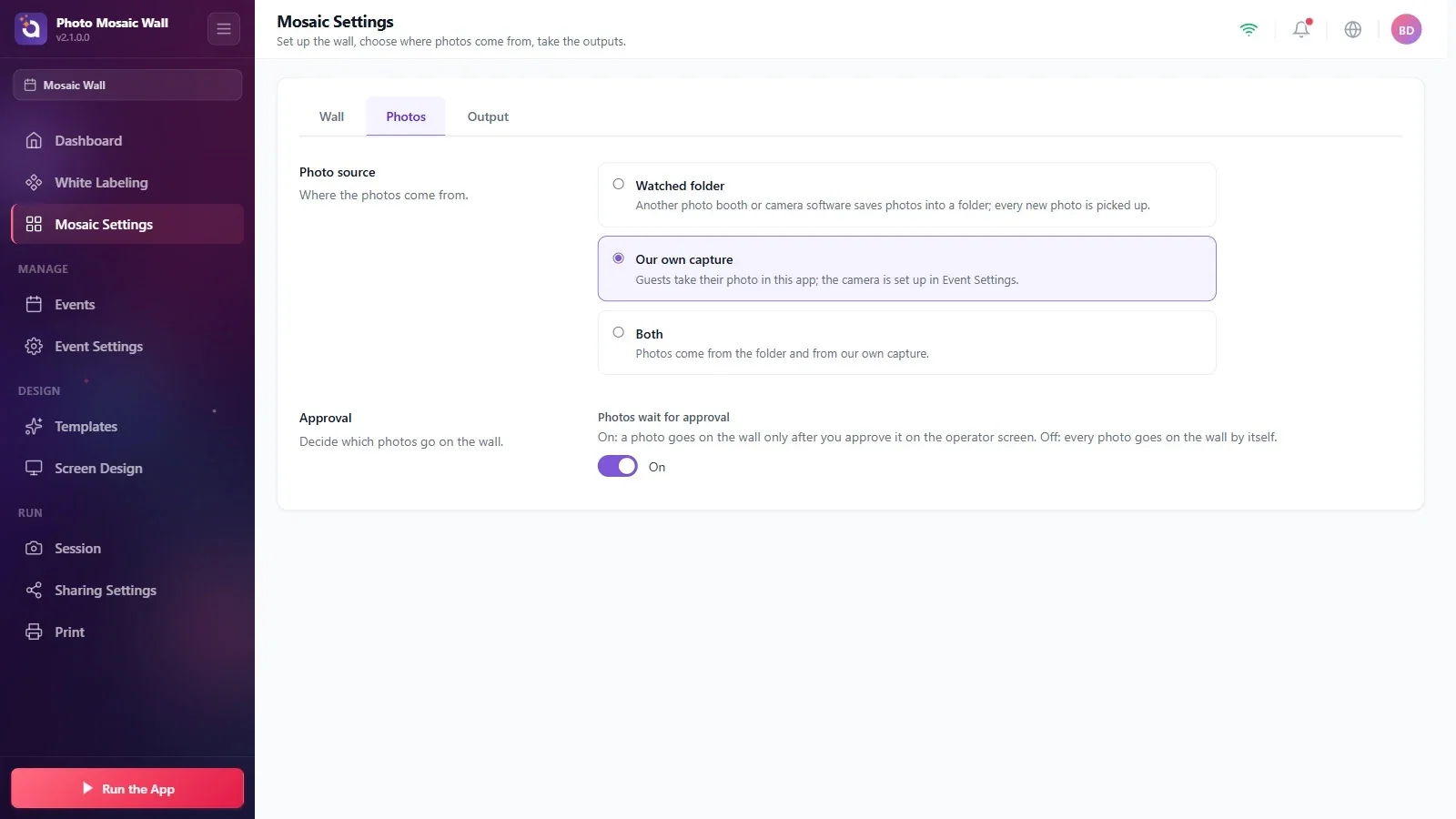
Impostazioni mosaico → Foto
Nella scheda Foto, scegli il riquadro Scatti nell'app. Se vuoi ricevere foto anche dalla cartella, scegli Entrambe.
Passo 2 · Scegli la fotocamera
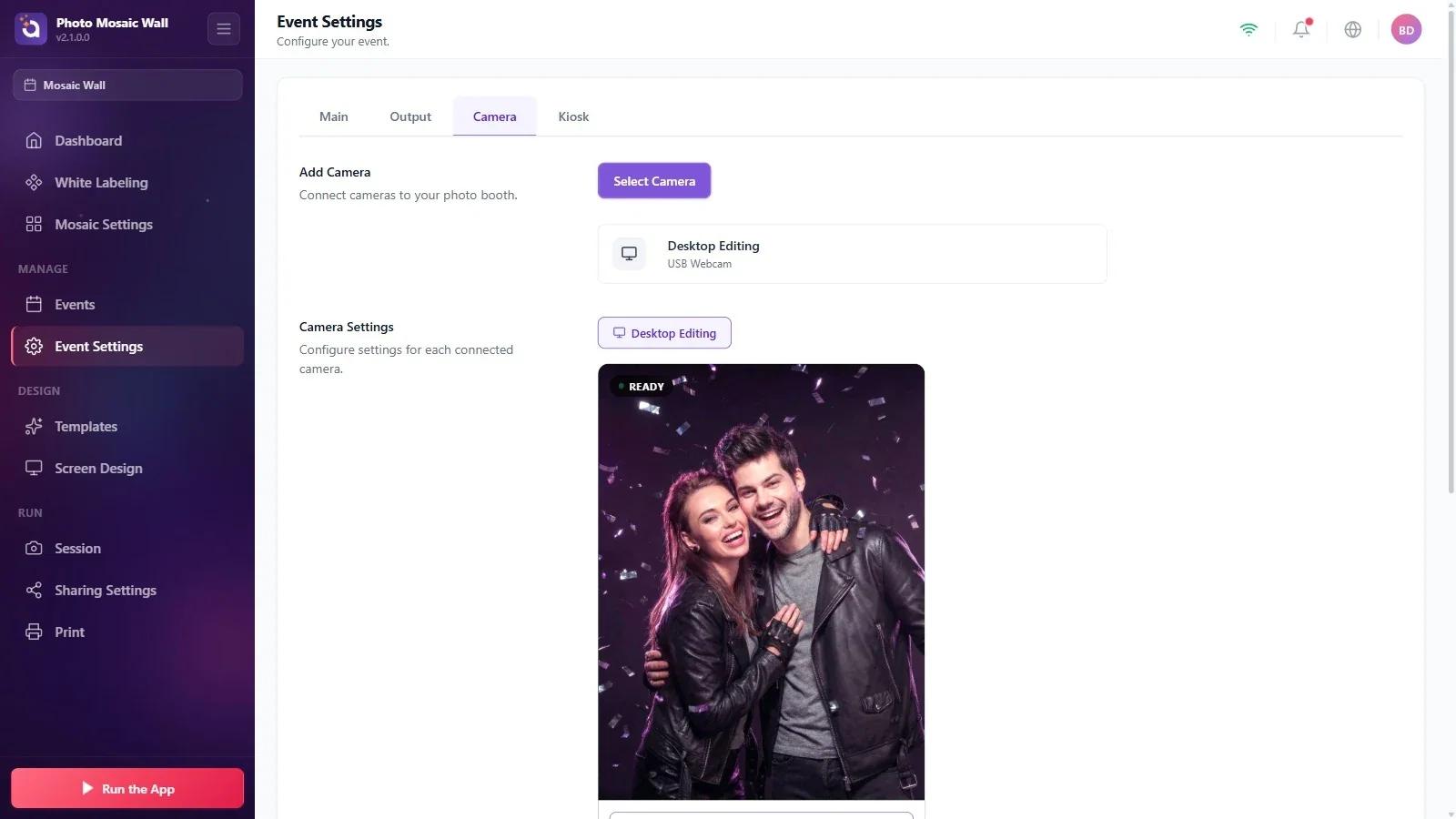
Impostazioni evento → Fotocamera
Nella scheda Impostazioni evento → Fotocamera, scegli la fotocamera con il pulsante Seleziona fotocamera e controlla che compaia l'anteprima. Puoi anche provare la fotocamera con il pulsante Scatta una foto di prova.
Passo 3 · Aggiungi un modello all'evento
Modelli → Aggiungi altro
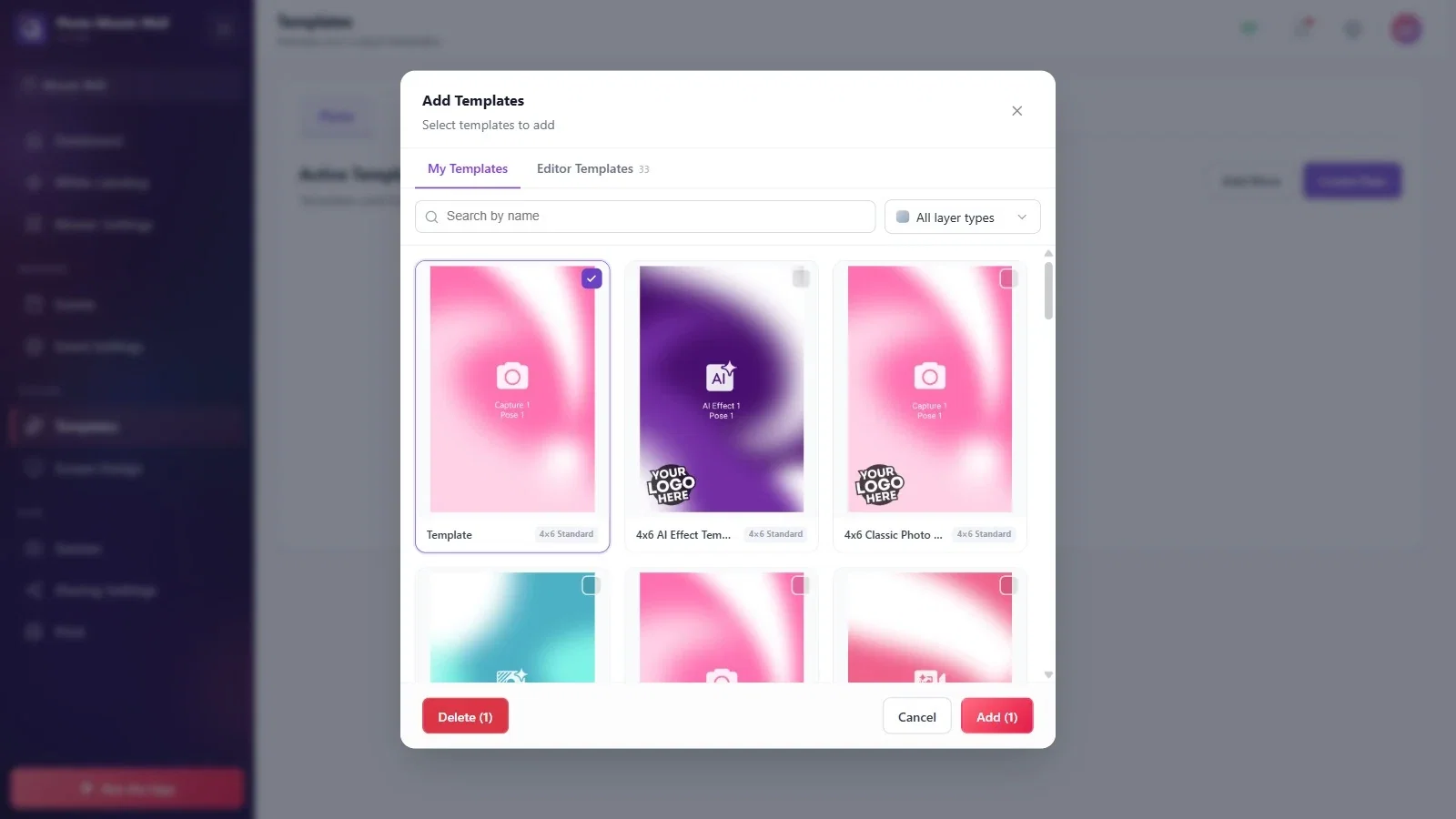
La foto dell'ospite viene preparata con il modello dell'evento; se l'evento non ha modelli, l'ospite resta davanti a un elenco vuoto nella schermata Seleziona un modello. Apri la pagina Modelli dal menu a sinistra e premi il pulsante Aggiungi altro.
Nella finestra Aggiungi modelli, nella scheda I miei modelli o Modelli editor, spunta la casella in alto a destra di un modello e premi il pulsante di aggiunta in basso a destra (indica il numero di modelli selezionati). Perché la foto sia ben visibile nelle celle del mosaico, scegli un modello semplice in cui la foto copra tutta l'area del modello.
Passo 4 · Dai al modello un nome visualizzato
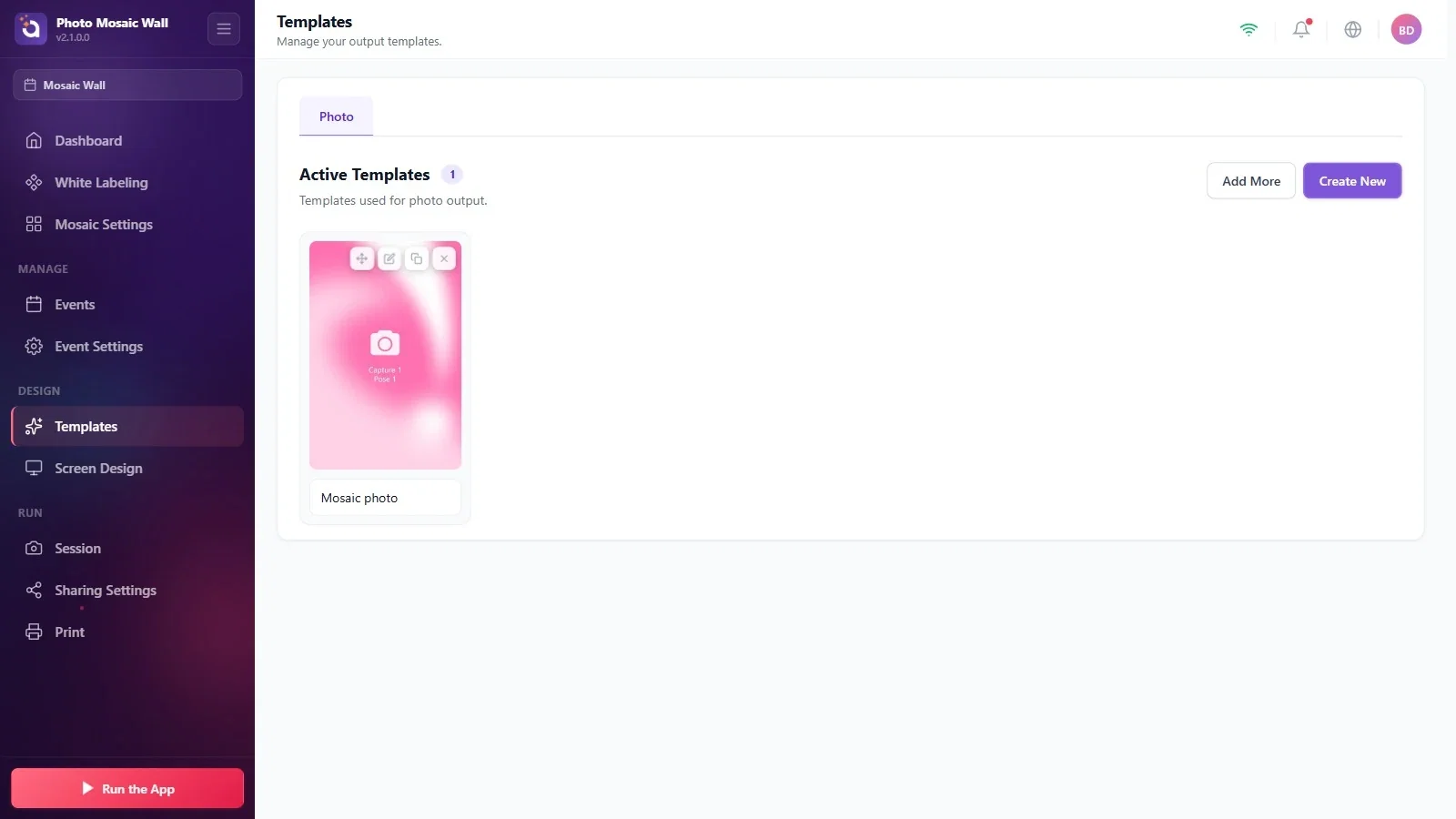
Modelli
Il modello aggiunto compare come riquadro sotto Modelli attivi; nella casella Inserisci il nome visualizzato... sottostante puoi scrivere un nome. Se l'evento ha un solo modello, all'ospite non viene chiesto di sceglierlo e si passa direttamente allo scatto.
Passo 5 · Imposta l'aspetto delle schermate dell'ospite
Schermate
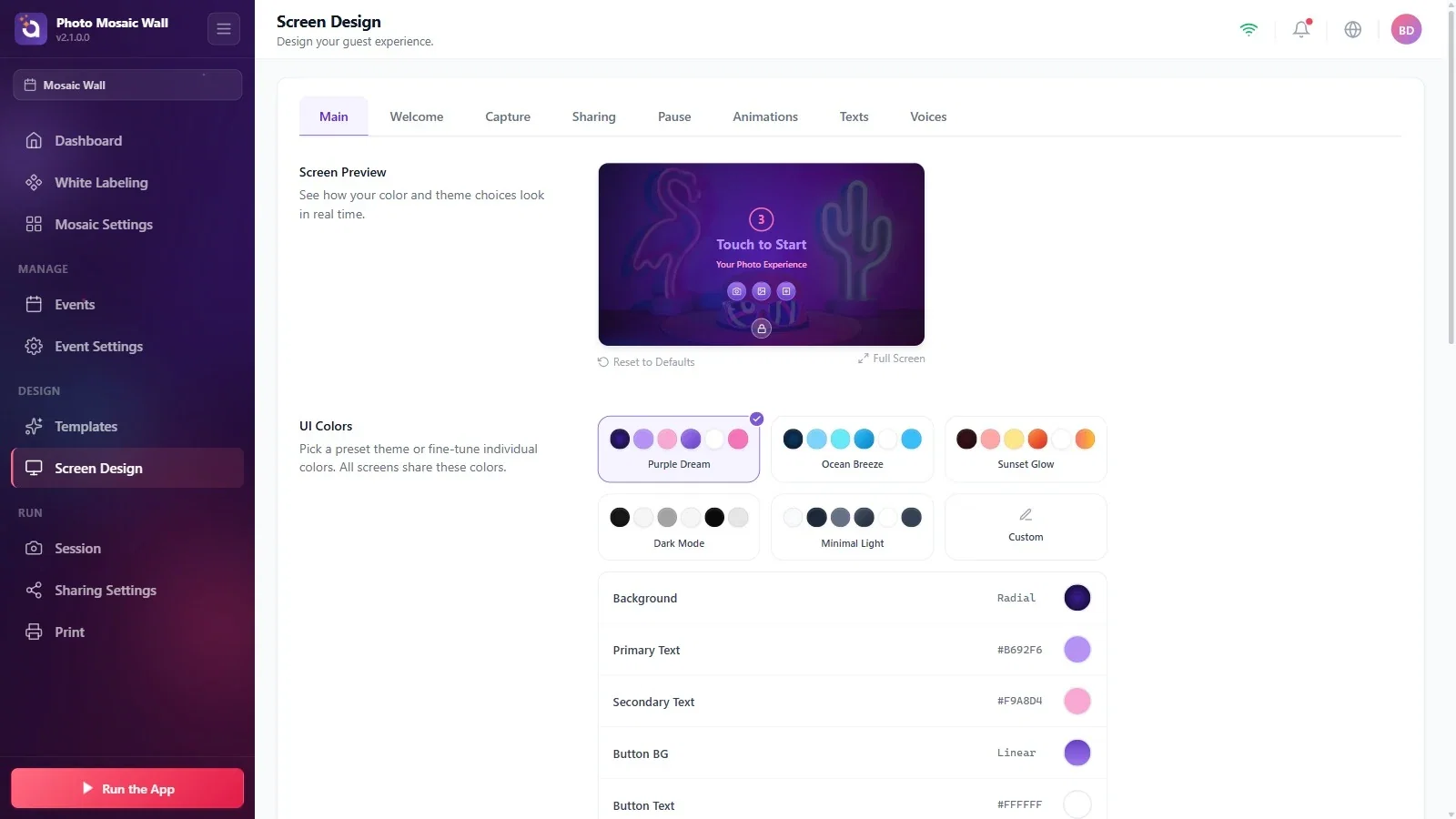
I colori, i loghi e i testi delle schermate di benvenuto, di scatto e di condivisione si impostano nella pagina Schermate. La scheda Principale contiene temi di colore già pronti (come Sogno Viola e Brezza Oceanica) e un'anteprima dal vivo. Nell'anteprima possono comparire anche altri pulsanti di scatto, come GIF e video; nel mosaico l'ospite scatta solo foto.
Passo 6 · Conto alla rovescia e conferma dell'ospite
Sessione → Principale
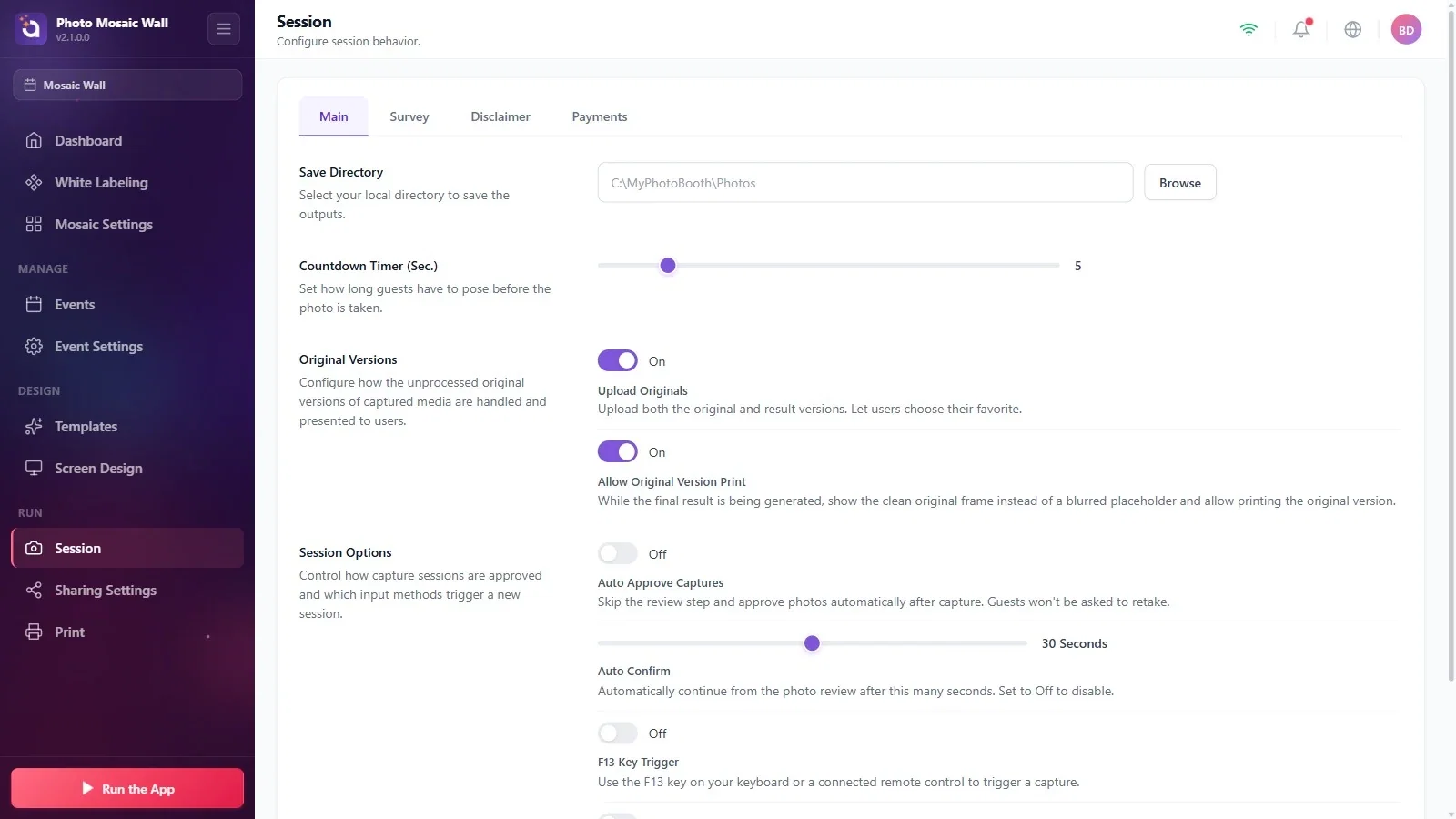
Nella scheda Sessione → Principale, il cursore Timer conto alla rovescia (sec.) imposta la durata del conto alla rovescia che dà all'ospite il tempo di mettersi in posa (5 nell'esempio).
Sotto Opzioni sessione, se l'opzione Approvazione automatica è attiva, il passaggio in cui l'ospite conferma la propria foto viene saltato. Con l'opzione Conferma automatica (30 secondi nell'esempio), se l'ospite non fa nulla nella schermata di conferma, allo scadere di questo tempo si prosegue automaticamente. Queste impostazioni riguardano la conferma della propria foto da parte dell'ospite; l'approvazione per la parete da parte dell'operatore (Le foto attendono l'approvazione) è un'altra cosa.
Passo 7 · Avvia la parete: la schermata di benvenuto
Avvia l'applicazione → Avvia il Mosaic Wall
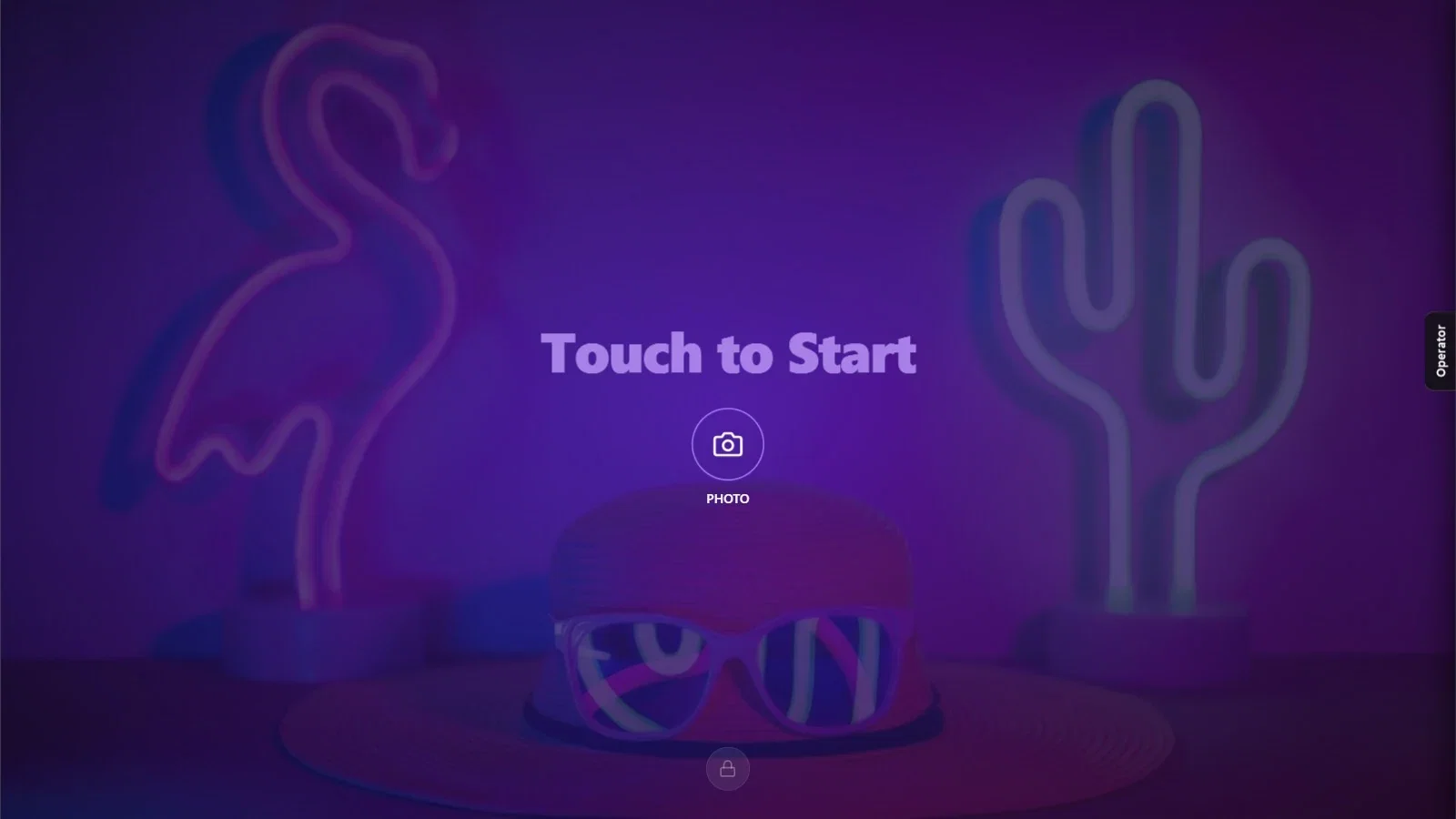
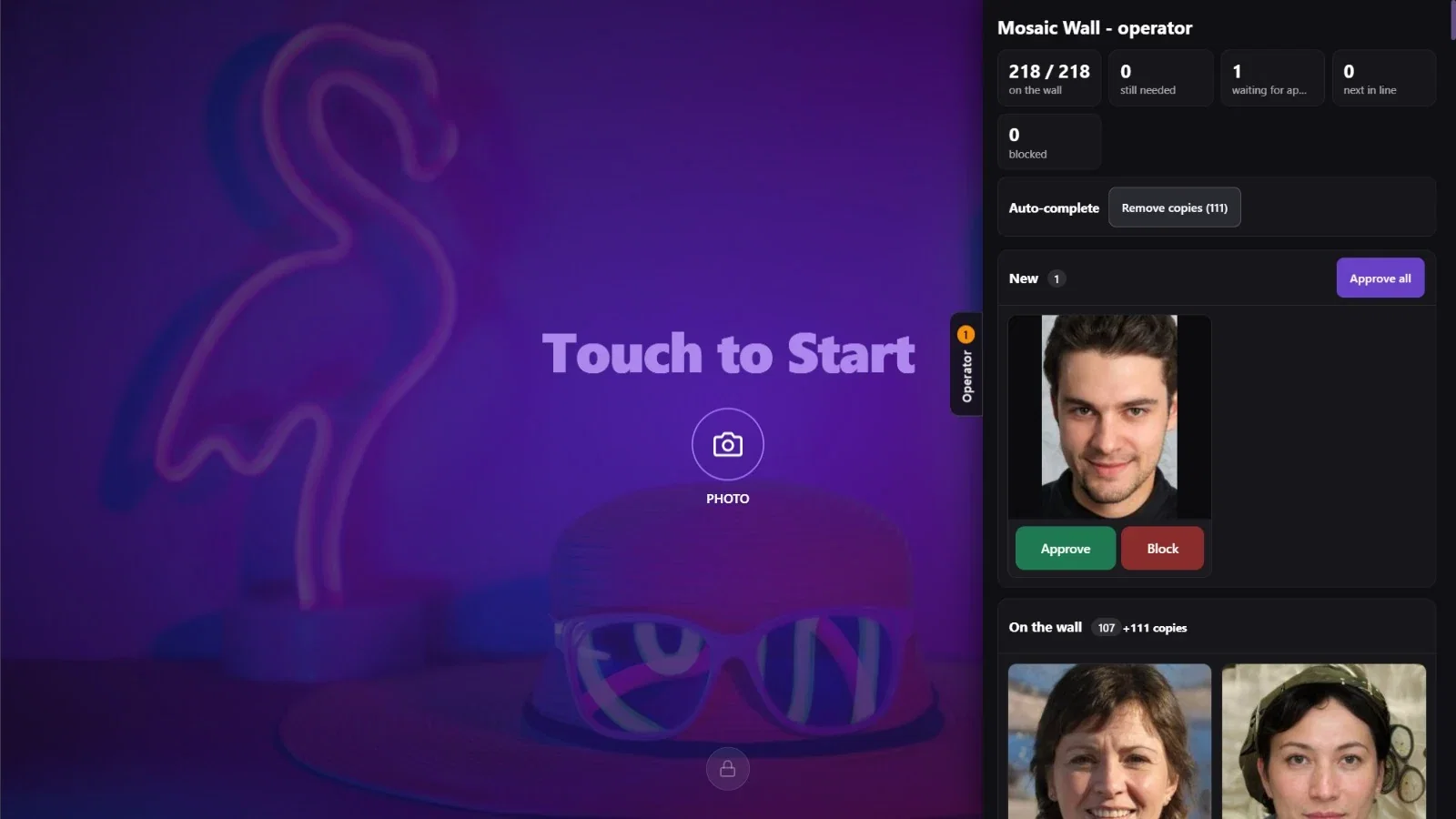
Premi il pulsante Avvia l'applicazione in basso a sinistra e scegli l'opzione Avvia il Mosaic Wall. La parete si apre sul secondo schermo; sullo schermo principale compare la schermata di benvenuto dell'ospite, con la scritta Tocca per iniziare e il pulsante FOTO. La linguetta Operatore sul bordo destro apre il pannello dell'operatore.
Passo 8 · Apri il pannello dell'operatore
Avvia il Mosaic Wall → Operatore
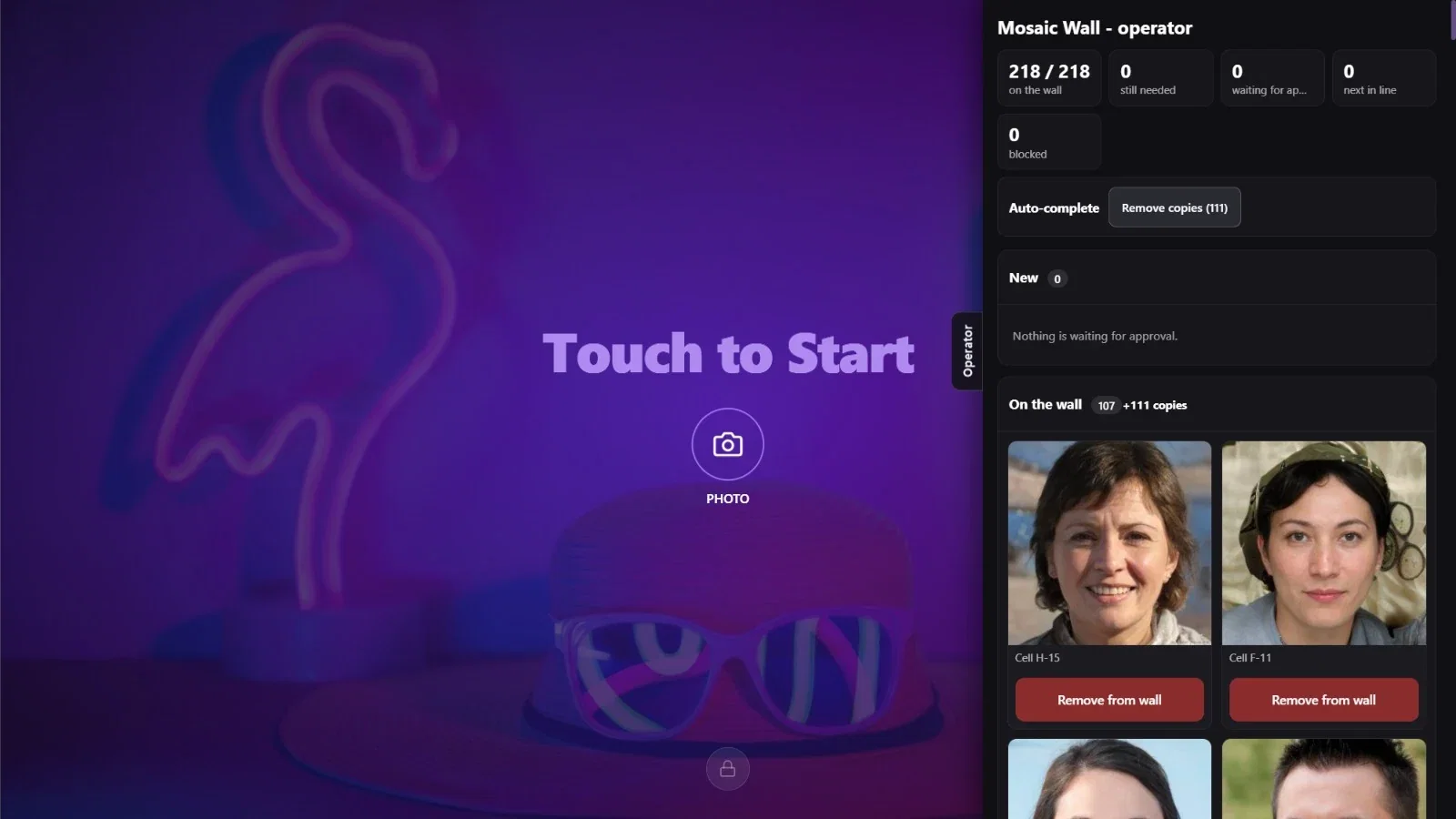
Quando premi la linguetta Operatore sul bordo destro, la schermata dell'operatore si apre come pannello laterale: i contatori, la riga Completamento automatico e le colonne Nuove e Sulla parete sono disposti uno sotto l'altro. Mentre il pannello è aperto, la schermata dell'ospite continua a funzionare a sinistra; premi di nuovo la linguetta per chiudere il pannello.
Passo 9 · L'ospite scatta la foto
Avvia il Mosaic Wall
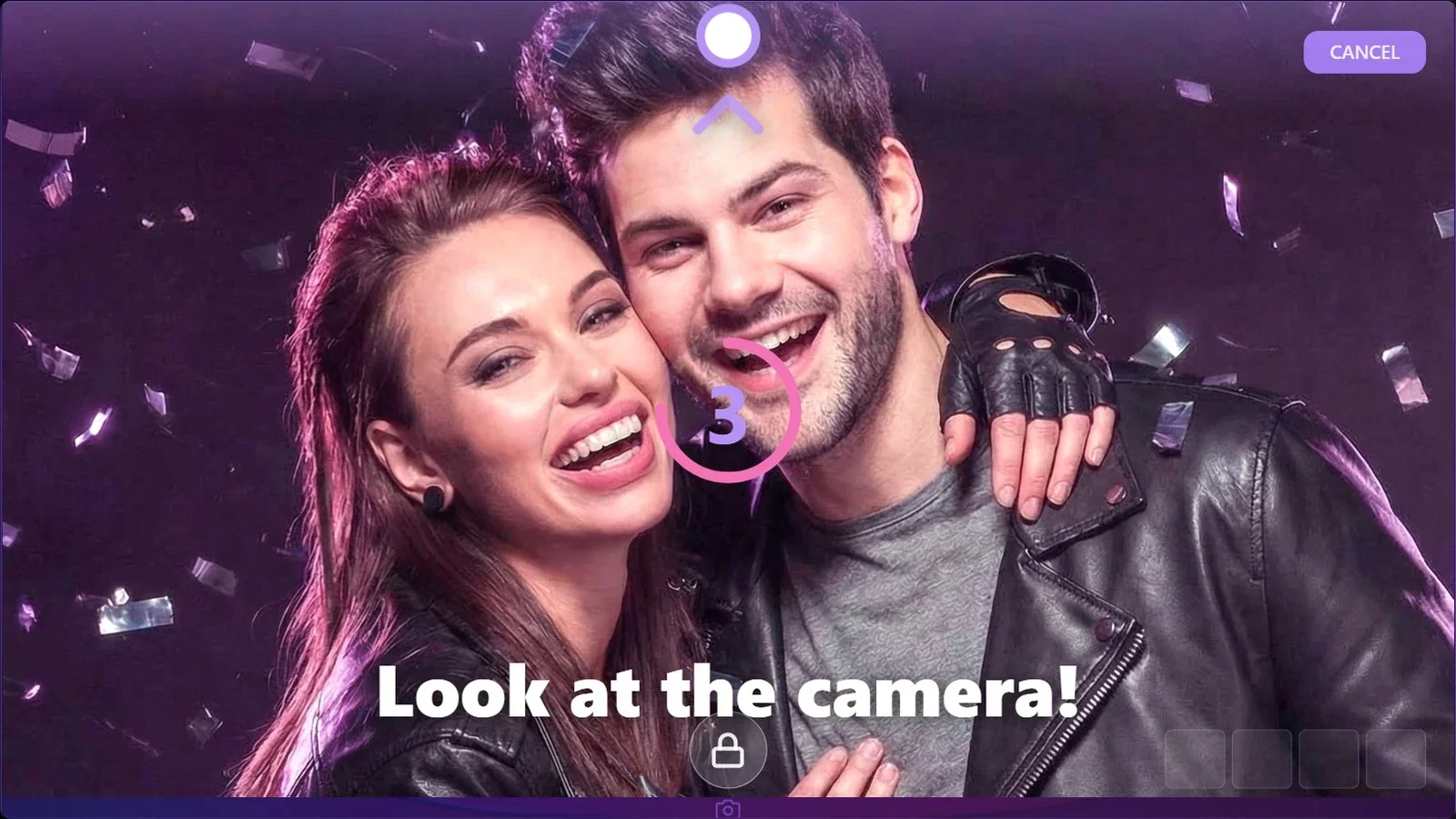
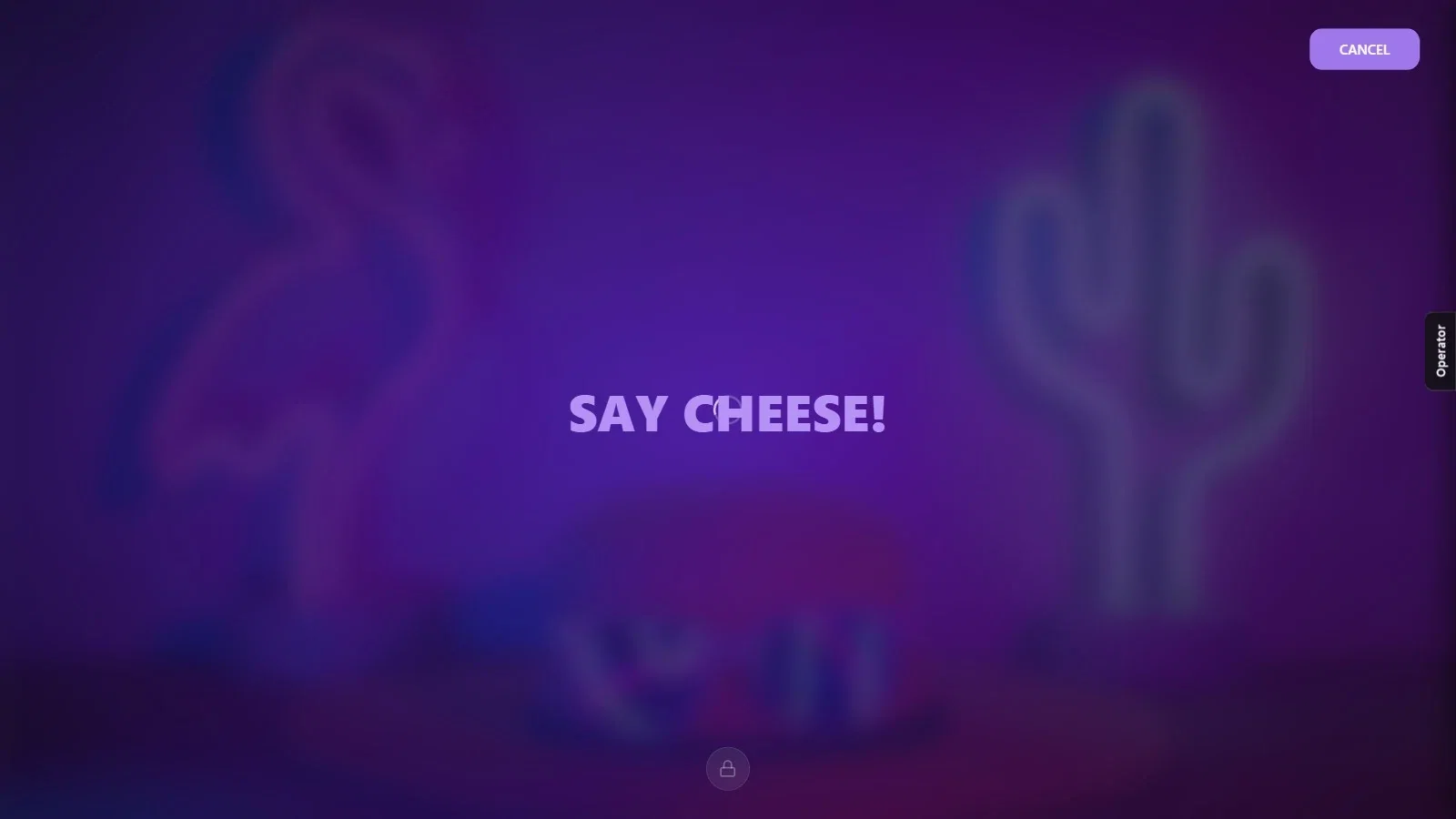
Quando l'ospite tocca il pulsante FOTO, si passa direttamente allo scatto (se l'evento ha un solo modello): si apre l'anteprima della fotocamera e parte il conto alla rovescia. Nell'ultimo secondo del conto alla rovescia sullo schermo compaiono l'avviso Guarda l'obiettivo! e un indicatore che mostra su quale lato si trova la fotocamera; poi compare la scritta SORRIDETE! e la foto viene scattata. Durante lo scatto l'ospite può rinunciare con il pulsante ANNULLA in alto a destra. L'aspetto di questa schermata (posizione dell'anteprima, conto alla rovescia, direzione della fotocamera) si imposta nella scheda Schermate → Acquisizione.
Passo 10 · L'ospite conferma la foto
Avvia il Mosaic Wall
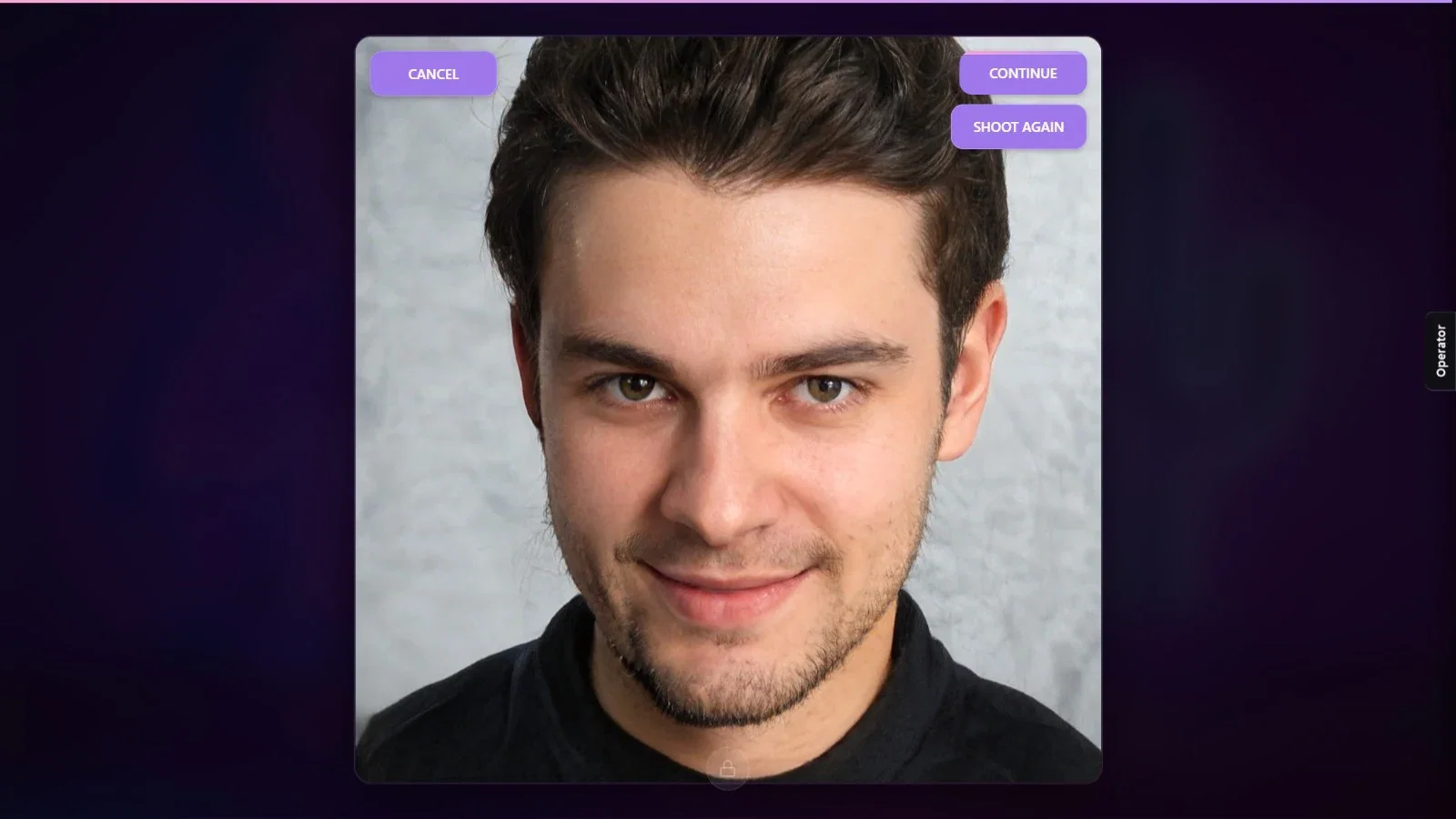
Dopo lo scatto la foto compare sullo schermo: l'ospite prosegue con CONTINUA, la rifà con SCATTA DI NUOVO oppure rinuncia con ANNULLA. Se l'ospite non fa nulla, allo scadere del tempo impostato in Conferma automatica si prosegue automaticamente.
Passo 11 · La schermata di condivisione
Avvia il Mosaic Wall
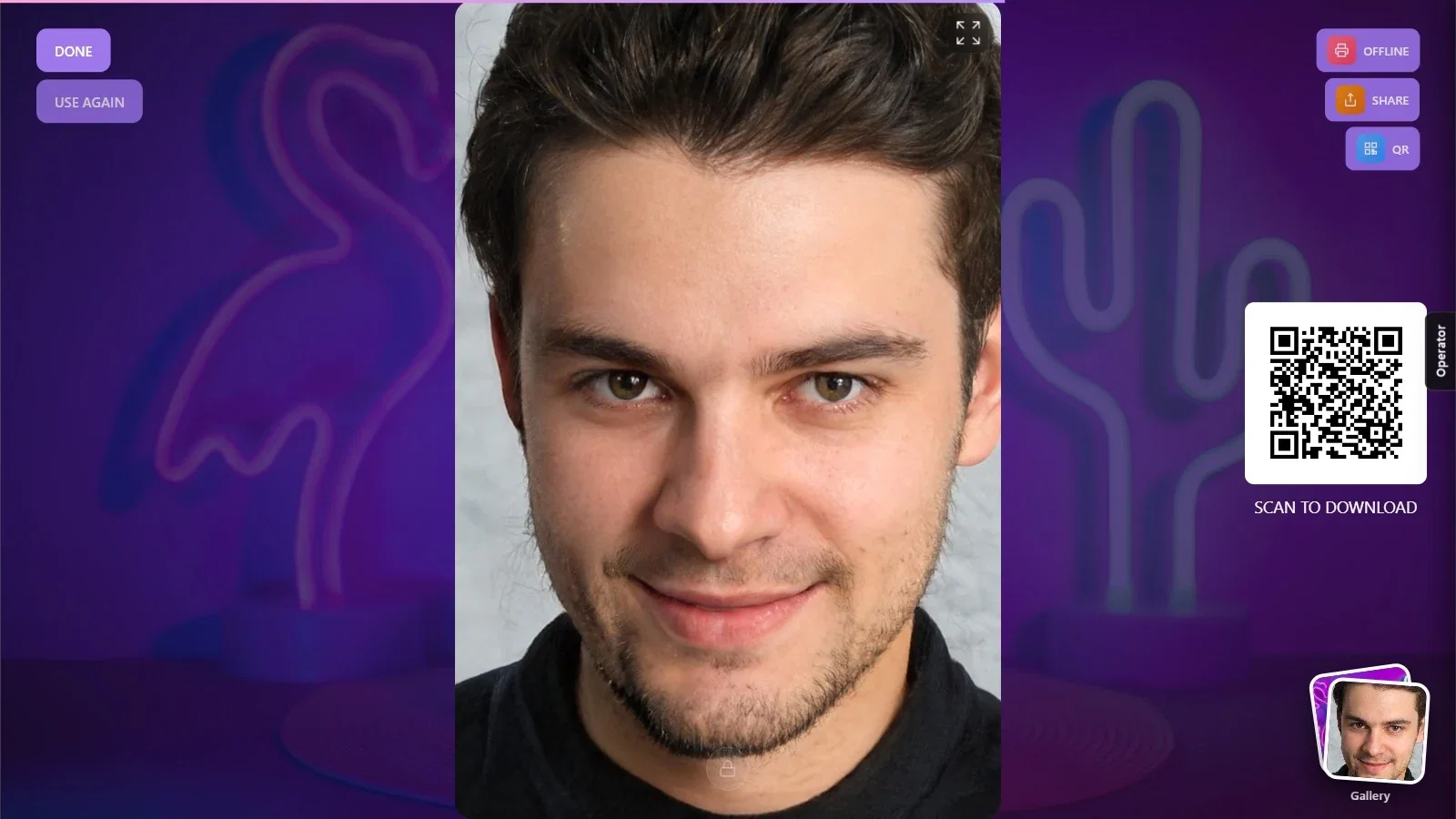
La schermata di condivisione mostra la foto dell'ospite, il codice QR per scaricarla (Scansiona per scaricare) e i pulsanti CONDIVIDI e QR; il pulsante Galleria in basso a destra apre le altre foto dell'evento. Se all'evento è stata aggiunta una stampante, in alto a destra compare anche un pulsante di stampa; se la stampante non è collegata, sul pulsante compare Disconnesso. L'ospite termina con FATTO e lo schermo torna alla schermata di benvenuto.
Passo 12 · La foto arriva all'operatore
Avvia il Mosaic Wall → Operatore
Quando l'ospite esce dalla schermata di condivisione, la foto finisce nella colonna Nuove del pannello dell'operatore e sulla linguetta Operatore compare un badge con il numero. Premi Approva per inviarla alla parete oppure Blocca per bloccarla.
Passo 13 · La foto viene posizionata sulla parete
Avvia il Mosaic Wall
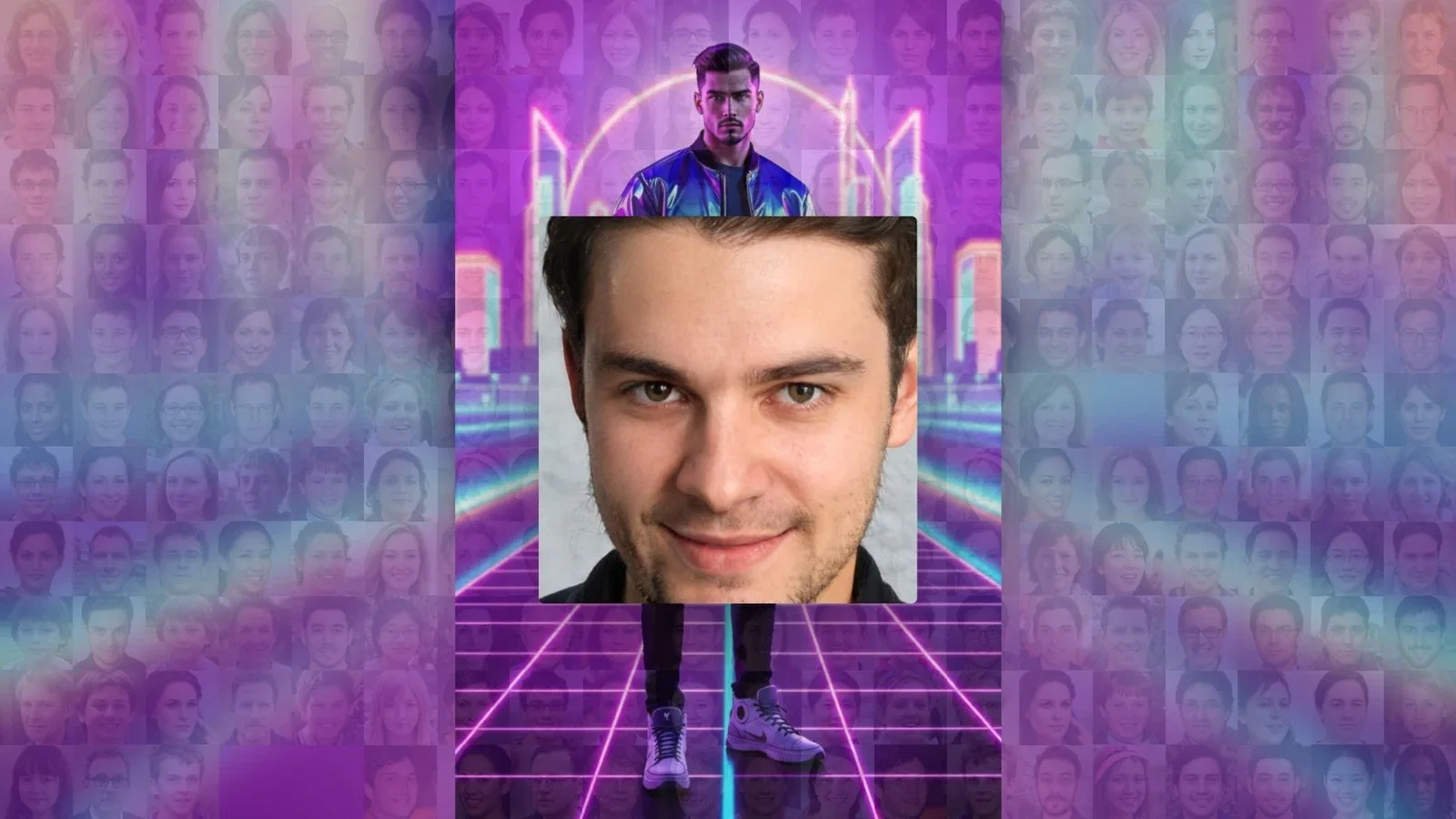
Sullo schermo della parete la foto approvata compare prima in grande, poi si posiziona nella sua cella. Il modo in cui si posiziona dipende dall'impostazione Animazione di posizionamento nella sezione Impostazioni mosaico → Parete → Ritmo.
Prova senza fotocamera: «Desktop Editing» nell'elenco delle fotocamere non è una vera fotocamera; al momento dello scatto ti fa scegliere un file di foto dal computer. È utile per provare la configurazione; per l'evento scegli la fotocamera reale.
Se l'evento ha un solo modello, all'ospite non viene chiesto di scegliere il modello; se ne aggiungi più di uno, l'ospite lo sceglie nella schermata Seleziona un modello prima dello scatto.
I dettagli delle schermate dell'ospite (benvenuto, scatto, condivisione, testi, voci) sono in comune con AI Photo Booth Pro; per saperne di più puoi consultare le sue guide sul design delle schermate.
Avviare senza aver aggiunto un modello all'evento: l'ospite resta davanti a un elenco vuoto nella schermata Seleziona un modello.
Premere il pulsante sbagliato nella finestra Aggiungi modelli: quando selezioni un modello, si attiva anche il pulsante rosso di eliminazione in basso a sinistra; per aggiungere usa il pulsante in basso a destra.
Provare gli scatti nell'app con un solo schermo: con un solo schermo, gli scatti degli ospiti restano disattivati.
