













Tutto ciò che riguarda la parete a mosaico è legato a un evento: l'immagine principale, la griglia, la sorgente delle foto e le foto posizionate sulla parete vengono salvate insieme all'evento selezionato. Crei un nuovo evento con la procedura guidata Crea nuovo evento nella pagina Eventi; se vuoi, puoi copiare un evento precedente oppure importare dal cloud un evento creato su un altro dispositivo. Una volta creato l'evento, si apre la Configurazione guidata, che ti chiede quale fotocamera usare.
Questa guida descrive Photo Mosaic Wall 2.1.0 su Windows. Schermate e diciture possono variare nelle altre versioni.
- Devi aver effettuato l'accesso all'app con il tuo account. Gli eventi vengono salvati nel tuo account, quindi su un altro dispositivo puoi importarli con il riquadro Importa un vecchio evento dal cloud.
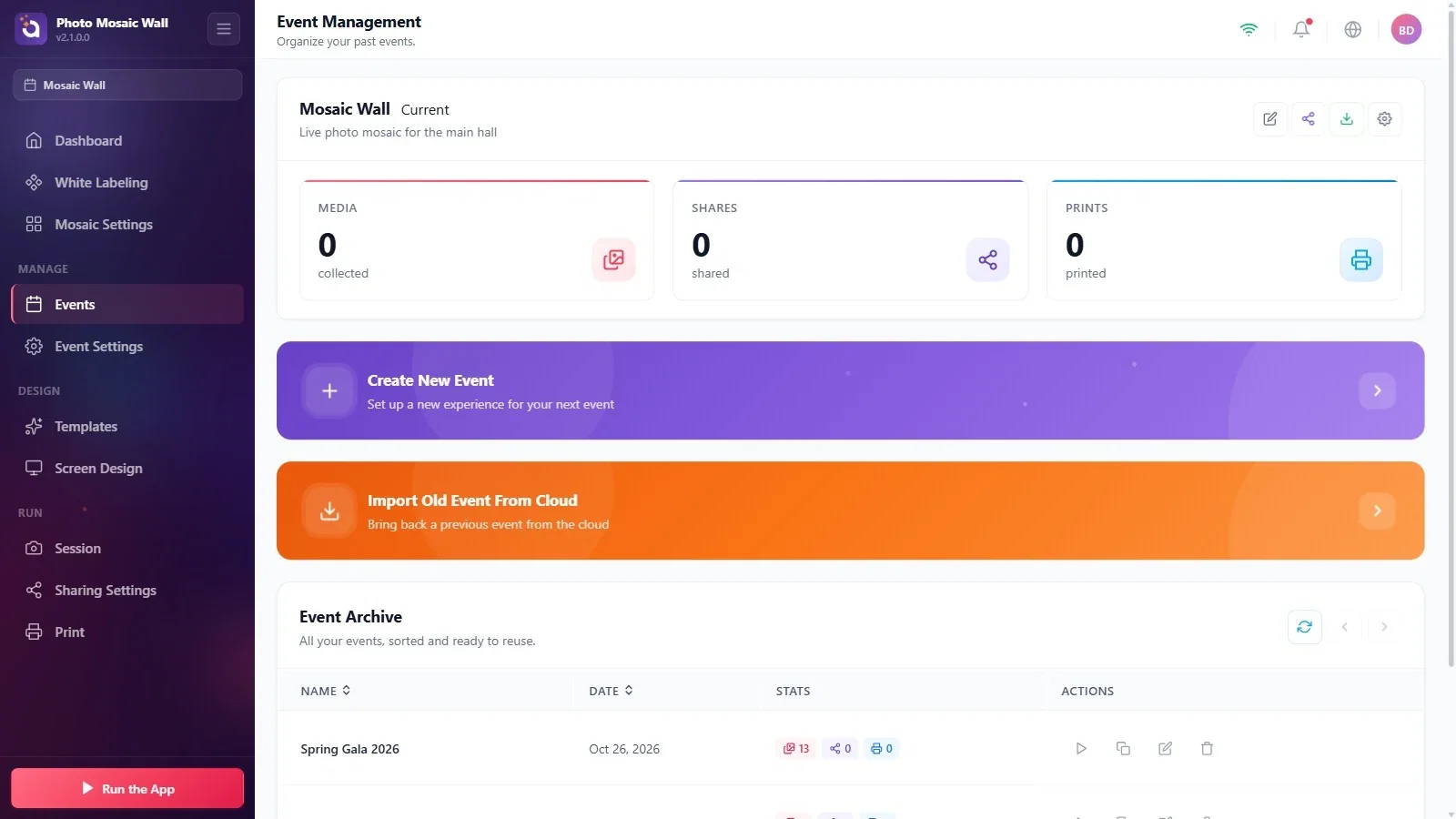
- Nel menu a sinistra, trova la voce Eventi sotto l'intestazione Gestisci.
Passo dopo passo
Passo 1 · Apri la pagina Eventi
Eventi
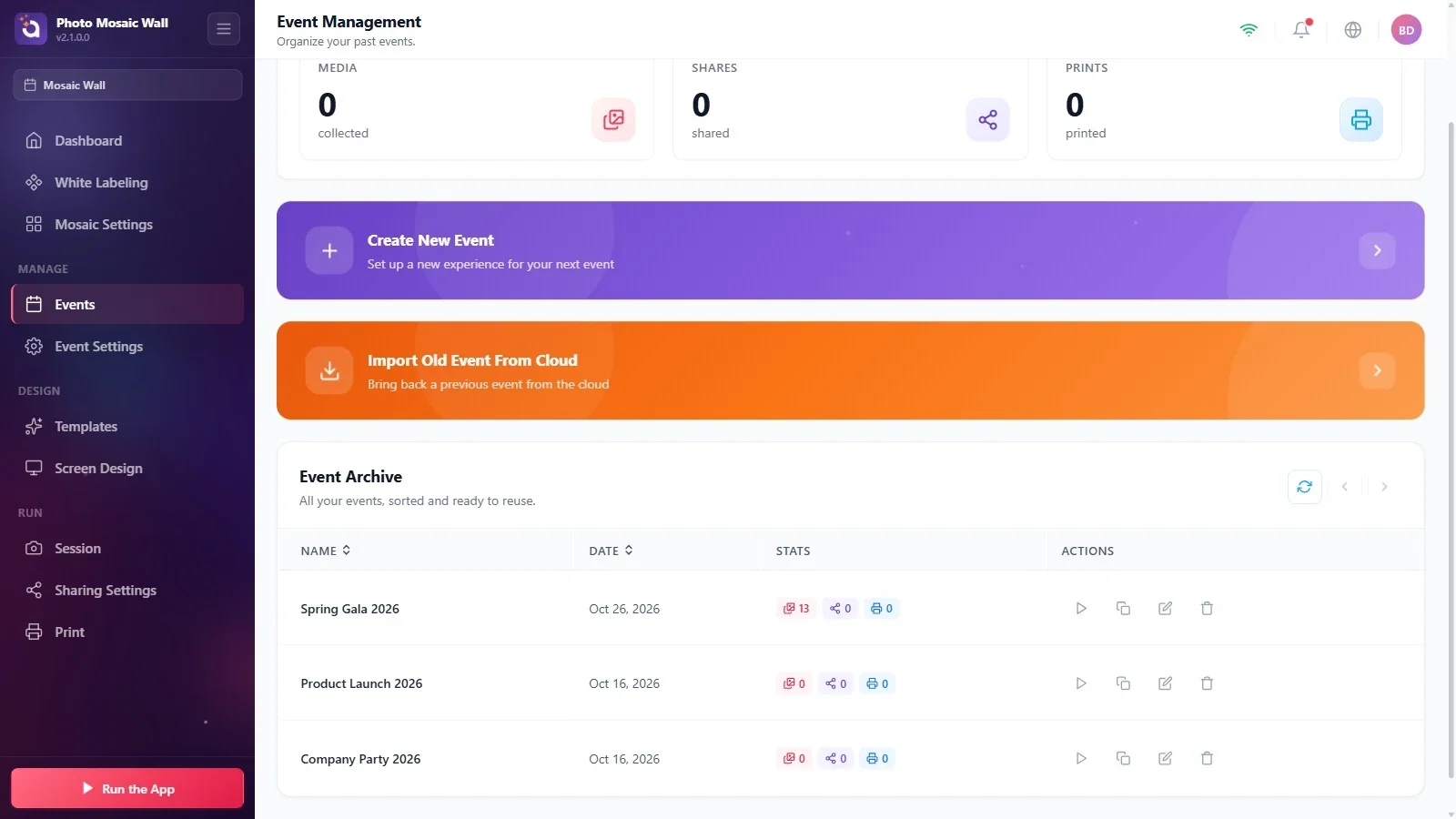
Nel menu a sinistra, fai clic su Eventi sotto Gestisci. In cima alla pagina c'è l'evento selezionato, con l'etichetta Attuale; i riquadri sottostanti mostrano i conteggi Media, Azioni e Stampe dell'evento. Più in basso si trovano i riquadri Crea nuovo evento (viola) e Importa un vecchio evento dal cloud (arancione) e, in fondo alla pagina, la tabella Archivio eventi.
Passo 2 · Dai un nome all'evento
Eventi → Crea nuovo evento
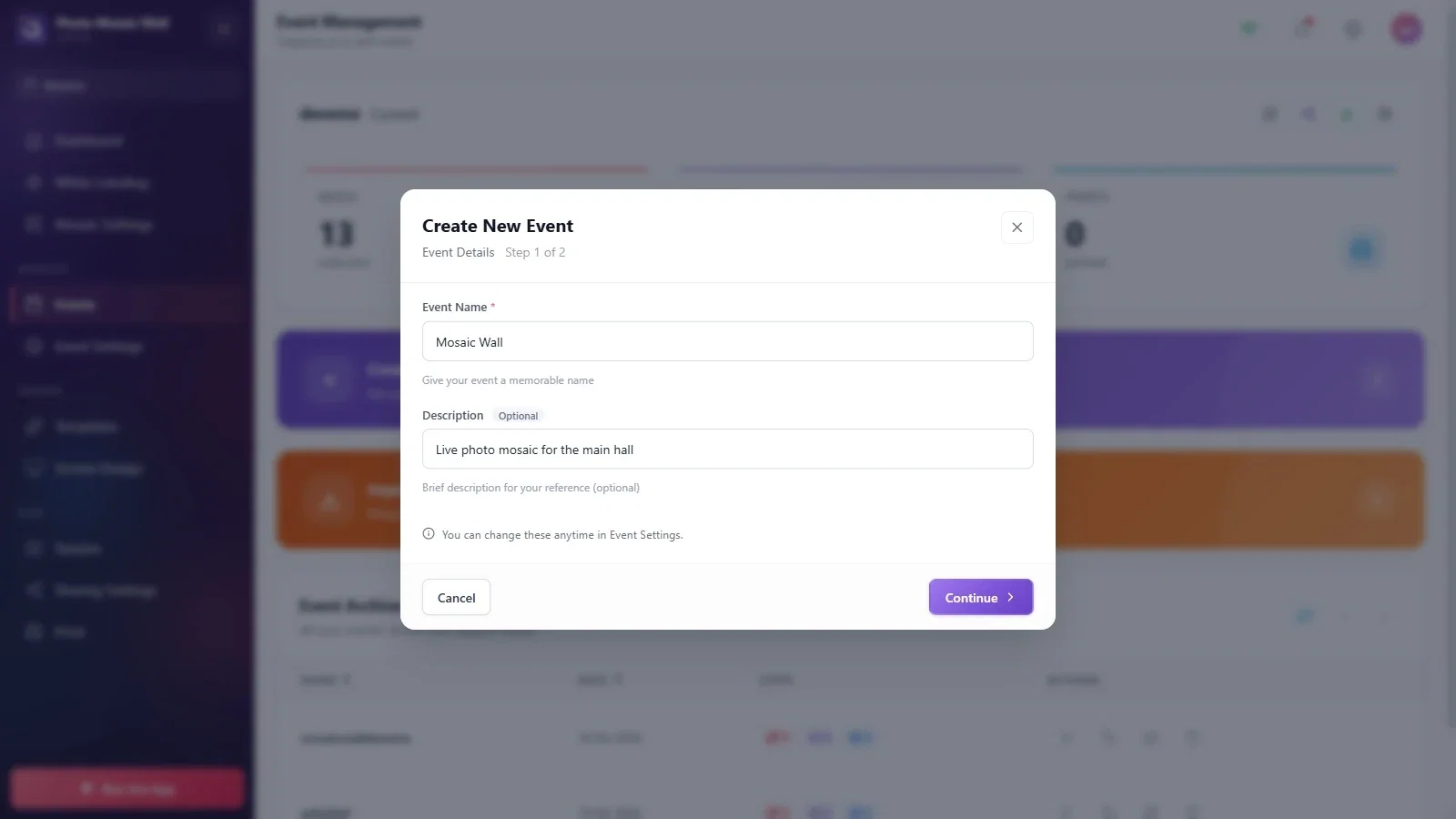
Fai clic sul riquadro Crea nuovo evento. Nel primo passaggio della finestra che si apre (Dettagli evento), scrivi il nome dell'evento nella casella Nome evento; il campo è contrassegnato da un asterisco, quindi è obbligatorio. Il campo Descrizione è opzionale ed è solo una nota per te. Come indicato in fondo alla finestra, puoi modificare questi dati in seguito nella pagina Impostazioni evento. Vai al secondo passaggio con il pulsante Continua.
Passo 3 · Inizia con un evento vuoto
Eventi → Crea nuovo evento
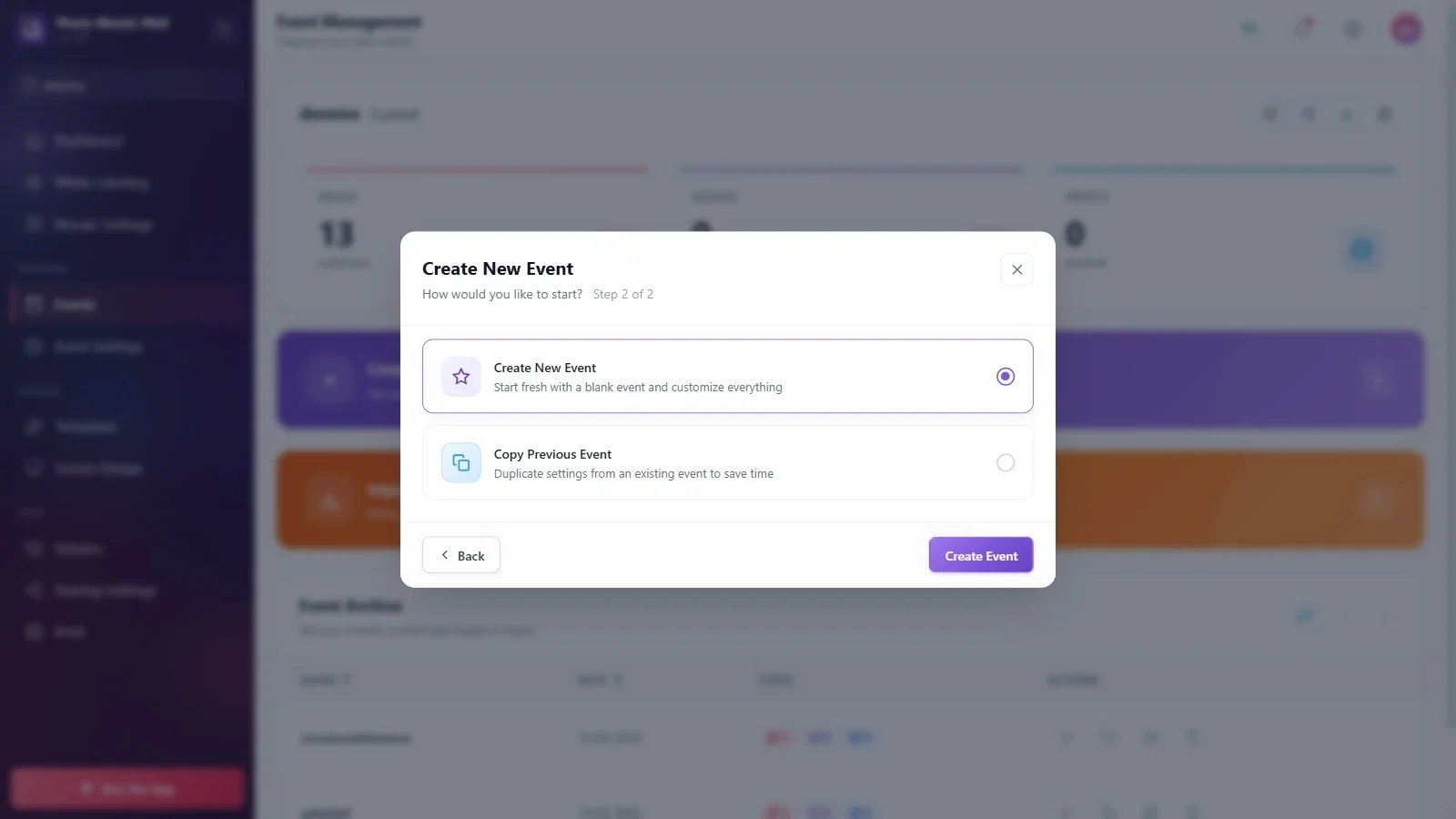
Nel secondo passaggio la finestra chiede Come vorresti iniziare?. L'opzione Crea nuovo evento è già selezionata e apre un evento vuoto; per il tuo primo evento a mosaico è la scelta giusta. Premi il pulsante Crea evento.
Passo 4 · (Opzionale) Copia un evento precedente
Eventi → Crea nuovo evento
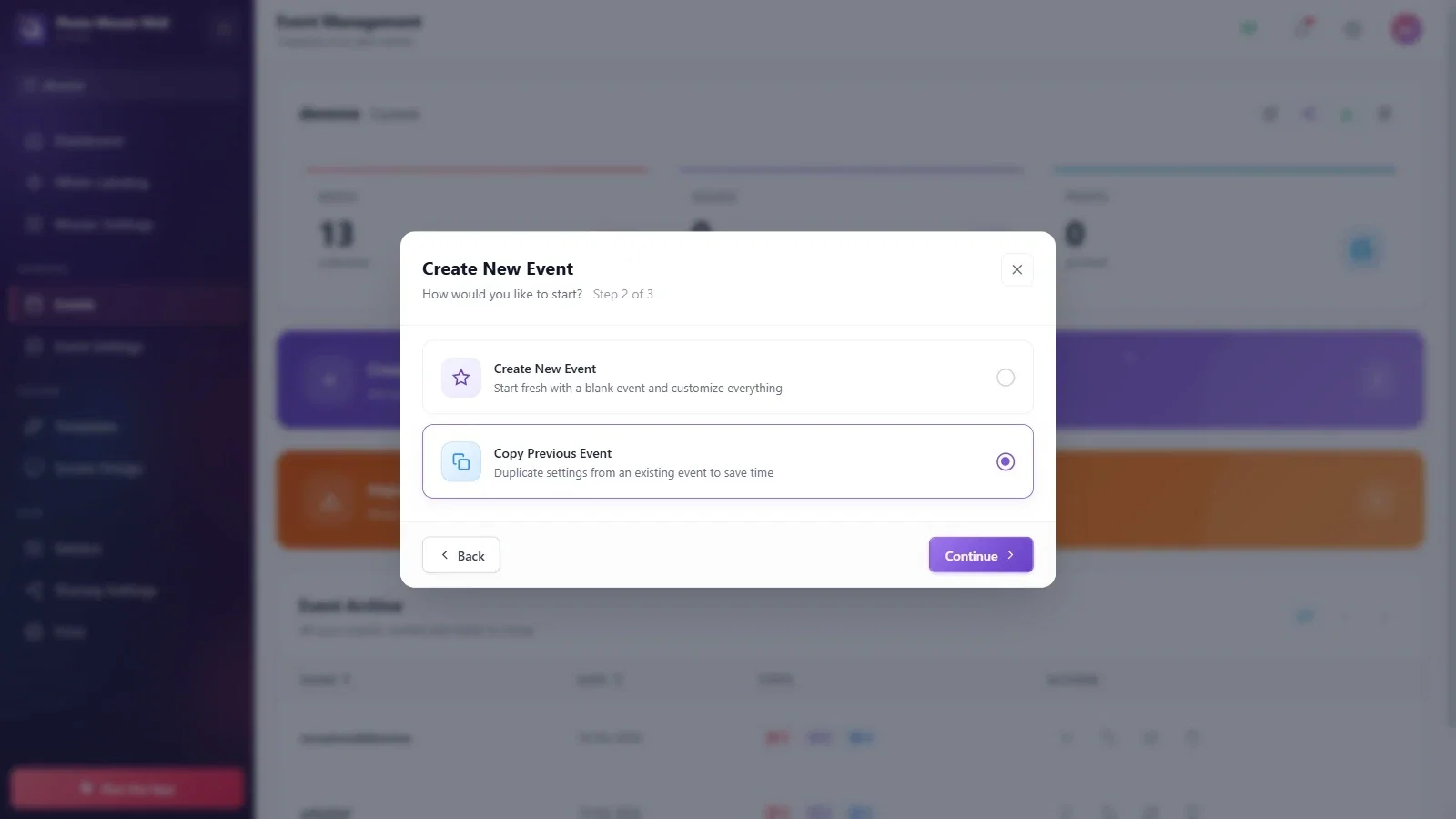
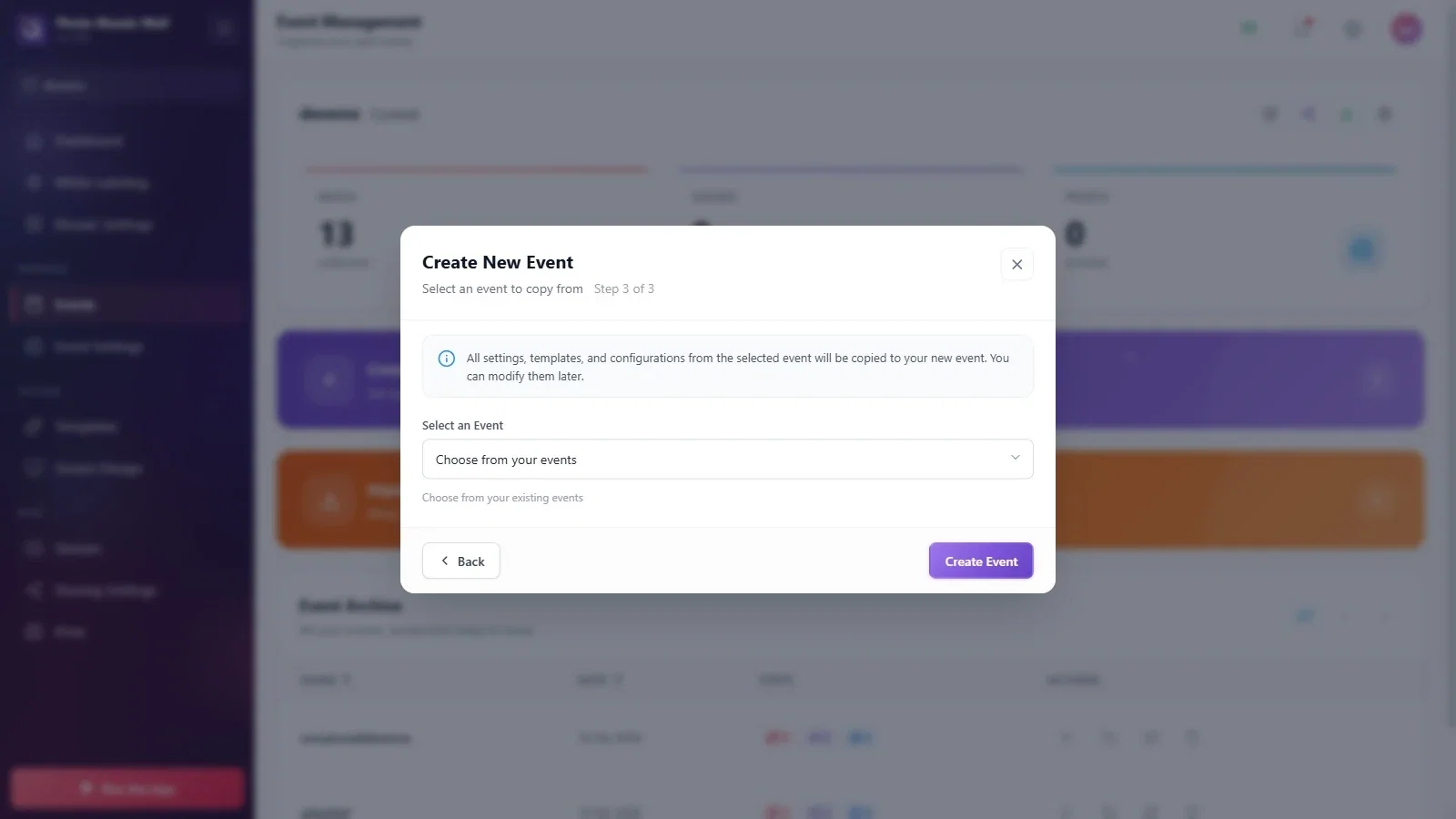
Se nello stesso passaggio scegli il riquadro Copia evento precedente, la procedura guidata si estende a tre passaggi e il pulsante in basso diventa Continua. Se in passato hai già configurato un evento simile, questa strada ti fa risparmiare tempo.
Passo 5 · Scegli l'evento da copiare
Eventi → Crea nuovo evento → Copia evento precedente
Nel terzo passaggio, scegli l'evento da copiare dall'elenco Seleziona un evento e premi il pulsante Crea evento. La nota nella finestra spiega che tutte le impostazioni, i modelli e la configurazione dell'evento scelto verranno copiati nel nuovo evento e che potrai modificarli in seguito.
Passo 6 · Configurazione guidata: collega la fotocamera o salta questo passaggio
Configurazione guidata
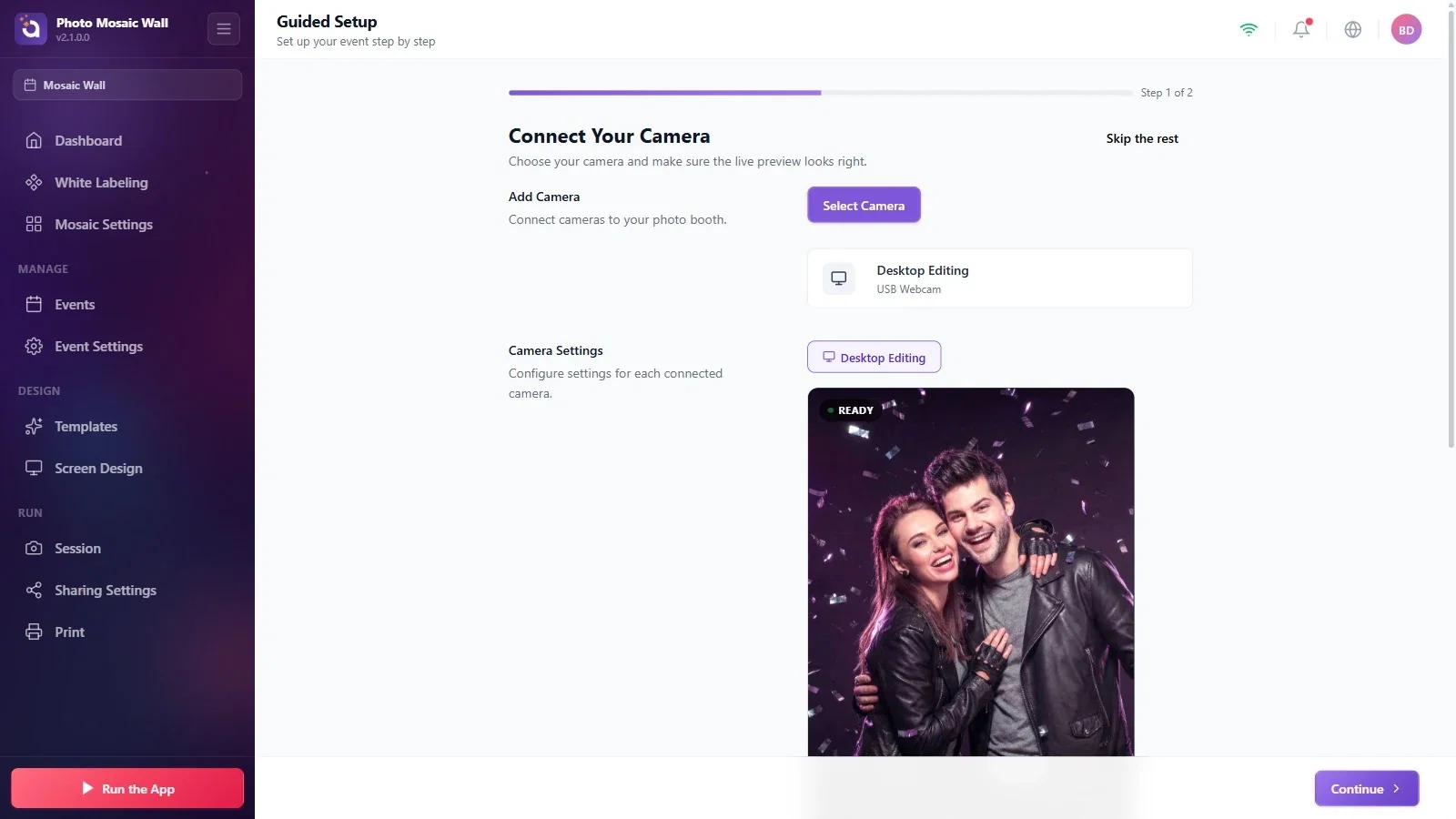
Una volta creato l'evento, si apre la Configurazione guidata. Il primo passaggio è Collega la fotocamera: scegli la fotocamera con il pulsante Seleziona fotocamera, controlla che compaia l'anteprima e premi il pulsante Continua in basso a destra.
Se le foto arriveranno alla parete da una cartella in cui le salva un altro programma, la fotocamera non serve; puoi saltare la configurazione con il pulsante Salta il resto in alto a destra. La fotocamera si usa solo nelle configurazioni in cui gli ospiti scattano le foto in questa app.
Passo 7 · L'evento è pronto
Configurazione guidata
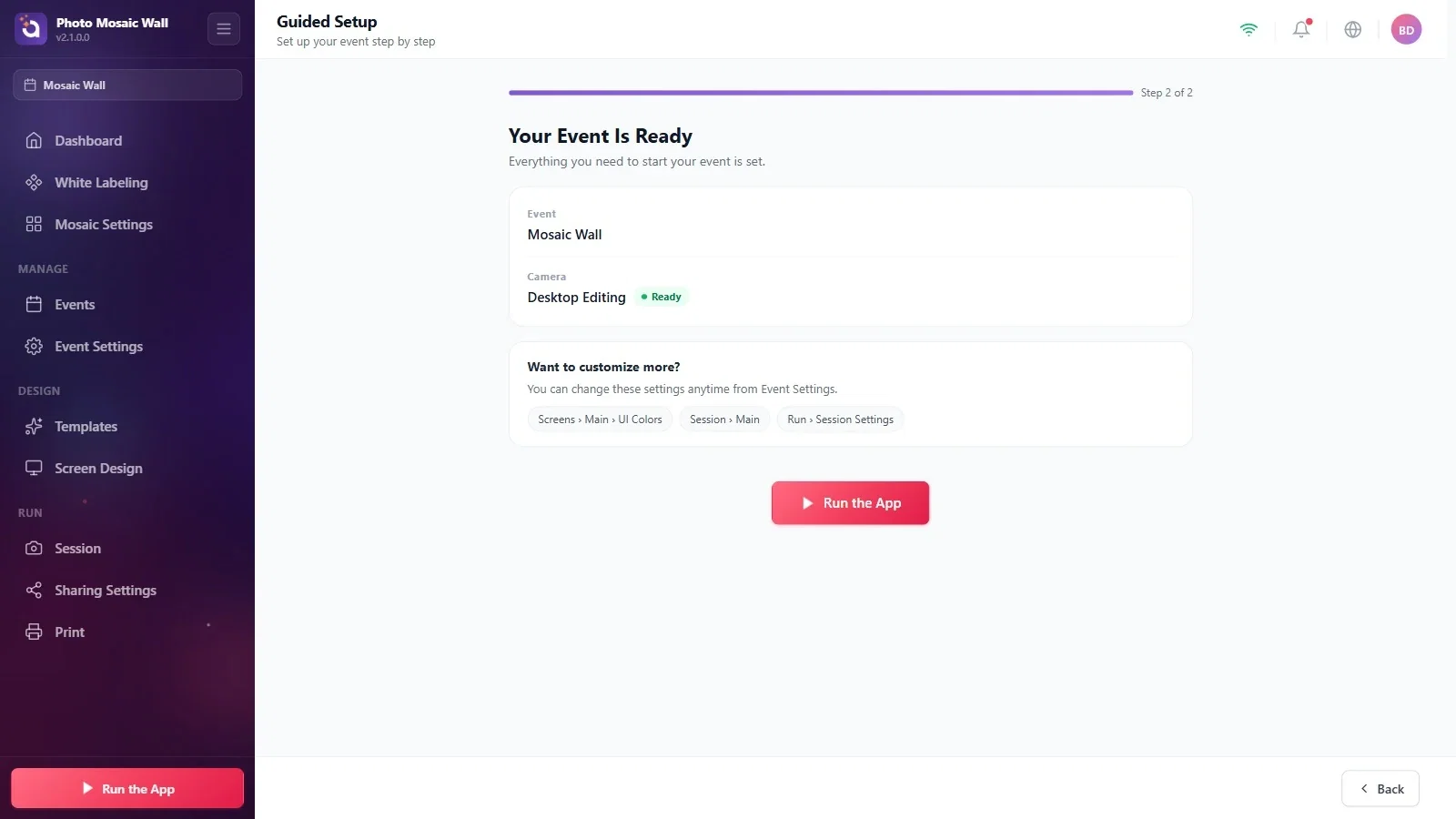
Il secondo passaggio è Il tuo evento è pronto: riepiloga il nome dell'evento e lo stato della fotocamera. Le scorciatoie nel riquadro Vuoi personalizzare di più? portano ai colori delle schermate e alle impostazioni della sessione; le impostazioni specifiche del mosaico (parete, foto, output) non sono qui, ma nella pagina Impostazioni mosaico del menu a sinistra. Il pulsante Avvia l'applicazione al centro apre subito la parete; prima devi configurare il mosaico.
Passo 8 · Usa la tabella Archivio eventi
Eventi → Archivio eventi
La tabella Archivio eventi elenca gli eventi del tuo account con nome, data e contatori; fai clic sulle intestazioni Nome e Data per ordinarli. Se passi il mouse sulle icone alla fine di una riga, ne compaiono i nomi: Riutilizza, Duplica, Modifica e Elimina. In alto a destra della tabella ci sono un'icona di aggiornamento (Sincronizza eventi cloud) e le frecce per cambiare pagina.
Passo 9 · Importa un evento da un altro dispositivo
Eventi → Importa un vecchio evento dal cloud
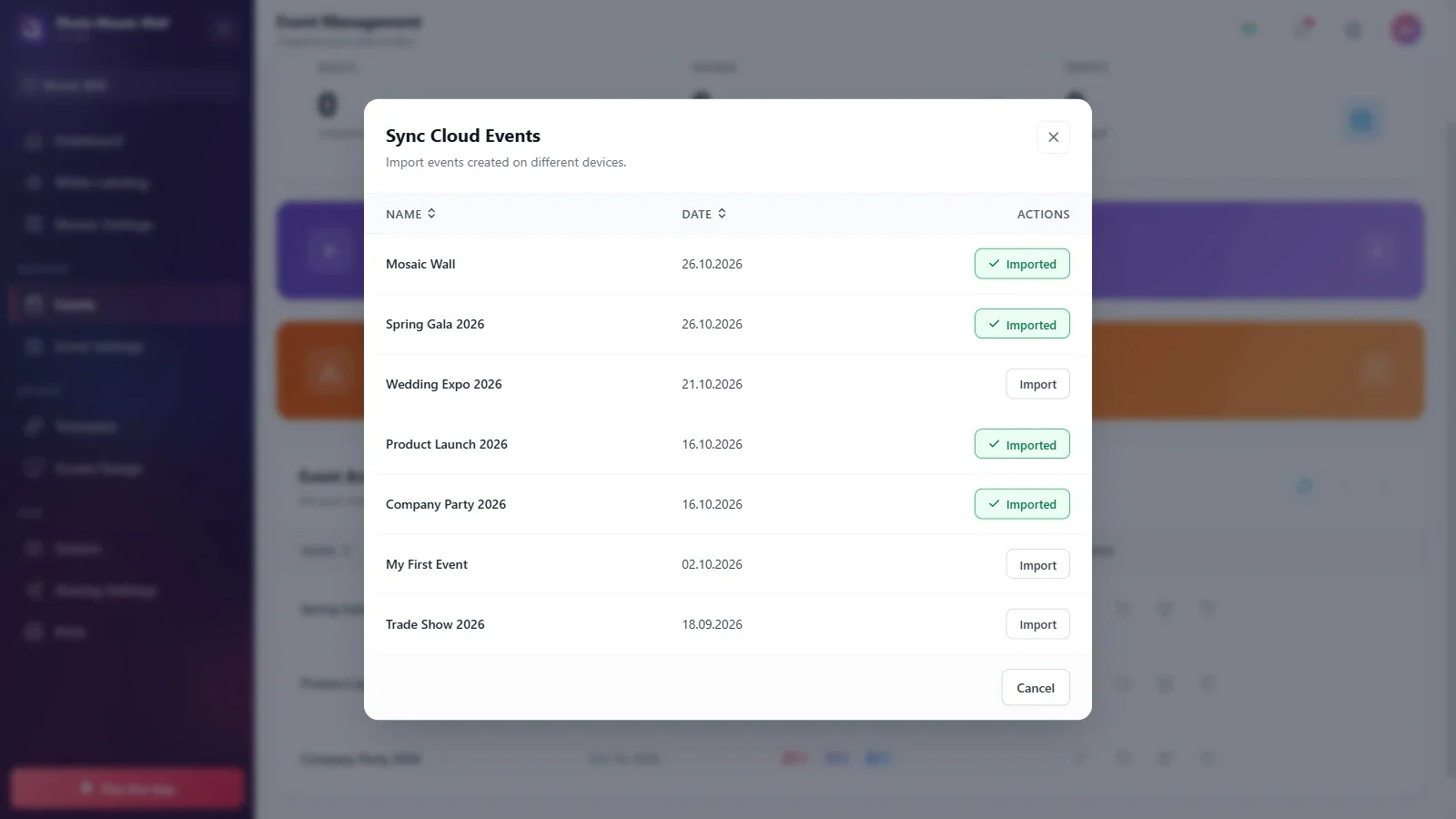
Fai clic sul riquadro Importa un vecchio evento dal cloud. La finestra Sincronizza eventi cloud elenca, con nome e data, gli eventi del tuo account creati su altri dispositivi. Accanto a quelli già presenti su questo dispositivo compare Importato, accanto agli altri Importa; premi il pulsante Importa dell'evento che vuoi importare.
Il nome dell'evento selezionato compare in cima al menu a sinistra; le impostazioni del mosaico e le foto sulla parete appartengono a quell'evento.
Puoi modificare il nome e la descrizione dell'evento in seguito nella scheda Impostazioni evento → Principale.
Se le foto arriveranno in una cartella da un altro programma di photo booth, basta saltare il passaggio della fotocamera nella Configurazione guidata con il pulsante Salta il resto.
Lasciare vuoto il campo Nome evento: il campo è contrassegnato da un asterisco ed è obbligatorio.
Pensare che il mosaico sia pronto quando vedi la schermata Il tuo evento è pronto: la modalità parete, la griglia, l'immagine principale e la sorgente delle foto si configurano a parte nella pagina Impostazioni mosaico.
Modificare le impostazioni con l'evento sbagliato selezionato: le impostazioni vengono salvate nell'evento selezionato. Prima di iniziare, controlla il nome dell'evento in cima al menu a sinistra.
