













La pagina Impostazioni evento raccoglie le impostazioni generali dell'evento selezionato in quattro schede: Principale (nome e descrizione), Output (formato del modello e tipo di esperienza), Fotocamera (fotocamera per gli scatti degli ospiti) e Chiosco (PIN di uscita, apertura all'avvio di Windows, timeout della sessione). Le impostazioni specifiche del mosaico non si trovano in questa pagina, ma nella pagina Impostazioni mosaico.
Questa guida descrive Photo Mosaic Wall 2.1.0 su Windows. Schermate e diciture possono variare nelle altre versioni.
- Deve essere selezionato l'evento giusto; il suo nome compare in cima al menu a sinistra.
- Nel menu a sinistra, fai clic su Impostazioni evento sotto Gestisci.
Passo dopo passo
Passo 1 · Principale: nome e descrizione
Impostazioni evento → Principale
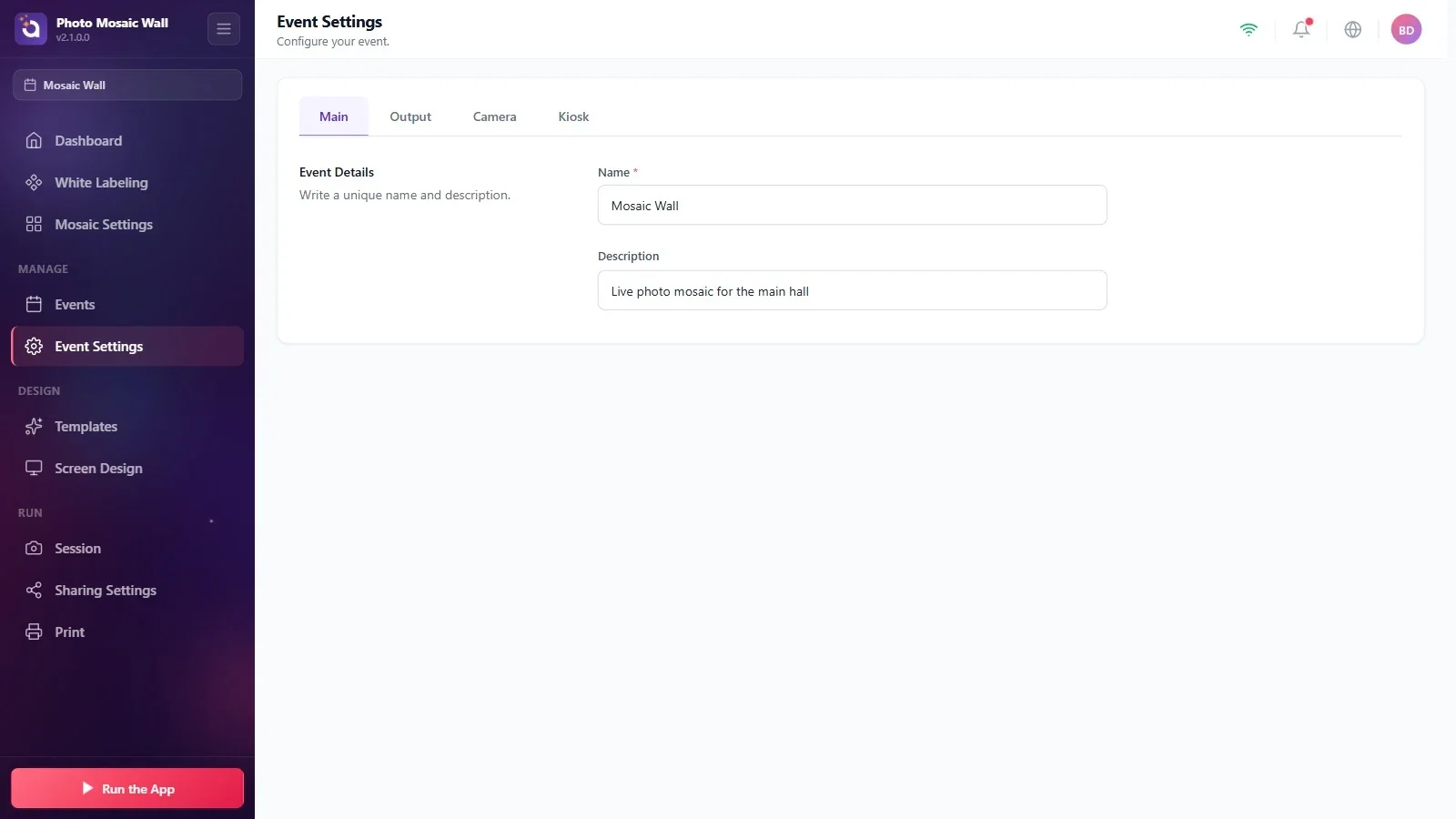
Nella sezione Dettagli dell'evento si trovano i campi Nome (con asterisco, obbligatorio) e Descrizione dell'evento. Qui modifichi ciò che hai scritto nella procedura guidata quando hai creato l'evento.
Passo 2 · Output: formato del modello e tipo di esperienza
Impostazioni evento → Output
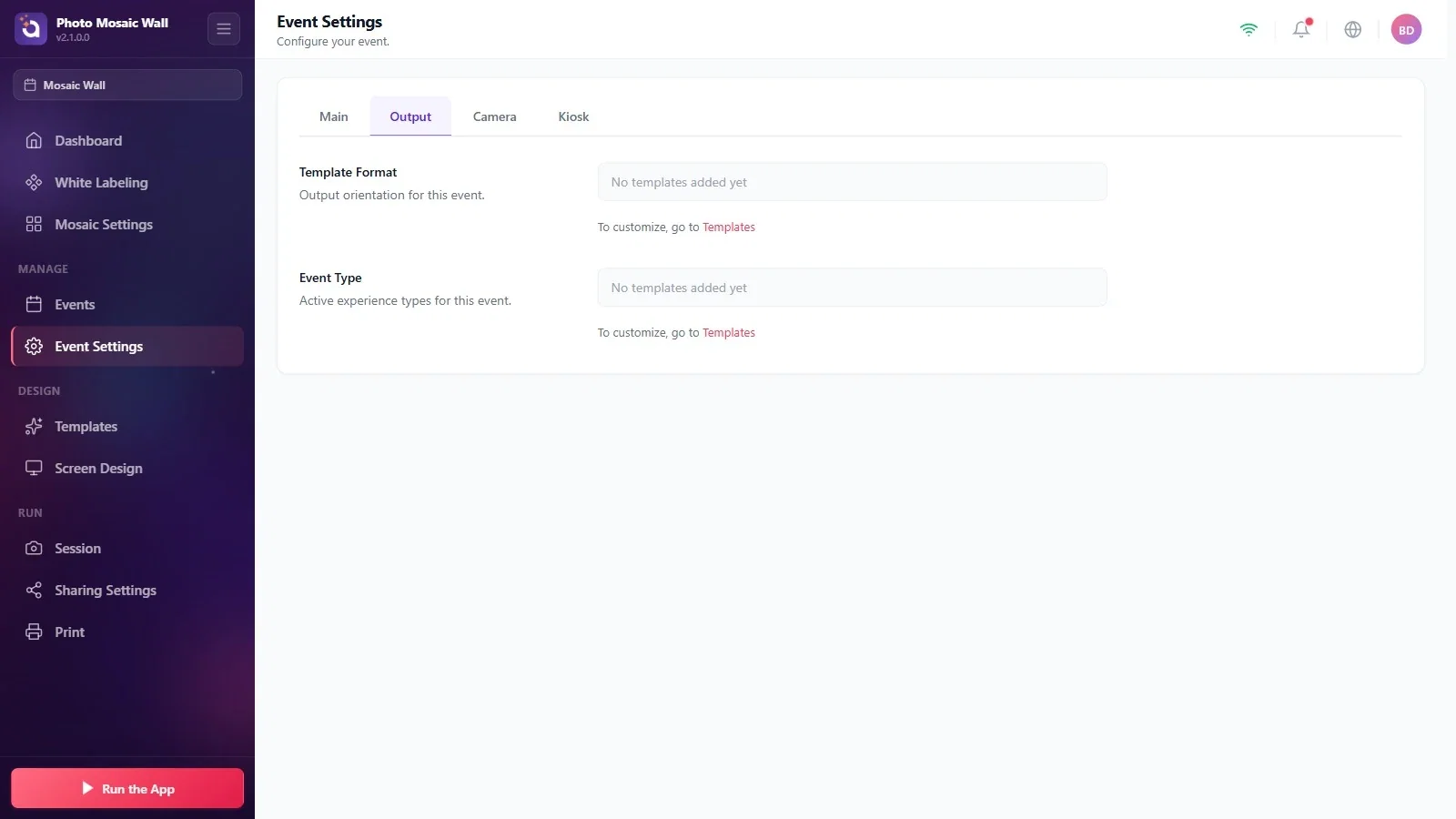
I valori di Formato del modello e Tipo di evento vengono letti dai modelli aggiunti all'evento. Finché all'evento non è stato aggiunto alcun modello, in entrambe le caselle compare Nessun modello aggiunto; per modificarli usa il collegamento Modelli sottostante.
Se le foto arrivano alla parete da una cartella monitorata, il modello non serve. Se gli ospiti scatteranno le foto in questa app, devi aggiungere all'evento almeno un modello (vedi «Come fanno gli ospiti a scattare la foto nell'app?»).
Passo 3 · Fotocamera: scegli la fotocamera
Impostazioni evento → Fotocamera
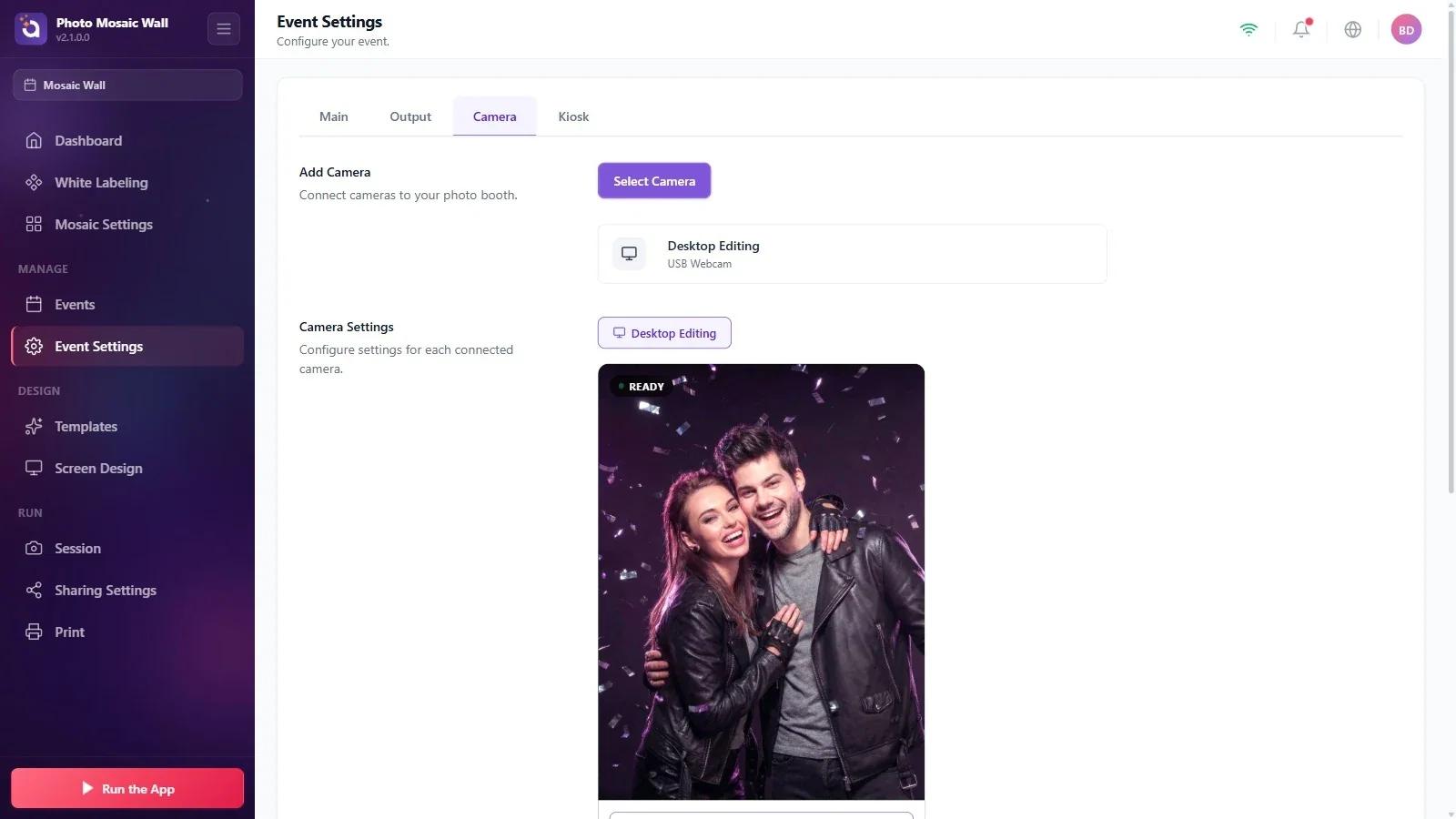
Nella sezione Aggiungi fotocamera, scegli una delle fotocamere collegate con il pulsante Seleziona fotocamera; la fotocamera scelta compare sotto come riquadro. Nella sezione Impostazioni fotocamera ci sono l'anteprima dal vivo della fotocamera e lo stato Pronto e, più in basso, il pulsante Scatta una foto di prova e le impostazioni di luminosità, rotazione e specchiatura. La fotocamera si usa solo nelle configurazioni in cui gli ospiti scattano le foto in questa app.
Passo 4 · Chiosco: imposta il PIN di uscita
Impostazioni evento → Chiosco
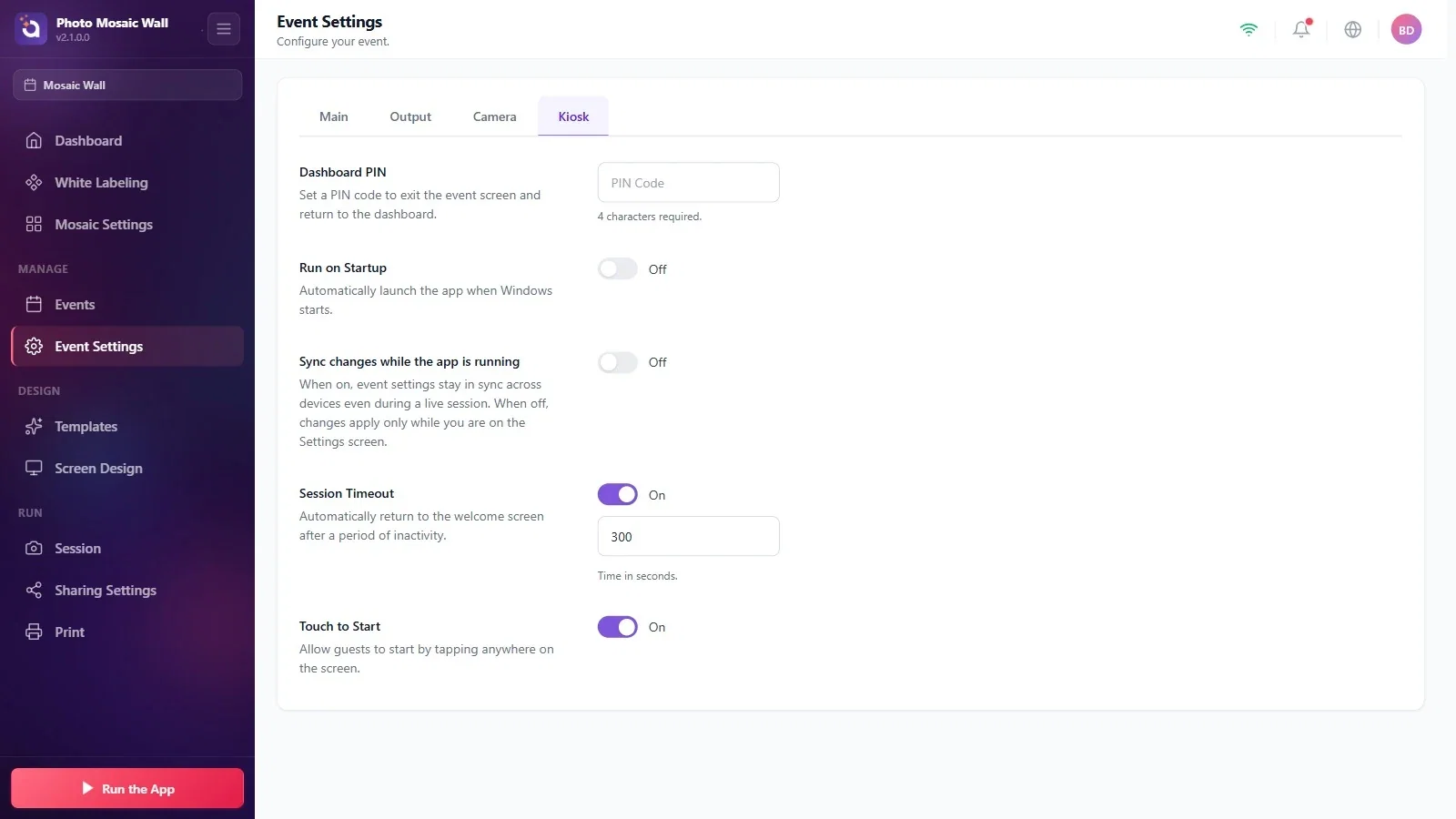
Scrivi un PIN di 4 cifre nella casella PIN del cruscotto. Mentre la parete è in funzione, questo PIN viene chiesto quando premi l'icona del lucchetto in fondo allo schermo; inserendo il PIN corretto torni alle impostazioni. Quando la casella è vuota, sotto compare Sono richiesti 4 caratteri.; dopo aver inserito quattro cifre, compare PIN impostato.
Passo 5 · Chiosco: altre impostazioni
Impostazioni evento → Chiosco
Se l'opzione Esegui all'avvio è attiva, l'app si apre da sola all'avvio di Windows.
Quando l'opzione Sincronizza le modifiche mentre l'app è in esecuzione è attiva, le impostazioni dell'evento restano sincronizzate tra i dispositivi anche durante una sessione dal vivo; quando è disattivata, le modifiche vengono applicate solo mentre sei nella schermata delle impostazioni.
Le opzioni Timeout sessione e Tocca per iniziare riguardano la schermata dell'ospite: se l'ospite non tocca lo schermo per un certo tempo, si torna alla schermata di benvenuto (il tempo è in secondi, 300 nell'esempio) e l'ospite inizia toccando un punto qualsiasi dello schermo. Queste due impostazioni servono solo nelle configurazioni in cui gli ospiti scattano le foto in questa app.
Imposta il PIN prima dell'inizio dell'evento e comunicalo agli operatori: mentre la parete è in funzione, è con questo PIN che si torna alle impostazioni.
Le impostazioni principali del mosaico si trovano nella pagina Impostazioni mosaico; in questa pagina, la scheda Fotocamera e le impostazioni dei modelli servono solo se gli ospiti scatteranno le foto in questa app.
Non inserire tutte e quattro le cifre del PIN: sotto la casella resta il messaggio Sono richiesti 4 caratteri.
Cercare una fotocamera o un modello per una parete alimentata da una cartella: con una cartella monitorata non servono né la fotocamera né i modelli.
