













Se verso la fine dell'evento la parete non è piena, la funzione Completamento automatico riempie le celle vuote rimaste con copie delle foto già presenti sulla parete; una foto vera che arriva dopo prende il posto di una copia e puoi rimuovere le copie in qualsiasi momento. La sezione Pareti salvate invece salva con un nome lo stato attuale della parete.
Questa guida descrive Photo Mosaic Wall 2.1.0 su Windows. Schermate e diciture possono variare nelle altre versioni.
- Sulla parete devono esserci almeno alcune foto: le copie vengono create dalle foto presenti sulla parete.
- Se la parete è in funzione, esegui l'operazione dalla schermata dell'operatore; altrimenti dalla scheda Impostazioni mosaico → Output.
Passo dopo passo
Passo 1 · Avvia il completamento automatico
Avvia il Mosaic Wall → Completamento automatico
Nella riga Completamento automatico della schermata dell'operatore, premi il pulsante Completa automaticamente (113); il numero tra parentesi è il numero di celle vuote. Il pulsante diventa una domanda di conferma: conferma con Sì, riempi 113 celle vuote con copie oppure rinuncia con Annulla. Lo stesso pulsante si trova anche nella sezione Completamento automatico in cima alla scheda Impostazioni mosaico → Output.
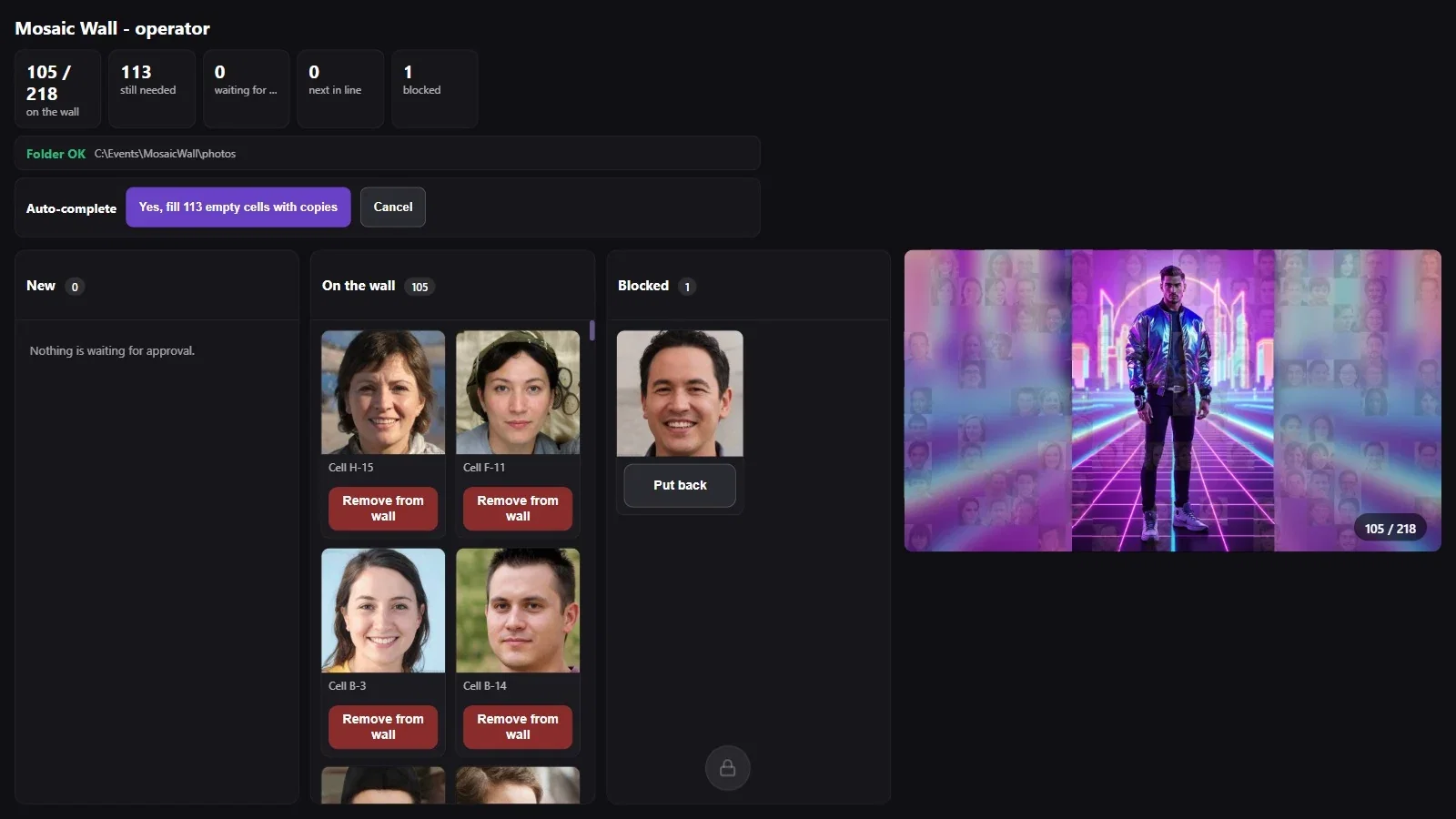
Passo 2 · La parete si riempie
Avvia il Mosaic Wall
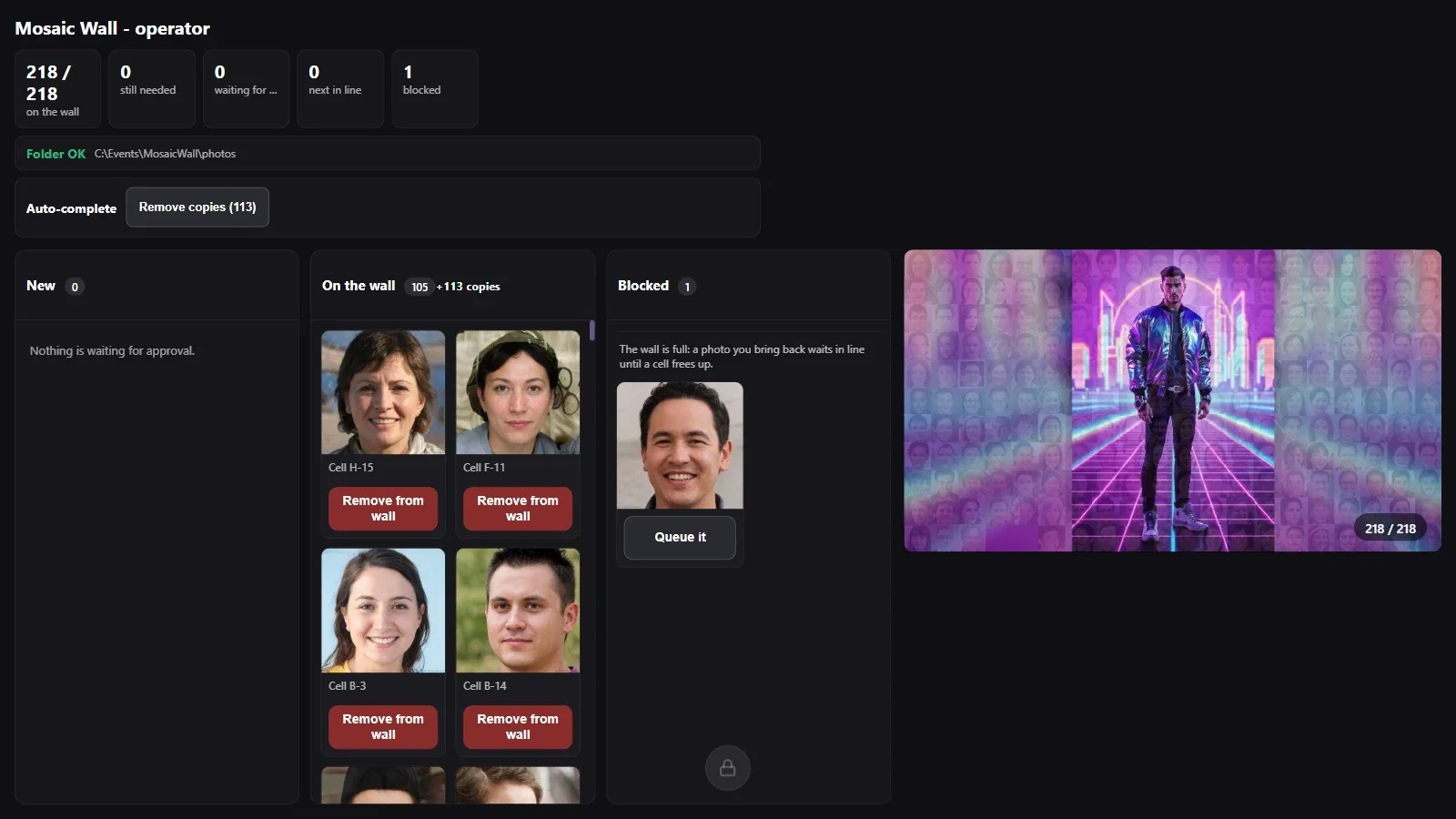
Le copie riempiono subito le celle vuote. Le celle segnate come Non riempire mai restano vuote e continuano a mostrare l'immagine principale. Se nella sezione Impostazioni mosaico → Output → Immagine della parete è attiva l'opzione Creala quando la parete è piena, nel momento in cui la parete si riempie viene creata automaticamente anche l'immagine della parete.

Passo 3 · Tieni d'occhio le copie o rimuovile
Avvia il Mosaic Wall → Sulla parete
Accanto all'intestazione Sulla parete vedi il numero di foto vere e +113 copie; il pulsante nella riga Completamento automatico diventa Rimuovi copie (113). Premi questo pulsante se vuoi rimuovere le copie.
Se approvi una nuova foto mentre la parete è piena di copie, la foto prende il posto di una copia (nell'esempio, 105 + 113 copie sono diventate 106 + 112 copie con la nuova foto). Nella colonna Bloccate il pulsante Ripristina diventa Metti in coda; anche una foto ripristinata in questo modo prende subito il posto di una copia.
Passo 4 · Salva la parete con un nome
Impostazioni mosaico → Output → Pareti salvate
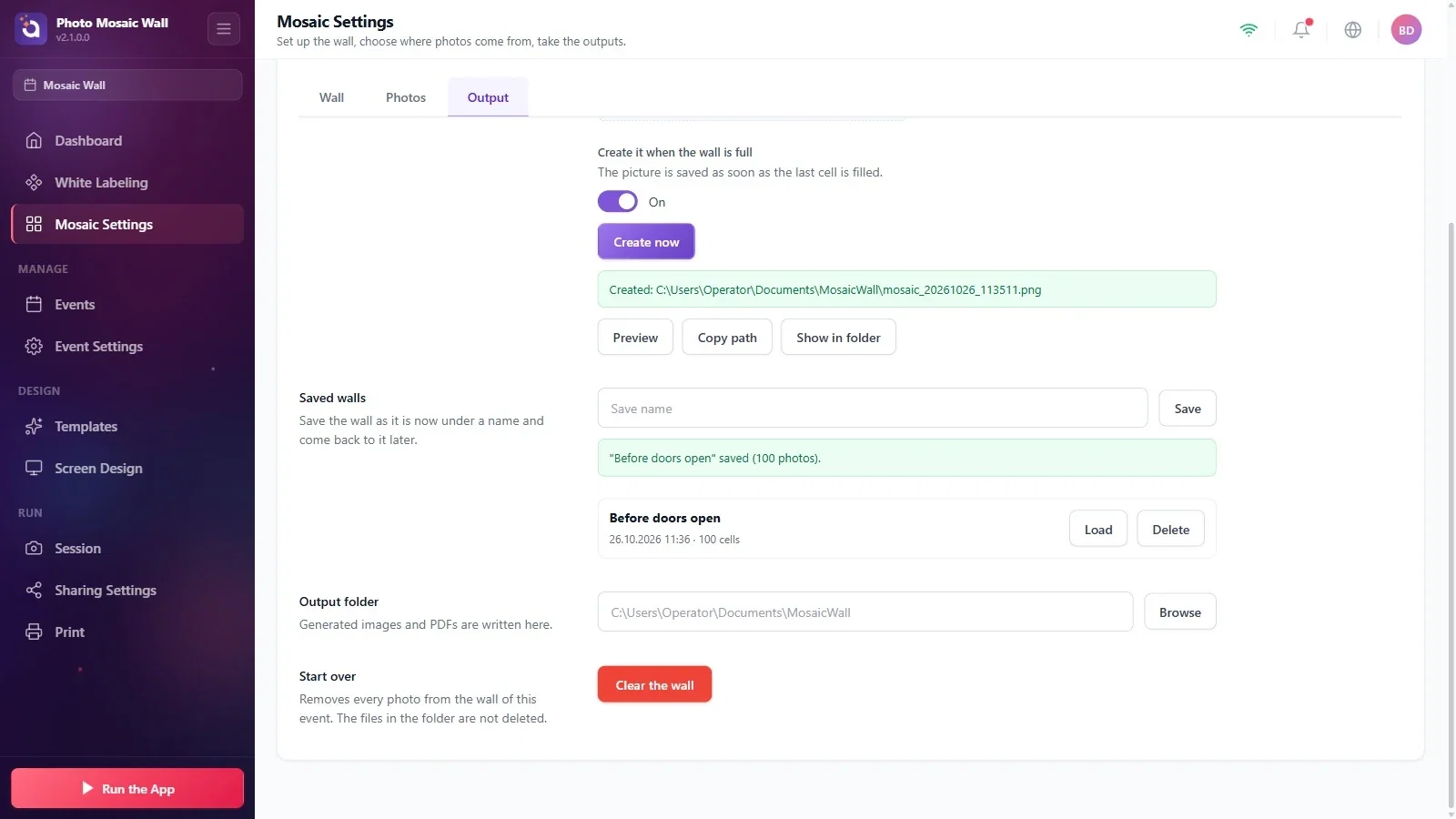
Nella sezione Pareti salvate, scrivi un nome nella casella Nome del salvataggio e premi il pulsante Salva. Una nota verde indica quante foto sono state salvate; il salvataggio viene aggiunto all'elenco con nome, data e numero di celle. Accanto a un salvataggio, con il pulsante Carica puoi tornare a quello stato e con Elimina puoi cancellarlo.
Passo 5 · Se devi ricominciare da capo
Impostazioni mosaico → Output → Ricomincia da capo
Il pulsante rosso Svuota la parete nella sezione Ricomincia da capo rimuove tutte le foto dalla parete di questo evento; i file nella cartella non vengono eliminati. Prima di premerlo, è consigliabile salvare la parete nella sezione Pareti salvate.
Lascia il completamento automatico per la fine dell'evento: se le copie riempiono la parete troppo presto, gli ospiti potrebbero pensare che la parete sia già completa.
Fai salvataggi separati prima e dopo l'evento (per esempio «Before doors open»); quando serve, puoi tornare a quello stato con Carica.
Provare il completamento automatico quando sulla parete non c'è nessuna foto: le copie vengono create dalle foto presenti sulla parete.
Usare il pulsante Svuota la parete senza aver salvato: tutte le foto sulla parete vengono rimosse.
