













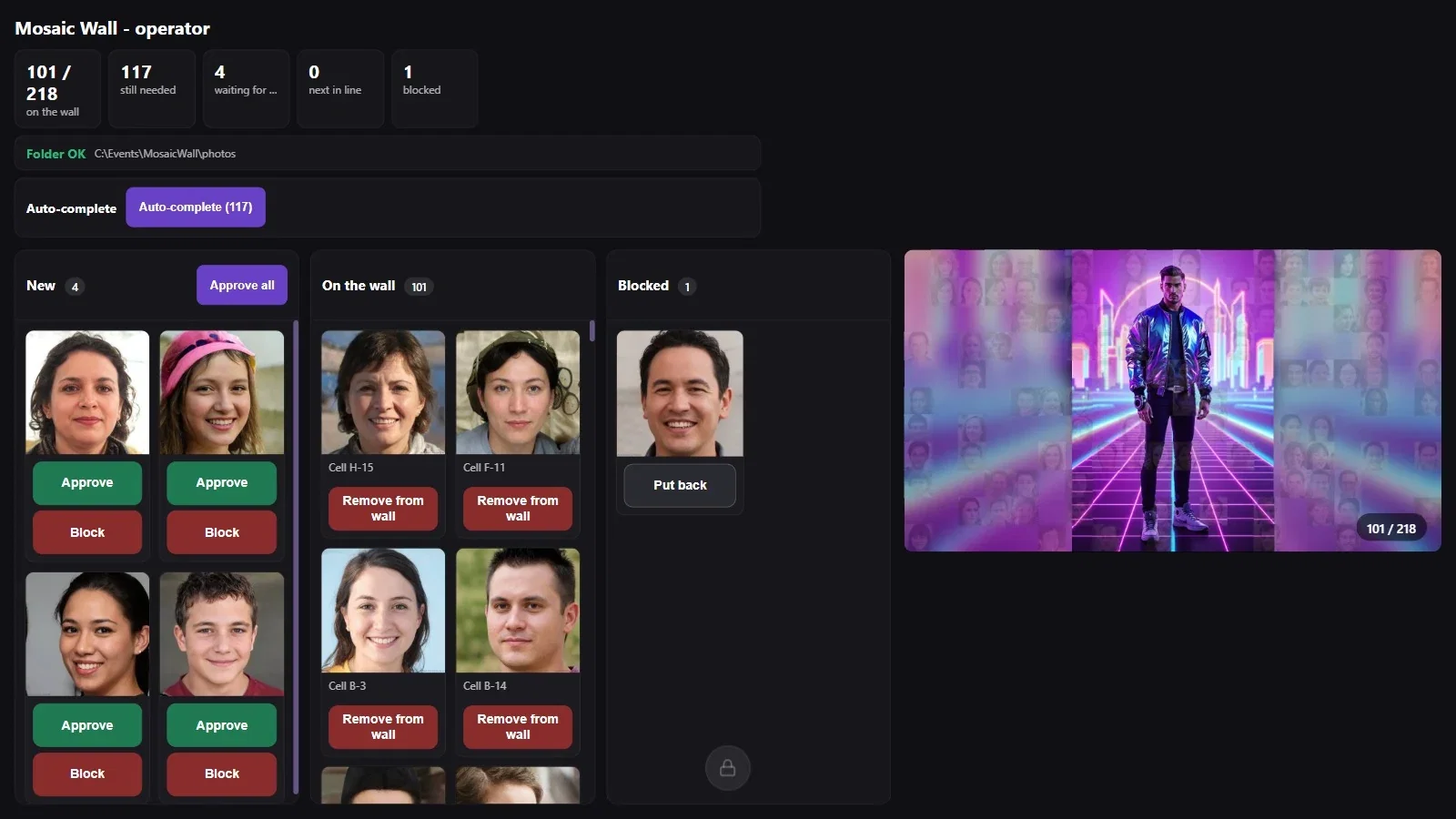
La schermata dell'operatore si apre sullo schermo principale mentre la parete è in funzione. I contatori in alto mostrano lo stato della parete e le colonne mostrano dove si trovano le foto: la colonna Nuove contiene quelle in attesa di approvazione, la colonna Sulla parete quelle già posizionate e la colonna Bloccate quelle bloccate. La piccola parete a destra riproduce lo schermo reale della parete; facendo clic su una delle sue celle puoi vedere quale foto la occupa.
Questa guida descrive Photo Mosaic Wall 2.1.0 su Windows. Schermate e diciture possono variare nelle altre versioni.
- La parete deve essere stata avviata con Avvia l'applicazione.
- Se l'interruttore Le foto attendono l'approvazione è attivo, le foto in arrivo attendono la tua approvazione nella colonna Nuove; se è disattivato, vanno direttamente sulla parete.
Passo dopo passo
Passo 1 · Approva o blocca le foto in arrivo
Avvia il Mosaic Wall → Nuove
Le nuove foto finiscono nella colonna Nuove e il contatore in attesa di approvazione in alto aumenta. Sotto ogni foto ci sono i pulsanti Approva (verde) e Blocca (rosso); il pulsante Approva tutte in cima alla colonna le approva tutte insieme.
I contatori: sulla parete indica le celle occupate / le celle riempibili, mancanti le foto che servono ancora per riempire la parete, in coda le foto approvate in attesa di essere posizionate e bloccate le foto bloccate. La riga sottostante mostra lo stato della cartella e il percorso monitorato (Cartella OK).

Passo 2 · Ripristina una foto bloccata
Avvia il Mosaic Wall → Bloccate
Una foto che hai scartato con Blocca passa nella colonna Bloccate e non va sulla parete. Se cambi idea, con il pulsante Ripristina sotto la foto la rimetti in coda per la parete.
Passo 3 · Le foto in coda vengono posizionate una alla volta
Avvia il Mosaic Wall
Le foto che approvi entrano nel contatore in coda e vengono posizionate sulla parete una alla volta, secondo il valore di Intervallo tra le foto (ms); puoi seguire il posizionamento dal vivo sulla piccola parete a destra.

Passo 4 · Trova o rimuovi una foto sulla parete
Avvia il Mosaic Wall → Sulla parete
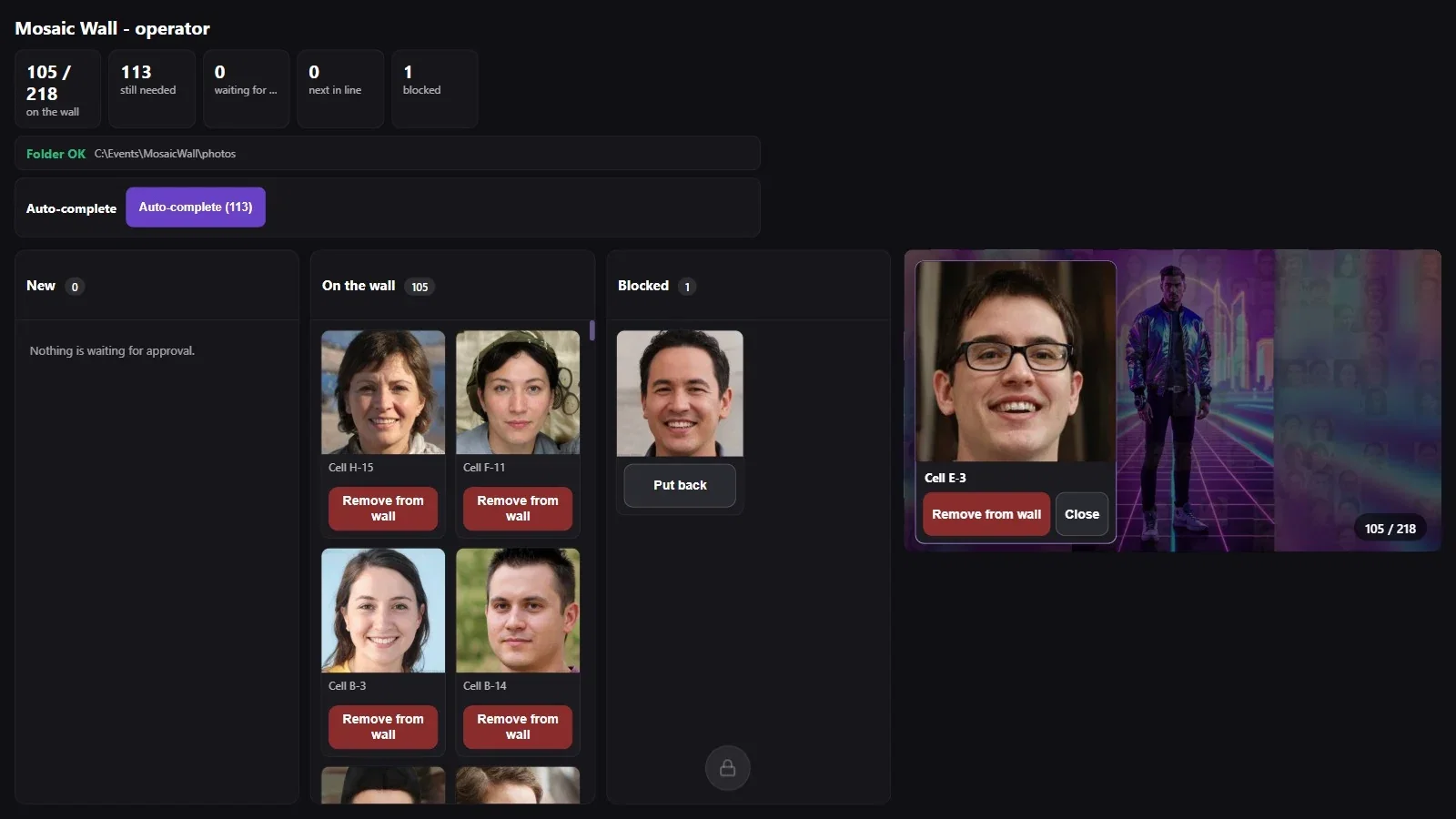
La colonna Sulla parete mostra le foto sulla parete con il codice della cella (come Cella H-15). Per trovare una cella precisa, fai clic su di essa nella piccola parete a destra: si aprono la foto di quella cella, il suo codice e i pulsanti Rimuovi dalla parete e Chiudi. Il pulsante Rimuovi dalla parete toglie la foto dalla parete.
Passo 5 · Stato delle etichette sulla parete fisica
Avvia il Mosaic Wall
In modalità Parete fisica (foto stampate), ai contatori si aggiungono i numeri delle etichette stampate e non stampate, e sui riquadri della colonna Sulla parete compare il pulsante Ristampa. Se l'approvazione è disattivata, in alto compare la nota L'approvazione è disattivata - ogni foto va automaticamente sulla parete.
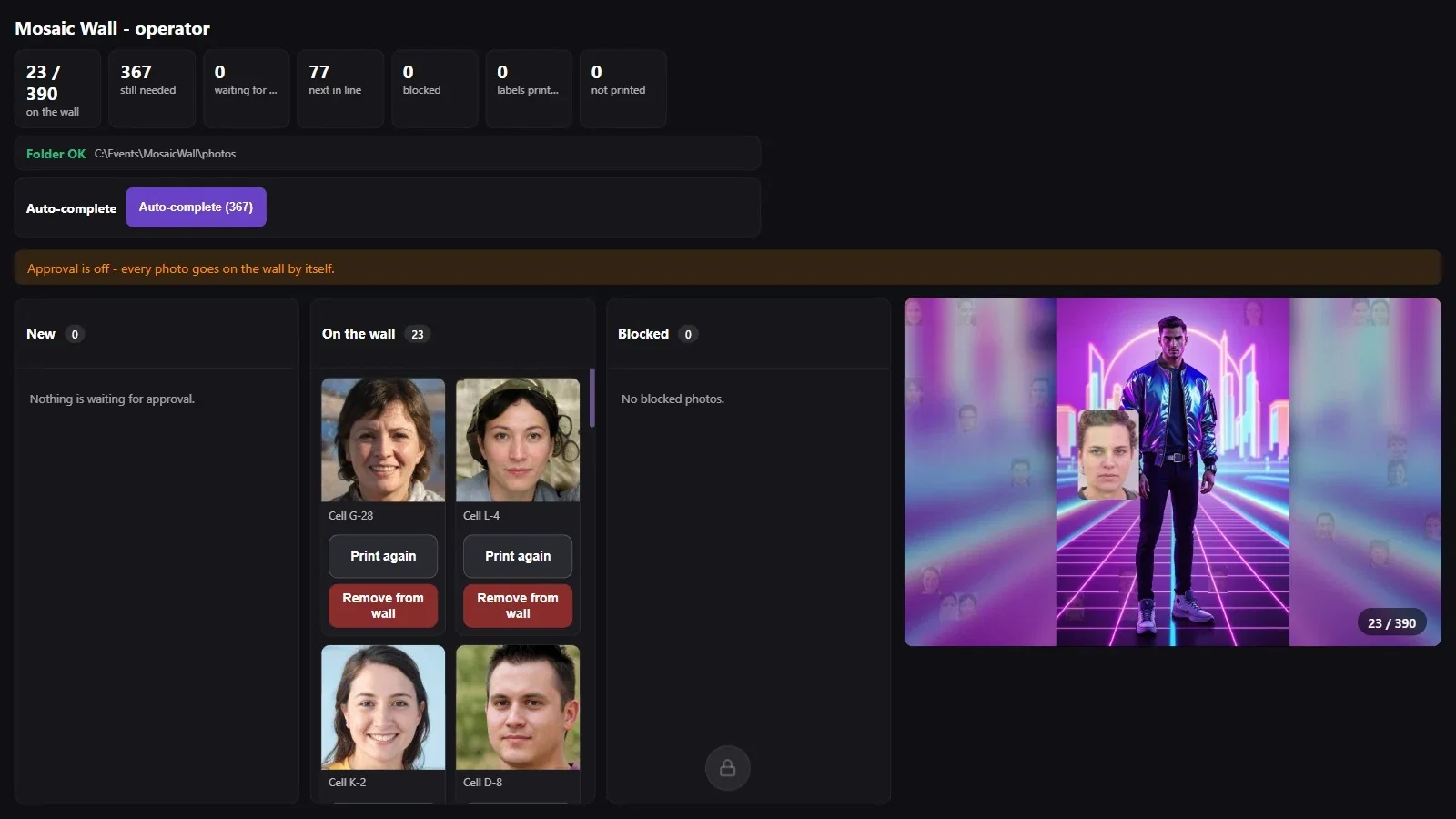
Il pulsante Blocca scarta una foto che non è ancora andata sulla parete; il pulsante Rimuovi dalla parete invece toglie una foto che è già sulla parete.
Il codice della cella (per esempio H-15) è formato dalla lettera della riga e dal numero della colonna sulla parete; sulla parete fisica lo stesso codice viene stampato anche sulle etichette.
Lasciare l'approvazione attiva senza guardare la schermata dell'operatore: le foto restano in attesa nella colonna Nuove e non vanno sulla parete.
Dimenticarsi di una foto bloccata per errore: puoi rimetterla in coda con Ripristina nella colonna Bloccate.
