













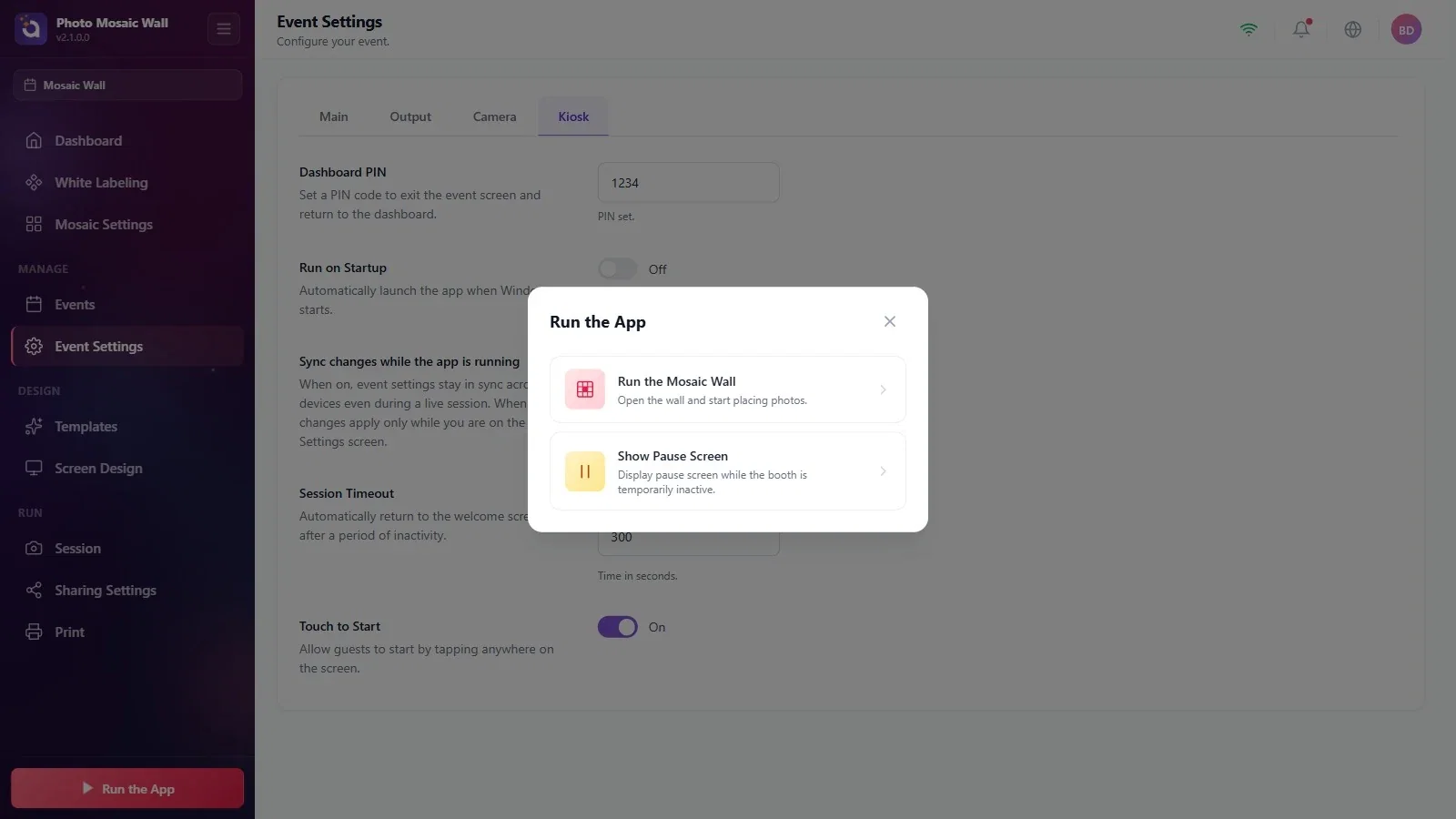
Quando le impostazioni sono pronte, avvii la parete con il pulsante Avvia l'applicazione in basso a sinistra. La finestra della parete si apre a schermo intero sullo schermo che hai scelto; la schermata dell'operatore si apre sullo schermo principale e da lì gestisci le foto in arrivo. Per tornare alle impostazioni, premi l'icona del lucchetto in fondo alla schermata dell'operatore e inserisci il PIN che hai impostato nella scheda Chiosco.
Questa guida descrive Photo Mosaic Wall 2.1.0 su Windows. Schermate e diciture possono variare nelle altre versioni.
- La modalità parete, la griglia, l'immagine principale e la sorgente delle foto devono essere già configurate.
- Nella scheda Impostazioni evento → Chiosco deve essere impostato un PIN del cruscotto di 4 cifre; ti verrà chiesto quando esci dalla parete.
- Il grande schermo per la parete deve essere collegato e la sezione Schermi deve essere configurata.
Passo dopo passo
Passo 1 · Premi il pulsante Avvia l'applicazione
Avvia l'applicazione
In qualunque pagina ti trovi, premi il pulsante Avvia l'applicazione in fondo al menu a sinistra. Nella finestra che si apre, scegli Avvia il Mosaic Wall.
Passo 2 · Leggi l'avviso di configurazione, se compare
Avvia l'applicazione → Avvia il Mosaic Wall
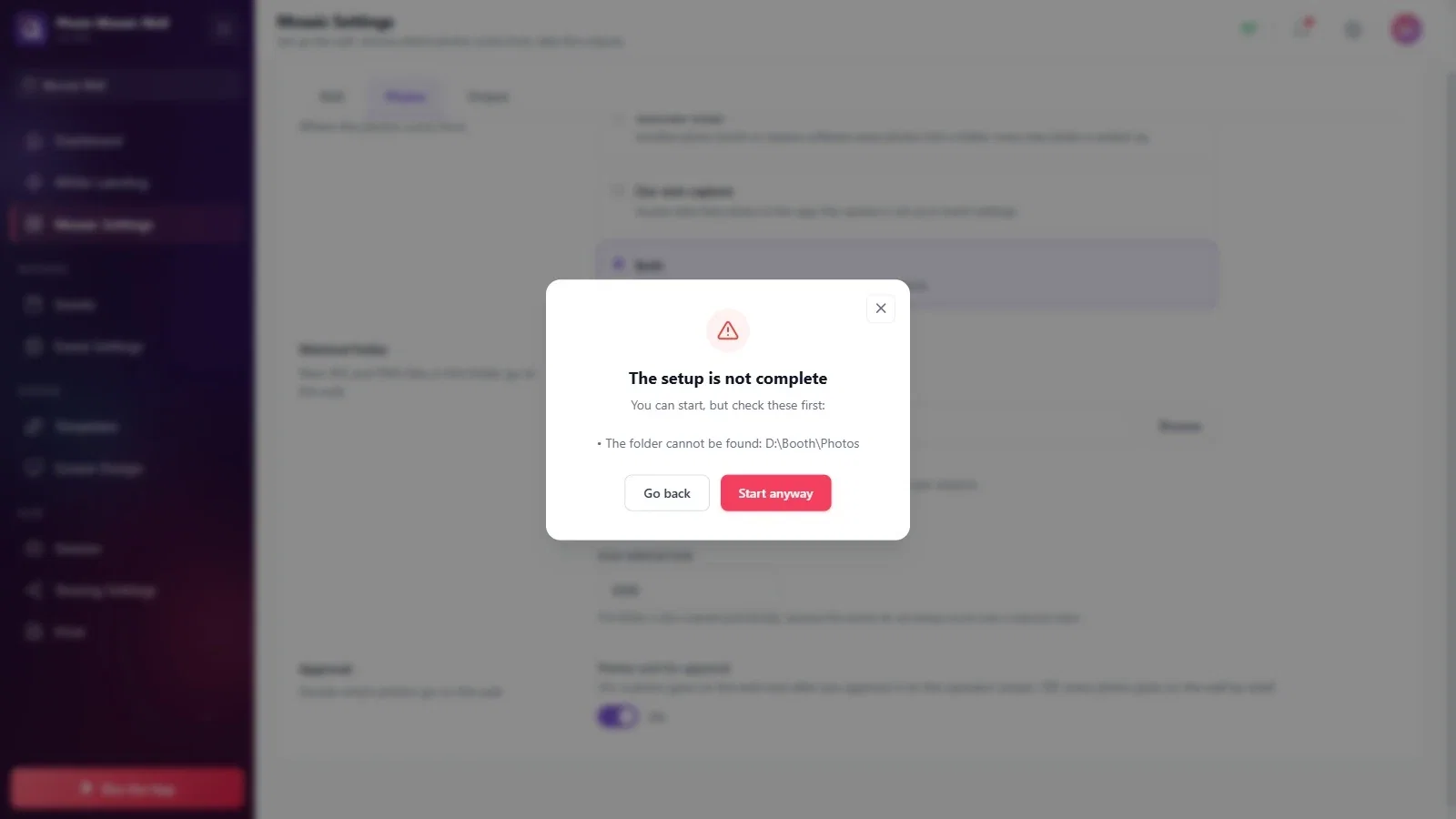
Se un'impostazione manca o è errata, prima che la parete si apra compare la finestra La configurazione non è completa, che elenca ciò che devi controllare; nell'esempio la cartella monitorata non viene trovata. Torna alle impostazioni con il pulsante Indietro e correggi; se preferisci partire lo stesso, scegli Avvia comunque.
Passo 3 · Si apre la schermata dell'operatore
Avvia il Mosaic Wall
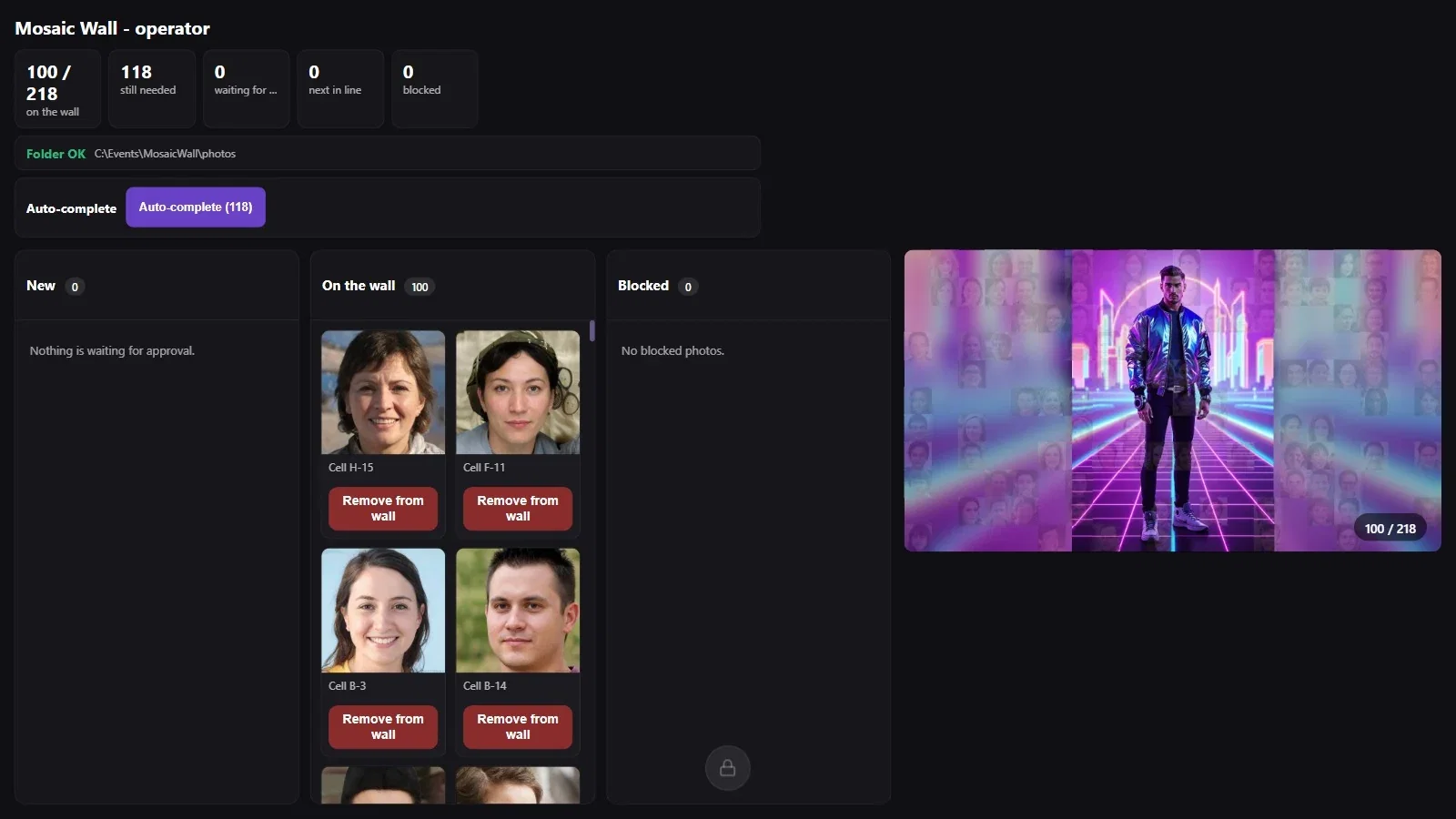
Quando la parete si avvia, sullo schermo principale si apre la schermata dell'operatore: in alto i contatori (sulla parete, mancanti, in attesa di approvazione, in coda, bloccate), lo stato della cartella (Cartella OK), la riga Completamento automatico e le colonne Nuove, Sulla parete e Bloccate; a destra, una piccola copia della parete. Per i dettagli, vedi «Come usare la schermata dell'operatore?».
Passo 4 · Lo schermo della parete
Avvia il Mosaic Wall
La finestra della parete si apre a schermo intero sullo schermo che hai scelto. Le celle vuote mostrano l'immagine principale; le foto vengono posizionate una alla volta, secondo il valore di Intervallo tra le foto (ms).

Passo 5 · Viene posizionata una nuova foto
Avvia il Mosaic Wall
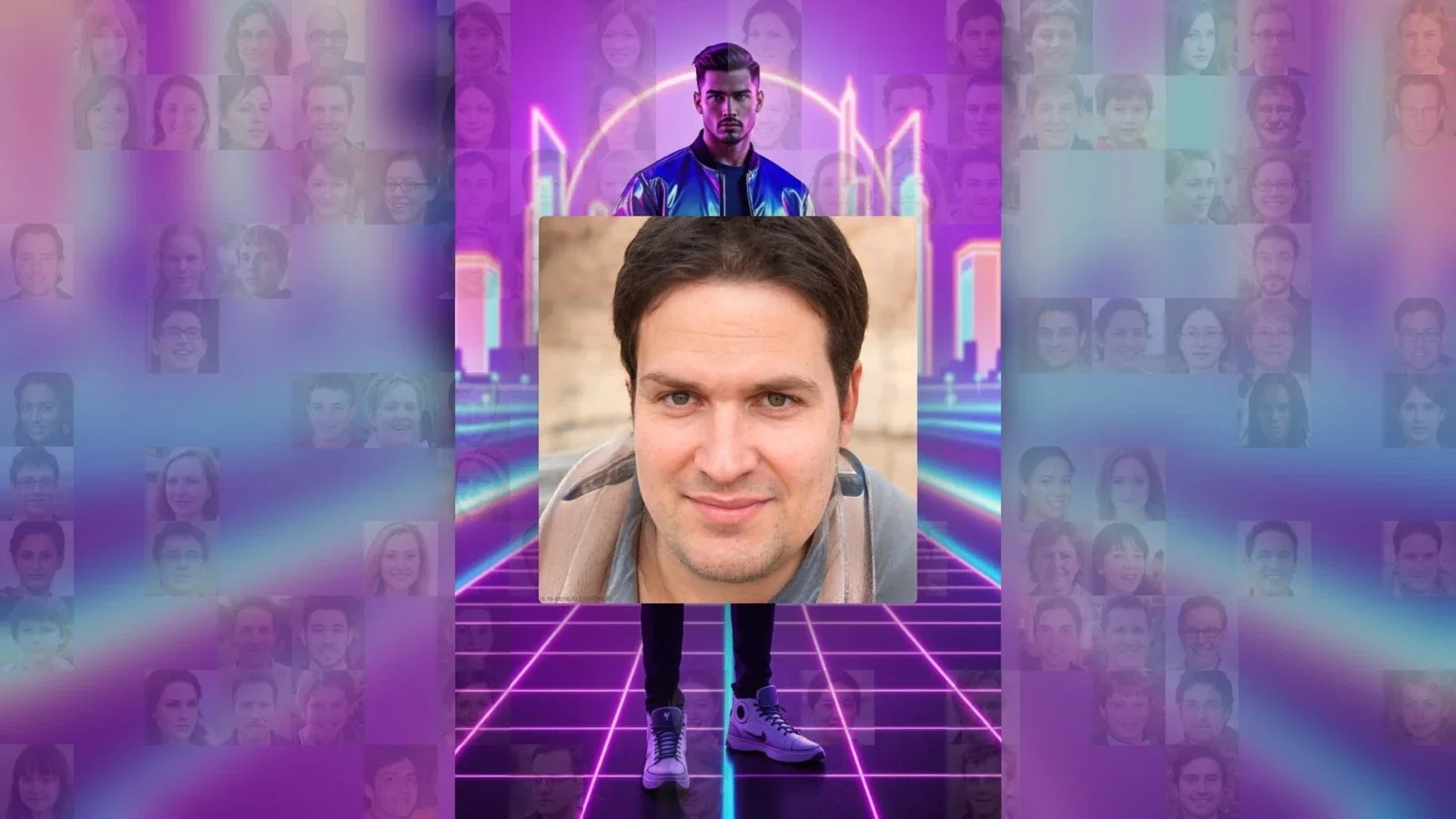
Una nuova foto compare prima in grande al centro della parete, poi si posiziona nella sua cella (nell'esempio con l'animazione Arrivo in volo).
Passo 6 · Ferma la parete e torna alle impostazioni
Avvia il Mosaic Wall → icona del lucchetto
Premi l'icona del lucchetto in fondo alla schermata dell'operatore. Nella finestra Accesso operatore, inserisci il PIN di 4 cifre che hai impostato nella scheda Chiosco; la finestra della parete si chiude e torni alle impostazioni. Per rinunciare, premi Annulla.
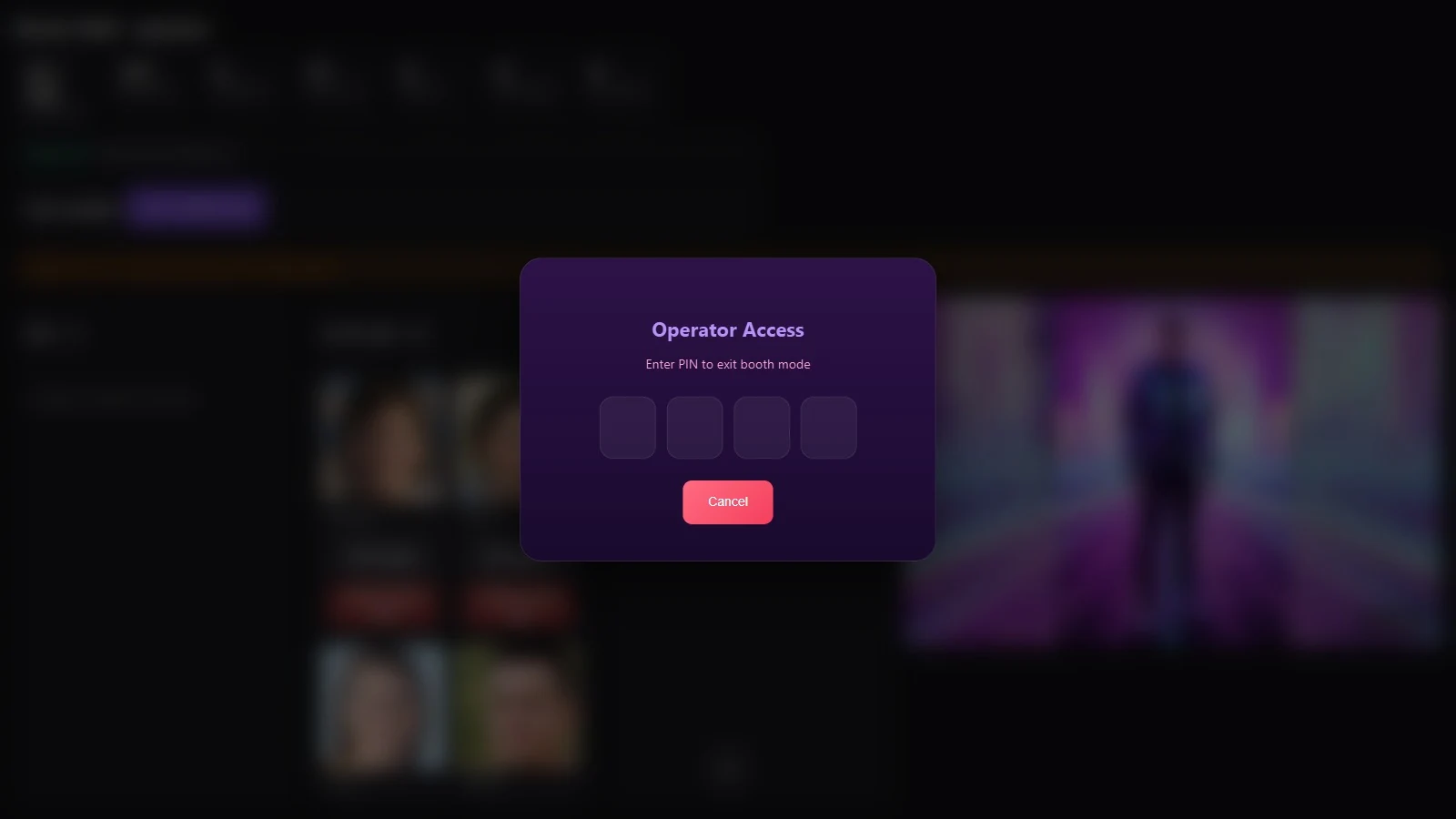
Se durante l'evento devi modificare un'impostazione, ferma la parete con il PIN, modifica l'impostazione e riavvia la parete con Avvia l'applicazione; le foto sulla parete restano al loro posto.
In questa versione, l'opzione Mostra Schermo di Pausa non mostra una schermata di pausa separata per il mosaico; la parete si apre normalmente.
Scegliere Avvia comunque senza leggere l'avviso: per esempio, se il percorso della cartella è sbagliato, sulla parete non arrivano foto e nella schermata dell'operatore compare Problema con la cartella.
Avviare la parete senza conoscere il PIN: per tornare alle impostazioni serve il PIN impostato nella scheda Chiosco.
