













Il mosaico si può configurare in due modi: la modalità Parete digitale (schermo) posiziona le foto una alla volta su uno schermo (proiettore, schermo LED, TV); la modalità Parete fisica (foto stampate) stampa ogni foto con un codice di posizione e un addetto la attacca al suo posto su una parete reale. La sezione Griglia cambia in base alla modalità scelta: per la parete digitale inserisci il numero di colonne e il formato della foto, per la parete fisica le dimensioni reali della parete e della foto.
Questa guida descrive Photo Mosaic Wall 2.1.0 su Windows. Schermate e diciture possono variare nelle altre versioni.
- Deve essere selezionato l'evento giusto.
- Se carichi prima l'immagine principale, vedrai la griglia sovrapposta all'immagine (vedi «Come impostare l'immagine principale e l'aspetto della parete?»).
Passo dopo passo
Passo 1 · Scegli la modalità parete
Impostazioni mosaico → Parete → Modalità parete
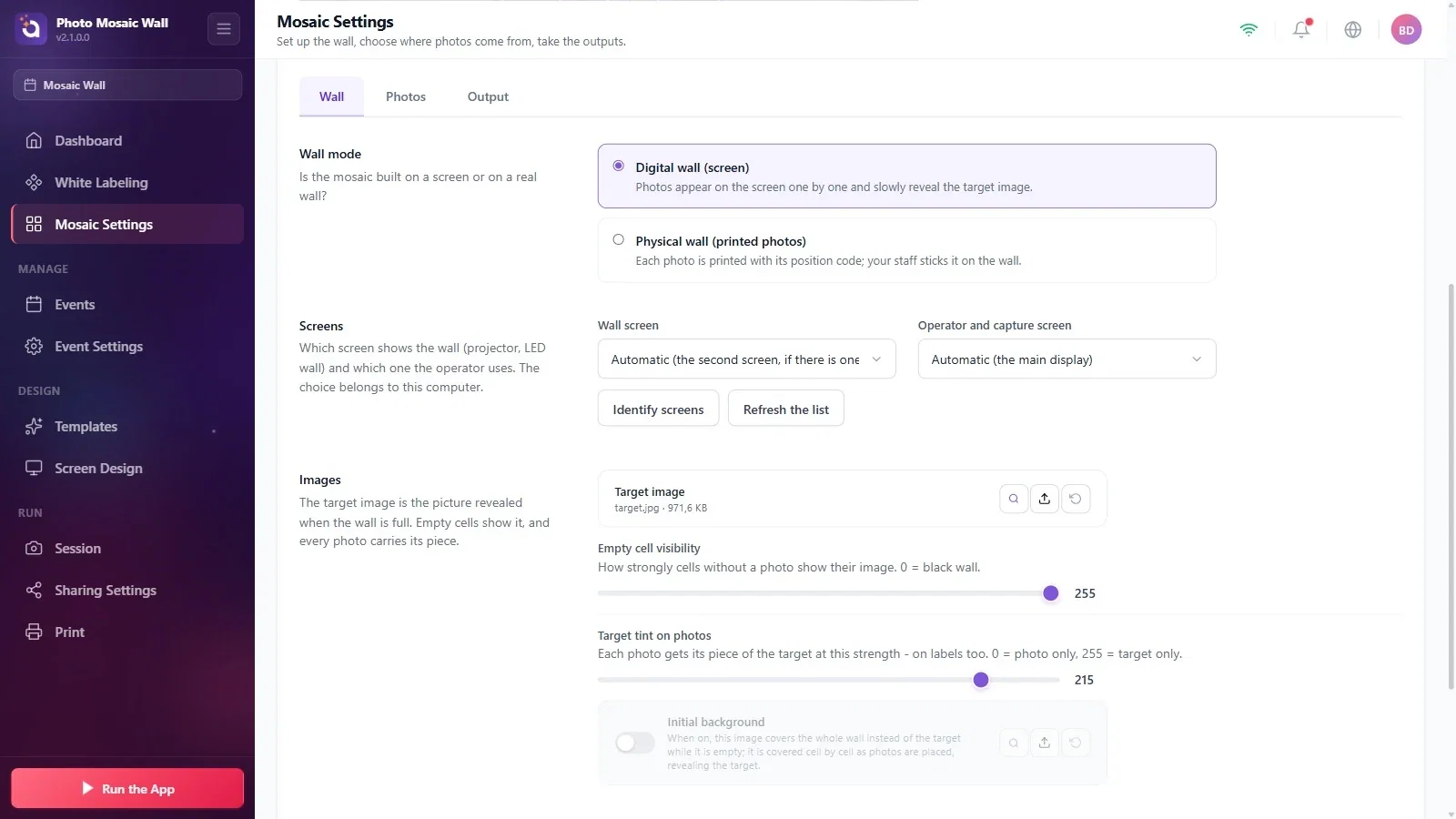
Apri la pagina Impostazioni mosaico dal menu a sinistra, nella scheda Parete scorri in basso fino alla sezione Modalità parete e fai clic su uno dei due riquadri: Parete digitale (schermo) o Parete fisica (foto stampate). Il riquadro selezionato è evidenziato da una cornice viola; i campi della sezione Griglia in cima alla pagina cambiano in base alla scelta.
Passo 2 · Parete digitale: inserisci il numero di colonne e il formato della foto
Impostazioni mosaico → Parete → Griglia
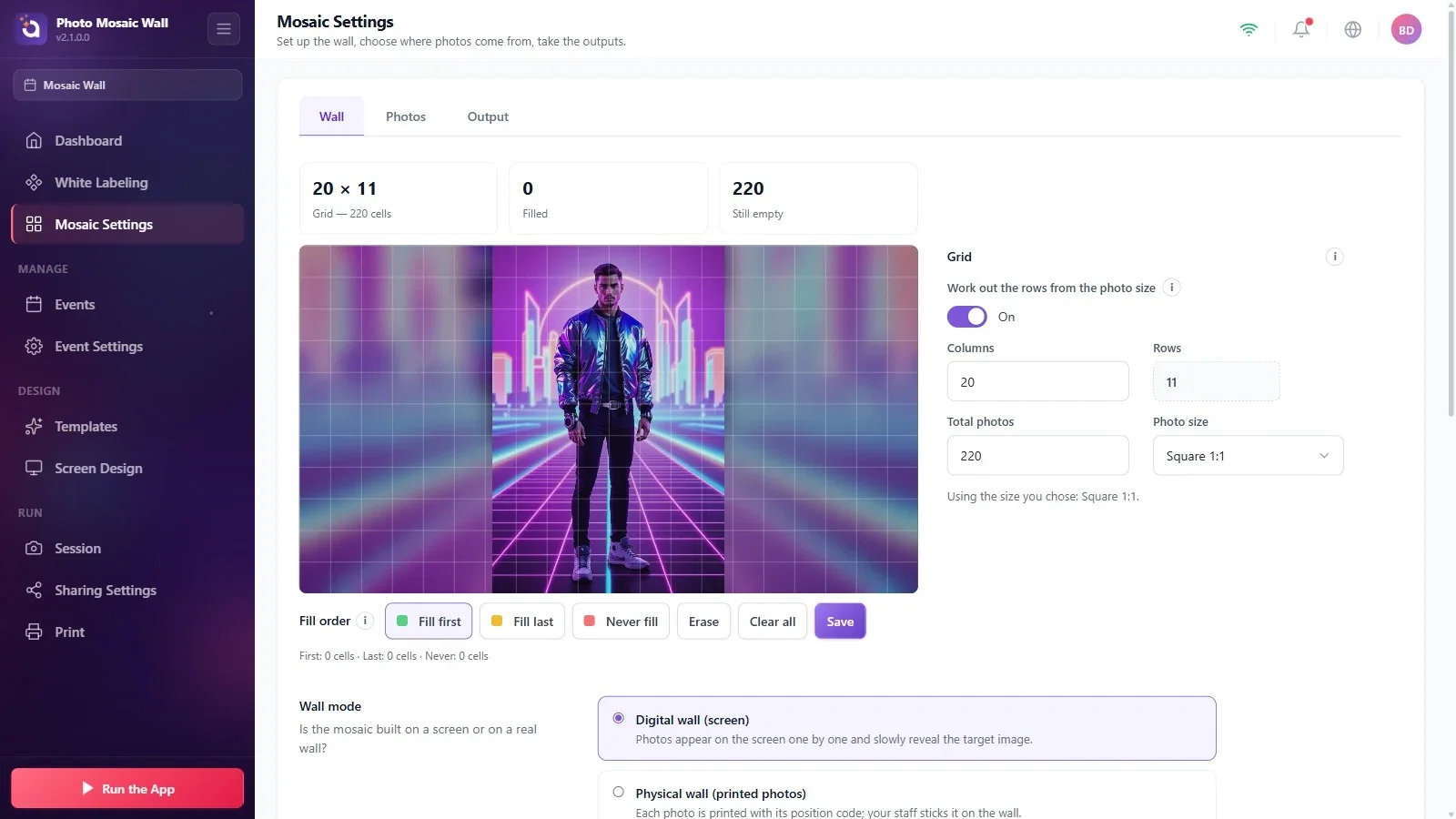
Nella sezione Griglia, scrivi il numero di colonne nella casella Colonne e scegli il formato delle foto dall'elenco Formato foto (Quadrato 1:1, Storia 9:16, 4×6 verticale e così via; l'opzione Automatico (dal modello) prende il formato dal modello dell'evento).
Quando l'opzione Calcola le righe in base al formato della foto è attiva, il valore di Righe viene calcolato automaticamente e la casella appare grigia e bloccata; così ogni cella ha la stessa forma della foto. Come indica il suggerimento (i) della sezione, basta compilare il numero di colonne oppure la casella Foto totali; l'altro valore viene calcolato.
Passo 3 · Parete fisica: inserisci le dimensioni
Impostazioni mosaico → Parete → Griglia
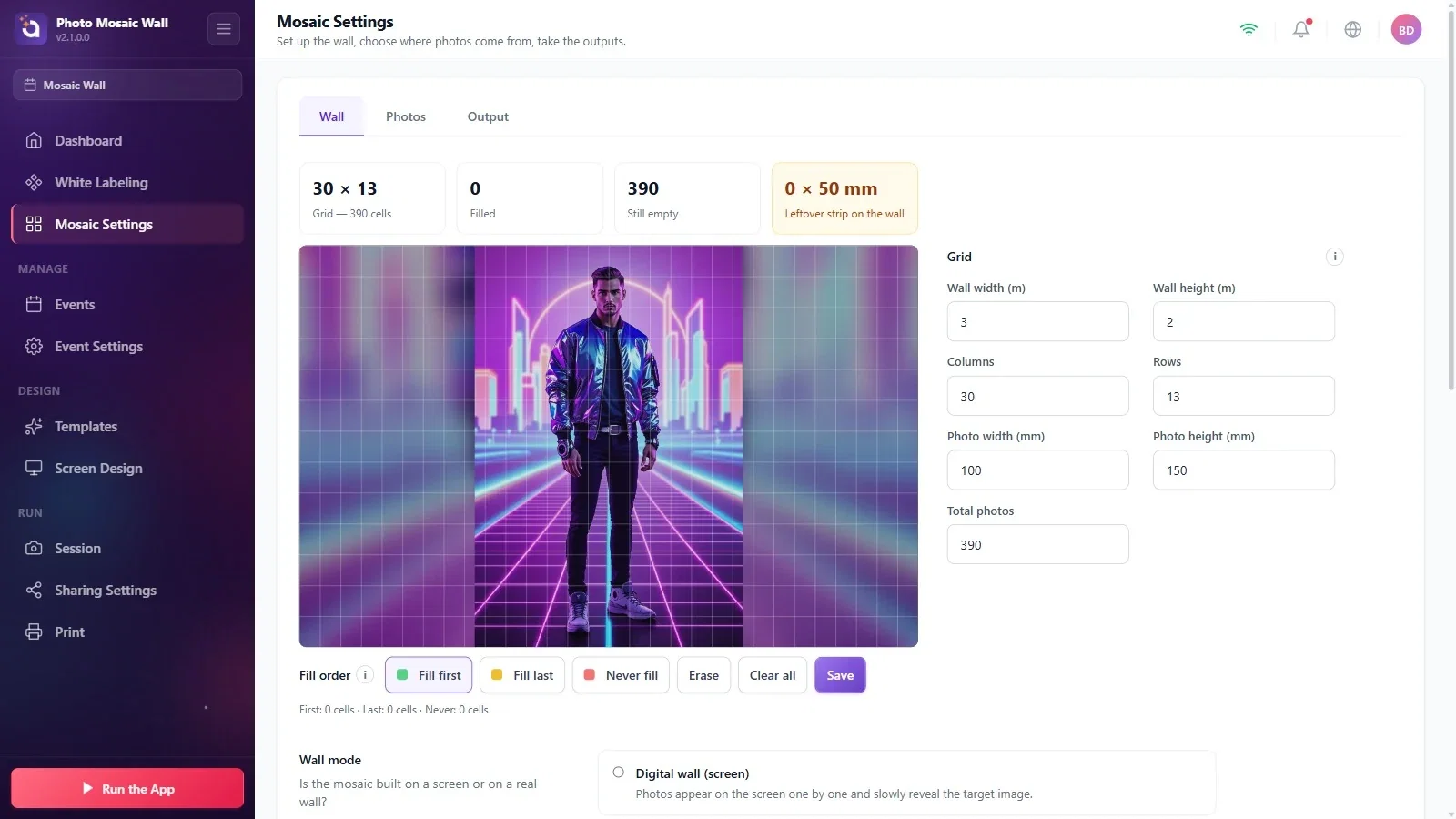
In modalità fisica, la sezione Griglia mostra i campi Larghezza parete (m), Altezza parete (m), Larghezza foto (mm) e Altezza foto (mm). Come indica il suggerimento della sezione, basta inserire le dimensioni della parete, il numero di celle o le dimensioni della foto; gli altri valori vengono calcolati.
In alto compare un quarto riquadro: Striscia residua sulla parete mostra il margine che le foto non coprono. Nell'esempio, una parete di 3 m × 2 m con foto di 100 × 150 mm dà una griglia di 30 × 13 e nell'altezza della parete resta vuota una striscia di 50 mm.
Passo 4 · Controlla la griglia nell'anteprima
Impostazioni mosaico → Parete
L'anteprima a sinistra disegna le linee della griglia sopra l'immagine principale; qui vedi come le celle dividono volti e loghi. Mentre la parete è in funzione, i riquadri in alto aggiornano i conteggi Occupate e Ancora vuote.
Sulla parete fisica, se il valore Striscia residua sulla parete è maggiore di zero, le foto non coprono tutta la parete; puoi ridurre questo margine modificando le dimensioni della parete o della foto.
La modalità parete e la griglia vengono salvate nell'evento; quando riapri lo stesso evento, ritrovi le stesse impostazioni.
Modificare la griglia dopo aver segnato l'ordine di riempimento: i segni vengono spostati in proporzione sulla nuova griglia e sotto la riga Ordine di riempimento compare una nota che lo segnala. Se ti serve una corrispondenza esatta, correggi i segni e salva di nuovo.
Cercare di modificare a mano la casella Righe: quando l'opzione Calcola le righe in base al formato della foto è attiva, il numero di righe viene calcolato e la casella è bloccata.
