













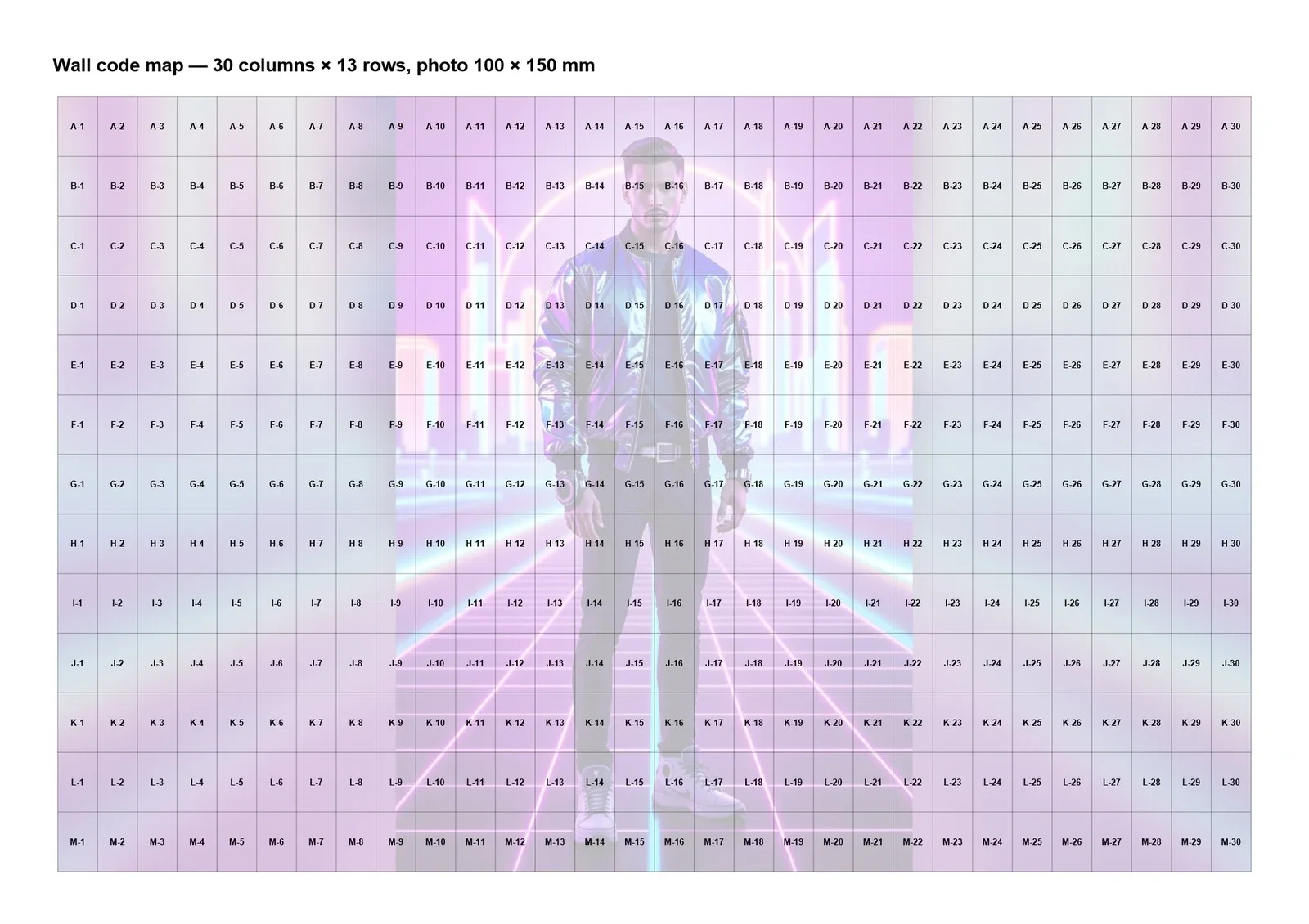
In modalità Parete fisica (foto stampate), ogni foto posizionata sulla parete viene colorata con la parte dell'immagine principale che cade nella sua cella e stampata come etichetta con un codice di posizione (per esempio B-14); un addetto attacca l'etichetta in quella cella della parete reale. Le impostazioni delle etichette si trovano nella scheda Impostazioni mosaico → Output, mentre la stampante si aggiunge nella pagina Stampa. La Mappa dei codici mostra in una sola pagina dove va ciascun codice sulla parete.
Questa guida descrive Photo Mosaic Wall 2.1.0 su Windows. Schermate e diciture possono variare nelle altre versioni.
- La Modalità parete deve essere impostata su Parete fisica (foto stampate) e devono essere state inserite le dimensioni della parete e della foto.
- Nella pagina Stampa deve essere stata aggiunta una stampante (vedi «Come aggiungere e configurare una stampante?»).
Passo dopo passo
Passo 1 · Attiva la stampa di ogni foto e controlla la stampante
Impostazioni mosaico → Output → Foto stampate
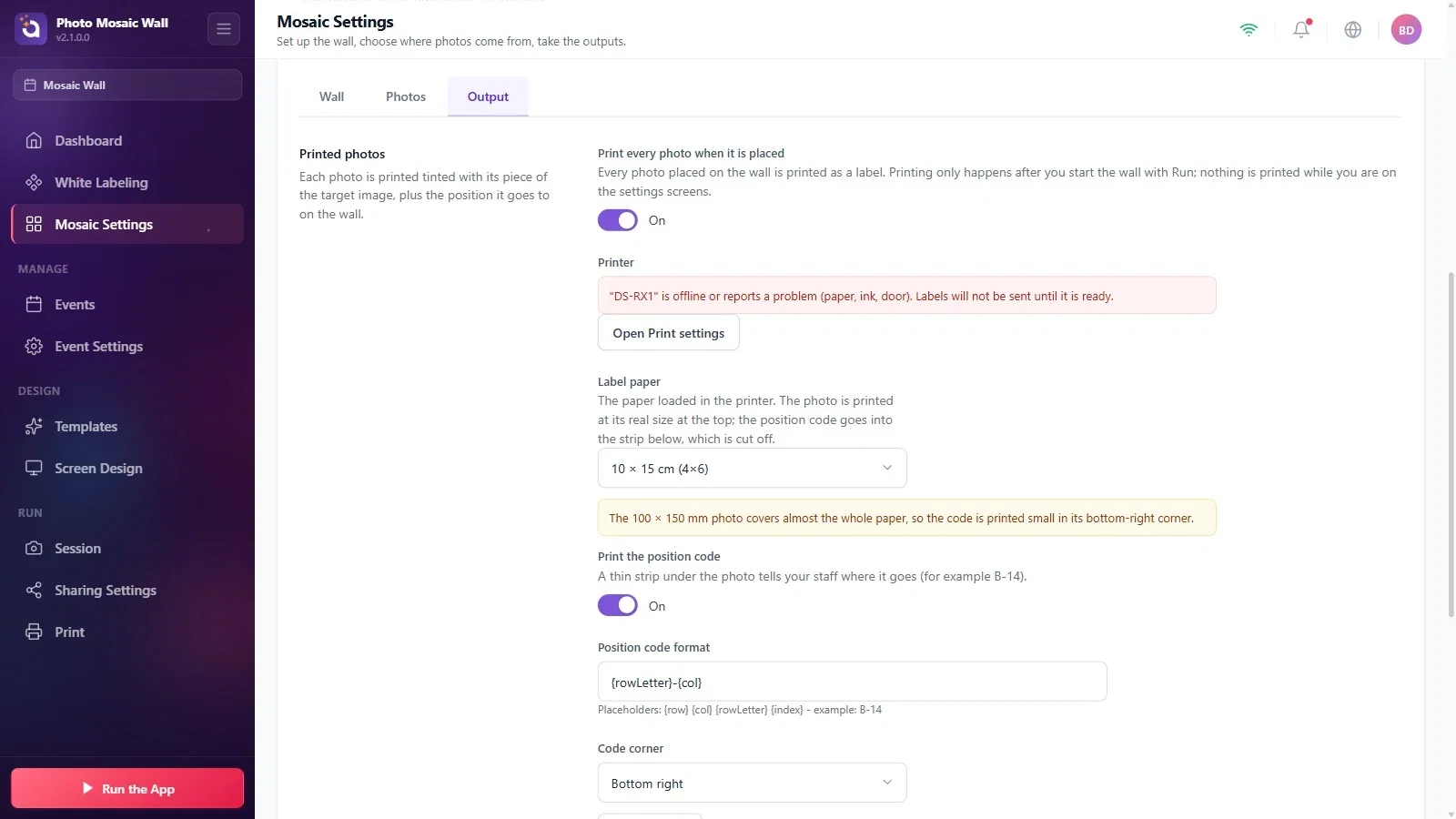
Nella sezione Foto stampate, attiva l'interruttore Stampa ogni foto quando viene posizionata. Le etichette delle foto appena posizionate vengono stampate automaticamente solo mentre la parete è in funzione. Avvia la parete con Avvia l'applicazione. La stampa di prova e la stampa in blocco manuali hanno comandi separati.
La riga Stampante mostra lo stato della stampante selezionata. Se la stampante è disconnessa o segnala un errore di carta, inchiostro o coperchio, compare un avviso rosso e nessuna etichetta viene inviata finché la stampante non è pronta. Il pulsante Apri le impostazioni di stampa porta alle impostazioni della stampante.
Passo 2 · Scegli la carta per etichette
Impostazioni mosaico → Output → Carta per etichette
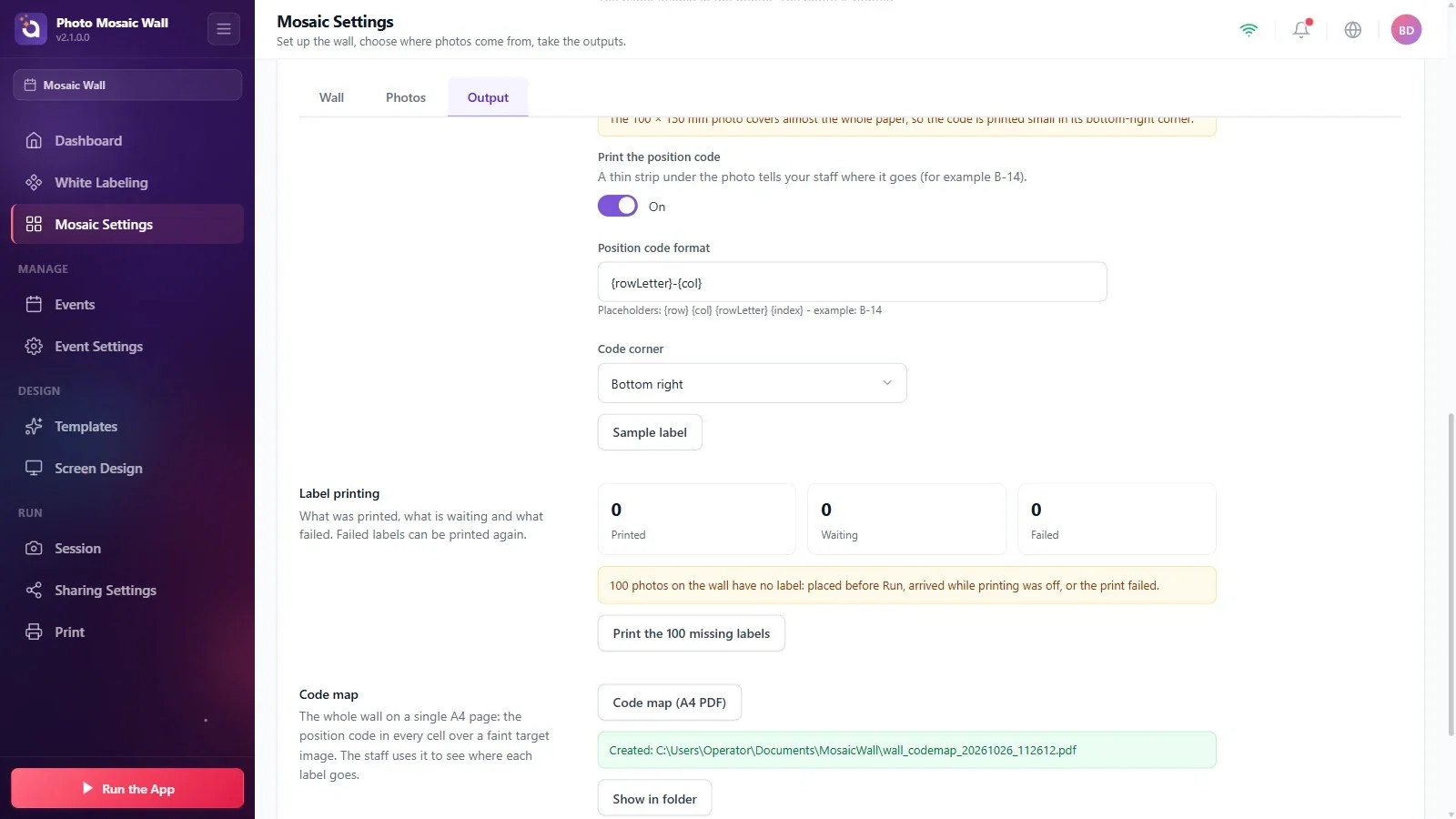
Dall'elenco Carta per etichette, scegli la carta caricata nella stampante (10 × 15 cm (4×6), 13 × 18 cm (5×7), 15 × 20 cm (6×8), A6, A5, A4 o Grande quanto la foto (stampante per etichette)). La foto viene stampata sulla carta nelle sue dimensioni reali; il codice di posizione viene stampato sulla striscia sottostante, che poi si taglia e si butta. Se la foto copre quasi tutto il foglio, una nota gialla avvisa che il codice verrà stampato piccolo in un angolo.
Passo 3 · Imposta il codice di posizione
Impostazioni mosaico → Output → Stampa il codice di posizione
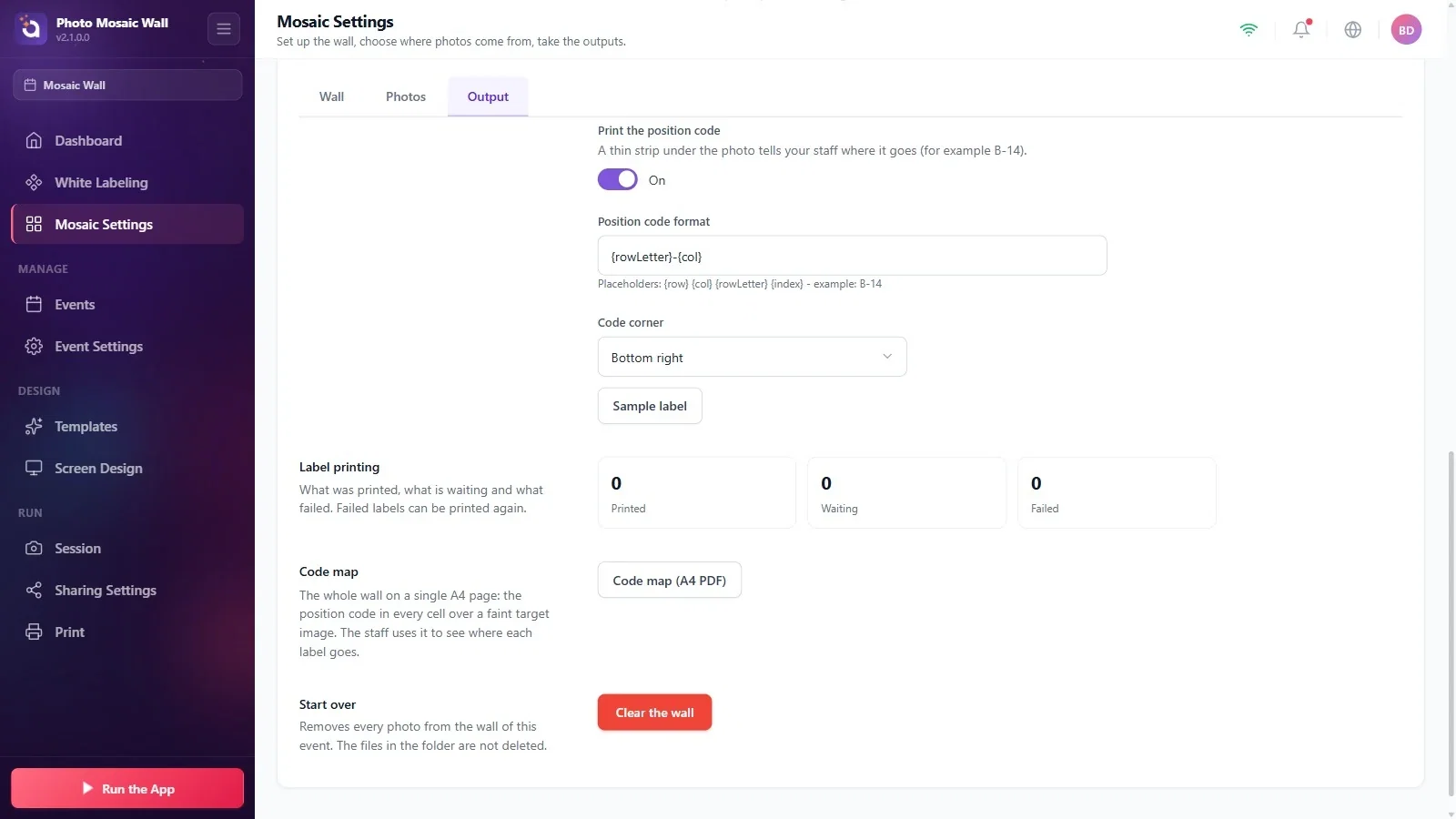
Quando l'opzione Stampa il codice di posizione è attiva, il codice della cella viene stampato sulla sottile striscia sotto ogni etichetta (o in un suo angolo). La casella Formato del codice di posizione definisce il formato del codice; i segnaposto che puoi usare sono indicati sotto la casella: {row}, {col}, {rowLetter} e {index} (il formato predefinito è {rowLetter}-{col}, cioè codici come B-14). Scegli l'angolo del codice dall'elenco Angolo del codice: In basso a destra o In basso a sinistra.
Passo 4 · Guarda l'etichetta di esempio
Impostazioni mosaico → Output → Etichetta di esempio
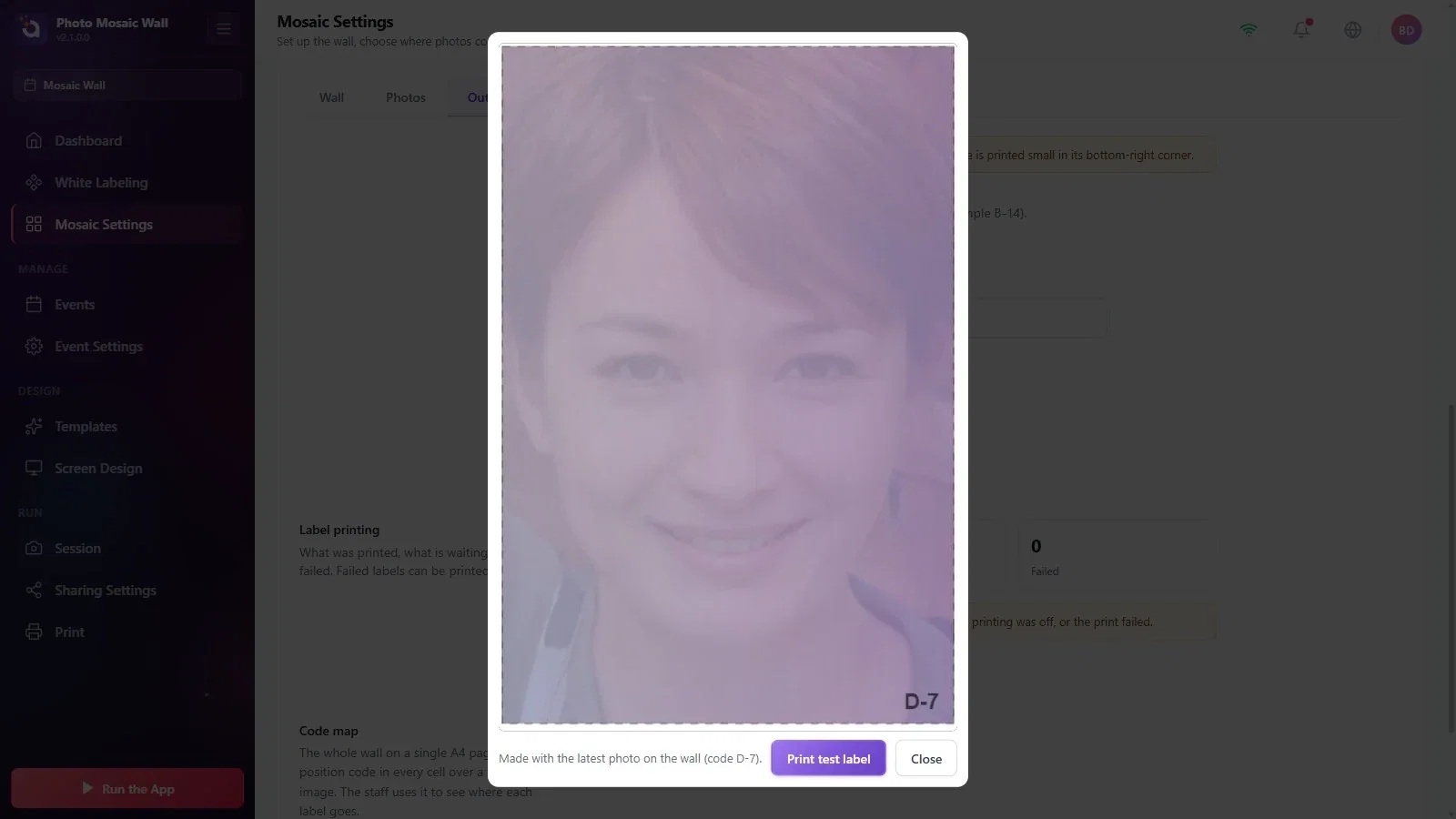
Il pulsante Etichetta di esempio apre un'anteprima dell'etichetta, preparata con l'ultima foto sulla parete, la linea di taglio e il codice di posizione (sotto compare Creata con l'ultima foto sulla parete (codice D-7).). Se sulla parete non ci sono ancora foto, viene usata una foto segnaposto. Il pulsante Stampa etichetta di prova invia questa etichetta alla stampante; chiudi l'anteprima con Chiudi.
Passo 5 · Tieni d'occhio lo stato delle etichette
Impostazioni mosaico → Output → Stampa delle etichette
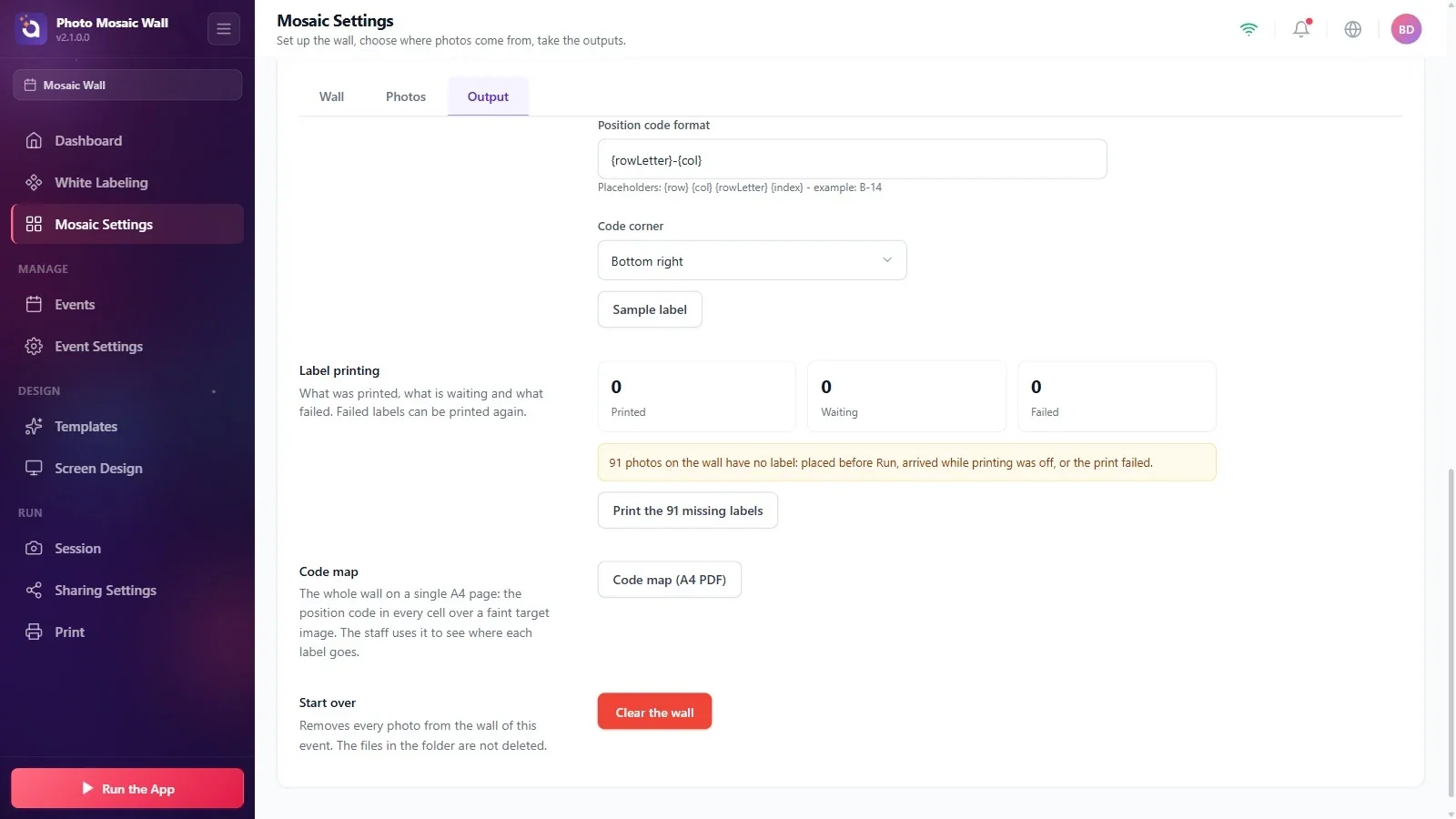
I tre riquadri della sezione Stampa delle etichette contano le etichette Stampate, In attesa e Non riuscite. Se sulla parete ci sono foto la cui etichetta non è stata stampata (foto posizionate prima dell'avvio della parete, arrivate mentre la stampa era disattivata o che non è stato possibile stampare), una nota gialla ne indica il numero e compare il pulsante Stampa le 91 etichette mancanti.
Passo 6 · Crea la mappa dei codici
Impostazioni mosaico → Output → Mappa dei codici
Premi il pulsante Mappa dei codici (PDF A4). Una nota verde mostra il percorso del file PDF creato; apri la cartella con Mostra nella cartella e stampa il PDF.
Passo 7 · Usa la mappa dei codici
Mappa dei codici (PDF A4)
La mappa dei codici mostra l'intera parete su un solo foglio A4: in ogni cella il codice di posizione, con sotto l'immagine principale sbiadita; nell'intestazione sono indicati il numero di colonne e di righe e le dimensioni della foto. L'addetto la consulta per sapere dove va un'etichetta sulla parete.
Passo 8 · Avvia la parete: le etichette vengono stampate
Avvia l'applicazione → Avvia il Mosaic Wall
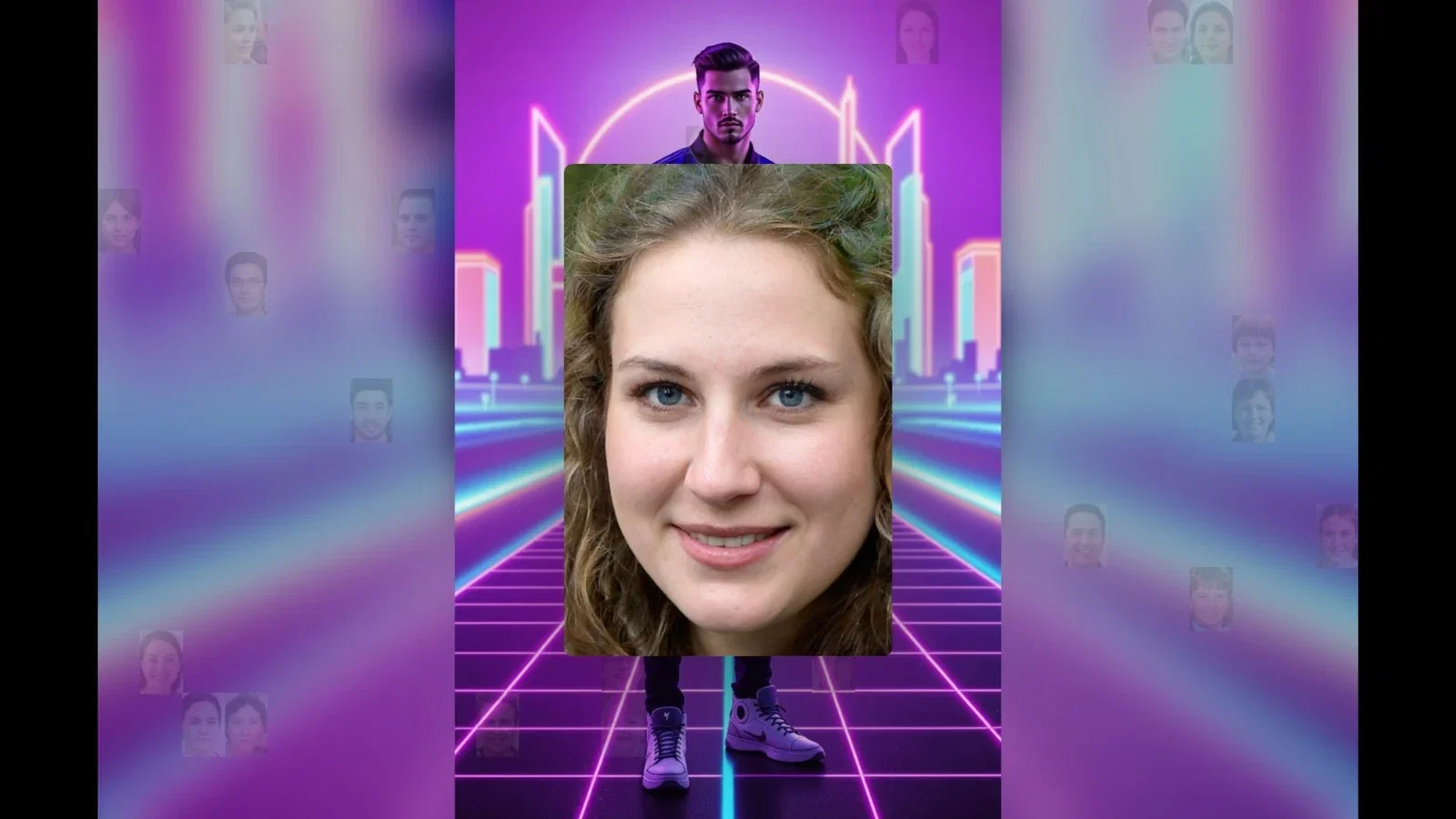
Quando avvii la parete con Avvia l'applicazione, l'etichetta di ogni foto posizionata viene stampata, una dopo l'altra. Con la parete fisica, la finestra della parete mantiene le proporzioni della parete reale e ai bordi possono restare margini neri. Nella schermata dell'operatore ci sono i contatori delle etichette stampate e non stampate e, sui riquadri, il pulsante Ristampa.
Prima dell'evento, controlla la linea di taglio e il codice con Etichetta di esempio e prova a stampare una singola etichetta con Stampa etichetta di prova.
Stampa la mappa dei codici e appendila accanto alla parete: l'addetto posizionerà le etichette più rapidamente.
Le etichette delle foto posizionate prima dell'avvio della parete non vengono stampate automaticamente; per quelle usa il pulsante di stampa cumulativa nella sezione Stampa delle etichette.
Aspettare la stampa automatica delle etichette nella schermata delle impostazioni: questo flusso automatico richiede che la parete sia in funzione. La stampa di prova e la stampa in blocco manuali sono separate.
Pensare che le etichette siano andate perse mentre la stampante è disconnessa: compare un avviso rosso e le etichette non vengono inviate finché la stampante non è pronta.
