













Questo articolo raccoglie le situazioni più comuni della parete a mosaico, insieme agli avvisi che vedi sullo schermo: l'avviso di configurazione all'avvio della parete, la cartella non raggiungibile, le foto che non arrivano alla parete, l'ospite bloccato sulla schermata dei modelli, l'errore della fotocamera e le etichette che non vengono stampate.
Questa guida descrive Photo Mosaic Wall 2.1.0 su Windows. Schermate e diciture possono variare nelle altre versioni.
- Quando noti un problema, guarda prima i contatori e la riga della cartella in cima alla schermata dell'operatore; la maggior parte dei casi si vede lì.
Passo dopo passo
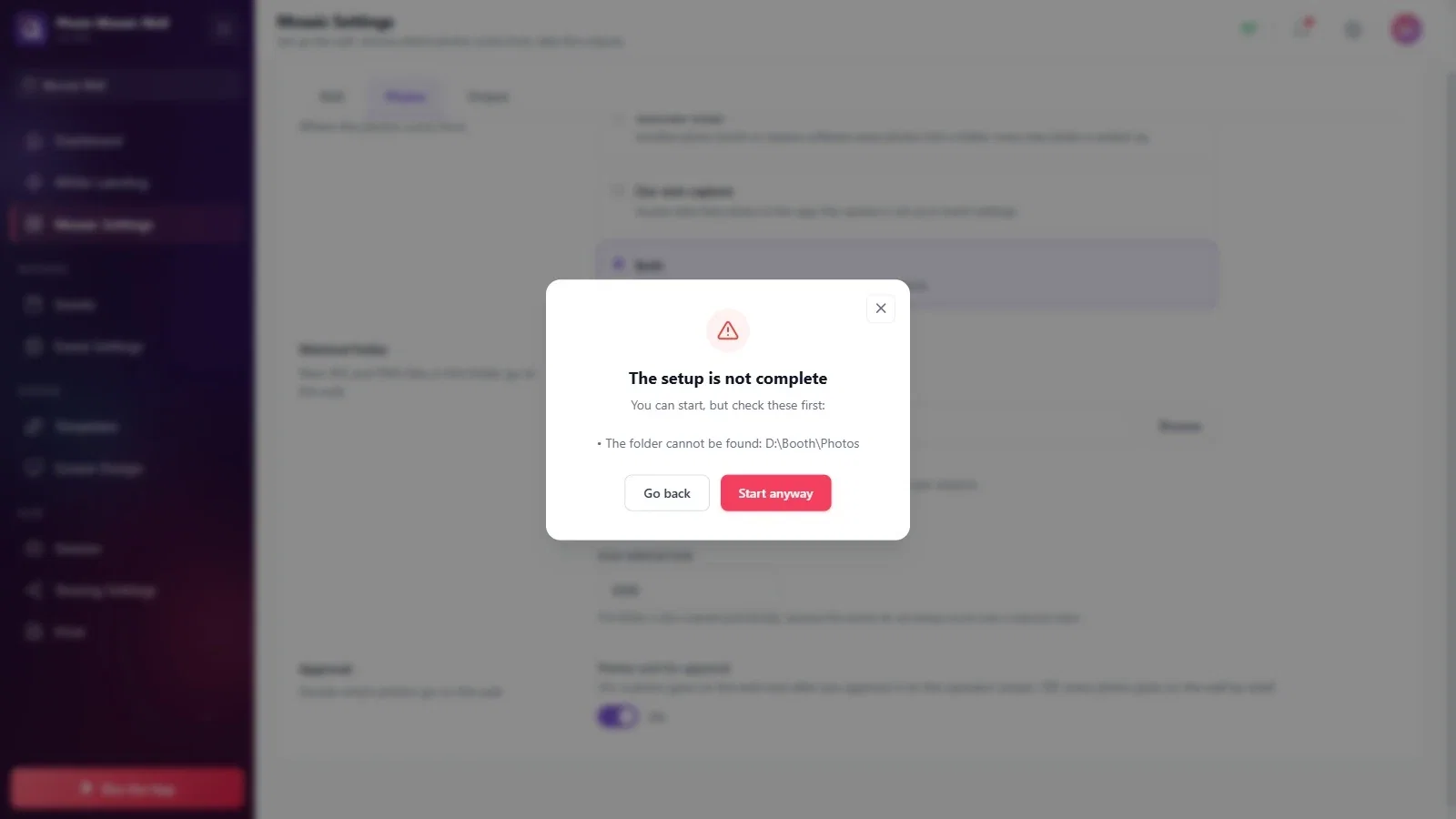
Passo 1 · All'avvio della parete compare La configurazione non è completa
Avvia l'applicazione → Avvia il Mosaic Wall
La finestra elenca una per una le impostazioni mancanti o errate (nell'esempio la cartella non viene trovata). Torna alle impostazioni con Indietro e correggi ogni voce dell'elenco; scegli Avvia comunque solo se vuoi continuare consapevolmente.
Passo 2 · Nella schermata dell'operatore compare Problema con la cartella
Avvia il Mosaic Wall
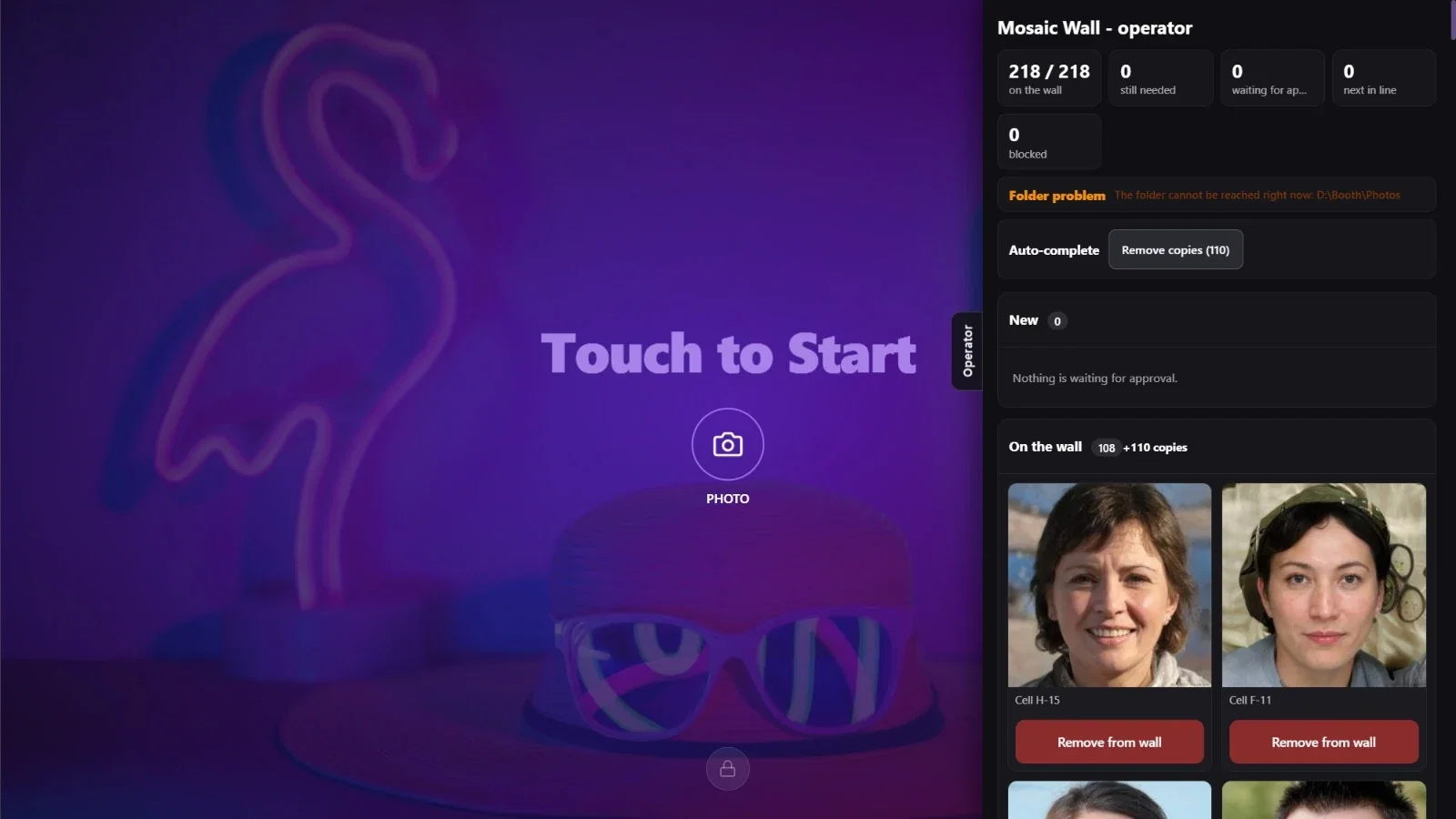
Se nella riga della cartella compaiono Problema con la cartella e, accanto, Al momento la cartella non è raggiungibile: D:\Booth\Photos, significa che l'app non riesce ad accedere alla cartella monitorata. Controlla il percorso della cartella nella scheda Impostazioni mosaico → Foto; se è una cartella di rete, verifica la connessione. Una volta risolto il problema, nella riga dovresti vedere di nuovo Cartella OK.
Passo 3 · Sulla parete non arriva nessuna foto
Impostazioni mosaico → Foto
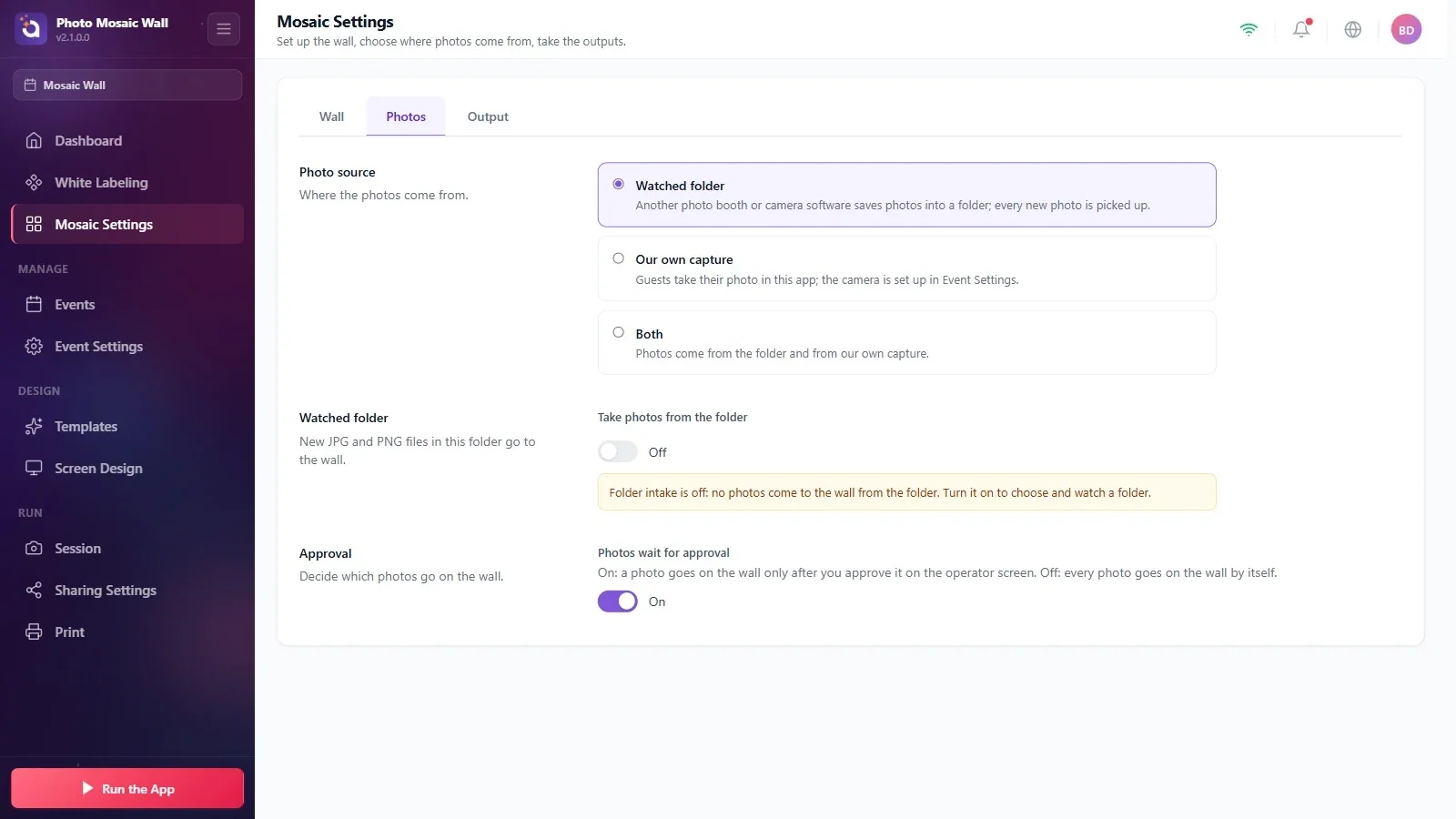
Controlla nell'ordine: (1) L'interruttore Importa le foto dalla cartella è attivo? In un nuovo evento è disattivato e compare un avviso giallo. (2) L'altro programma salva davvero le foto in questa cartella? Se crea cartelle per giorno o per sessione, serve l'opzione Includi le sottocartelle.
(3) Se Le foto attendono l'approvazione è attivo, le foto attendono nella colonna Nuove della schermata dell'operatore; finché non vengono approvate, non vanno sulla parete. (4) Se la sorgente è Scatti nell'app, la cartella non viene monitorata affatto; per usare anche la cartella, scegli Entrambe e riattiva l'importazione dalla cartella.
Passo 4 · L'ospite resta bloccato sulla schermata Seleziona un modello
Avvia il Mosaic Wall
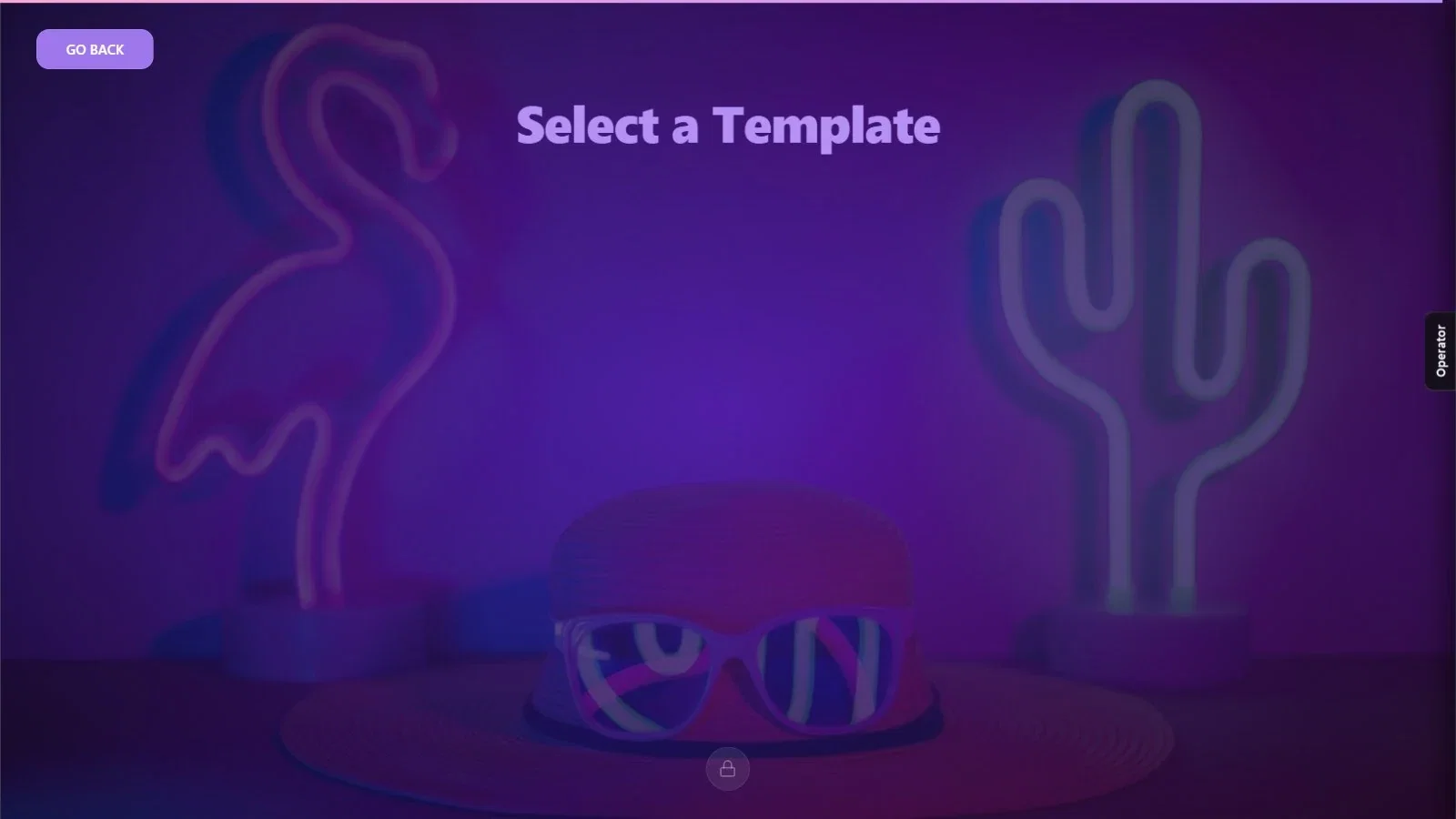
L'evento non ha modelli: la schermata mostra un elenco vuoto e l'ospite non può proseguire. Ferma la parete con il PIN, aggiungi un modello all'evento con Modelli → Aggiungi altro e riavvia la parete (vedi «Come fanno gli ospiti a scattare la foto nell'app?»).
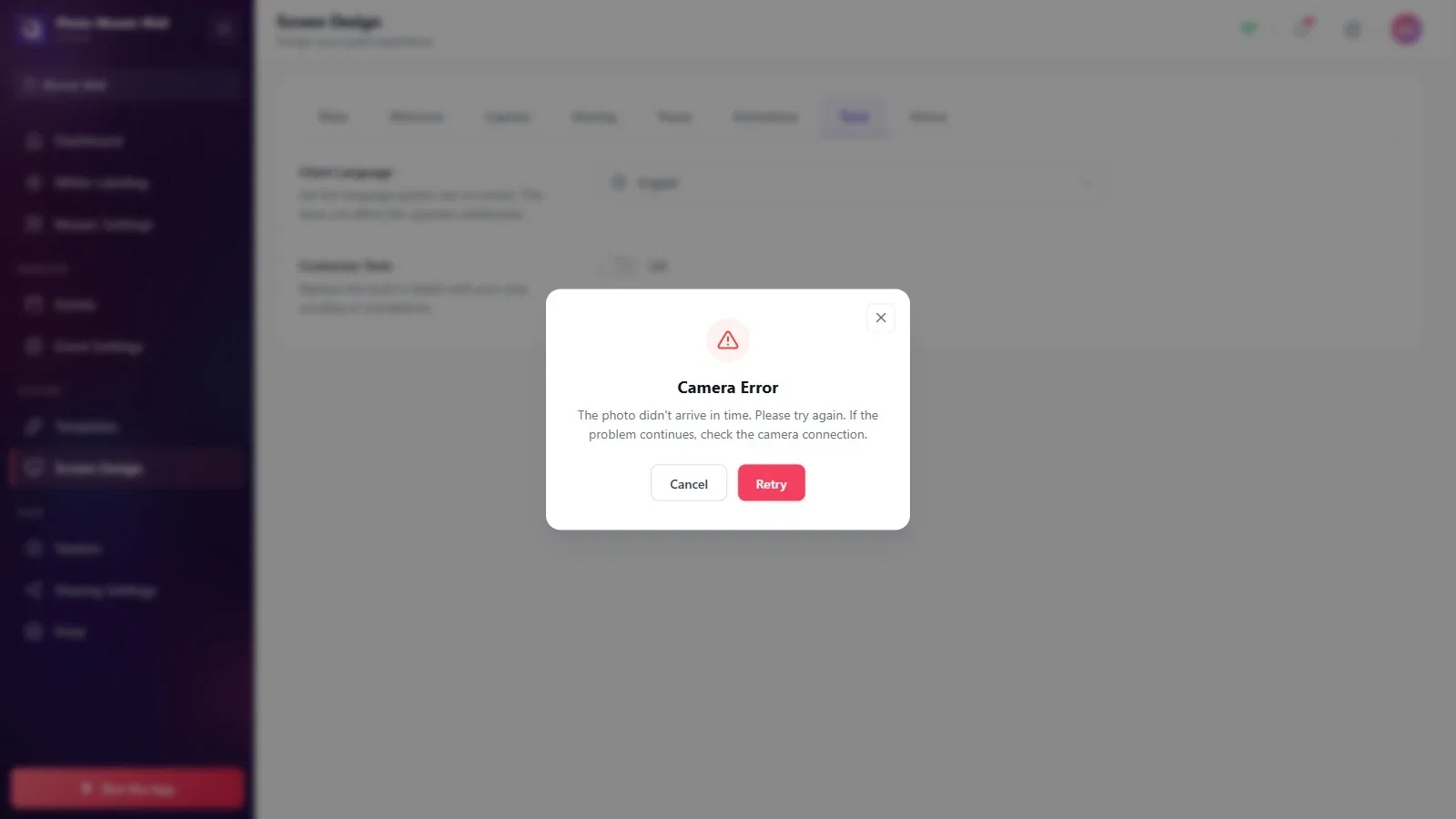
Passo 5 · Compare l'avviso Errore Fotocamera
Impostazioni evento → Fotocamera
L'avviso La foto non è arrivata in tempo. Riprova. Se il problema persiste, controlla la connessione della fotocamera. significa che la fotocamera non ha consegnato la foto in tempo. Premi Riprova; se succede ancora, verifica il collegamento della fotocamera e l'anteprima nella scheda Impostazioni evento → Fotocamera. Nelle prove senza fotocamera, se è selezionato «Desktop Editing», questo avviso compare anche quando non scegli una foto in tempo nella finestra dei file che si apre al momento dello scatto.
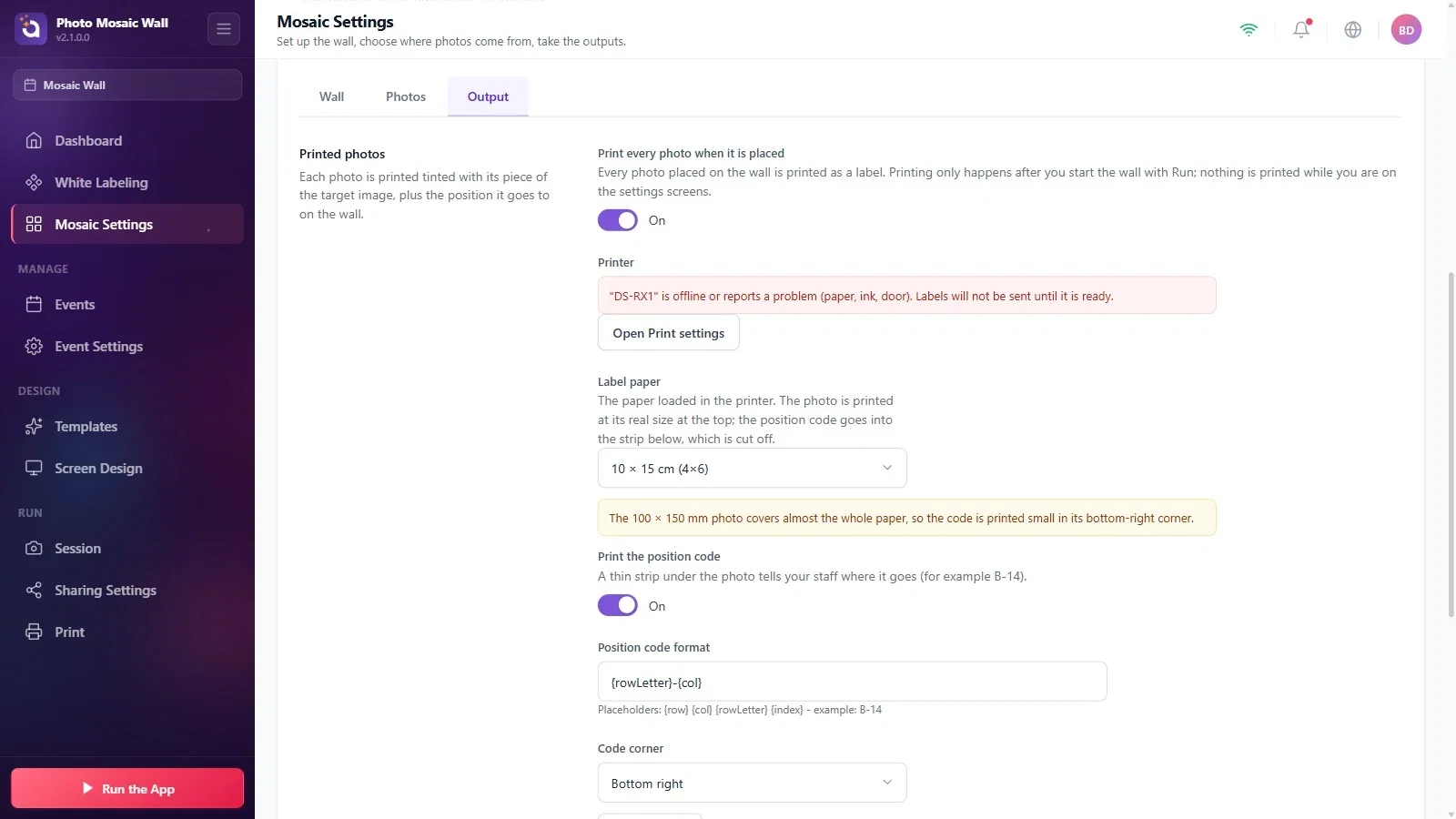
Passo 6 · Sulla parete fisica le etichette non vengono stampate
Impostazioni mosaico → Output → Foto stampate
L'interruttore Stampa ogni foto quando viene posizionata è attivo? Se nella riga Stampante c'è un avviso rosso, la stampante è disconnessa o segnala un errore di carta, inchiostro o coperchio; nessuna etichetta viene inviata finché la stampante non è pronta. La stampa avviene solo mentre la parete è in funzione. Per le etichette delle foto posizionate prima dell'avvio della parete, usa il pulsante di stampa cumulativa nella sezione Stampa delle etichette.
Passo 7 · La parete e la schermata dell'operatore si aprono sullo stesso schermo
Impostazioni mosaico → Parete → Schermi
Windows potrebbe duplicare gli schermi, oppure il secondo schermo non è collegato. Estendi gli schermi in Windows, poi nella sezione Schermi premi Aggiorna l'elenco e controlla l'impostazione Schermo della parete.
Passo 8 · Non riesco a uscire dalla parete
Avvia il Mosaic Wall → icona del lucchetto
Premi l'icona del lucchetto in fondo alla schermata dell'operatore e inserisci il PIN di 4 cifre impostato nella sezione PIN del cruscotto della scheda Impostazioni evento → Chiosco.
Prima dell'evento, avvia la parete con alcune foto di prova: così provi in una volta sola la cartella, l'approvazione, gli schermi e (sulla parete fisica) la stampa delle etichette.
Chiudere gli avvisi e andare avanti: la finestra La configurazione non è completa e la riga della cartella nella schermata dell'operatore indicano esattamente dove si trova il problema.
