













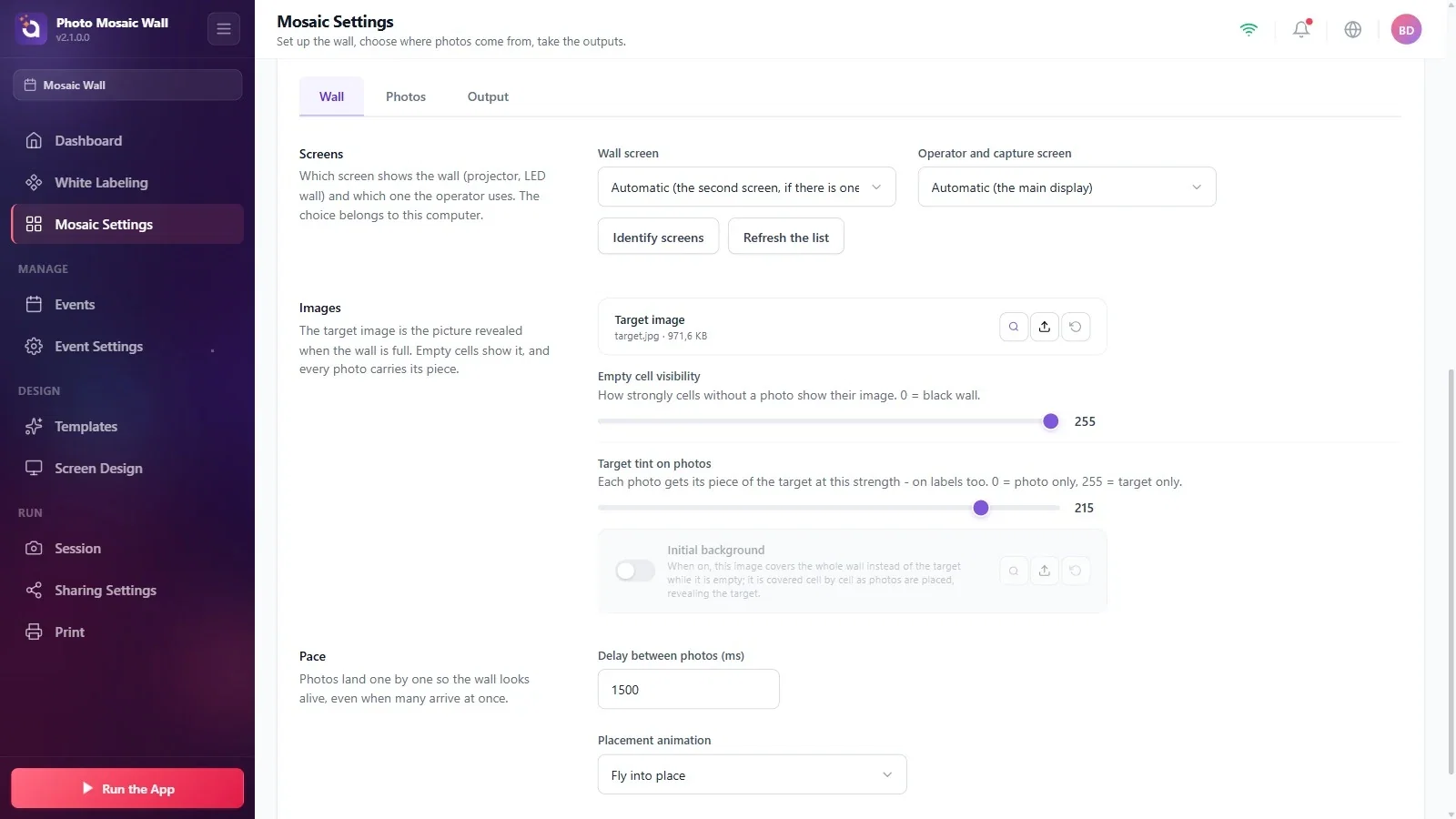
Quando il mosaico è in funzione si aprono due finestre: la finestra della parete mostra le foto sul grande schermo (proiettore, schermo LED, TV); la schermata dell'operatore gestisce approvazioni e code e, se gli scatti degli ospiti sono attivi, lì funziona anche la schermata dell'ospite. Nella sezione Schermi scegli quale si apre su quale schermo. Questa scelta vale per questo computer, non per l'evento.
Questa guida descrive Photo Mosaic Wall 2.1.0 su Windows. Schermate e diciture possono variare nelle altre versioni.
- Collega il grande schermo al computer ed estendi gli schermi in Windows (non duplicarli), in modo che Windows veda due schermi separati.
- Nella scheda Impostazioni mosaico → Parete, scorri fino alla sezione Schermi.
Passo dopo passo
Passo 1 · Scegli lo Schermo della parete
Impostazioni mosaico → Parete → Schermi
Nell'elenco Schermo della parete l'opzione predefinita è Automatico (il secondo schermo, se presente): se è collegato un secondo schermo, la parete si apre lì. Se vuoi uno schermo specifico, sceglilo dall'elenco in base al numero e alla risoluzione (nell'esempio il secondo schermo è 2560 × 1440).
Passo 2 · Scegli lo Schermo dell'operatore e degli scatti
Impostazioni mosaico → Parete → Schermi
L'impostazione predefinita è Automatico (lo schermo principale): la schermata dell'operatore (e la schermata dell'ospite, se gli scatti degli ospiti sono attivi) si apre sullo schermo principale di Windows. Nell'elenco lo schermo principale compare con il suo numero e la sua risoluzione, accompagnato da una nota che lo indica come schermo principale.
Passo 3 · Aggiorna l'elenco se gli schermi sono cambiati
Impostazioni mosaico → Parete → Schermi
Se hai collegato o scollegato uno schermo mentre le impostazioni erano aperte, premi il pulsante Aggiorna l'elenco. Se non sei sicuro di quale numero corrisponda a quale schermo, usa il pulsante Identifica gli schermi.
La scelta viene salvata su questo computer: se apri lo stesso evento su un altro computer, potresti dover scegliere di nuovo gli schermi.
Se, quando avvii la parete, uno degli schermi scelti non è collegato, l'app usa la scelta automatica.
Una configurazione in cui gli ospiti scattano le foto in questa app richiede due schermi: con un solo schermo, gli scatti degli ospiti restano disattivati e la parete è alimentata solo dalla cartella.
Lasciare gli schermi duplicati in Windows: Windows vede i due schermi come uno solo e la parete e la schermata dell'operatore si aprono nello stesso punto.
