













Le etichette della parete fisica e, quando gli ospiti scattano nell'app, la foto dell'ospite vengono stampate con la stampante aggiunta nella pagina Stampa. In questa pagina aggiungi la stampante, imposti il formato della carta e l'allineamento, fai una prova di stampa e stabilisci il comportamento e i limiti di stampa.
Questa guida descrive Photo Mosaic Wall 2.1.0 su Windows. Schermate e diciture possono variare nelle altre versioni.
- La stampante deve essere installata in Windows, accesa e collegata a questo computer.
- Nel menu a sinistra, fai clic su Stampa sotto l'intestazione Esegui.
Passo dopo passo
Passo 1 · Aggiungi una stampante
Stampa → Aggiungi stampante
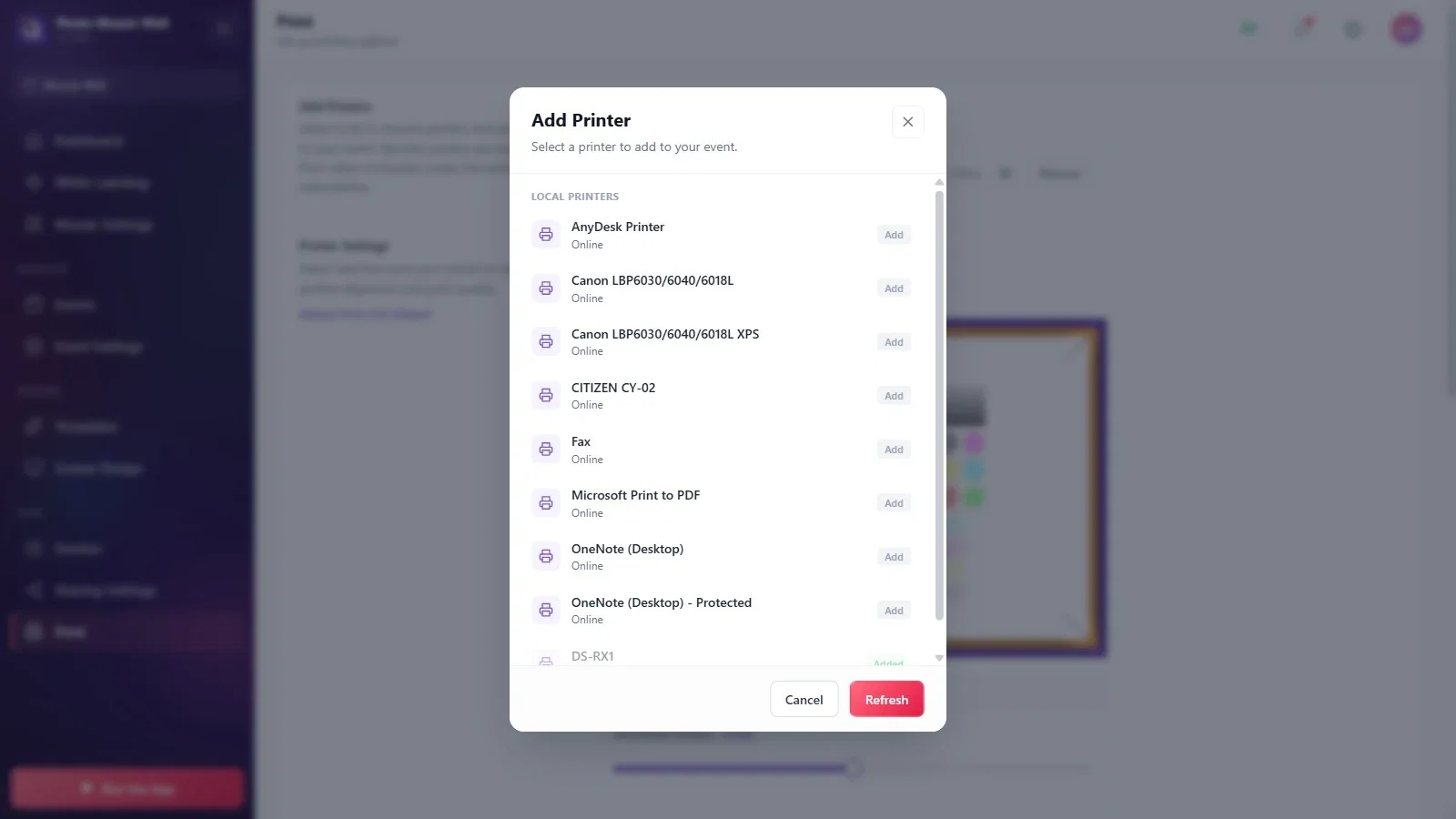
Premi il pulsante Aggiungi stampante nella sezione Aggiungi stampanti. La finestra che si apre elenca, sotto l'intestazione Stampanti locali, le stampanti installate su questo computer e il loro stato; premi il pulsante Aggiungi accanto alla stampante che userai. Accanto a una stampante già aggiunta compare Aggiunto; se l'elenco non è aggiornato, premi Aggiorna.
Passo 2 · Controlla la stampante aggiunta
Stampa → Aggiungi stampanti
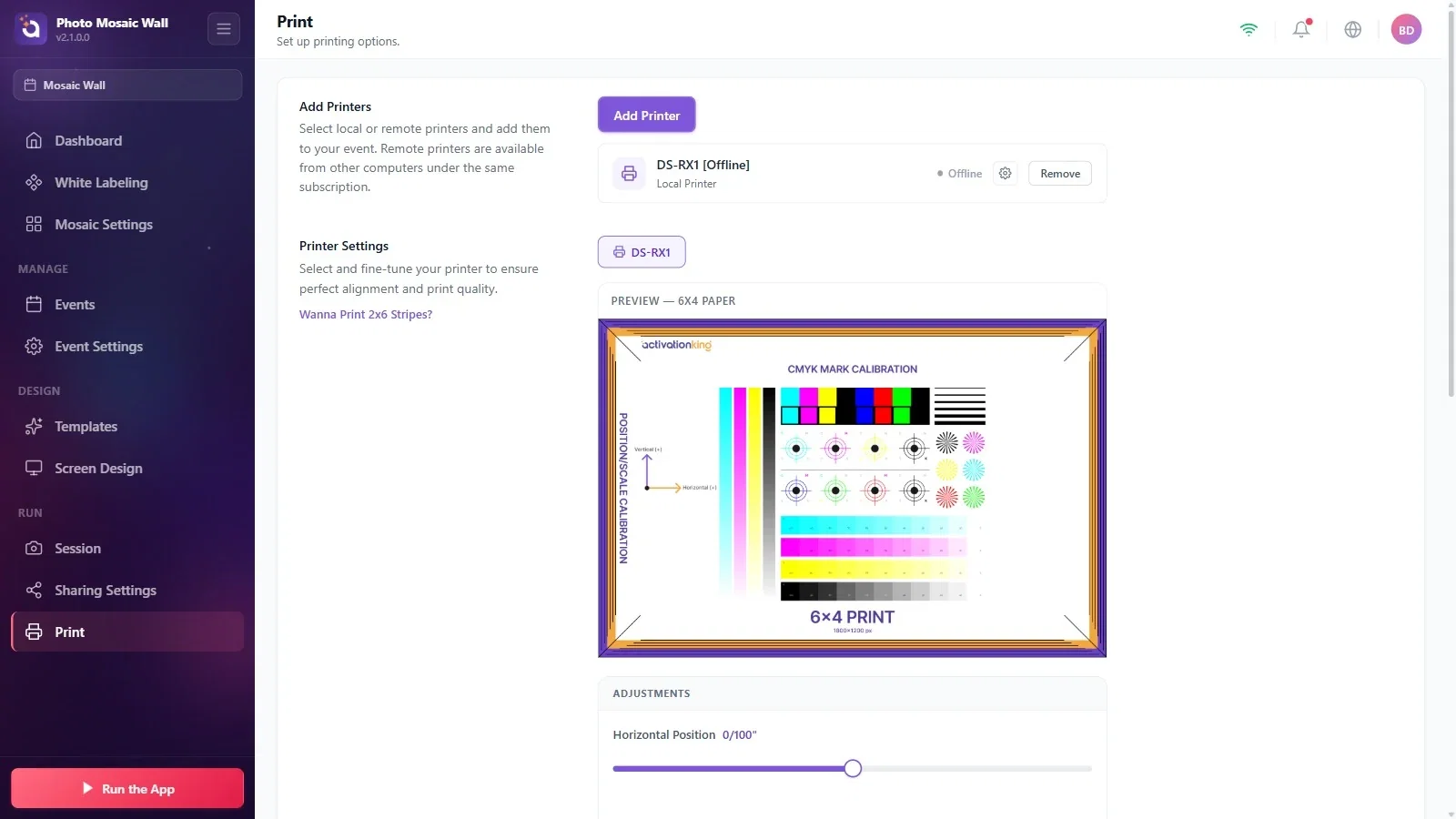
La stampante aggiunta compare nella sezione Aggiungi stampanti con nome, tipo (Stampante locale) e stato; se la stampante è spenta o non collegata, compare Disconnesso. A destra della riga ci sono un'icona delle impostazioni e il pulsante Rimuovi.
Passo 3 · Imposta la carta e l'allineamento
Stampa → Impostazioni della stampante
Nella sezione Impostazioni della stampante, scegli la stampante; l'anteprima mostra una pagina di calibrazione nel formato di carta selezionato. Con i cursori Posizione orizzontale, Posizione verticale, Scala orizzontale e Scala verticale sotto Regolazioni, regola la posizione e la scala della stampa. Scegli il formato della carta dall'elenco (6x4 Carta, 4x6 Carta, 6x6 Carta, 6x8 Carta, 8x6 Carta); il pulsante Prova di stampa stampa la pagina di calibrazione.
Passo 4 · Comportamento di stampa e limiti
Stampa → Comportamento di stampa / Limiti di stampa
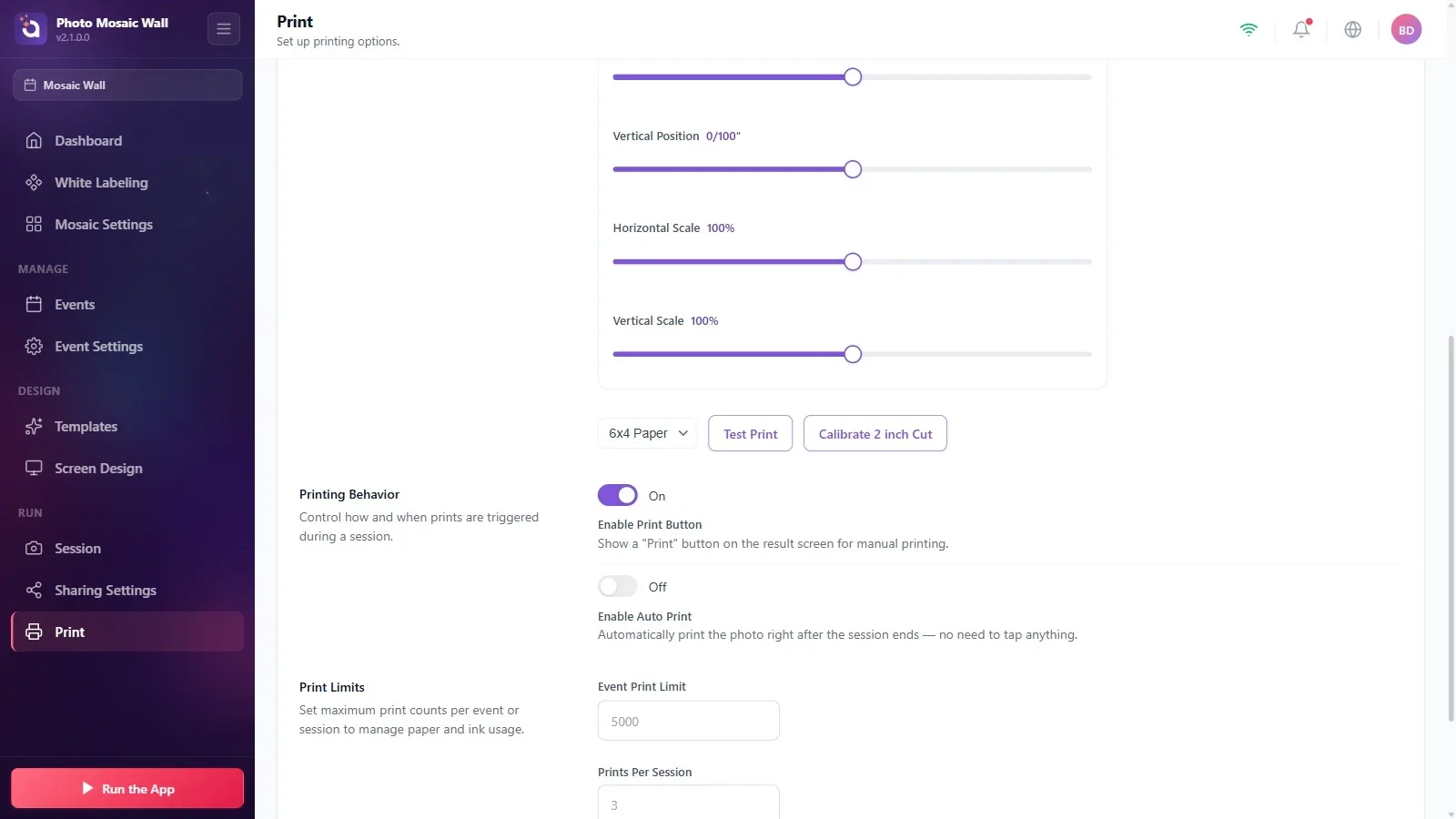
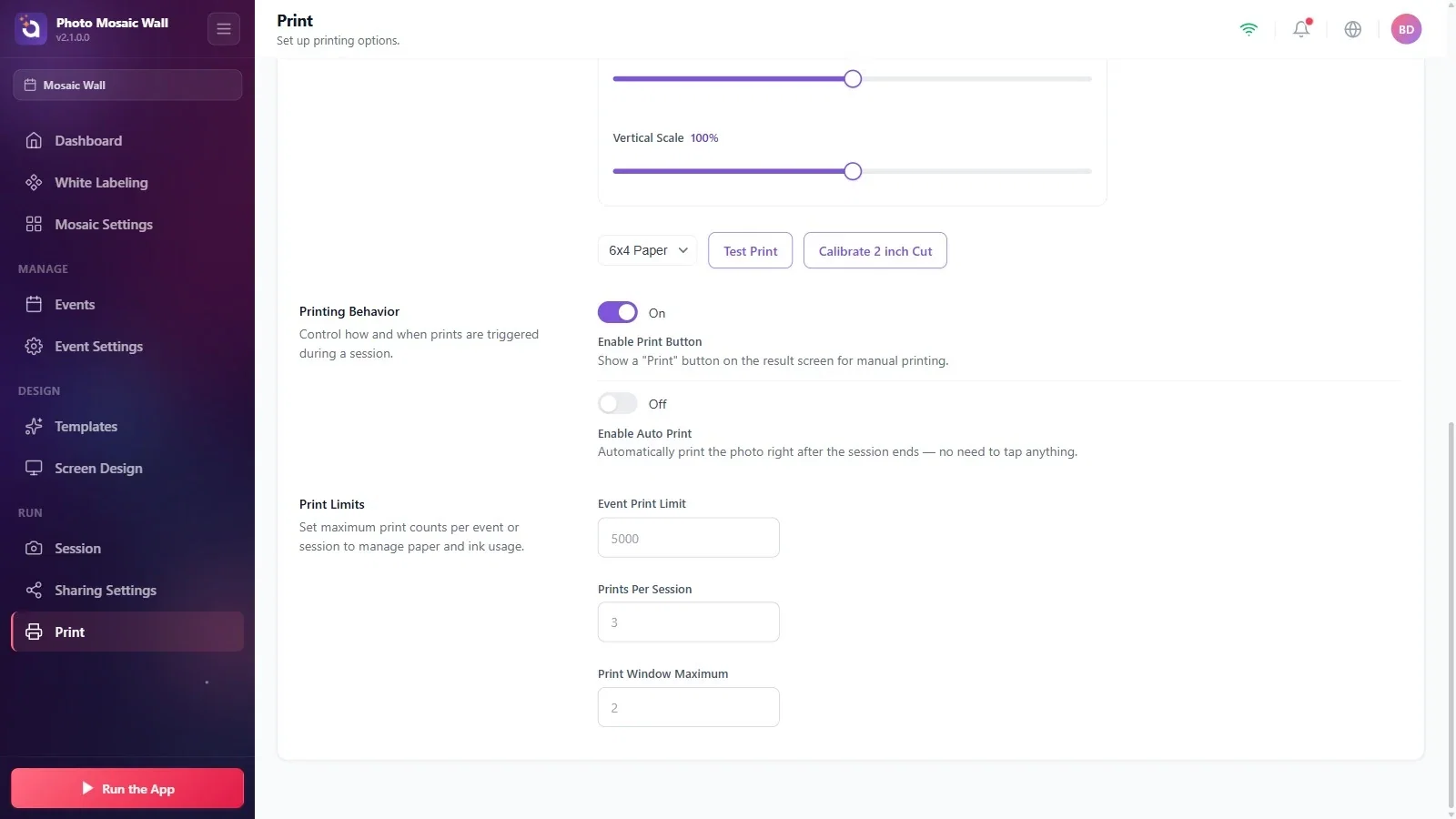
Comportamento di stampa: Abilita pulsante Stampa aggiunge un pulsante di stampa alla schermata dei risultati dell'ospite; Abilita stampa automatica stampa automaticamente la foto dell'ospite appena termina la sessione. Queste due impostazioni riguardano la foto dell'ospite; le etichette della parete fisica si gestiscono nella scheda Impostazioni mosaico → Output.
Limiti di stampa: limita il consumo di carta e inchiostro con Limite stampe per evento, Stampe per sessione e Massimo finestra di stampa.
Sulla parete fisica puoi vedere se la stampante è pronta anche nella riga Impostazioni mosaico → Output → Stampante.
Prima dell'evento, stampa una pagina con Prova di stampa e correggi i margini con i cursori.
Lasciare la stampante spenta in Windows: nell'elenco compare Disconnesso e le etichette non vengono inviate.
Cercare qui la stampa delle etichette: le impostazioni delle etichette della parete fisica si trovano nella scheda Impostazioni mosaico → Output.
