













Con la sezione Immagine della parete crei un file PNG ad alta risoluzione che riproduce la parete com'è in quel momento; puoi usarlo dopo l'evento per una stampa di grande formato o per condividerlo. La dimensione dell'immagine si stabilisce automaticamente, in base ai pixel per foto oppure in base a una dimensione di stampa reale; i file vengono salvati nella Cartella di output.
Questa guida descrive Photo Mosaic Wall 2.1.0 su Windows. Schermate e diciture possono variare nelle altre versioni.
- Sulla parete devono esserci foto; l'immagine mostra la parete com'è in quel momento.
- Apri la scheda Impostazioni mosaico → Output.
Passo dopo passo
Passo 1 · Apri la scheda Output
Impostazioni mosaico → Output
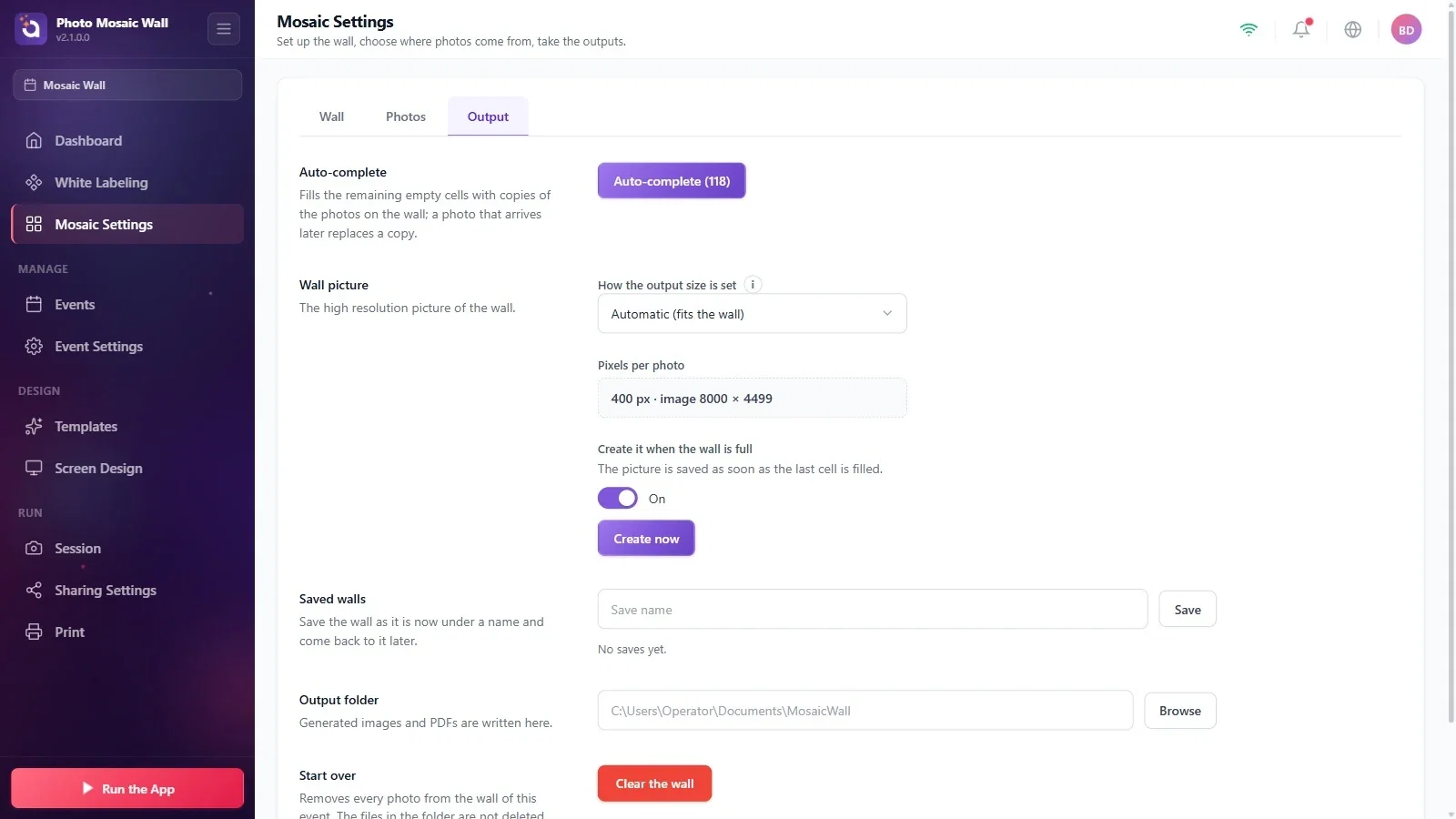
In cima alla scheda c'è la sezione Completamento automatico e, sotto, le sezioni Immagine della parete, Pareti salvate, Cartella di output e Ricomincia da capo. Con la parete fisica si aggiungono le sezioni dedicate alle etichette.
Passo 2 · Scegli come stabilire la dimensione
Impostazioni mosaico → Output → Immagine della parete
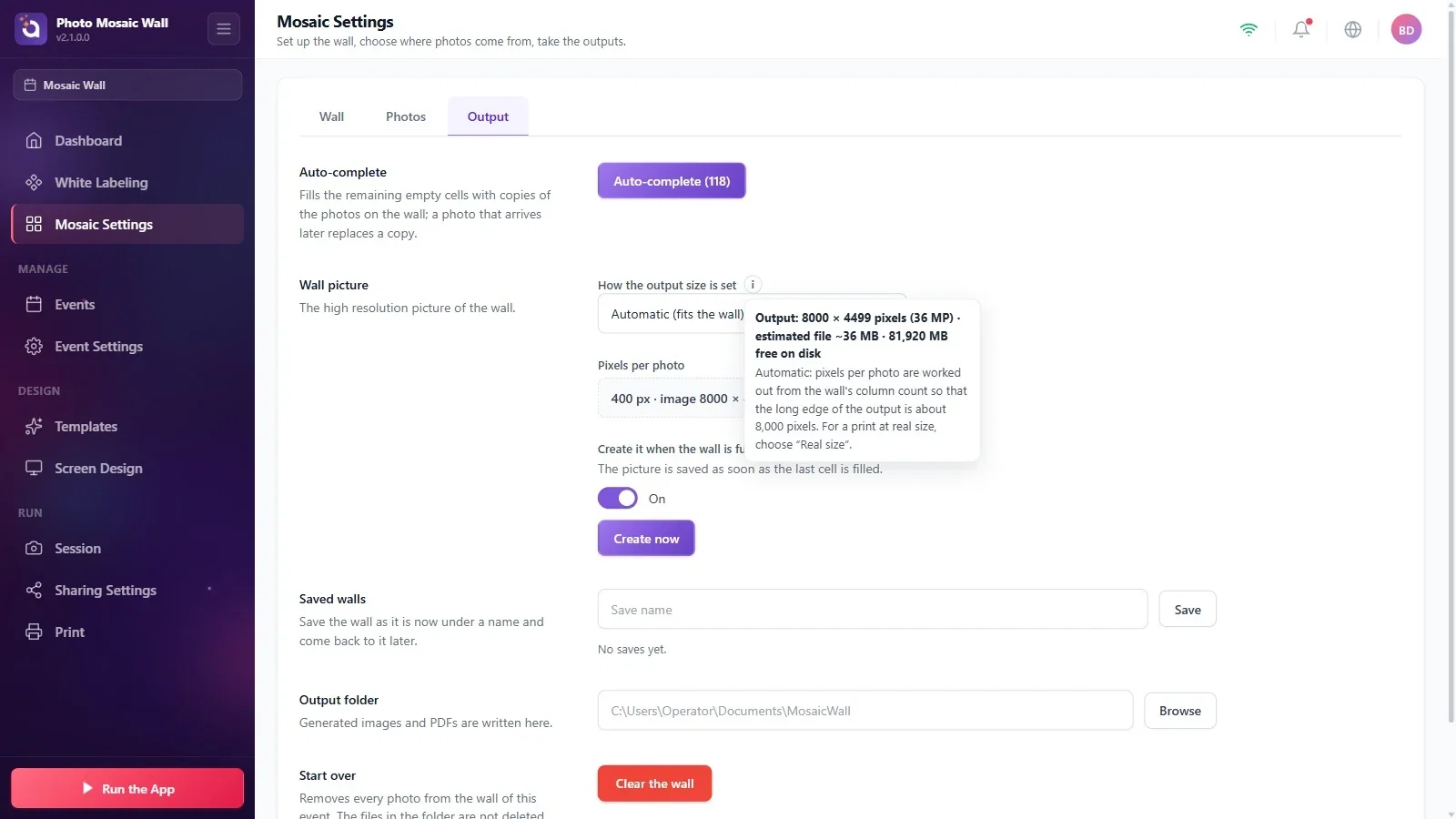
L'elenco Come impostare la dimensione dell'output ha tre opzioni: Automatica (in base alla parete) calcola i pixel per foto dal numero di colonne in modo che il lato lungo dell'immagine sia di circa 8.000 pixel; Pixel per foto ti permette di inserire quanti pixel avrà ogni foto; Dimensione reale (metri + DPI) calcola la dimensione dalla larghezza di stampa reale e dalla risoluzione.
L'icona (i) accanto all'elenco mostra la dimensione in pixel dell'output, la dimensione stimata del file e lo spazio libero sul disco. In modalità automatica, la casella Pixel per foto mostra il valore calcolato (nell'esempio 400 pixel, per un'immagine di 8000 × 4499).
Passo 3 · Dimensione di stampa reale
Impostazioni mosaico → Output → Immagine della parete
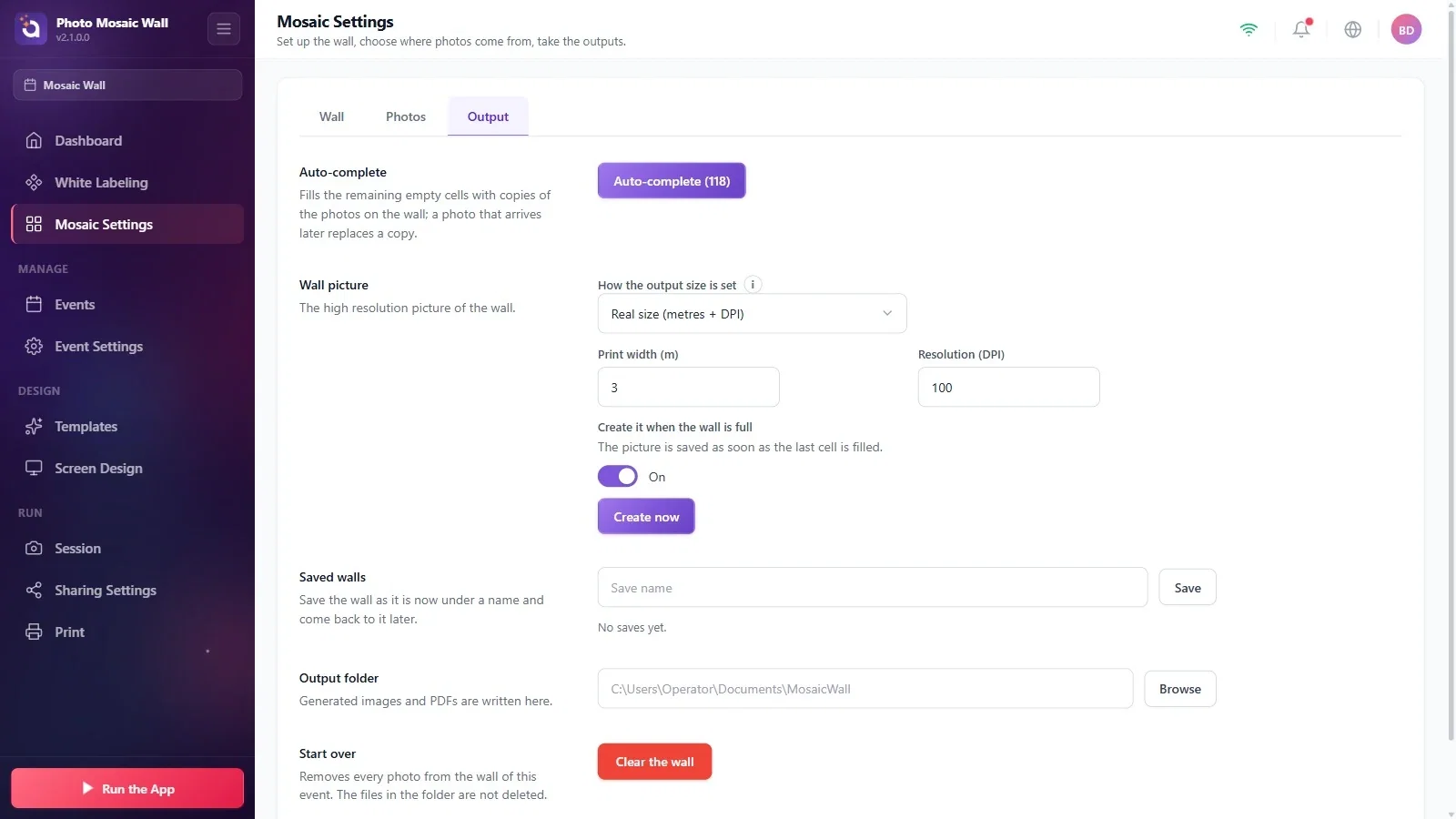
Se l'immagine verrà stampata come grande striscione o poster, scegli Dimensione reale (metri + DPI): compaiono le caselle Larghezza di stampa (m) e Risoluzione (DPI) e l'immagine viene calcolata a partire da questi due valori.
Passo 4 · Crea l'immagine
Impostazioni mosaico → Output → Immagine della parete
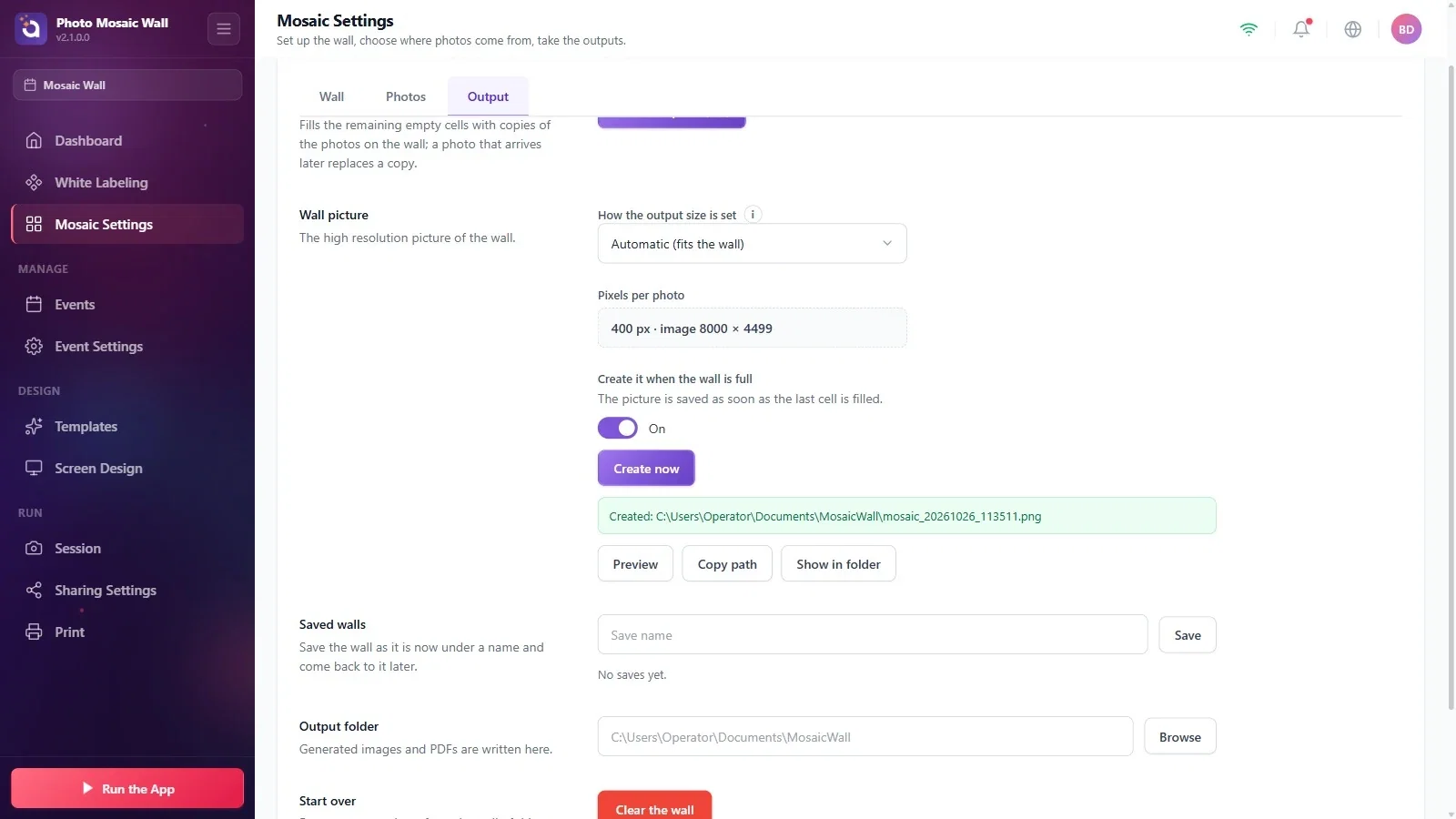
Il pulsante Crea ora crea subito l'immagine. Una nota verde mostra il percorso completo del file; con i pulsanti Anteprima, Copia percorso e Mostra nella cartella sottostanti puoi aprire l'immagine nell'app, copiarne il percorso o aprire la cartella che la contiene.
Se l'opzione Creala quando la parete è piena è attiva, l'immagine viene salvata automaticamente nel momento in cui si riempie l'ultima cella; lo stesso accade quando il completamento automatico riempie la parete.
Passo 5 · Visualizza l'anteprima dell'immagine
Impostazioni mosaico → Output → Anteprima
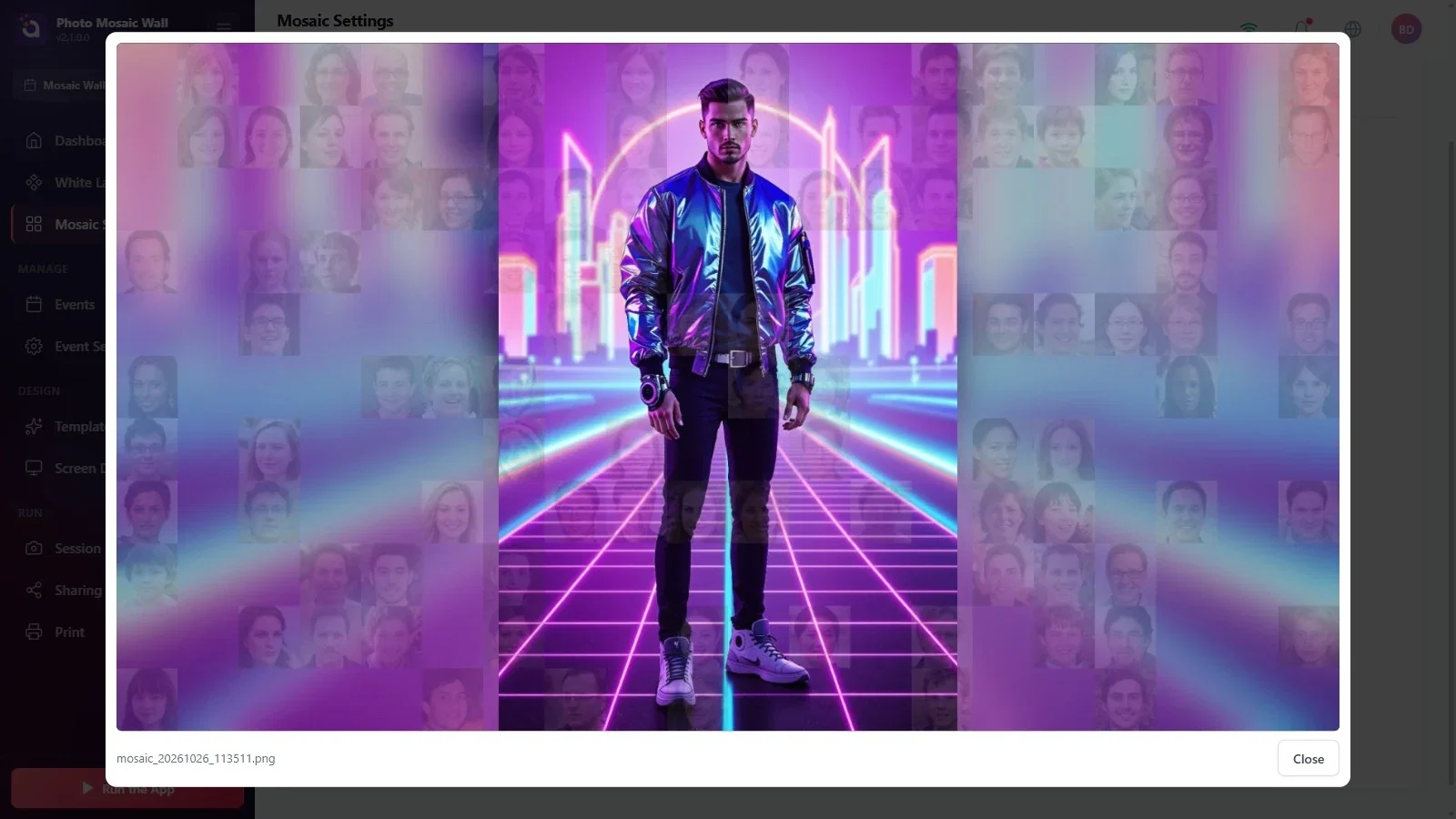
Il pulsante Anteprima apre l'immagine in una grande finestra, con in basso il nome del file e il pulsante Chiudi. I file vengono salvati nella cartella indicata nella casella Cartella di output (per impostazione predefinita, la cartella MosaicWall dentro Documenti); con Sfoglia puoi scegliere un'altra cartella.
Alla fine dell'evento, prima completa automaticamente la parete e poi crea l'immagine: vengono riempite le celle vuote disponibili; le celle escluse intenzionalmente dal riempimento restano senza foto.
I file delle immagini sono grandi (~36 MB nell'esempio); assicurati che sul disco della cartella di output ci sia spazio e, se serve, scegli un'altra unità con Sfoglia.
Creare l'immagine prima che la parete sia piena e considerarla quella definitiva: Crea ora salva la parete com'è in quel momento.
Non trovare la cartella di output: dopo la creazione, il pulsante Mostra nella cartella nella nota verde apre direttamente la cartella.
