













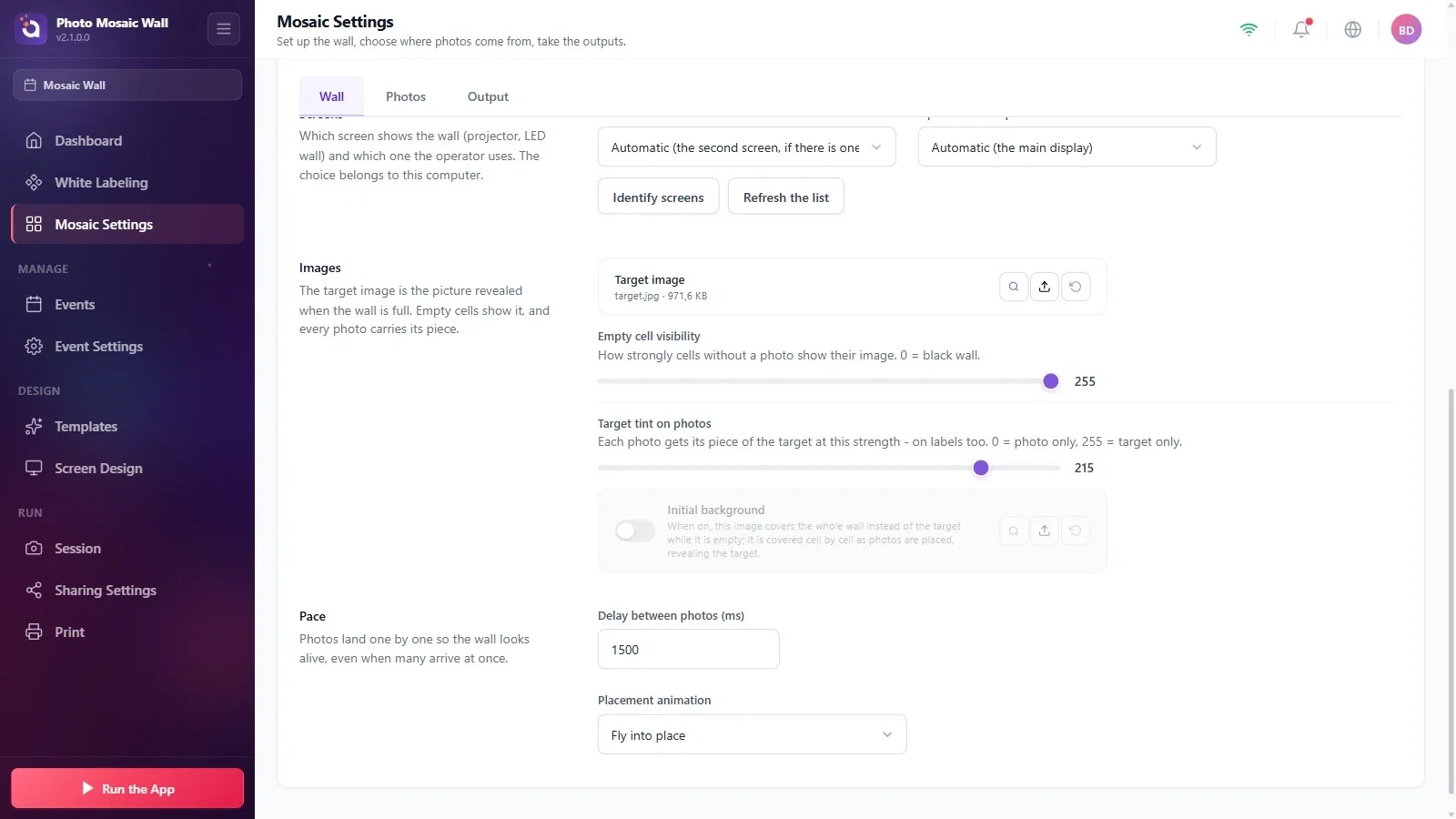
Immagine principale è la figura che emerge quando la parete è piena: le celle vuote la mostrano e su ogni foto in arrivo viene sovrapposta la parte che corrisponde alla sua cella. Nella sezione Immagini carichi l'immagine principale e regoli l'intensità delle celle vuote e della tinta sovrapposta alle foto; nella sezione Ritmo scegli con quale intervallo e con quale animazione le foto vengono posizionate sulla parete.
Questa guida descrive Photo Mosaic Wall 2.1.0 su Windows. Schermate e diciture possono variare nelle altre versioni.
- Salva su questo computer l'immagine che userai come immagine principale.
- Apri la scheda Impostazioni mosaico → Parete e scorri fino alla sezione Immagini.
Passo dopo passo
Passo 1 · Carica l'immagine principale
Impostazioni mosaico → Parete → Immagini
Premi l'icona di caricamento con la freccia verso l'alto a destra della riga Immagine principale e scegli l'immagine nella finestra di Windows che si apre. Il nome e la dimensione del file caricato compaiono nella riga (nell'esempio target.jpg); anche l'anteprima in cima alla pagina mostra questa immagine.
Passo 2 · Regola la Visibilità delle celle vuote
Impostazioni mosaico → Parete → Immagini
Il cursore stabilisce con quale intensità le celle senza foto mostrano l'immagine principale: 255 è pienamente visibile, 0 è una parete nera. Tienilo alto se vuoi che, quando la parete è ancora quasi vuota, si veda che cosa sta prendendo forma.
Passo 3 · Regola la Tinta dell'immagine principale sulle foto
Impostazioni mosaico → Parete → Immagini
La parte corrispondente dell'immagine principale viene sovrapposta a ogni foto con questa intensità; sulla parete fisica, anche alle etichette. 0 significa solo la foto, 255 solo l'immagine principale. Con il valore 215 dell'esempio, da lontano si riconosce l'immagine principale e da vicino i volti.

Passo 4 · (Opzionale) Sfondo iniziale
Impostazioni mosaico → Parete → Immagini
Se l'interruttore è attivo, quando la parete è vuota questa immagine copre l'intera parete al posto dell'immagine principale; man mano che le foto vengono posizionate, viene coperta cella per cella e l'immagine principale emerge. Usa questa opzione negli eventi in cui non vuoi mostrare subito l'immagine principale e preferisci una rivelazione a sorpresa.
Passo 5 · Ritmo: intervallo e animazione
Impostazioni mosaico → Parete → Ritmo
La casella Intervallo tra le foto (ms) indica il tempo che passa tra il posizionamento di due foto sulla parete (nell'esempio 1500 ms, cioè 1,5 secondi); anche se arrivano molte foto contemporaneamente, vengono posizionate sulla parete una alla volta. Scegli dall'elenco Animazione di posizionamento il modo in cui le foto si posizionano: Arrivo in volo, Dissolvenza in entrata, Ingrandimento, Scorrimento dall'alto, Capovolgimento o Nessuna animazione.
Per far comparire presto la zona importante dell'immagine principale (un volto, un logo), segna quelle celle come Riempi per prime nella riga Ordine di riempimento.
Sulla parete fisica, nella sezione Immagini compare un'altra nota: le etichette vengono stampate alla piena risoluzione dell'immagine principale e la larghezza della parte che cade su ogni etichetta è indicata in pixel. Per stampe nitide usa un'immagine principale abbastanza grande.
Tenere la tinta troppo alta: più si avvicina a 255, più le foto scompaiono e l'ospite non riesce a ritrovarsi sulla parete.
Impostare un intervallo troppo lungo: quando arrivano molte foto insieme, finiscono tutte in coda e arrivano sulla parete in ritardo.
