













AI Drawing Robot bietet sechs Papierformate, aber ein Roboterarm erreicht nicht alle gleich gut. Dieser Artikel listet die Formate auf, zeigt, wie das Blatt vor dem Roboter liegt, sagt Ihnen, welche Formate auf einen Dobot Magician Lite passen, und erklärt die beiden Felder Papier-Offset. Am Ende stehen die Schritte für einen Wechsel des Papierformats während einer Veranstaltung.
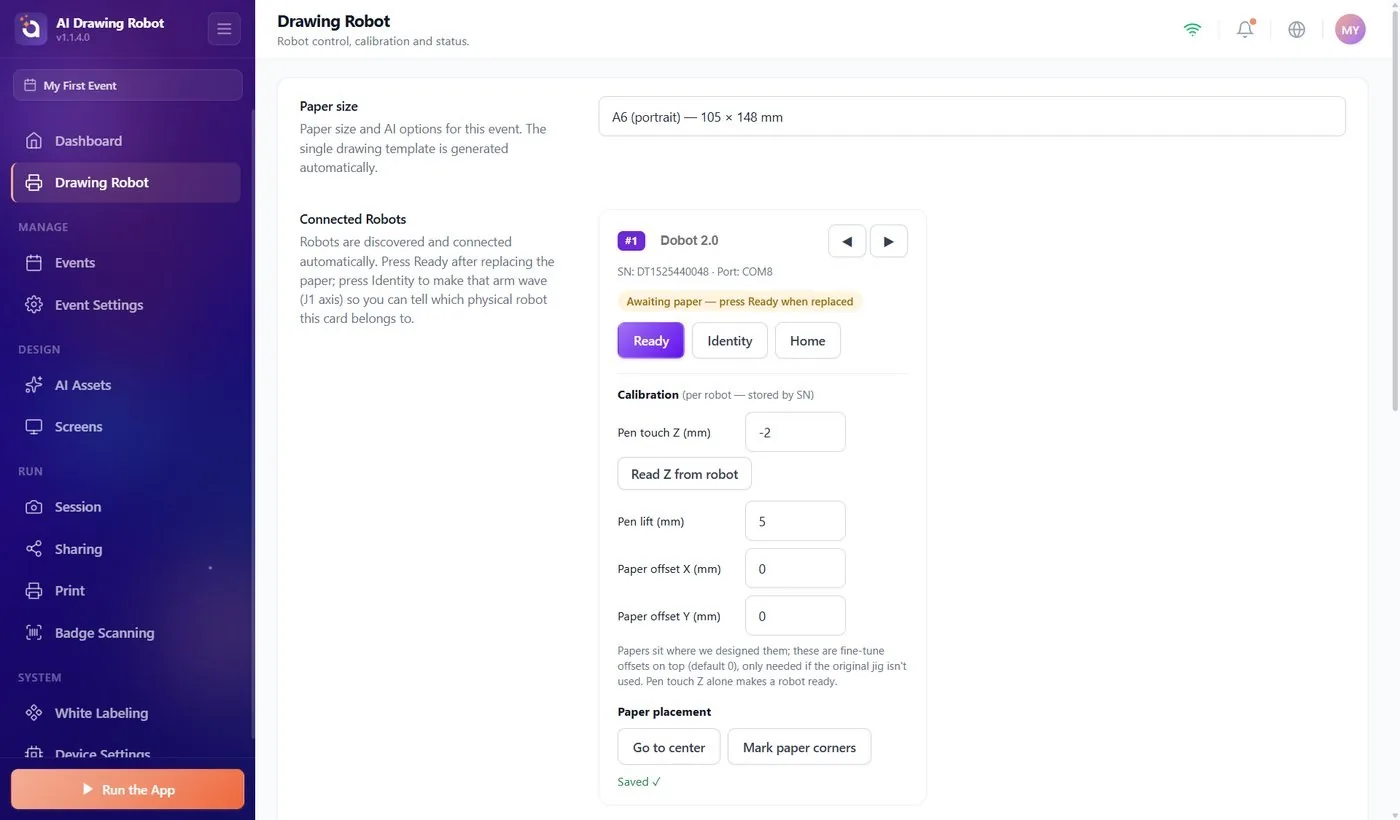
- Wählen Sie das Papier unter Zeichenroboter → Papierformat. 4×6 (Hochformat) ist der Standard und das einfachste Format.
- Hochformat: Die lange Seite zeigt vom Roboter weg. Querformat: Die lange Seite verläuft von links nach rechts.
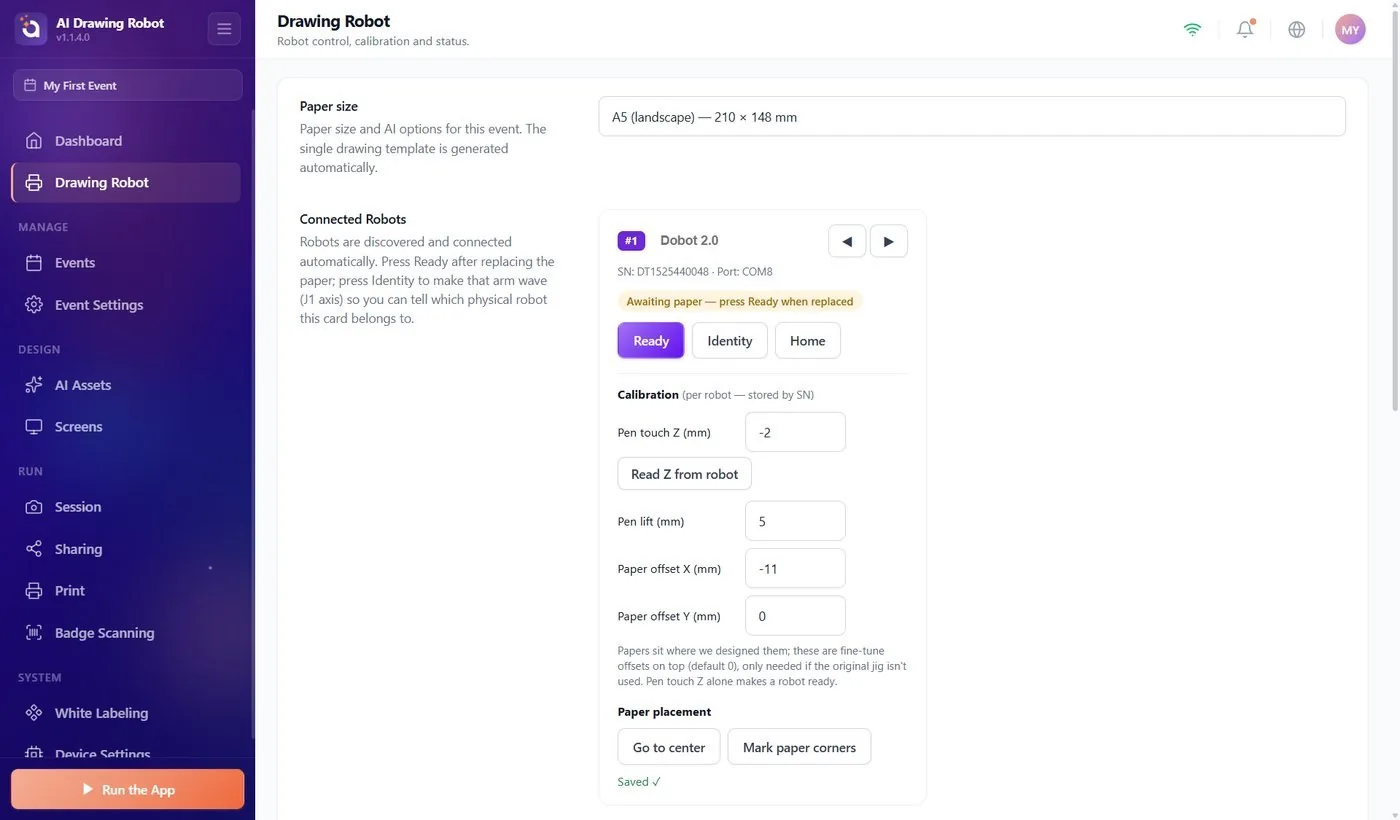
- Auf einem Magician Lite passt A5 (Hochformat) nicht; A5 (Querformat) passt nur mit Papier-Offset X (mm) bei etwa −11.
- Lassen Sie beide Felder Papier-Offset auf 0, es sei denn, die Zeichnung landet außermittig oder das Format verlangt es.
- Nach einem Formatwechsel: Stifthöhe prüfen, Zur Mitte fahren drücken, Papier hinlegen und Bereit drücken.
Die Papierformate
Zeichenroboter → Papierformat
Papierformat ist die erste Einstellung auf der Seite Zeichenroboter. Jede Option zeigt ihre Breite × Höhe in Millimetern. Die Wahl wird sofort in der Veranstaltung gespeichert; wählen Sie also zuerst eine Veranstaltung. Eine neue Veranstaltung beginnt mit 4×6 (Hochformat).
| Option | Breite × Höhe | Auf einem Magician Lite |
|---|---|---|
| 4×6 (Hochformat) | 101.6 × 152.4 mm | Passt. Das am einfachsten einzurichtende Format. |
| 6×4 (Querformat) | 152.4 × 101.6 mm | Passt. |
| A5 (Hochformat) | 148 × 210 mm | Passt nicht. |
| A5 (Querformat) | 210 × 148 mm | Passt nur mit Papier-Offset X (mm) bei etwa −11. |
| A6 (Hochformat) | 105 × 148 mm | Passt. |
| A6 (Querformat) | 148 × 105 mm | Passt. |
Das Bild des Gastes wird in derselben Form wie das Papier vorbereitet: Ein Hochformat ergibt ein aufrechtes Bild, ein Querformat ein breites. Es gibt keine Vorlage zu gestalten; die App erstellt das Zeichenlayout selbst aus Papierformat.

Wie das Papier vor dem Roboter liegt
Das Papier liegt flach auf dem Tisch vor dem Roboter, mittig auf der Linie, die gerade aus der Mitte des Robotersockels herausführt.
- Hochformate: Die kurze Seite zeigt zum Roboter, die lange Seite zeigt von ihm weg.
- Querformate: Die lange Seite zeigt zum Roboter und verläuft von Ihrer Linken zu Ihrer Rechten.
Sie müssen den Abstand nicht messen. Drücken Sie auf der Karte des Roboters Zur Mitte fahren: Der Stift hält 5 mm über der Mitte des Papiers. Schieben Sie das Blatt, bis seine Mitte unter der Stiftspitze liegt. Für schnelle Papierwechsel drücken Sie Papierecken markieren, wenn kein Papier auf dem Tisch liegt: Der Roboter zeichnet vier kleine L-Markierungen auf ein Unterlageblatt, und jedes neue Blatt kommt dazwischen. Die Markierungen gehören zu dem in diesem Moment gewählten Format. Details: Artikel „Wie kalibriere ich den Roboter?“.
Welche Formate passen, und bei welcher Stifthöhe
Ob ein Format passt, hängt auch von der Höhe des Papiers ab, also vom Wert Stift-Berührung Z (mm), den Sie bei der Kalibrierung gelesen haben, denn die Reichweite des Arms ändert sich mit der Höhe. Mit dem Papier in der Standardposition braucht ein Magician Lite:
| Papierformat | Passender Wert für Stift-Berührung Z (mm) |
|---|---|
| 4×6 (Hochformat) | −8 bis +2 (ideal etwa −2) |
| 6×4 (Querformat) | −22 und höher |
| A6 (Hochformat) | −9 und höher |
| A6 (Querformat) | −21 und höher |
| A5 (Querformat) | −4 bis +1, mit Papier-Offset X (mm) bei etwa −11 |
| A5 (Hochformat) | passt nicht |
Liegt Ihr Wert unter dem Bereich, liegt das Papier zu tief: Legen Sie es höher. Liegt er über dem Bereich, liegt das Papier zu hoch: Legen Sie es tiefer. Setzen Sie dann den Stift auf das Papier und drücken Sie erneut Z vom Roboter lesen.
Wenn das Papier nicht passt, erscheint unter Papierformat und auf der Roboterkarte eine Meldung:
- Liegt das Papier zu tief oder zu hoch, nennt sie den gültigen Bereich für Stift-Berührung Z (mm) bei diesem Format, Ihren aktuellen Wert und ungefähr, um wie viele Millimeter Sie das Papier anheben oder absenken müssen.
- Funktioniert an der jetzigen Stelle keine Höhe, sagt sie, wie weit Sie das Blatt mit Papier-Offset X (mm) verschieben müssen; passt das Format gar nicht zu diesem Roboter, sagt sie auch das. Die Meldung aktualisiert sich, sobald Sie ein neues Z lesen oder eingeben.
Die sichere Prüfung ist Zur Mitte fahren. Passt das Papier, hält der Stift über seiner Mitte. Wenn nicht, verweigert der Roboter die Bewegung und die Karte zeigt Störung – Problem beheben, dann „Bereit“ drücken. Den Arm von Hand in eine Ecke zu bewegen, beweist nichts.
Papier-Offset X und Y
Zeichenroboter → Verbundene Roboter → Kalibrierung
Die App erwartet das Papier an einer festen Stelle vor dem Roboter. Papier-Offset X (mm) und Papier-Offset Y (mm) verschieben diese Stelle. Beide stehen standardmäßig auf 0.
| Feld | Positiver Wert | Negativer Wert |
|---|---|---|
| Papier-Offset X (mm) | Die Zeichnung rückt vom Roboter weg. | Die Zeichnung rückt zum Roboter hin. |
| Papier-Offset Y (mm) | Die Zeichnung rückt nach rechts. | Die Zeichnung rückt nach links. |
Links und rechts gelten so, wie Sie es sehen, wenn der Roboter vor Ihnen steht.
Offsets verschieben die Zeichnung, nicht das Papier. Nachdem Sie einen geändert haben, drücken Sie Zur Mitte fahren und schieben Sie das Papier erneut unter den Stift.
Wann Sie sie verwenden:
- A5 (Querformat): Stellen Sie Papier-Offset X (mm) auf etwa −11. Die Zeichenfläche rückt 11 mm zum Roboter hin, und das Papier rückt mit.
- Die Zeichnung sitzt auf jedem Blatt außermittig, obwohl das Papier in seinen Markierungen liegt: Verschieben Sie sie um die Millimeter, die sie daneben liegt.
- Das Papier kann nicht an der üblichen Stelle liegen, zum Beispiel wegen eines Halters.
Lassen Sie sonst beide auf 0. Die Offsets werden für den Roboter gespeichert, nicht für das Papierformat: Wenn Sie von A5 (Querformat) zu einem anderen Format zurückgehen, stellen Sie Papier-Offset X (mm) selbst wieder auf 0.
Das Papierformat während einer Veranstaltung wechseln
Tun Sie es zwischen zwei Gästen, wenn gerade keine Zeichnung vorbereitet oder gezeichnet wird.
- Verlassen Sie den Gästebildschirm über das Schlosssymbol oder F11 / F12 und öffnen Sie Zeichenroboter.
- Wählen Sie das neue Format in Papierformat.
- Stellen Sie die Felder Papier-Offset für das neue Format ein: etwa −11 in X für A5 (Querformat), sonst 0.
- Vergleichen Sie Stift-Berührung Z (mm) mit der Tabelle. Ist das neue Papier dicker oder liegt es auf etwas anderem, setzen Sie den Stift darauf und drücken Sie Z vom Roboter lesen.
- Drücken Sie Zur Mitte fahren und legen Sie das neue Papier hin. Wenn Sie Eckmarkierungen verwenden, zeichnen Sie sie auf einem frischen Unterlageblatt neu.
- Drücken Sie Bereit, dann App starten → Zeichenroboter starten.
Bei zwei Robotern wiederholen Sie die Schritte 3 bis 6 auf jeder Karte; beide zeichnen dasselbe Format, weil das Format zur Veranstaltung gehört.
A5 (Hochformat) für einen Magician Lite wählen: Keine Einstellung lässt es passen. Verwenden Sie A5 (Querformat) oder ein kleineres Format.
Papier-Offset X (mm) auf −11 lassen, nachdem Sie von A5 (Querformat) zu 4×6 zurückgegangen sind: Jede Zeichnung landet 11 mm zu nah am Roboter.
Einen Offset ändern, ohne das Papier zu verschieben: Die Zeichnung rückt, das Blatt nicht, und die Zeichnung läuft über eine Kante hinaus.
Die alten Eckmarkierungen nach einem Formatwechsel behalten: Sie gehören zum alten Format, das neue Blatt liegt also an der falschen Stelle.
