













- Prüfen Sie das Internet und den Systemstatus.
- Warten Sie nicht auf den hängenden Auftrag: Schließen Sie die Sitzung mit FERTIG und machen Sie mit dem nächsten Gast weiter.
- Versuchen Sie es mit einer neuen Aufnahme noch einmal.
- Lassen Sie den Effekt mit einem anderen Modell laufen.
- Prüfen Sie Ihre Credits.
Schritt 1 · Warten Sie nicht auf den hängenden Auftrag, schließen Sie die Sitzung
Kabine → Teilen-Bildschirm
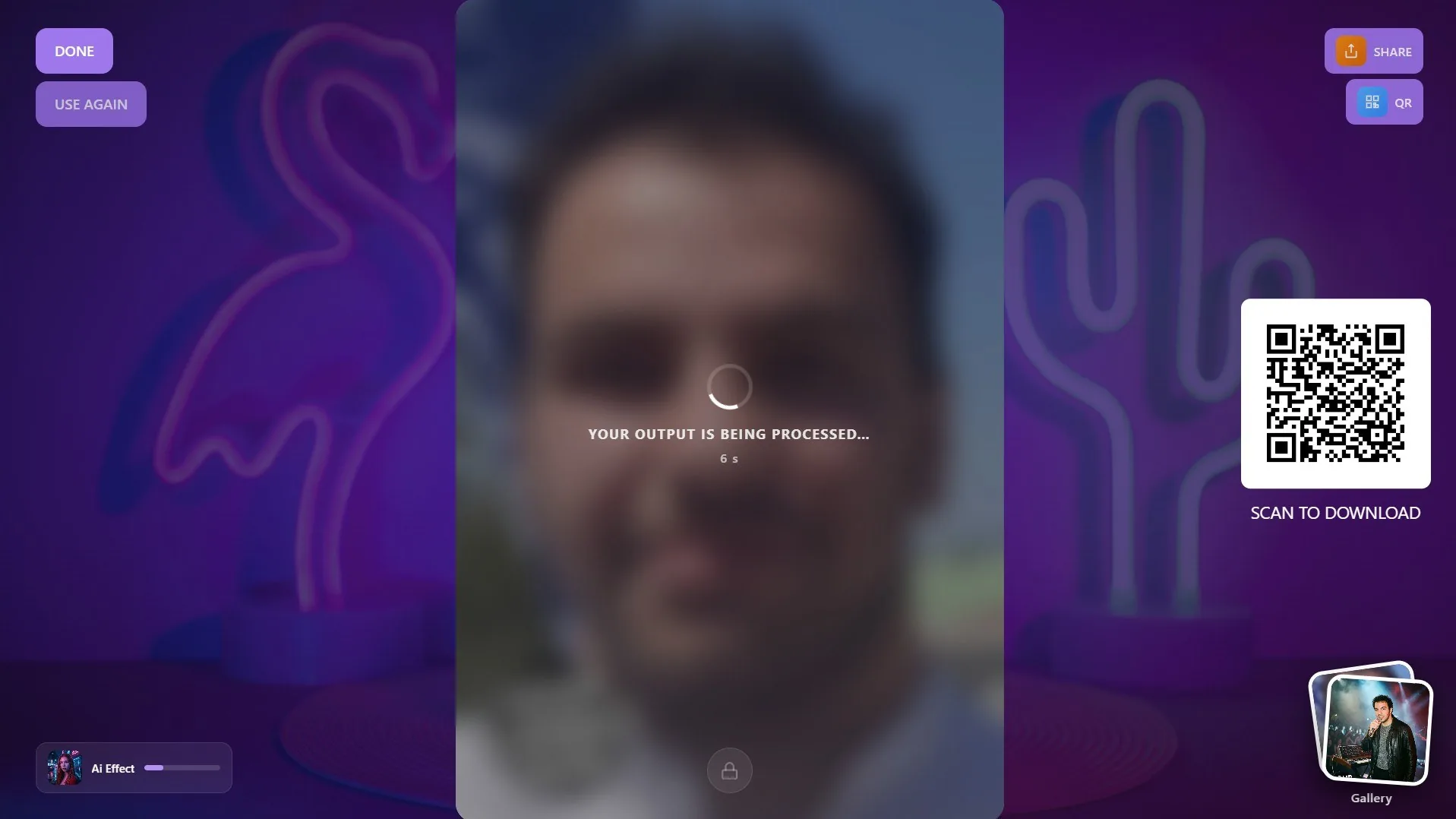
In der App gibt es keine eigene Schaltfläche, die einen KI-Auftrag in der Warteschlange abbricht. Während auf das Ergebnis gewartet wird, zeigt der Teilen-Bildschirm IHR ERGEBNIS WIRD VERARBEITET… und die verstrichenen Sekunden; in dieser Zeit greift die Sitzungszeitüberschreitung nicht, und der Bildschirm kehrt nicht von selbst zum Begrüßungsbildschirm zurück. Damit der Gast nicht warten muss, schließen Sie die Sitzung mit FERTIG (Schaltfläche mit Häkchen); die Kabine ist dann für den nächsten Gast bereit. Der Auftrag auf dem Server wird dadurch nicht abgebrochen.
Wenn Sie mit dem Foto desselben Gastes einen anderen Effekt ausprobieren möchten, drücken Sie die Schaltfläche WIEDERVERWENDEN und wählen Sie einen anderen Effekt. Diese Schaltfläche ist sichtbar, wenn sie im Design des Teilen-Bildschirms aktiviert ist, erneute Aufnahmen in den Sitzungseinstellungen nicht ausgeschaltet sind, das Gerät nicht im Stationsmodus ist und das Foto auf diesem Gerät aufgenommen wurde.
Wenn ein Fehlerfenster erscheint (z. B. KI-Effekt-Fehler: Der Vorgang hat das Zeitlimit überschritten. Bitte versuchen Sie es erneut., darunter Beim KI-Dienstanbieter liegt ein Problem vor.), schließen Sie das Fenster und machen Sie mit einer neuen Aufnahme weiter. Wenn die Schaltflächentexte unter Bildschirmdesign → Texte geändert wurden, können sie anders aussehen.
Schritt 2 · Versuchen Sie es noch einmal
Verzögerungen, die vom Anbieter ausgehen, sind meist innerhalb weniger Minuten vorbei. Versuchen Sie es mit einer neuen Aufnahme erneut. Wenn Sie die Kabine verlassen und zu den Einstellungen zurückkehren können, können Sie den Effekt unter KI-Assets → KI-Effekte auch einzeln mit Testeffekt ausprobieren; auch der Test verbraucht Credits.
Schritt 3 · Lassen Sie den Effekt mit einem anderen Modell laufen
KI-Assets → KI-Effekte → Effektkarte → Bearbeiten & Anpassen → KI-Modell
Wenn das Problem nur ein bestimmtes Modell oder einen bestimmten Anbieter betrifft, hilft es oft, denselben Effekt mit einem anderen Modell laufen zu lassen. Öffnen Sie mit dem Stift auf der Karte Ihres eigenen Effekts das Fenster Bearbeiten & Anpassen, wählen Sie im Menü KI-Modell ein anderes Modell (z. B. Nano Banana 2 Lite oder Nano Banana 2) und drücken Sie Änderungen speichern. Bei einem fertigen Effekt mit dem Abzeichen Standard oder Bibliothek können Sie das Modell nicht ändern; kopieren Sie ihn mit der Schaltfläche Bearbeiten & Klonen auf der Karte (Fenster Klonen & Anpassen), ändern Sie in der Kopie das Modell und fügen Sie die Kopie der Veranstaltung hinzu. Wenn die Veranstaltung mehrere Effekte hat, können Sie den Gast auch vorübergehend einen anderen Effekt wählen lassen. Die Modelle haben unterschiedliche Credit-Kosten.
Schritt 4 · Prüfen Sie Ihre Credits
Wenn das Guthaben nicht reicht, erscheint beim Gast die Meldung Nicht genügend Guthaben. Bitte wenden Sie sich an den Veranstalter. Sehen Sie sich die Karte KI-Credits im Dashboard an. Wenn das Veranstaltungs-Kreditlimit unter Veranstaltungseinstellungen → Kiosk erreicht ist, werden Vorlagen, die Credits verbrauchen, dem Gast gar nicht angeboten. Wenn der Plan keine KI enthält (Starter), erscheint ab 3.6.0 die Meldung Diese KI-Funktion ist in deinem Plan nicht enthalten. Führe ein Upgrade durch, um sie zu nutzen.; das können Sie nicht durch den Kauf von Credits lösen. Ab 3.9.0 sind in einem solchen Plan auch Vorlagen mit AI-Ebenen gesperrt: Sie erscheinen in der Liste des Gastes ausgegraut und können nicht ausgewählt werden; sind alle Vorlagen eines Modus gesperrt, zeigt die Booth „Derzeit nicht verfügbar“. Details: Wie bearbeite ich eine vorhandene Vorlage? → AI-Ebenen in einem Plan ohne KI.
Die Credits einer fehlgeschlagenen Generierung werden automatisch erstattet: Wenn der KI-Dienst den Auftrag als fehlgeschlagen meldet oder der Auftrag zu lange dauert und eine Zeitüberschreitung eintritt, werden die verbrauchten Credits Ihrem Konto wieder gutgeschrieben. Die Erstattung sehen Sie als eigenen Eintrag im Credit-Verlauf auf der Seite Dashboard → AI Credits der Website. Wird die App geschlossen oder bricht die Internetverbindung ab, während auf das Ergebnis gewartet wird, erfolgt die Erstattung möglicherweise nicht von selbst; wenn Sie im Credit-Verlauf eine Abbuchung ohne passende Erstattung sehen, schreiben Sie uns mit Datum und Effektname. Einzelheiten: Wie funktionieren Credits?
Wann sollten Sie sich an den Support wenden?
- Wenn die Systemstatus-Seite Operational zeigt, Ihr Internet funktioniert, auch ein anderes Modell kein Ergebnis liefert und derselbe Fehler über mehrere Versuche bestehen bleibt.
- Wenn es im Credit-Verlauf eine Abbuchung gibt, die Sie nicht verstehen.
- Wenn Sie eine alte Version verwenden, installieren Sie zuerst die neueste Version von der Seite Downloads auf der Website; wenn das Problem bestehen bleibt, schreiben Sie uns.
Schreiben Sie uns angemeldet über den Live-Chat auf der Website (unten rechts). Geben Sie in Ihrer Nachricht die App-Version, das Gerät (Windows, Mac), Name und Modell des Effekts und die Uhrzeit des Problems an und fügen Sie einen Screenshot des Fehlertextes auf dem Bildschirm bei.
Den Gast auf dem Bildschirm IHR ERGEBNIS WIRD VERARBEITET… warten lassen: Der Bildschirm schließt sich nicht von selbst, Sie müssen ihn mit FERTIG schließen.
Versuchen, bei einem fertigen Effekt das Modell zu ändern: Sie müssen ihn zuerst mit Bearbeiten & Klonen kopieren.
Im Plan Starter Credits kaufen und erwarten, dass KI freigeschaltet wird: Für KI ist der Plan Pro AI oder Ultimate AI erforderlich.
