













AI Drawing Robot verwandelt das Foto eines Gastes in eine Stiftzeichnung. Der Gast macht ein Foto, wählt auf Wunsch einen KI-Effekt, die App wandelt das Foto in eine Strichzeichnung um, und ein Dobot-Roboterarm zeichnet sie auf Papier. Dieser Artikel führt Sie durch die erste Einrichtung auf einem Windows-PC: anmelden, die Veranstaltung erstellen, den Roboter anschließen und kalibrieren, den Gästebildschirm öffnen und zu den Einstellungen zurückkehren.
- Melden Sie sich an und erstellen Sie auf der Seite Veranstaltungen eine Veranstaltung.
- Fügen Sie unter Veranstaltungseinstellungen → Kamera eine Kamera hinzu.
- Schließen Sie den Roboter per USB an und öffnen Sie Zeichenroboter; der Roboter erscheint als Karte.
- Wählen Sie Papierformat, kalibrieren Sie die Stifthöhe mit Z vom Roboter lesen, legen Sie das Papier hin und drücken Sie Bereit.
- Legen Sie unter Veranstaltungseinstellungen → Kiosk eine 4-stellige Dashboard-PIN fest.
- Drücken Sie App starten und wählen Sie Zeichenroboter starten.
- Um zu den Einstellungen zurückzukehren, tippen Sie auf das Schlosssymbol (oder drücken Sie F11 oder F12) und geben Sie die PIN ein.
Schritt für Schritt
Schritt 1 · Anmelden
Anmeldebildschirm
Drücken Sie Mit Activation King anmelden, melden Sie sich auf der Seite an, die sich öffnet, und Sie kehren zur App zurück. Nach der Anmeldung öffnet sich Armaturenbrett.
Armaturenbrett zeigt Ihren Plan und Ihre KI-Credits. Jede Zeichnung verbraucht KI-Credits, weil jedes Foto per KI in eine Strichzeichnung umgewandelt wird; laden Sie vor einer großen Veranstaltung mit Credits hinzufügen nach. Mit einem Testplan zeichnet der Roboter außerdem das Wort TRIAL quer über jede Zeichnung, bis Sie zu einem kostenpflichtigen Plan wechseln.
Schritt 2 · Die Veranstaltung erstellen
Veranstaltungen → Neues Event erstellen
Papierformat, Zeichenoptionen, Bildschirme und PIN werden in einer Veranstaltung gespeichert, daher brauchen Sie zuerst eine Veranstaltung. Öffnen Sie Veranstaltungen in der Seitenleiste und drücken Sie Neues Event erstellen. Geben Sie einen Eventname (Pflichtfeld) und, wenn Sie möchten, eine Beschreibung ein. Drücken Sie zum Abschluss Veranstaltung erstellen. Die neue Veranstaltung wird zur aktuellen und ist mit Aktuell markiert.
Um die Veranstaltung zu wechseln, drücken Sie in einer Zeile von Veranstaltungsarchiv auf Wiederverwenden.
Eine neue Veranstaltung beginnt mit Papier 4×6 im Hochformat, eingeschaltetem KI-Effekt-Schritt und einer kurzen Umfrage, die vor dem Foto nach dem Namen des Gastes fragt.
Schritt 3 · Sich in der Seitenleiste zurechtfinden
Seitenleiste
Armaturenbrett und Zeichenroboter stehen ganz oben; die übrigen Seiten sind unter Verwalten, Design, Ausführen und System gruppiert. Seiten, die zu einer Veranstaltung gehören, öffnen sich erst, nachdem Sie eine gewählt haben.
| Seite | Was Sie dort einstellen |
|---|---|
| Zeichenroboter | Papierformat, Zeichenoptionen und je eine Karte pro verbundenem Roboter mit Kalibrierung und Schaltflächen. |
| Veranstaltungen | Veranstaltungen erstellen, kopieren, importieren und wechseln. |
| Veranstaltungseinstellungen | Veranstaltungsname, Kamera, Dashboard-PIN und Kiosk-Optionen. |
| Bildschirme | Design und Texte der Gästebildschirme, des Pausebildschirms und des Schlosssymbols. |
| KI-Assets | Die KI-Effekte, aus denen Gäste wählen können. |
| Sitzung | Countdown, Umfrage, Haftungsausschluss und Zahlungen. |
| Teilen | Der QR-Code und die Download-Seite für Gäste. |
| Ein gewöhnlicher Fotodrucker für das Foto des Gastes. Er hat nichts mit dem Roboter zu tun. | |
| Markenanpassung | Ihr eigenes Logo, Ihr App-Name und Ihre Webadresse, für das gesamte Konto. |
| Geräteeinstellungen | Einstellungen, die nur zu diesem Gerät gehören. |
In diesem Produkt gibt es keine Vorlagen-Seite. Die App erstellt das einzige Zeichenlayout selbst aus Papierformat und KI-Effekt-Schritt.
Schritt 4 · Eine Kamera hinzufügen
Veranstaltungseinstellungen → Kamera → Kamera hinzufügen
Drücken Sie Kamera hinzufügen und wählen Sie die Webcam oder DSLR, die an diesen PC angeschlossen ist. Die Kamerawahl wird auf diesem Gerät gespeichert, richten Sie sie also auf jedem Kiosk ein. Ohne Kamera startet der Gästebildschirm nicht.
Schritt 5 · Den Roboter anschließen
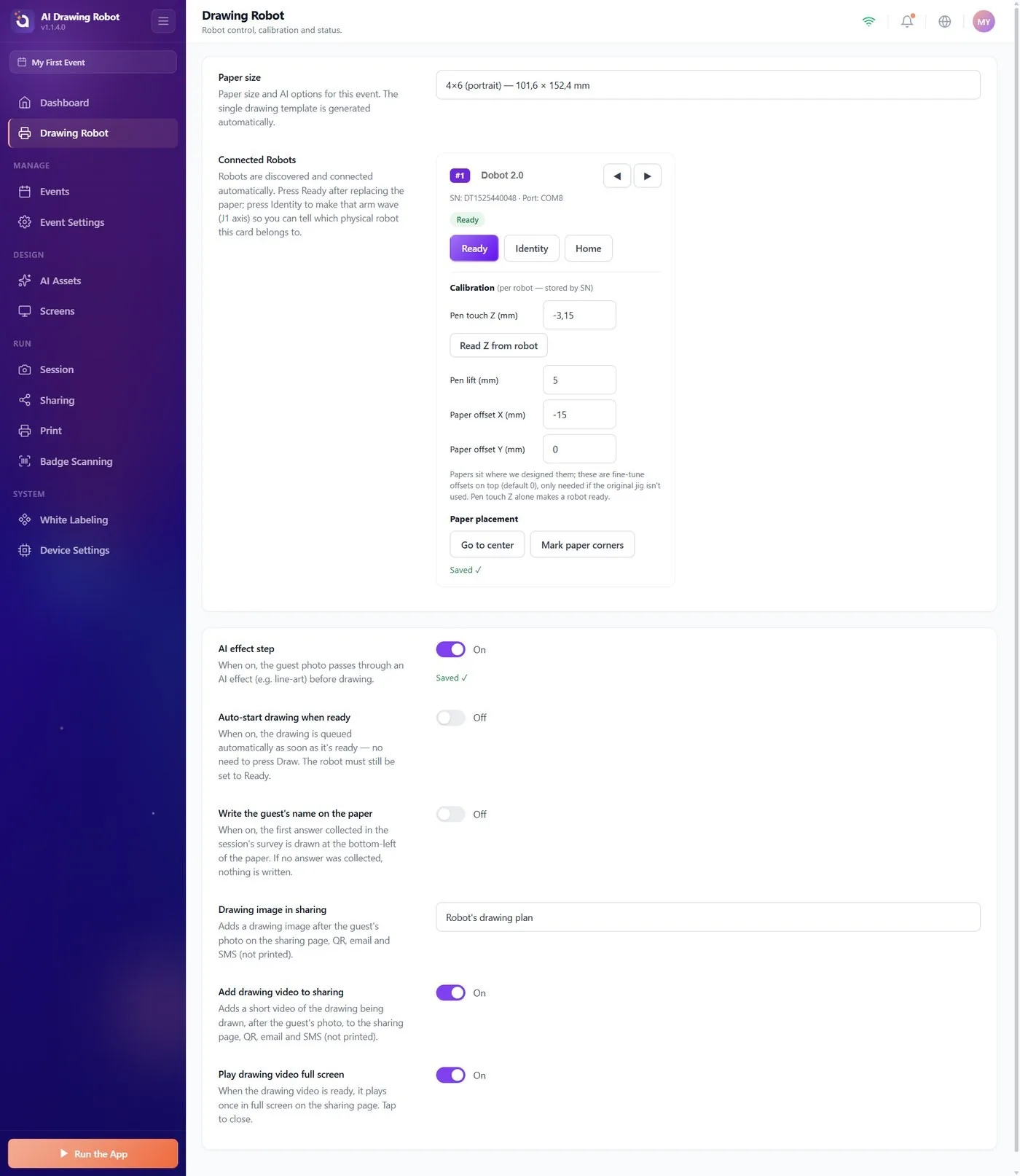
Zeichenroboter → Verbundene Roboter
Stellen Sie den Roboter auf einen ebenen, stabilen Tisch, schalten Sie ihn ein und stecken Sie sein USB-Kabel in den PC. Sie wählen keinen Anschluss: Die App sucht alle 3 Sekunden nach Robotern und zeigt jeden als Karte unter Verbundene Roboter. Ein Roboter, den Sie noch nie kalibriert haben, zeigt Nicht konfiguriert – Stift-/Papierkalibrierung fehlt. Details, unterstützte Modelle und was zu tun ist, wenn keine Karte erscheint: Artikel „Wie schließe ich den Roboter an?“.
Schritt 6 · Das Papier wählen und kalibrieren
Zeichenroboter → Papierformat · Roboterkarte → Kalibrierung
Die Kalibrierung teilt dem Roboter mit, wie hoch das Papier liegt und wo es liegt. Die Kurzfassung:
- Wählen Sie oben auf der Seite Papierformat. Änderungen auf dieser Seite werden sofort gespeichert; Sie sehen Gespeichert ✓.
- Setzen Sie einen Stift in den Halter und drücken Sie auf der Roboterkarte Home.
- Halten Sie die Entriegelungstaste am Arm gedrückt, senken Sie die Stiftspitze, bis sie das Papier leicht berührt, und lassen Sie die Taste los.
- Drücken Sie Z vom Roboter lesen. Die Höhe wird in Stift-Berührung Z (mm) eingetragen und gespeichert.
- Drücken Sie Zur Mitte fahren. Der Stift hält 5 mm über der Mitte der Papierfläche; schieben Sie das Papier so, dass seine Mitte unter der Stiftspitze liegt.
- Drücken Sie Bereit. Die Karte zeigt nun Bereit.
Wenn der Roboter Zur Mitte fahren verweigert, passt das Papier in dieser Höhe nicht: Legen Sie das Papier höher oder tiefer oder wählen Sie ein kleineres Format und lesen Sie die Höhe erneut. Details: Artikel „Wie kalibriere ich den Roboter?“ und „Welche Papierformate kann ich verwenden und wie lege ich das Papier hin?“.
Die Kalibrierung wird für den Roboter auf diesem PC gespeichert, nicht in der Veranstaltung.

Schritt 7 · Eine PIN festlegen
Veranstaltungseinstellungen → Kiosk → Dashboard-PIN
Geben Sie in Dashboard-PIN eine PIN mit genau 4 Zeichen ein. Ohne PIN gelangt jeder, der auf dem Gästebildschirm auf das Schlosssymbol tippt, direkt in die Einstellungen. Die PIN wird in der Veranstaltung gespeichert.
Schritt 8 · Den Gästebildschirm öffnen
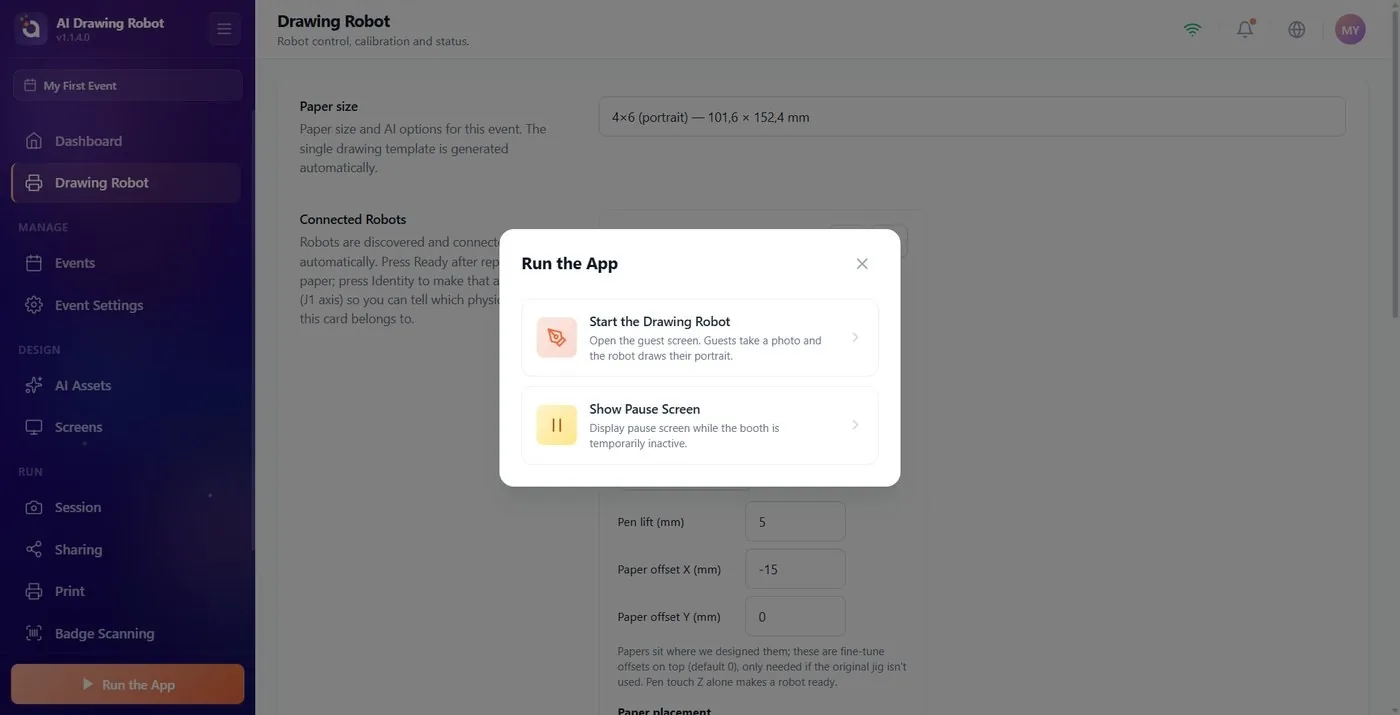
App starten
Drücken Sie App starten. Ohne Veranstaltung sehen Sie Wählen Sie zuerst ein Event aus, um die App zu starten. Das Fenster bietet zwei Möglichkeiten:
- Zeichenroboter starten: öffnet den Gästebildschirm im Vollbild, beginnend mit dem Willkommensbildschirm. Ist keine Kamera ausgewählt, sehen Sie Select a camera before starting the app. Guests cannot be photographed without one.
- Pausebildschirm anzeigen: deckt den Bildschirm während einer Pause ab; Gäste können nichts antippen. Gestalten Sie ihn unter Bildschirme → Pause.
Der Gästebildschirm startet auch dann, wenn kein Roboter verbunden oder bereit ist; prüfen Sie daher die Roboterkarte, bevor Sie ihn öffnen. Nach jeder Zeichnung wartet der Roboter in Wartet auf Papier, bis Sie ein neues Blatt einlegen und Bereit drücken, auf der Karte oder in der Leiste Roboter auf dem Gästebildschirm. Details: Artikel „Wie verwende ich das Roboter-Panel während einer Veranstaltung?“ und „Was sehen Gäste vom Foto bis zur Zeichnung?“.
Schritt 9 · Zurück zu den Einstellungen
Gästebildschirm → Schlosssymbol
Tippen Sie auf dem Gästebildschirm auf das Schlosssymbol und geben Sie, falls Sie eine PIN festgelegt haben, diese im Fenster Operator-Zugang ein; bei einer falschen PIN erscheint Falscher PIN-Code Mit einer Tastatur bewirkt F11 oder F12 dasselbe. Die Einstellungen öffnen sich und eine offene Gästesitzung wird beendet; eine Zeichnung, die der Roboter bereits begonnen hat, läuft weiter.
Position und Sichtbarkeit des Symbols ändern Sie unter Bildschirme → Haupt → Dashboard-Symbol. Wenn Sie es vollständig transparent machen, funktioniert seine Stelle weiterhin: Tippen Sie innerhalb von 3 Sekunden 5-mal darauf.
Den Gästebildschirm öffnen, bevor der Roboter Bereit zeigt: Gäste können Fotos machen, aber keine Zeichnung startet, bis Sie Bereit drücken.
Ohne PIN live gehen: Ein Gast, der auf das Schlosssymbol tippt, gelangt in die Einstellungen.
Eine Veranstaltung mit wenigen KI-Credits beginnen: Jede Zeichnung verbraucht Credits, auch wenn der KI-Effekt-Schritt ausgeschaltet ist.
Den Roboter oder den Tisch nach der Kalibrierung verschieben: Stifthöhe und Papierposition stimmen nicht mehr. Lesen Sie die Höhe erneut und prüfen Sie mit Zur Mitte fahren.
Verwandte Themen
Wie schließe ich den Roboter an? Wie kalibriere ich den Roboter? Welche Papierformate kann ich verwenden und wie lege ich das Papier hin? Wie richte ich die Zeichenoptionen ein? Was sehen Gäste vom Foto bis zur Zeichnung? Wie verwende ich das Roboter-Panel während einer Veranstaltung? Wie behebe ich häufige Probleme mit Roboter und Zeichnung?
