













In dieser Anleitung wird beschrieben, wie Sie eine Canon- oder Nikon-DSLR-Kamera per USB-Kabel an den Computer oder das Tablet der Booth anschließen und in der App verwenden: zuerst die physische Vorbereitung und Verbindung der Kamera (außerhalb der App), dann Erkennung/Auswahl in der App, Live-Vorschau und Erweiterte Einstellungen (ISO / Verschlusszeit / Blende, Status lesen, Einstellungen mit AI festlegen). Das Panel Erweiterte Einstellungen erscheint unter Windows, Mac und wenn die Kamera einstellbare Eigenschaften bietet; welche Einstellungen angeboten werden, hängt von Modell und Plattform ab. Status lesen und Automatisch lesen erscheinen nur unter Windows, wenn eine Nikon angeschlossen ist.
Weitere unterstützte Canon-Kameras
AI Drawing Robot unterstützt auch die folgenden Canon-Modelle.
| Modell | Canon EDSDK |
|---|---|
| Canon PowerShot V10 | 13.17.10 |
| Canon EOS R5 Mark II | 13.18.30 |
| Canon EOS R1 | 13.18.40 |
| Canon EOS R50 V (EOS R50V) | 13.19.0 |
| Canon EOS R6 Mark III | 13.20.10 |
| Canon EOS R6 V (EOS R6V) | 13.20.20 |
Die EDSDK-Versionen beziehen sich auf das Canon-SDK, nicht auf die App-Version von AI Drawing Robot. Verwenden Sie die aktuelle App und Kamera-Firmware; verfügbare Steuerungen hängen von Modell und Plattform ab. Unterstützung bedeutet nicht, dass unser Team jedes Gerät selbst getestet hat.
EOS R6 V: Canon hat die EDSDK/CCAPI-Unterstützung mit Firmware 1.1.0 hinzugefügt. Verwenden Sie Version 1.1.0 oder neuer. Canon
Unter Windows wurde das für diese Modelle benötigte Canon-SDK mit Version 3.6.1 in die App aufgenommen. In älteren Versionen lassen sich diese Kameras möglicherweise nicht verbinden, auch wenn sie in der Kameraliste erscheinen — aktualisieren Sie Ihre App.
Im Praxiseinsatz beobachtete Kameras
Die folgenden Modelle wurden in den letzten 30 Tagen (September 2026) in den Kabinen unserer Kunden angeschlossen und in der App verwendet. Fehlt ein Modell in dieser Liste, heißt das nicht, dass es nicht unterstützt wird; wenn Sie eine nicht aufgeführte Canon oder Nikon verwenden, machen Sie vor der Veranstaltung eine Testaufnahme.
| Modell | Beobachtete Plattform |
|---|---|
| Canon EOS 5D Mark IV | Windows |
| Canon EOS 5DS | Windows |
| Canon EOS 7D Mark II | Windows, Mac |
| Canon EOS 60D | Windows |
| Canon EOS 70D | Windows |
| Canon EOS 77D | Windows |
| Canon EOS 80D | Windows |
| Canon EOS 200D | Windows |
| Canon EOS 250D (Rebel SL3) | Windows |
| Canon EOS 500D | Windows |
| Canon EOS 550D | Windows |
| Canon EOS 600D | Windows |
| Canon EOS 650D | Windows |
| Canon EOS 700D | Windows |
| Canon EOS 750D | Windows |
| Canon EOS 800D (Rebel T7i) | Windows |
| Canon EOS 850D | Windows |
| Canon EOS 1100D | Windows |
| Canon EOS 1200D | Windows |
| Canon EOS 1300D (Rebel T6) | Windows, Mac |
| Canon EOS 2000D | Windows |
| Canon EOS 4000D | Windows |
| Canon EOS M6 Mark II | Windows |
| Canon EOS M50 | Windows |
| Canon EOS M50 Mark II | Windows |
| Canon EOS R6 Mark II | Windows |
| Canon EOS R6 Mark III | Windows |
| Canon EOS R8 | Windows |
| Canon EOS R10 | Windows |
| Canon EOS R50 | Windows |
| Canon EOS R100 | Windows |
| Canon EOS RP | Windows |
| Nikon D3400 | Windows |
| Nikon D3500 | Windows |
| Nikon D5100 | Windows |
| Nikon D5200 | Windows |
| Nikon D5300 | Windows |
| Nikon D5600 | Windows |
| Nikon D7000 | Windows |
| Nikon Z 6II | Windows |
| Nikon Z 50 | Windows |
Sony-Kameras können in der Kameraliste erscheinen, funktionieren derzeit aber nicht über USB.
- Ein Windows-PC (die breiteste Modellunterstützung gibt es unter Windows; die unter Mac unterstützten Modelle finden Sie in der Tabelle unten)
- Canon oder Nikon DSLR + USB-Kabel zur Datenübertragung (nicht nur zum Aufladen). Sony-Kameras können in der Liste erscheinen, funktionieren derzeit aber nicht über USB: Es kommt kein Livebild, die Testaufnahme wird nicht bereit, es werden keine Fotos aufgenommen. Fujifilm- (Fuji) und Kodak-Kameras werden nicht unterstützt
- Ein vollständig aufgeladener Akku (Live-Vorschau + Tethering entlädt den Akku schnell)
- Ein Ereignis muss erstellt und zur Bearbeitung geöffnet werden (der Bildschirm „Ereigniseinstellungen“ sollte angezeigt werden).
Schritt 1 · Verlängern oder deaktivieren Sie den automatischen Ruhezustand/Abschaltmodus
Kamera-Hardware (keine App)
Schalten Sie die automatische Abschaltung/Ruhezeit der Kamera aus oder stellen Sie sie auf den längstmöglichen Wert ein. Die USB-Verbindung wird unterbrochen, wenn die Kamera in den Ruhezustand wechselt. In der App wird die Kamera Offline angezeigt und wartet auf die erneute Verbindung. Lockern Sie die Energieverwaltung, damit sie im gesamten Kiosk ständig eingeschaltet bleibt.
Schritt 2 · Über ein datenfähiges USB-Kabel eine Verbindung zum Windows-PC herstellen
Kamera-Hardware → Windows-PC (keine Anwendung)
Verbinden Sie den USB-Anschluss der Kamera mit einem datenübertragenden USB-Kabel mit dem USB-Anschluss des Windows-PCs (viele billige Kabel laden nur und übertragen keine Daten – wenn keine Verbindung zustande kommt, tauschen Sie zuerst das Kabel). Windows erkennt die Kamera als tragbares Gerät (WPD).
Schritt 3 · Schließen Sie andere Apps, die die Kamera sperren
Windows (keine App)
Schließen Sie alle Anwendungen, die die Kamera enthalten, z. B. das Canon EOS Utility, die Nikon-Aufnahmesoftware und den Windows-Importassistenten „Fotos“. Diese Programme sperren den MTP/PTP-Kanal und können die Kabinenkamera nicht öffnen. In der Anwendung wird ein Fehler wie „Eine andere Anwendung verwendet die Kamera“ angezeigt. Nur die Kabine sollte gleichzeitig die Kamera verwenden.
Schritt 4 · Öffnen Sie die Registerkarte Kamera in der App und drücken Sie Kamera auswählen
Einstellungen → Ereigniseinstellungen → 'Kamera'
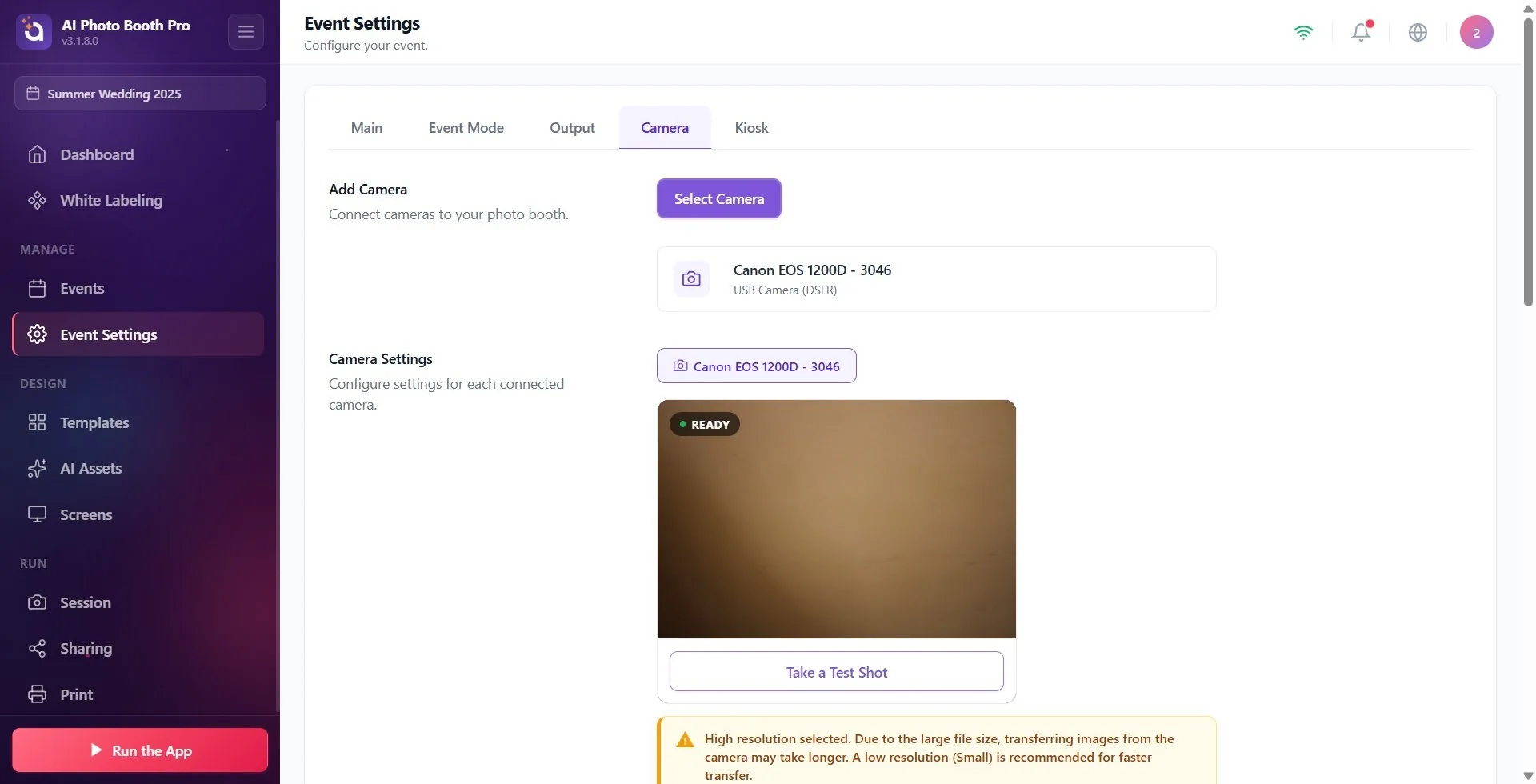
Öffnen Sie die Ereigniseinstellungen unter „Einstellungen“ und wechseln Sie von den Registerkarten oben zur Registerkarte „Kamera“. Klicken Sie auf die violette Schaltfläche Kamera auswählen im Abschnitt Kamera hinzufügen – ein Fenster mit dem Titel Kamera hinzufügen wird geöffnet (Untertitel: Wählen Sie eine Kamera zum Hinzufügen zu Ihren verbundenen Geräten.) und gruppiert verbundene Geräte nach Typ.
🔎 Elemente auf dem Bildschirm: Registerkarte Kamera; Kamera hinzufügen Header; lila Kamera auswählen-Schaltfläche; Der Popup-Titel lautet Kamera hinzufügen.
Schritt 5 · DSLR unter „USB-Kameras“ suchen und hinzufügen
Einstellungen → Ereigniseinstellungen → „Kamera“ (Fenster „Kamera hinzufügen“)
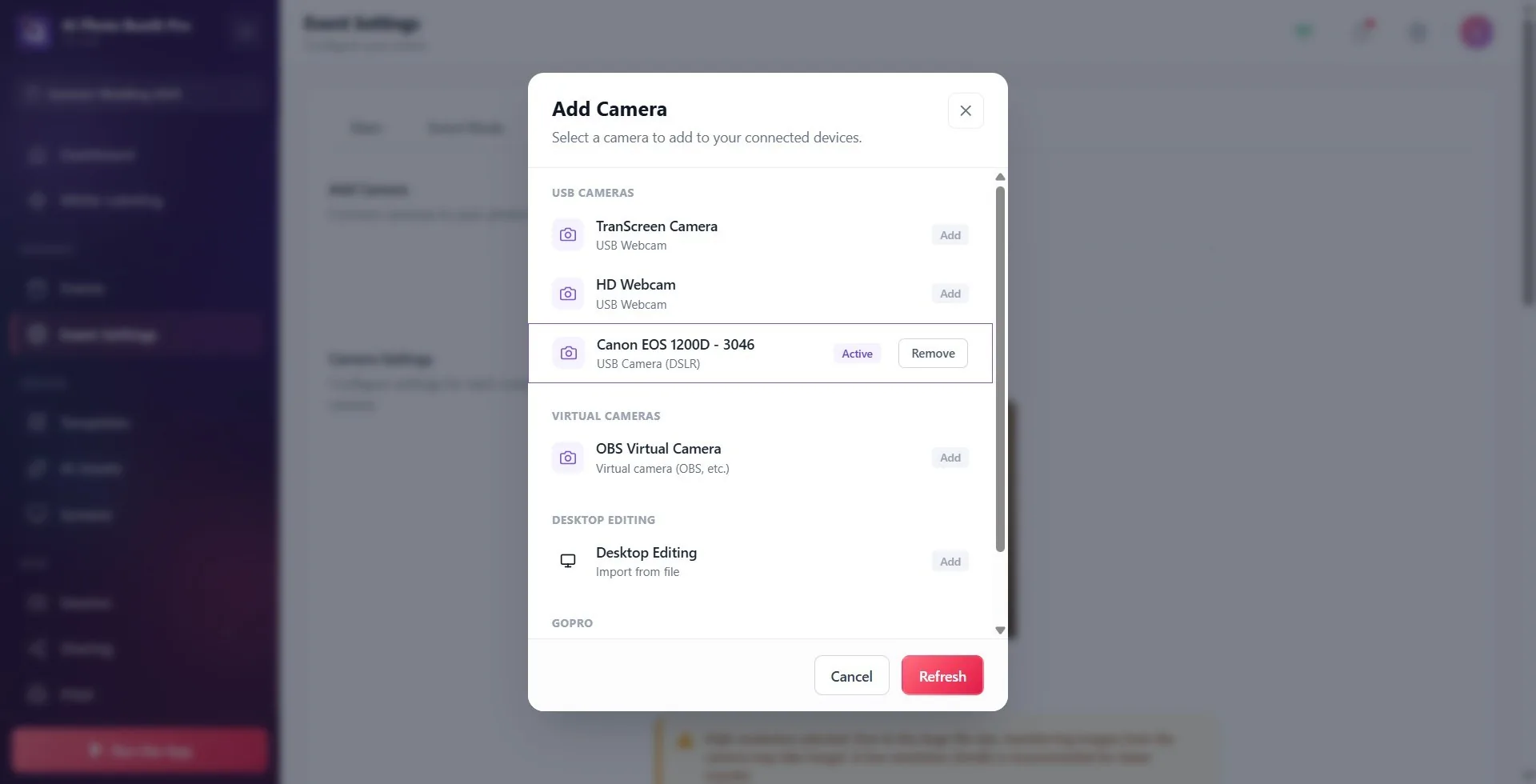
Suchen Sie im sich öffnenden Fenster nach der Gruppe USB-Kameras. Die DSLR wird hier mit Detail USB-Kamera (DSLR) und Marke+Modellname aufgeführt (z. B. „Nikon D3500 – 8585“ oder „Canon EOS ...“). Klicken Sie auf die Zeile – dadurch wird die Kamera zur Liste hinzugefügt und aktiviert; Das Abzeichen rechts in der Zeile wird zu Aktiv. Wenn die Kamera nicht sichtbar ist, drücken Sie unten die Taste Aktualisieren (überprüfen Sie auch die Kabel-/Mod-/App-Sperre). Bei Auswahl einer Kamera schließt sich das Fenster automatisch; Wenn Sie möchten, können Sie es auch mit Abbrechen schließen. Auch Sony-Gehäuse können in dieser Gruppe mit ihrem Markennamen aufgeführt werden, funktionieren derzeit aber nicht über USB: Es kommt kein Livebild und es werden keine Fotos aufgenommen.
🔎 Elemente auf dem Bildschirm: USB-Kameras Gruppentitel; DSLR-Reihe (Marke+Modell + Detail USB-Kamera (DSLR)); Abzeichen Aktiv / Hinzugefügt / Hinzufügen; untergeordnete Schaltflächen Abbrechen und Aktualisieren; Entfernen in der hinzugefügten Zeile.
Schritt 6 · Überprüfen Sie die angeschlossene Kamerakarte und die Live-Vorschau
Einstellungen → Ereigniseinstellungen → 'Kamera'
Das DSLR-Symbol, der Kameraname und der Kameratyp werden auf der angeschlossenen Kamerakarte unter Kamera hinzufügen angezeigt (Keine Kamera ausgewählt, falls leer). Im Abschnitt Kameraeinstellungen unten gibt es eine Registerkarte mit dem Namen „Aktive Kamera“ und die Live-Vorschaukarte darunter; Das Bereit-Badge mit einem grünen Punkt in der Ecke zeigt an, dass der Livestream läuft. Wenn die Kamera vorübergehend nicht angeschlossen ist (Ruhezustand/Kabel), bleibt die Karte „fest“: Sie zeigt Offline mit einem orangefarbenen Punkt und Kamera wird gesucht... mit einem sich drehenden Symbol an. Wenn die Kamera wieder angeschlossen ist, wird die Vorschau automatisch fortgesetzt.
Wenn sich bei Canon-Gehäusen der R-Serie (z. B. EOS R10, R50) das Livebild gar nicht öffnet oder nach einer Weile verschwindet: Dieses Problem wurde in 3.5.4 behoben; aktualisieren Sie Ihre App.
🔎 Elemente auf dem Bildschirm: Angeschlossene Kamerakarte (DSLR-Symbol + Name); Kameraeinstellungen Header; Live-Vorschaukarte + Bereit-Abzeichen; Orangefarbener Punkt + Offline / Kamera wird gesucht... wenn offline.
Schritt 7 · Machen Sie ein Testfoto (Fokus/Belichtung überprüfen)
Einstellungen → Ereigniseinstellungen → „Kamera“ (Kameraeinstellungen)
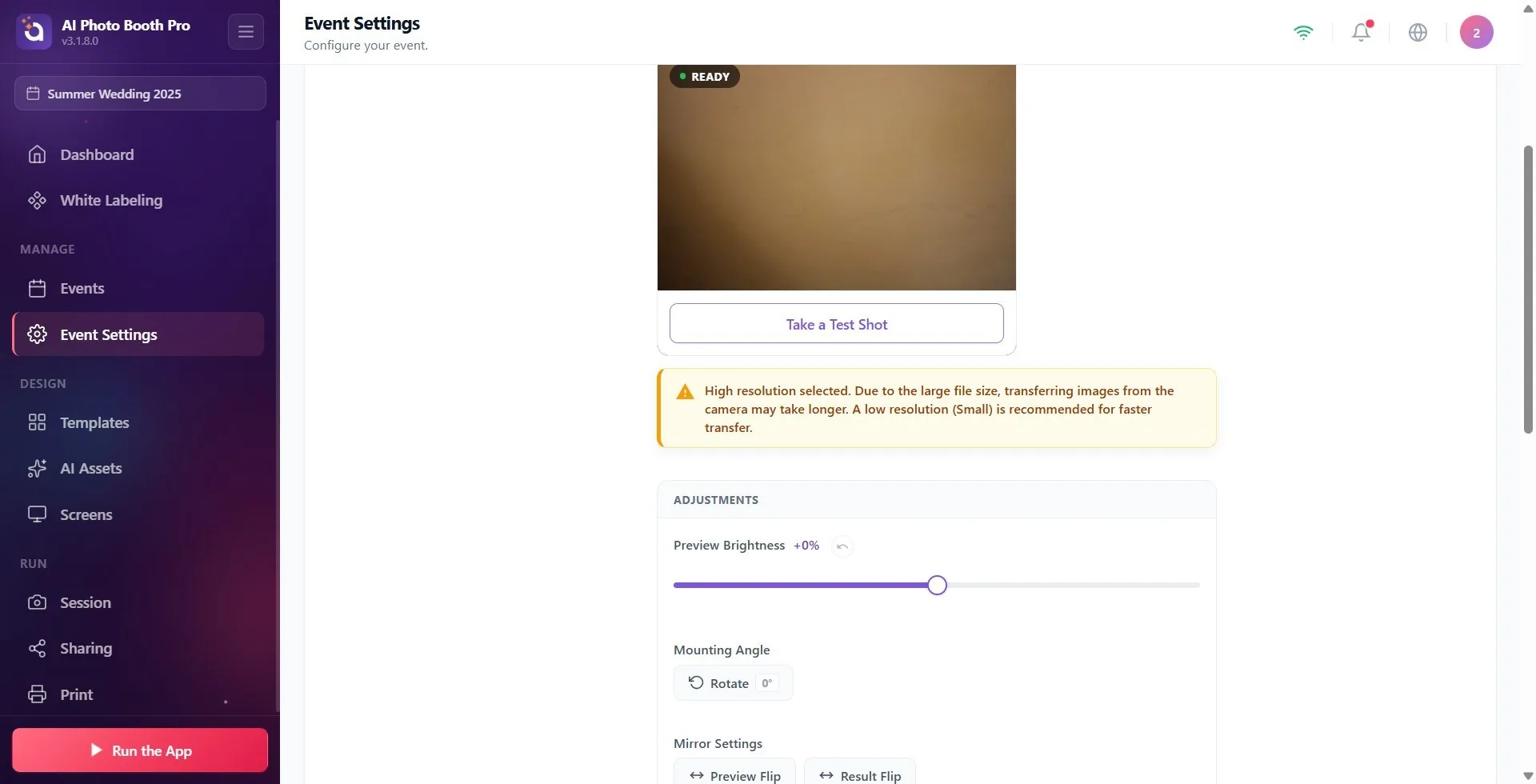
Drücken Sie die Schaltfläche Testaufnahme machen unter der Vorschau – ein fester 3-Sekunden-Countdown beginnt, der Verschluss wird ausgelöst und das Foto friert in der Vorschau ein; Die Schaltfläche kehrt zu Wiederholen zurück. Dies ist die schnellste Möglichkeit, den Bildausschnitt, den tatsächlichen Fokus des Objektivs und die Belichtung (Ergebnis von ISO/Verschluss/Blende) vor der Aufnahme zu überprüfen. Auch bei einer DSLR ist die Voraussetzung für die Funktion „Einstellungen mit KI anpassen“ eine Testaufnahme.
🔎 Elemente auf dem Bildschirm: Schaltfläche Testaufnahme machen; 3-Sekunden-Countdown-Ring; Wiederholen-Taste nach der Aufnahme.
Schritt 8 · ISO/Verschlusszeit/Blende über das DSLR-Panel Erweiterte Einstellungen einstellen
Einstellungen → Ereigniseinstellungen → „Kamera“ (Erweiterte Einstellungen)
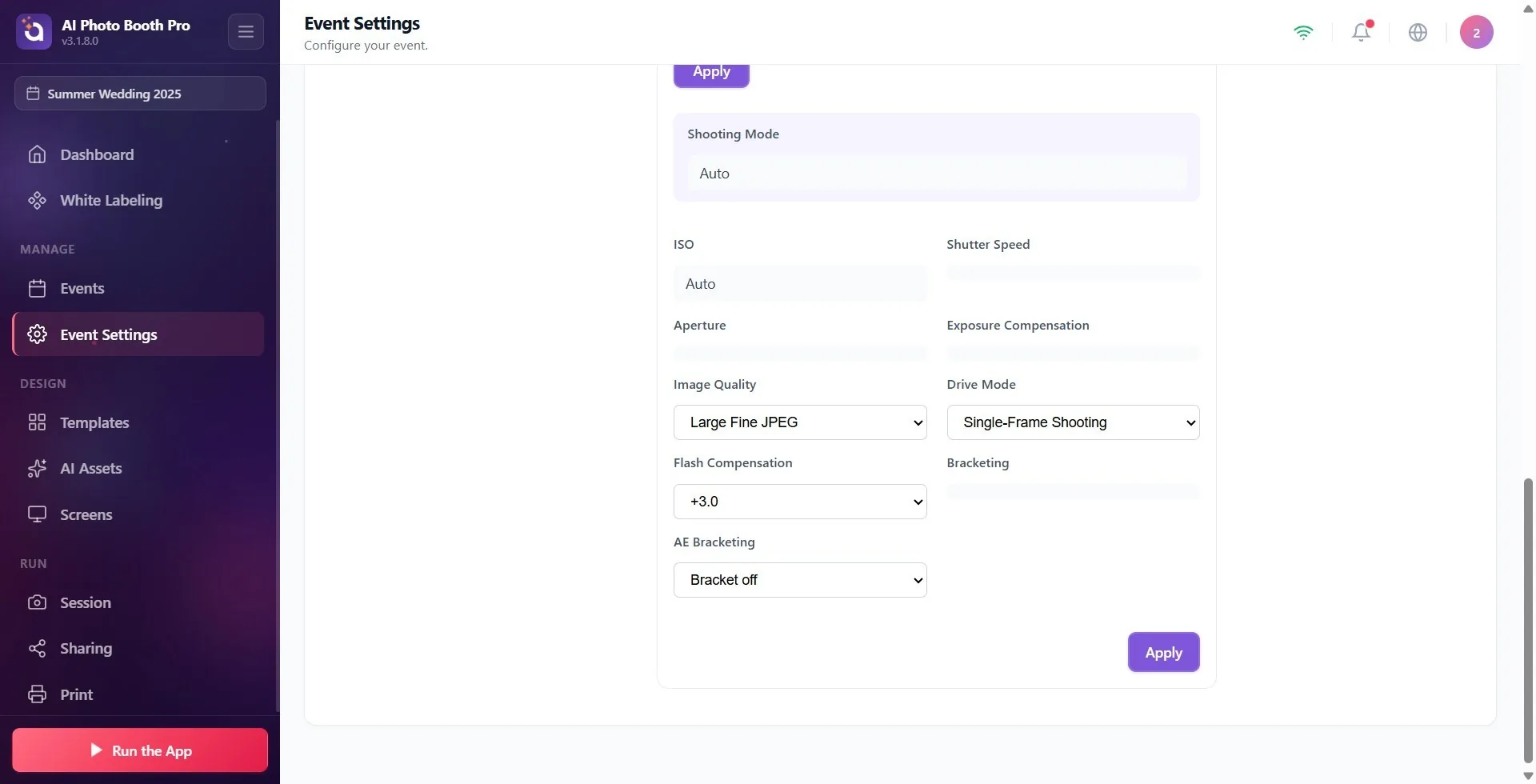
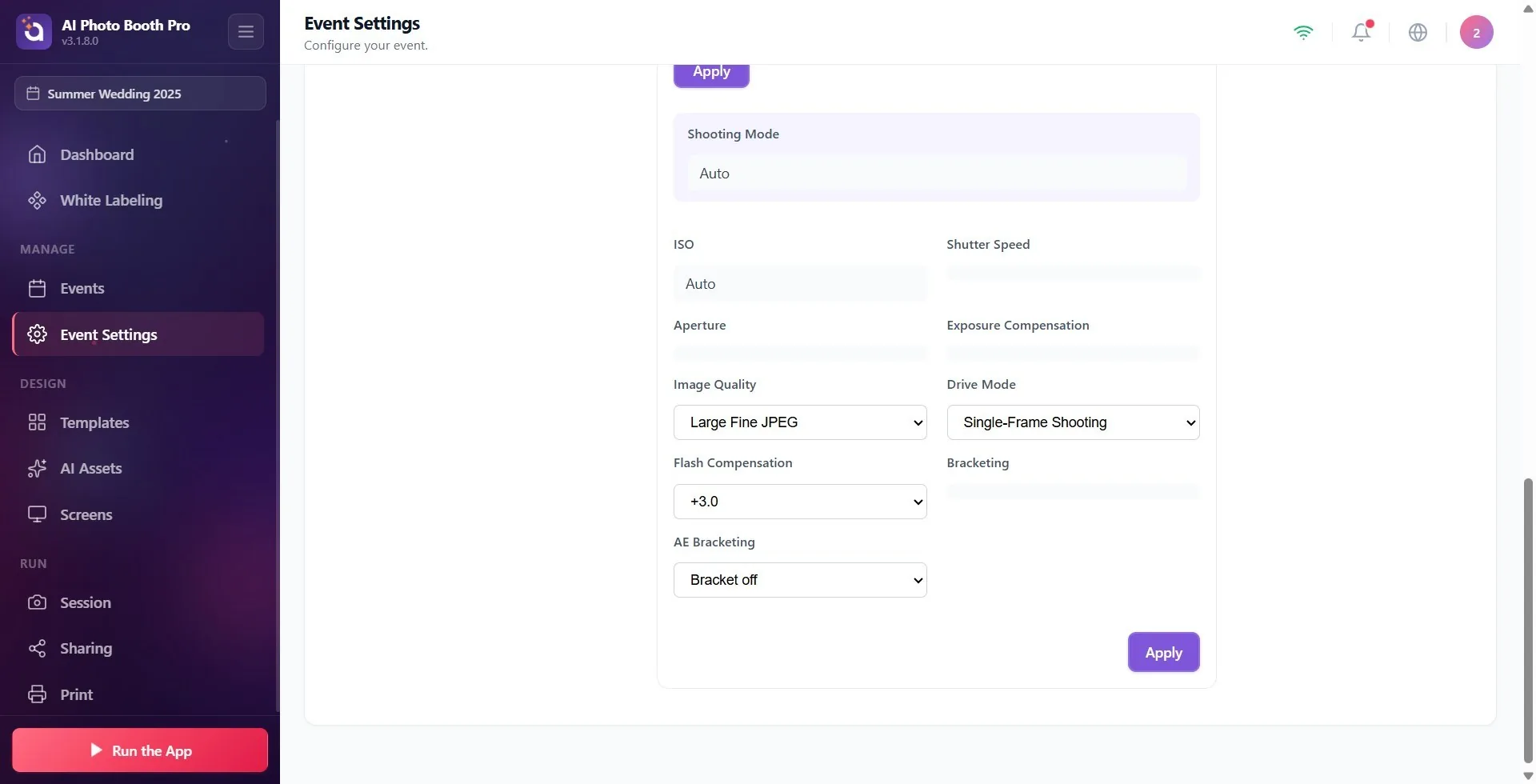
Bietet die angeschlossene Canon/Nikon-DSLR einstellbare Eigenschaften, erscheint unter dem Panel „Anpassungen“ das Panel „Erweiterte Einstellungen“ (in der Kopfzeile kann auch der Akkustand der Kamera in Prozent erscheinen). Wählen Sie in den Dropdown-Menüs Aufnahmemodus, ISO, Verschlusszeit, Blende, Weißabgleich, Belichtungskorrektur, Fokusmodus, Bildqualität und Messmodus. Jeder gewählte Wert ist zunächst ein Entwurf – das Menü zeigt die Abweichung vom aktuellen Wert in der Kamera mit einem orangefarbenen linken Rand und der Beschriftung „· camera: X“. Drücken Sie Anwenden, um die Werte in die Kamera zu schreiben; die Schaltfläche zeigt die Anzahl der ausstehenden Änderungen (z. B. „Anwenden (3)“) und während der Übernahme Einstellungen werden übernommen.... Hinweis: Das Panel erscheint auch auf Mac; welche Einstellungen angeboten werden, kann je nach Modell und Plattform variieren.
🔎 Bildschirmelemente: Erweiterte Einstellungen Titel + Batterieabzeichen; Aufnahmemodus Menü; ISO / Verschlusszeit / Blende / Weißabgleich / Belichtungskorrektur / Fokusmodus / Bildqualität / Messmodus Dropdown-Menüs; oranger Rand für Umriss + '· Kamera: X'; Schaltfläche „Anwenden(n)“; Einstellungen werden übernommen...-Indikator.
Schritt 9 · Synchronisieren Sie die Gehäuseeinstellungen mit „Status lesen“ / „Automatisches Lesen“ auf Nikon
Einstellungen → Ereigniseinstellungen → „Kamera“ (Erweiterte Einstellungen)
Bei Nikon-Gehäusen (insbesondere Einsteigermodellen wie der D3500) werden Änderungen, die mit dem physischen Rad an der Kamera vorgenommen werden, möglicherweise nicht automatisch in der Anwendung übernommen. Drücken Sie die Status lesen-Taste, um die Werte von der Kamera zu aktualisieren – die Live-Vorschau pausiert für 2-3 Sekunden (das Status wird gelesen...-Overlay erscheint) und die aktuellen Werte werden gelesen. Wenn Sie eine ständige Aktualisierung wünschen, schalten Sie den Schalter Automatisch lesen ein (er liest alle paar Sekunden). Dieser Knopf/Schalter ist bei Canon-Gehäusen nicht sichtbar, da die Werte bereits automatisch wiedergegeben werden.
🔎 Elemente auf dem Bildschirm: Schaltfläche Status lesen; Automatisch lesen Schlüssel; Status wird gelesen... Vorschau-Overlay. (Erscheint nur bei Nikon.)
Schritt 10 · Optional: Einstellungen mit AI festlegen (2 Credits)
Einstellungen → Ereigniseinstellungen → „Kamera“ (Kameraeinstellungen DSLR)
Nach der Aufnahme eines Testfotos mit der DSLR erscheint unter „Erneut aufnehmen“ (daneben „(2 Credits)“) die Schaltfläche „Einstellungen mit AI anpassen“. Drücken Sie – die Anwendung lässt die KI die von Ihnen aufgenommene Aufnahme analysieren (Einstellungen werden analysiert…) und schreibt die empfohlenen Werte, wie ISO/Verschlusszeit/Blende, direkt in die Skizze; zeigt oben einen allgemeinen Kommentar zum Licht/zur Komposition. Vorschläge werden nicht automatisch angewendet. Überprüfen Sie sie, hinterlassen Sie den gewünschten Eintrag und geben Sie ihn mit Anwenden in die Kamera ein. Reicht das Guthaben nicht aus, öffnet sich der Kreditkauf-Bildschirm.
🔎 Elemente auf dem Bildschirm: Schaltfläche Einstellungen mit AI festlegen + „(2 Credits)“; Einstellungen werden analysiert… während der Analyse; KI-Hinweissymbol in Menüs; KI-Kommentarbanner oben (geschlossen durch ×).
Wenn Ihnen die Vorschläge nach dem Anwenden nicht gefallen, kehren Sie mit Einstellungen vor KI wiederherstellen zu den vorherigen Werten zurück (ab 3.8.0).
Schritt 11 · Wenn die Kamera erneut verbunden wird: Vorherige Einstellungen wiederherstellen?
Einstellungen → Ereigniseinstellungen → „Kamera“ (wenn eine DSLR angeschlossen wird)
Die App merkt sich für jede DSLR die zuletzt verwendeten Einstellungen. Wenn Sie die Kamera erneut verbinden (per USB einstecken, aus der Liste auswählen oder das Gehäuse aus- und wieder einschalten) und die Einstellungen am Gehäuse davon abweichen, öffnet sich das Fenster Vorherige Einstellungen wiederherstellen? (Untertitel: Kameraname — Die Einstellungen dieser Kamera weichen von den zuletzt verwendeten ab.). Um zu sehen, was sich geändert hat, drücken Sie die Schaltfläche Änderungen anzeigen; es öffnet sich eine Liste mit den Spalten Einstellung · Vorher · An der Kamera. Meine vorherigen Einstellungen verwenden schreibt die alten Werte auf die Kamera; Kameraeinstellungen behalten fährt mit den aktuellen Einstellungen des Gehäuses fort. Sind die Einstellungen gleich, erscheint das Fenster gar nicht; das Fenster hat kein ✕, Sie müssen eine der beiden Optionen wählen.
Dieses Einstellungsgedächtnis kam mit Version 3.3.0; in älteren Versionen wird beim Anschließen der Kamera nicht nach den vorherigen Einstellungen gefragt.
🔎 Elemente auf dem Bildschirm: Titel Vorherige Einstellungen wiederherstellen?; Kameraname + Beschreibung; Schaltfläche Änderungen anzeigen + Anzahl der Unterschiede; Liste der Unterschiede (Einstellung / Vorher / An der Kamera); Schaltflächen Kameraeinstellungen behalten und Meine vorherigen Einstellungen verwenden.
Verwandte Themen
Ereigniseinstellungen → Kamera Kamera- und OBS-Setup Kameraprobleme
