













Dieser Artikel begleitet einen Gast vom Willkommensbildschirm bis zu dem Moment, in dem der Roboter zu zeichnen beginnt. Er zeigt, welche Bildschirme immer erscheinen, welche von Ihren Einstellungen abhängen, was der Gast drücken muss und wie lange jeder Bildschirm wartet.
- Der Gast tippt auf den Willkommensbildschirm.
- Danach kommen optionale Bildschirme: Haftungsausschluss, Umfrage und die KI-Effektauswahl.
- Countdown, Foto, dann NOCHMAL SCHIESSEN oder WEITER.
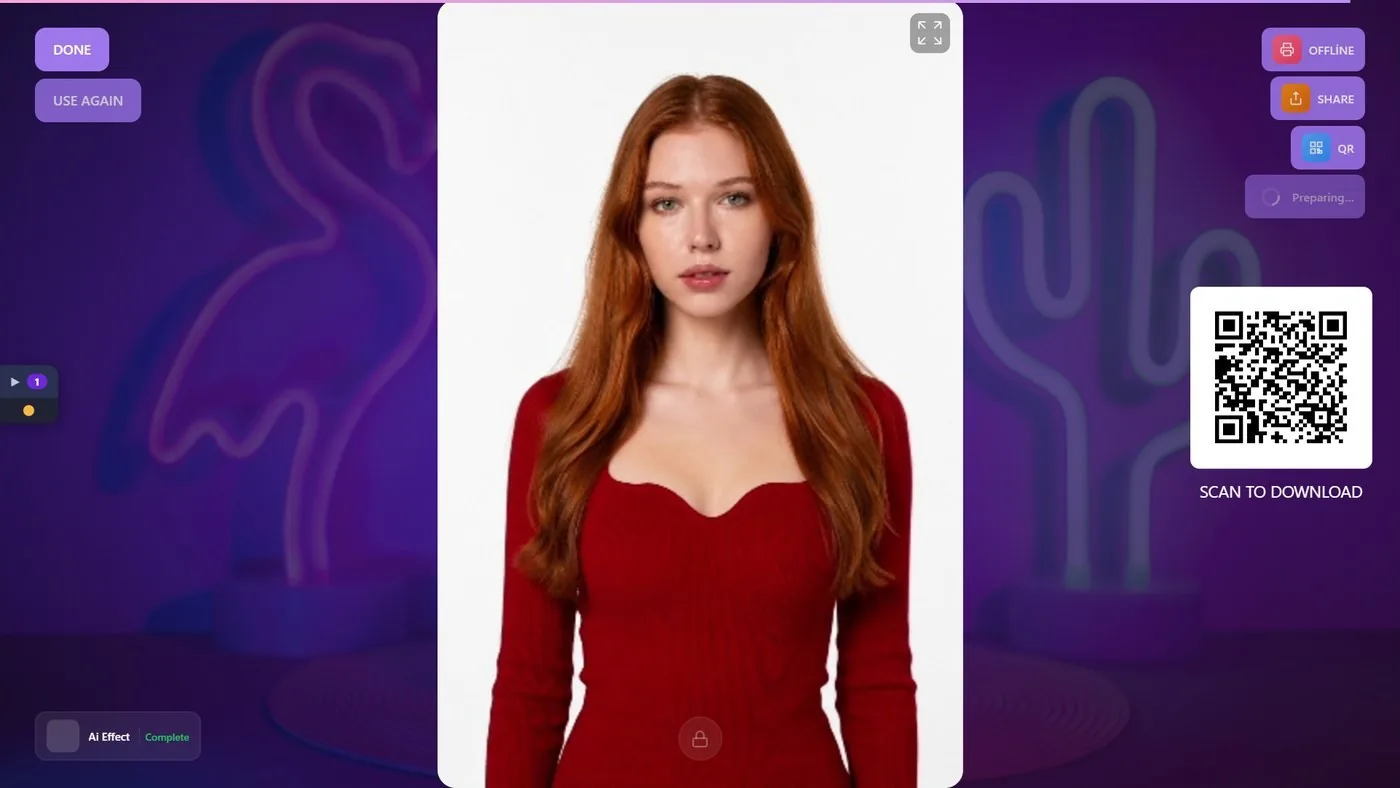
- Der Teilen-Bildschirm zeigt das Foto und den QR-Code sowie eine Schaltfläche Wird vorbereitet…, während die Zeichnung vorbereitet wird.
- Aus Wird vorbereitet… wird Zeichnen starten. Der Gast drückt darauf, oder die Zeichnung startet von selbst, wenn Sie den Autostart eingeschaltet haben.
- Der Roboter zeichnet; der Gast drückt FERTIG und der Bildschirm kehrt für den nächsten Gast zum Willkommensbildschirm zurück.
Die Schritte im Überblick
Sie öffnen den Gästebildschirm mit App starten → Zeichenroboter starten. Er beginnt immer auf dem Willkommensbildschirm, im Vollbild.
| Schritt | Bildschirm | Erscheint, wenn |
|---|---|---|
| 1 | Willkommen | Immer. |
| 2 | Haftungsausschluss | Sitzung → Haftungsausschluss eingeschaltet ist (standardmäßig aus). |
| 3 | Umfrage | Sitzung → Umfrage → Umfrage aktivieren mit Auf dem Startbildschirm eingeschaltet ist (so beginnt eine neue Veranstaltung, mit einem Feld Name). |
| 4 | KI-Effektauswahl | Zeichenroboter → KI-Effekt-Schritt auf Ein steht und die Veranstaltung Effekte in KI-Assets hat. |
| 5 | Aufnahme | Immer. |
| 6 | Teilen | Immer. Hier wird die Zeichnung vorbereitet und gestartet. |
Wenn Sie Sitzung → Zahlungen verwenden, kommt ein Zahlungsbildschirm an der Stelle hinzu, die Sie dort gewählt haben. Eine Vorlagenauswahl gibt es nicht.
Schritt für Schritt
Schritt 1 · Willkommen
Gästebildschirm → Willkommensbildschirm
Der Gast sieht Ihren Hintergrund, den Text Zum Starten antippen und eine Schaltfläche FOTO. Ein Tippen an beliebiger Stelle startet die Sitzung (Veranstaltungseinstellungen → Kiosk → Zum Starten berühren, standardmäßig ein); die Schaltfläche FOTO bewirkt dasselbe. Auch das Schlosssymbol des Betreibers und die schmale Leiste Roboter befinden sich auf diesem Bildschirm.

Schritt 2 · Haftungsausschluss und Umfrage (optional)
Sitzung → Haftungsausschluss · Sitzung → Umfrage
Ist der Haftungsausschluss eingeschaltet, liest der Gast Ihren Text und drückt AKZEPTIEREN, um fortzufahren; ABBRECHEN führt zurück zum Willkommensbildschirm.
Ist die Umfrage am Anfang eingeschaltet, füllt der Gast Ihr Formular aus, standardmäßig ein einzelnes Feld Name. Ist Den Namen des Gastes auf das Papier schreiben eingeschaltet, schreibt der Roboter die erste hier gegebene Antwort. Steht Wann Umfrage anzeigen auf Bei der Bildschirmfreigabe, erscheint das Formular stattdessen nach dem Foto, und der Name wird nicht geschrieben.
Schritt 3 · KI-Effektauswahl (optional)
Gästebildschirm → Wählen Sie einen KI-Effekt aus
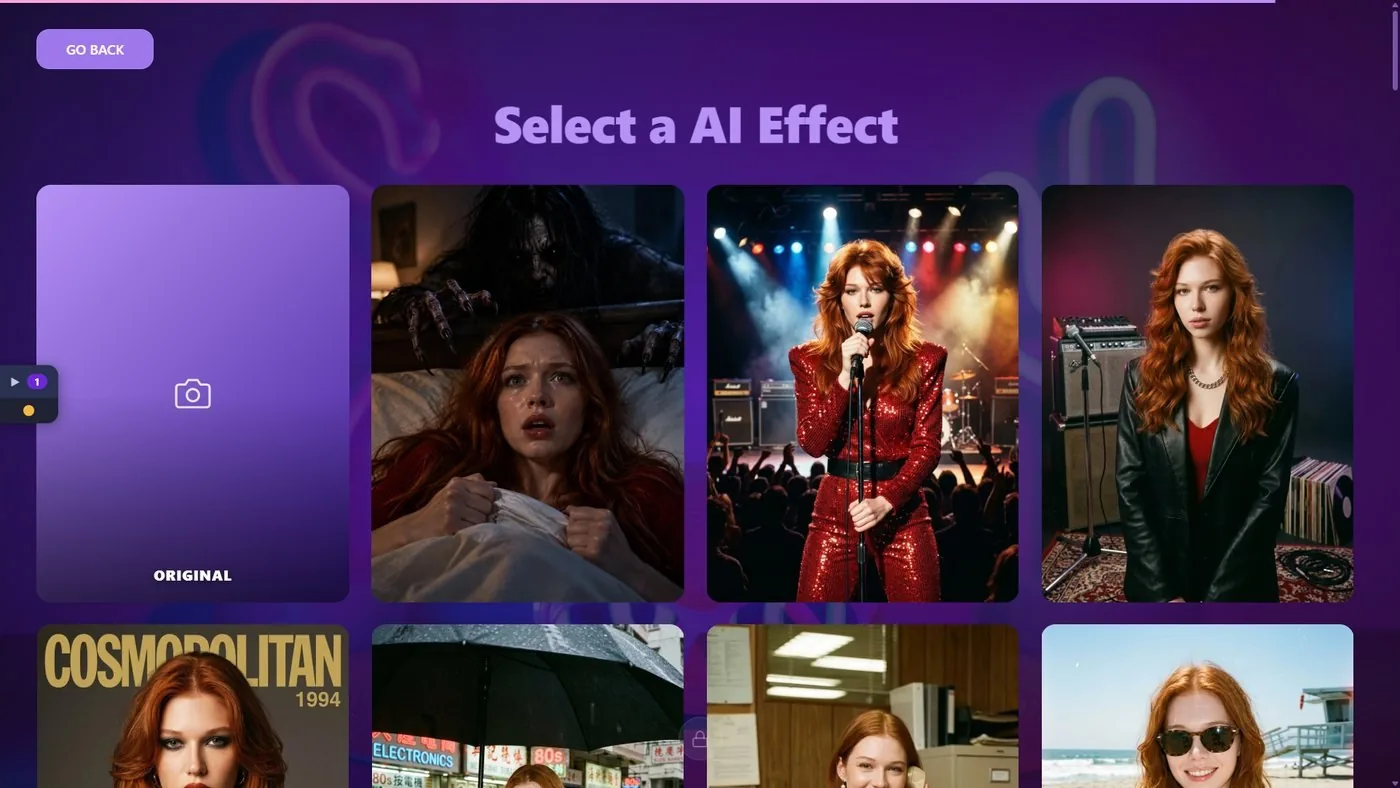
Steht KI-Effekt-Schritt auf Ein und hat die Veranstaltung aktive Effekte, sieht der Gast die Effekte als Karten und tippt auf eine. ZURÜCK verlässt den Bildschirm. Das im nächsten Schritt aufgenommene Foto wird mit dem gewählten Effekt neu gestaltet, und dieses neu gestaltete Bild wird in die Zeichnung umgewandelt.
Was diesen Bildschirm ändert:
- Keine Effekte in KI-Assets → KI-Effekte → Aktive KI-Effekte: Der Bildschirm wird übersprungen.
- Überraschungseffekt eingeschaltet: Der Bildschirm wird übersprungen und ein zufälliger Effekt wird angewendet.
- Option „Original“ eingeschaltet: Eine Karte Original kommt hinzu; ein Gast, der sie wählt, macht mit dem unveränderten Foto weiter.
- Ein Effekt, der dem Gast eine Frage stellt, zeigt direkt nach der Auswahl ein kurzes Formular.
Schritt 4 · Aufnahme
Gästebildschirm → Aufnahme
Ein Countdown läuft (standardmäßig 5 Sekunden, Sitzung → Haupt → Countdown-Timer (Sek.)), und das Foto wird aufgenommen. Der Gast sieht dann das Foto mit NOCHMAL SCHIESSEN und WEITER. Drückt niemand etwas, geht die Sitzung nach 30 Sekunden von selbst weiter (Automatische Bestätigung). Ist Aufnahmen automatisch genehmigen eingeschaltet, wird die Überprüfung ganz übersprungen.
Schritt 5 · Teilen-Bildschirm: Die Zeichnung wird vorbereitet
Gästebildschirm → Teilen-Bildschirm
Der Gast bleibt für den Rest der Sitzung auf diesem Bildschirm. Was darauf der Reihe nach passiert:
- Ihr Foto wird verarbeitet…, während das Foto ins Layout gesetzt und, falls der Gast einen Effekt gewählt hat, der Effekt erstellt wird.
- Das Ergebnisfoto erscheint mit dem QR-Code, der Schaltfläche TEILEN, FERTIG und WIEDERVERWENDEN. Eine Schaltfläche DRUCKEN erscheint nur, wenn Sie einen Fotodrucker hinzugefügt haben.
- Das Foto wird hochgeladen; dann erscheint eine ausgegraute Schaltfläche Wird vorbereitet… mit einem Ladesymbol. Im Hintergrund wandelt die App das Foto in eine Strichzeichnung um und berechnet die Stiftstriche. Das ist die längste Wartezeit der Sitzung, und sie braucht Internet.
- Aus Wird vorbereitet… wird Zeichnen starten.
- Die Extras kommen neben dem Foto an: das Zeichnungsbild und das Zeichenvideo, wenn sie eingeschaltet sind. Ist Zeichenvideo im Vollbild abspielen eingeschaltet, läuft das Video einmal, ohne Ton, über den ganzen Bildschirm; ein Tippen schließt es.
Kann der gewählte KI-Effekt nicht erstellt werden, bricht die Sitzung nicht ab: Sie geht mit dem Originalfoto weiter, und die Zeichnung wird daraus erstellt.
Schritt 6 · Die Zeichnung starten
Gästebildschirm → Teilen-Bildschirm → Zeichnen starten
- Zeichnen automatisch starten, wenn bereit Aus (Standard): Der Gast oder Sie drücken Zeichnen starten. Die Schaltfläche zeigt 3 Sekunden lang ein Ladesymbol, und die Zeichnung geht an den Roboter.
- Zeichnen automatisch starten, wenn bereit Ein: Die Zeichnung geht von selbst an den Roboter, sobald sie vorbereitet ist.
In beiden Fällen muss ein Roboter Bereit sein. Ist keiner bereit, wartet die Zeichnung in der Warteschlange, und nichts auf dem Gästebildschirm weist darauf hin; sie startet, sobald Sie Bereit drücken. Zeichnen starten bleibt danach sichtbar, und jeder Druck sendet dieselbe Zeichnung noch einmal an den Roboter.
Schritt 7 · Während der Roboter zeichnet
Der Gästebildschirm ändert sich nicht, während der Roboter zeichnet: Es gibt keine Fortschrittsseite und keine „Fertig“-Meldung. Den Fortschritt sehen Sie im Panel Roboter: Tippen Sie auf die Leiste Roboter, um einen Fortschrittsbalken mit Prozentangabe, ein Augensymbol, das eine Vorschau der Linien öffnet, und eine rote Schaltfläche Abbrechen zu sehen. Details: Artikel „Wie verwende ich das Roboter-Panel während einer Veranstaltung?“.
Der Gast drückt FERTIG, um die Sitzung zu beenden, und der Willkommensbildschirm kehrt für den nächsten Gast zurück. Der Roboter zeichnet weiter, nachdem die Sitzung beendet ist. Wenn er fertig ist, geht er zu Wartet auf Papier: Übergeben Sie die Zeichnung, legen Sie neues Papier ein und drücken Sie Bereit.
Wie lange jeder Bildschirm wartet
| Was | Zeit | Wo Sie es ändern |
|---|---|---|
| Countdown vor dem Foto | 5 s | Sitzung → Haupt → Countdown-Timer (Sek.) |
| Fotoüberprüfung geht von selbst weiter | 30 s oder Aus | Sitzung → Haupt → Automatische Bestätigung |
| Sitzung endet ohne Berührung, zurück zum Willkommensbildschirm | 300 s | Veranstaltungseinstellungen → Kiosk → Sitzungs-Timeout |
| Warten auf den Foto-Upload | bis zu 180 s; 20 s ohne Internet | fest |
| Warten auf die Strichzeichnung | bis zu 300 s | fest |
Ein Balken oben auf dem Teilen-Bildschirm zeigt, wie das Sitzungs-Timeout abläuft.
Meldungen, die der Gast sehen kann
Sie erscheinen auf dem Teilen-Bildschirm, nur solange die Sitzung desselben Gastes noch offen ist.
| Meldung | Was sie bedeutet | Was zu tun ist |
|---|---|---|
| Foto-Upload nicht abgeschlossen | Das Foto konnte nicht hochgeladen werden, daher wurde die Zeichnung nicht gestartet. | Prüfen Sie die Internetverbindung und nehmen Sie das Foto erneut auf. |
| Zeichnung konnte nicht erstellt werden | Die KI hat dieses Foto abgelehnt. | Nehmen Sie ein neues Foto auf. |
| Zeichnung konnte nicht vorbereitet werden | Bei der Vorbereitung ist etwas anderes schiefgegangen. | Nehmen Sie ein neues Foto auf; prüfen Sie die Internetverbindung. |
Erwarten, dass der Bildschirm dem Gast mitteilt, dass der Roboter zeichnet oder fertig ist: Das tut er nicht. Sagen Sie den Gästen, wo sie warten sollen, und behalten Sie das Panel Roboter im Blick.
Vergessen, nach dem Papierwechsel Bereit zu drücken: Die nächste Zeichnung wartet, und der Gast sieht auf dem Bildschirm nichts Auffälliges.
Mehrmals Zeichnen starten drücken, weil sich der Roboter nicht sofort bewegt: Jeder Druck stellt dieselbe Zeichnung erneut in die Warteschlange.
Verwandte Themen
Wie bereite ich AI Drawing Robot auf eine Veranstaltung vor? Wie richte ich die Zeichenoptionen ein? Wie verwende ich das Roboter-Panel während einer Veranstaltung? Welche Papierformate kann ich verwenden und wie lege ich das Papier hin? Wie behebe ich häufige Probleme mit Roboter und Zeichnung?
