













Bevor ein Roboter zeichnen kann, muss er die Höhe kennen, in der der Stift das Papier berührt. Sie bringen sie ihm von Hand bei und prüfen dann, ob das Papier an der richtigen Stelle liegt. Dieser Artikel führt durch die Kalibrierung auf der Seite Zeichenroboter und nennt für jedes Papierformat den Höhenbereich, der funktioniert. Die Werte wurden an einem Dobot Magician Lite gemessen.
- Wählen Sie Papierformat und drücken Sie auf der Karte des Roboters Home.
- Halten Sie die Entriegelungstaste am Arm gedrückt, setzen Sie die Stiftspitze leicht auf das Papier und lassen Sie die Taste los.
- Drücken Sie Z vom Roboter lesen. Stift-Berührung Z (mm) wird ausgefüllt und gespeichert.
- Vergleichen Sie den Wert mit der Tabelle unten. Liegt er außerhalb des Bereichs, legen Sie das Papier höher oder tiefer und lesen Sie Z erneut.
- Drücken Sie Zur Mitte fahren und legen Sie die Mitte des Papiers unter den Stift.
- Drücken Sie Bereit. Drücken Sie es nach jedem Papierwechsel erneut.
Bevor Sie beginnen
Zeichenroboter
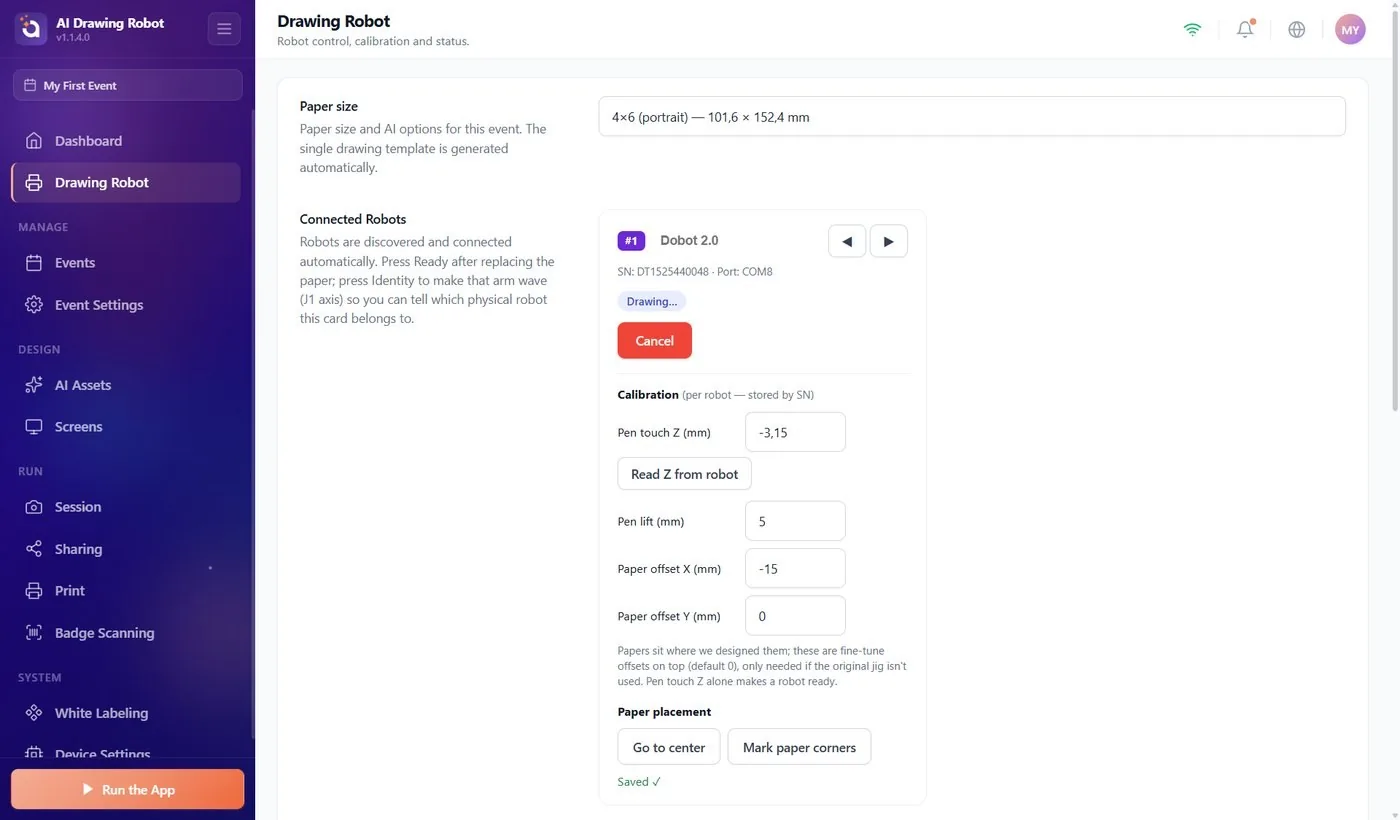
Zeichenroboter ist der zweite Eintrag in der Seitenleiste, direkt unter Armaturenbrett. Papierformat steht ganz oben; unter Verbundene Roboter gibt es eine Karte für jeden angeschlossenen Roboter. Wenn keine Karte erscheint, lesen Sie den Artikel „Wie schließe ich den Roboter an?“.
Jede Karte hat einen Abschnitt Kalibrierung mit dem Hinweis (pro Roboter – nach SN gespeichert). Die Kalibrierung gehört zum Roboter, nicht zur Veranstaltung: Sie bleibt erhalten, wenn Sie die Veranstaltung wechseln. Ein Roboter, der noch nie kalibriert wurde, zeigt Nicht konfiguriert – Stift-/Papierkalibrierung fehlt und übernimmt keine Zeichnungen.
Es gibt keine Speichern-Schaltfläche. Jedes Feld wird in dem Moment gespeichert, in dem Sie es ändern, und Gespeichert ✓ erscheint.
Halten Sie bereit: den im Halter befestigten Stift, das Papier auf einer ebenen, festen Unterlage vor dem Roboter und eine ausgewählte Veranstaltung, denn Papierformat wird in der Veranstaltung gespeichert.
Schritt für Schritt kalibrieren
Schritt 1 · Das Papier wählen und den Arm in die Grundposition schicken
Zeichenroboter → Papierformat
Wählen Sie in Papierformat das Papier, das Sie verwenden werden. Drücken Sie dann auf der Karte des Roboters Home und warten Sie, bis der Arm in seiner Grundposition anhält.
Schritt 2 · Den Stift auf das Papier setzen
Halten Sie die Entriegelungstaste am Arm gedrückt. Solange Sie sie halten, bewegt sich der Arm frei in Ihrer Hand. Senken Sie den Stift, bis die Spitze das Papier gerade eben berührt, und lassen Sie dann die Taste los. Der Arm bleibt, wo Sie ihn gelassen haben.
Berühren Sie nur leicht. Wenn Sie den Stift ins Papier drücken, lernt der Roboter eine zu niedrige Höhe, und die Linien werden zu kräftig.
Schritt 3 · Die Höhe lesen
Zeichenroboter → Verbundene Roboter → Kalibrierung
Drücken Sie Z vom Roboter lesen. Die App liest die aktuelle Höhe des Arms, trägt sie in Stift-Berührung Z (mm) ein und speichert sie. Der Status der Karte wechselt von Nicht konfiguriert – Stift-/Papierkalibrierung fehlt zu Warte auf Papier – nach Wechsel „Bereit“ drücken.
Sie können auch selbst einen Wert eingeben, um den Druck fein einzustellen: Eine höhere Zahl hebt den Stift an, eine niedrigere drückt ihn nach unten.

Schritt 4 · Den Wert mit der Tabelle vergleichen
Die Reichweite des Arms ändert sich mit der Höhe. Für jedes Papierformat muss Stift-Berührung Z (mm) in einem Bereich liegen, sonst ist ein Teil des Papiers außer Reichweite und der Roboter weigert sich zu zeichnen. Diese Bereiche gelten für einen Magician Lite mit dem Papier in der Standardposition (beide Felder Papier-Offset auf 0).
| Papierformat | Passender Wert für Stift-Berührung Z (mm) | Hinweis |
|---|---|---|
| 4×6 (Hochformat) | −8 bis +2 | Ideal ist etwa −2. |
| 6×4 (Querformat) | −22 und höher | |
| A6 (Hochformat) | −9 und höher | |
| A6 (Querformat) | −21 und höher | |
| A5 (Querformat) | −4 bis +1 | Nur mit Papier-Offset X (mm) bei etwa −11, das Papier 11 mm zum Roboter hin verschoben. |
| A5 (Hochformat) | keiner | Passt nicht auf einen Magician Lite. |
Was zu tun ist, wenn Ihr Wert außerhalb des Bereichs liegt:
- Unter dem Bereich (zum Beispiel −12 bei 4×6 (Hochformat)): Das Papier liegt zu tief. Legen Sie es höher, etwa mit einem Brett oder einem Papierblock darunter.
- Über dem Bereich (4×6 (Hochformat) über +2, A5 (Querformat) über +1): Das Papier liegt zu hoch. Legen Sie es tiefer.
Nachdem Sie die Höhe geändert haben, setzen Sie den Stift auf das Papier und drücken Sie erneut Z vom Roboter lesen. Tippen Sie keinen Wert aus der Tabelle ein, nur um in den Bereich zu kommen; die Zahl muss der tatsächlichen Papierhöhe entsprechen.
Schritt 5 · Die Stift-Anhebung einstellen
Stift-Anhebung (mm) gibt an, wie hoch sich der Stift zwischen zwei Linien hebt. Der Standardwert ist 5 mm. Wenn der Stift zwischen den Linien dünne Spuren hinterlässt, weil das Papier nicht plan liegt, erhöhen Sie den Wert etwas.
Schritt 6 · Das Papier an die richtige Stelle legen
Zeichenroboter → Verbundene Roboter → Papierposition
Drücken Sie Zur Mitte fahren. Der Stift fährt über die Mitte des Papiers und hält in der Luft, 5 mm darüber. Schieben Sie das Papier so, dass seine Mitte genau unter der Stiftspitze liegt und seine Kanten gerade zum Roboter stehen.
Diese Bewegung ist zugleich der eigentliche Test Ihrer Kalibrierung. Passt das Papier in dieser Höhe nicht in die Reichweite des Roboters, verweigert der Roboter die Bewegung und die Karte zeigt Störung – Problem beheben, dann „Bereit“ drücken. Dass Sie den Arm von Hand in eine Ecke ziehen können, beweist nicht, dass der Roboter dort zeichnen kann; Zur Mitte fahren beweist es. Wird die Bewegung verweigert, gehen Sie zurück zu Schritt 4.
Für einen schnelleren Papierwechsel während der Veranstaltung verwenden Sie Papierecken markieren:
- Nehmen Sie das Papier weg und lassen Sie ein größeres Unterlageblatt auf dem Tisch.
- Drücken Sie Papierecken markieren. Der Roboter zeichnet an jeder der vier äußeren Ecken des gewählten Papierformats ein kurzes L.
- Legen Sie jedes neue Blatt in die vier L-Markierungen.
Während sich der Arm bewegt, zeigt die Karte Zeichnet… und eine rote Schaltfläche Abbrechen. Beide Schaltflächen bleiben ausgegraut, mit dem Hinweis Zuerst muss der Stift-Kontakt-Z-Wert gesetzt sein., bis der Roboter einen Wert für Stift-Berührung Z (mm) hat.
Schritt 7 · Bereit drücken
Wenn das Papier liegt, drücken Sie Bereit. Der Status wechselt zu Bereit und der Roboter übernimmt die nächste Zeichnung.
Ein Roboter wird nie von selbst bereit. Nach jeder Zeichnung geht er zurück zu Warte auf Papier – nach Wechsel „Bereit“ drücken, weil die App das Papier nicht sehen kann. Legen Sie ein neues Blatt ein und drücken Sie erneut Bereit, hier oder im Roboter-Panel auf dem Gästebildschirm. Details: Artikel „Wie verwende ich das Roboter-Panel während einer Veranstaltung?“.
Wann Sie neu kalibrieren
- Sie haben den Stift gewechselt oder ihn tiefer in den Halter geschoben oder herausgezogen.
- Sie haben den Roboter auf einen anderen Tisch gestellt oder geändert, was unter dem Papier liegt.
- Sie haben zu einem Papierformat mit einem anderen Bereich in der Tabelle oder zu deutlich dickerem Papier gewechselt.
- Linien sind blass oder fehlen (Stift zu hoch) oder sind zu kräftig (Stift zu tief).
Bei zwei Robotern kalibrieren Sie jeden auf seiner eigenen Karte. Identifizieren lässt den Arm der Karte zweimal schwenken, damit Sie sie auseinanderhalten können.
Den Stift vor Z vom Roboter lesen fest aufdrücken: Der Roboter lernt eine zu niedrige Höhe, und die Linien werden zu kräftig.
Einen Wert aus der Tabelle eintippen, statt ihn zu lesen: Der Stift zeichnet in der Luft oder gräbt sich ins Papier.
Papierecken markieren ausführen, während das Papier noch liegt: Die L-Markierungen landen auf den Ecken Ihres Blatts. Nehmen Sie das Papier weg und verwenden Sie ein Unterlageblatt.
Bereit nach einem Papierwechsel vergessen: Die Zeichnung des nächsten Gastes wartet, und nichts passiert, bis Sie es drücken.
Zur Mitte fahren nach einem Wechsel des Papierformats auslassen: Dass das Papier nicht passt, merken Sie erst, wenn die Zeichnung eines Gastes verweigert wird.
Verwandte Themen
Wie bereite ich AI Drawing Robot auf eine Veranstaltung vor? Wie schließe ich den Roboter an? Welche Papierformate kann ich verwenden und wie lege ich das Papier hin? Wie verwende ich das Roboter-Panel während einer Veranstaltung? Wie behebe ich häufige Probleme mit Roboter und Zeichnung?
