













- Das Speichern eines Effekts verbraucht keine Credits. Die Schaltfläche Testeffekt und jede Generierung während der Veranstaltung verbrauchen Credits.
- Der Abschluss oder die Verlängerung eines Abonnements lädt keine Credits auf Ihr Konto; Credits werden separat gekauft.
- Laut den Credit-Artikeln auf der Website verfallen gekaufte Credits nicht.
- Ihr Guthaben wird in der App auf der Karte KI-Credits im Dashboard und auf der Website auf der Seite Dashboard → AI Credits angezeigt.
Wie viele Credits kostet welcher Vorgang?
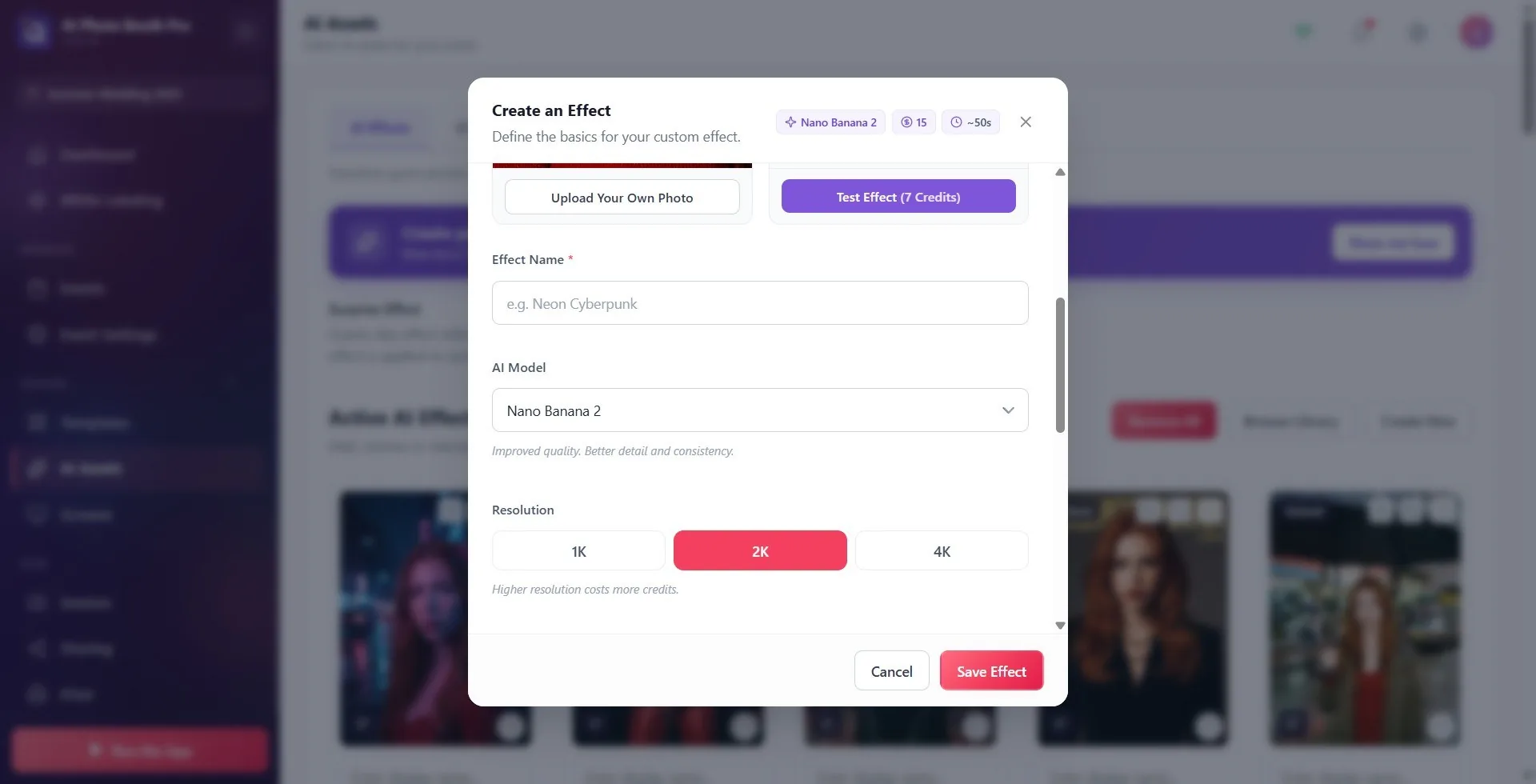
Die Kosten hängen vom Vorgang und vom gewählten Modell ab. Die Tabelle unten zeigt die Werte, die v3.10.1 anzeigt. Die genaue Zahl steht immer auf dem Bildschirm: Das Credit-Abzeichen oben im Fenster zum Erstellen eines Effekts oder Videos zeigt die Kosten bei der Aufnahme, die Zahl auf der Schaltfläche Testeffekt die Testkosten; beide werden aktualisiert, wenn sich Modell oder Auflösung ändern.
| Vorgang | Modell / Option | Bei der Veranstaltung (pro Generierung) | Testeffekt |
|---|---|---|---|
| KI-Effekt | Nano Banana 2.1 · 1K / 2K / 4K (Standard bei einem neuen Effekt) | 6 / 9 / 20 | 3 / 5 / 10 |
| KI-Effekt | Nano Banana 2 Lite (fest 1K) | 6 | 3 |
| KI-Effekt | Nano Banana | 6 | 3 |
| KI-Effekt | Nano Banana 2 · 1K / 2K / 4K | 10 / 15 / 24 | 5 / 7 / 12 |
| KI-Effekt | Nano Banana Pro · 1K / 2K / 4K | 22 / 22 / 42 | 11 / 11 / 21 |
| KI-Effekt | GPT Image 2.5 Flare oder Sunburst · Low / Medium / High / XHigh / Max | 6 / 10 / 24 / 45 / 90 | 3 / 5 / 12 / 23 / 45 |
| KI-Effekt | GPT Image 2 (eingestellt; nur in älteren Effekten) | 6 | 3 |
| Kamera: Einstellungen mit AI festlegen | — | 2 pro Analyse | — |
Für einen neuen Effekt kann GPT Image 2 nicht mehr ausgewählt werden; an seine Stelle sind GPT Image 2.5 Flare (für den Alltag) und Sunburst (für präzise Bearbeitungen) getreten. Ältere, mit GPT Image 2 gespeicherte Effekte funktionieren weiter; die Generierung läuft über GPT Image 2.5, die Credit-Kosten ändern sich nicht.
Die Kosten werden auf dem Server festgelegt und können sich mit der Zeit ändern. Wenn die Tabelle und das Abzeichen auf dem Bildschirm voneinander abweichen, gilt der Wert auf dem Bildschirm.
Versionshinweis — ab 3.5.1: Auf der Kameraseite gibt es die Schaltfläche Einstellungen mit AI festlegen, und jede Analyse verbraucht 2 Credits. In 3.4.2 gibt es diese Schaltfläche nicht.
Steigen die Credits mit der Anzahl der Personen?
Das hängt vom Vorgang ab:
- KI-Effekt: Nein. Die Kosten gelten pro Foto. Ob auf dem Foto eine Person oder fünf Personen sind, dasselbe Modell verbraucht dieselben Credits.
Warum sind 2K und 4K teurer?
Eine Auswahl der Auflösung gibt es bei den Modellen Nano Banana 2.1, Nano Banana 2 und Nano Banana Pro (1K / 2K / 4K, Standard 1K); bei GPT Image 2.5 wählen Sie stattdessen eine Qualitätsstufe. Unter der Auswahl steht Eine höhere Auflösung kostet mehr Credits. Wenn Sie keine großen Drucke machen, reicht 1K für die meisten Veranstaltungen; Nano Banana Pro 4K verbraucht das Siebenfache der Credits des Standardmodells.
Der Unterschied zwischen Abonnement und Credits
Credits sind ein eigenes Produkt. Keiner der Pläne (auch nicht Ultimate AI) lädt von sich aus Credits auf; der Abschluss oder die Verlängerung eines Abonnements ändert Ihr Guthaben nicht. Umgekehrt gilt dasselbe: Der Kauf von Credits ändert Ihren Plan nicht. Wenn die App trotz vorhandener Credits noch Trial anzeigt, haben Sie kein aktives Abonnement.
Wenn Ihr Abonnement endet, werden Ihre Credits nicht gelöscht und bleiben in Ihrem Konto; um die KI-Funktionen zu nutzen, brauchen Sie jedoch wieder einen aktiven Plan (oder die Testversion).
Ab 3.6.0: Bei einem Konto, dessen Plan die KI-Funktion nicht enthält, erscheint während der Aufnahme die Meldung Diese KI-Funktion ist in deinem Plan nicht enthalten. Führe ein Upgrade durch, um sie zu nutzen. In diesem Fall löst der Kauf von Credits das Problem nicht; der Plan muss hochgestuft werden.
Credits in der Testversion
Wenn die Test-Credits aufgebraucht sind, müssen Sie Credits kaufen, um KI weiter zu nutzen. Wenn Sie das Startguthaben auf der Karte nicht sehen, melden Sie sich in der App ab und wieder an; fehlendes Startguthaben wird bei der Anmeldung nachgebucht. Wenn es dann immer noch nicht angezeigt wird, schreiben Sie uns im Live-Chat.
Verfallen Credits?
Nein. Laut dem Artikel 'Buy AI credits (top up your balance)' auf der Website verfallen gekaufte Credits nicht und bleiben in Ihrem Konto, auch wenn Ihr Abonnement endet. Bei größeren Paketen sinkt der Preis pro Credit.
Die aktuellen Credit-Pakete und Preise finden Sie auf der Website auf der Seite Dashboard → AI Credits, nachdem Sie sich in Ihrem Konto angemeldet haben. Da sich die Preise ändern können, nennen wir sie hier nicht. Auch die Schaltflächen Credits hinzufügen und KI-Credits hinzufügen in der App öffnen den Bildschirm zum Kauf von Credits.
Schritt 1 · Sehen Sie sich die Karte KI-Credits im Dashboard an
Armaturenbrett
Im Dashboard, das sich nach der Anmeldung öffnet, zeigt die blaue Karte KI-Credits die verbleibenden Credits und darunter den Text Guthaben übrig. Der Wert wird vom Server gelesen und bei jedem Öffnen des Dashboards aktualisiert. Bis der Wert eintrifft, steht auf der Karte '—'; das bedeutet nicht null, es ist eine Internetverbindung nötig. Der Link Credits hinzufügen auf der Karte öffnet den Bildschirm zum Kauf von Credits. Auch KI-Credits hinzufügen im Menü, das sich beim Tippen auf das Initialen-Abzeichen (Avatar) oben rechts öffnet, öffnet denselben Bildschirm; oben im Menü steht, mit welchem Konto Sie angemeldet sind (Name und E-Mail).
🔎 Elemente auf dem Bildschirm: Karte KI-Credits: Anzahl der verbleibenden Credits + Guthaben übrig; darunter Credits hinzufügen. Im Benutzermenü KI-Credits hinzufügen.

Schritt 2 · Sehen Sie im Erstellungsfenster, wie viele Credits ein Vorgang kostet
KI-Assets → KI-Effekte → Neu erstellen
🔎 Elemente auf dem Bildschirm: In der oberen Leiste die Abzeichen Modellname + Credits + Dauer; die Auswahl Auflösung (1K / 2K / 4K) und der Hinweis Eine höhere Auflösung kostet mehr Credits.; auf der Schaltfläche Testeffekt '(X Credits)'.
Schritt 3 · Sehen Sie, wie viel bei einer Veranstaltung verbraucht wurde
Veranstaltungsmanagement
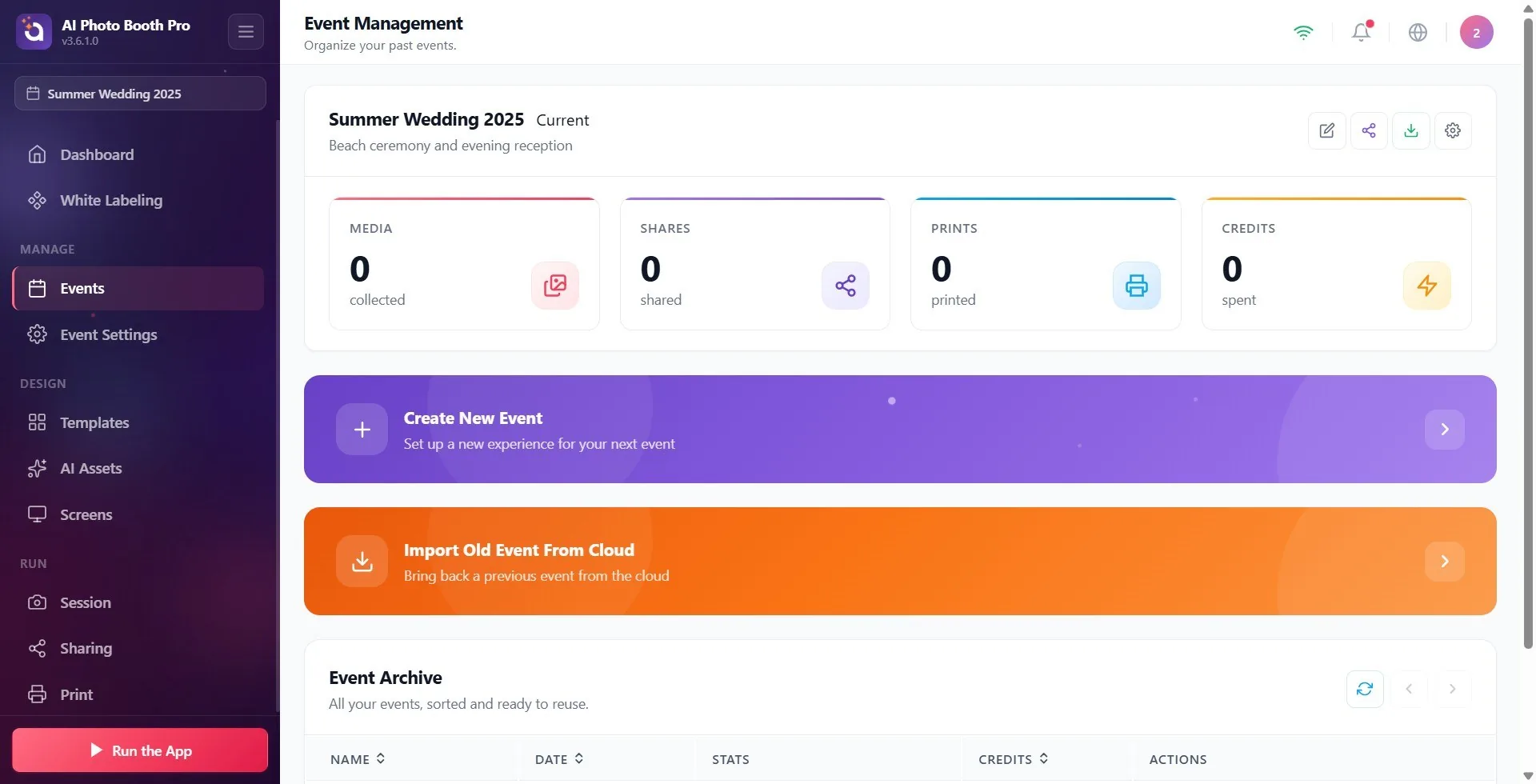
Im Veranstaltungsmanagement zeigen das Feld Credits (verbraucht) auf der Karte der ausgewählten Veranstaltung und die Spalte Credits in der Tabelle Veranstaltungsarchiv die bei dieser Veranstaltung verbrauchten Credits. Für die ausgewählte Veranstaltung stammt diese Zahl aus den Nettoausgaben auf dem Server; gibt es auf dem Server keinen Eintrag (alte oder noch nicht synchronisierte Sitzungen), wird sie aus den Sitzungen auf diesem Gerät berechnet und stimmt möglicherweise nicht genau mit den tatsächlichen Buchungen in Ihrem Konto überein. Die genaue Liste finden Sie im Credit-Verlauf auf der Website (Schritt 4).
Schritt 4 · Die genauen Buchungen im Credit-Verlauf auf der Website ansehen
activationking.com → Dashboard → AI Credits
Melden Sie sich auf der Website in Ihrem Konto an und öffnen Sie die Seite Dashboard → AI Credits. Hier werden das aktuelle Guthaben, die Nutzung der letzten Tage und alle Credit-Buchungen (Kauf, Verbrauch, Erstattung) aufgelistet. Wenn Sie einen Credit-Kauf sehen, den Sie nicht erwartet haben, sehen Sie sich auf derselben Seite die Karte Auto-recharge (automatisches Aufladen) an; ist sie aktiviert, wird automatisch von Ihrer hinterlegten Karte aufgeladen, sobald das Guthaben unter den von Ihnen festgelegten Schwellenwert fällt.
Die Credits für eine Veranstaltung begrenzen
Veranstaltungseinstellungen → Kiosk → Veranstaltungs-Kreditlimit
Geben Sie in das Feld Veranstaltungs-Kreditlimit die maximale Anzahl an Credits ein, die bei dieser Veranstaltung verbraucht werden darf. 0 bedeutet kein Limit. Wenn das Limit erreicht ist, werden Vorlagen, die Credits verbrauchen, den Gästen nicht angeboten. Einzelheiten: Artikel Event Settings — Wie verwendet man den Tab Kiosk?
Ab 3.5.1: Veranstaltungs-Kreditlimit befindet sich auf der Registerkarte Veranstaltungseinstellungen → Kiosk. In 3.4.2 befindet es sich auf der Registerkarte Sitzung → Allgemein.
Versuchen Sie Folgendes der Reihe nach
- Öffnen Sie das Dashboard erneut. Wechseln Sie über das linke Menü zu einer anderen Seite und kehren Sie zum Dashboard zurück; die Karte KI-Credits wird bei jedem Öffnen neu vom Server gelesen. Wenn Sie auf der Karte '—' sehen, ist der Wert noch nicht eingetroffen; prüfen Sie, ob das Verbindungssymbol in der oberen Leiste Connected zeigt.
- Sind Sie im richtigen Konto? Sie müssen in der App mit demselben Konto angemeldet sein, mit dessen E-Mail-Adresse Sie die Credits gekauft haben. Oben im Avatar-Menü steht die E-Mail-Adresse, mit der Sie angemeldet sind.
- Sehen Sie auf der Website nach. Wenn auf der Seite Dashboard → AI Credits das Guthaben und der Kauf angezeigt werden, sind die Credits in Ihrem Konto.
- Melden Sie sich ab und wieder an. Im Avatar-Menü Abmelden, danach erneut mit demselben Konto anmelden.
- Wenn es immer noch 0 ist, schreiben Sie uns über den Live-Chat auf der Website: Geben Sie das Kaufdatum, die verwendete E-Mail-Adresse und die Version der App an.
Was passiert, wenn die Credits aufgebraucht sind?
Wenn das Guthaben nicht reicht, läuft der KI-Schritt nicht, und beim Gast erscheint die Meldung Nicht genügend Guthaben. Bitte wenden Sie sich an den Veranstalter. Bei der KI-Analyse auf der Kameraseite erscheint die Warnung Nicht genügend Guthaben für die KI-Analyse (2 Credits erforderlich), und der Bildschirm zum Kauf von Credits öffnet sich. Prüfen Sie Ihr Guthaben vor der Veranstaltung; wenn Sie einen vollen Tag erwarten, sollten Sie erwägen, das automatische Aufladen auf der Website zu aktivieren.
Die Credits einer fehlgeschlagenen Generierung werden automatisch erstattet (Fehler des KI-Dienstes oder Zeitüberschreitung); die Erstattung erscheint als eigener Eintrag im Credit-Verlauf. Wenn KI nicht funktioniert und der Grund nicht die Credits sind: Artikel KI funktioniert nicht: Wenn Sie auf einer Veranstaltung sind, tun Sie zuerst Folgendes.
Bei '—' auf der Karte denken, das Guthaben sei null: Das bedeutet nur 'noch nicht geladen'.
Glauben, dass mit dem Abonnement Credits kommen: Credits werden separat gekauft.
Testeffekt für kostenlos halten: Jeder Test verbraucht etwa die Hälfte der Kosten bei der Aufnahme.
Nano Banana Pro 4K wählen und nicht bemerken, dass die Kosten auf das Siebenfache des Standardmodells steigen.
Credits mit einer E-Mail-Adresse kaufen und sich in der App mit einem anderen Konto anmelden.
