













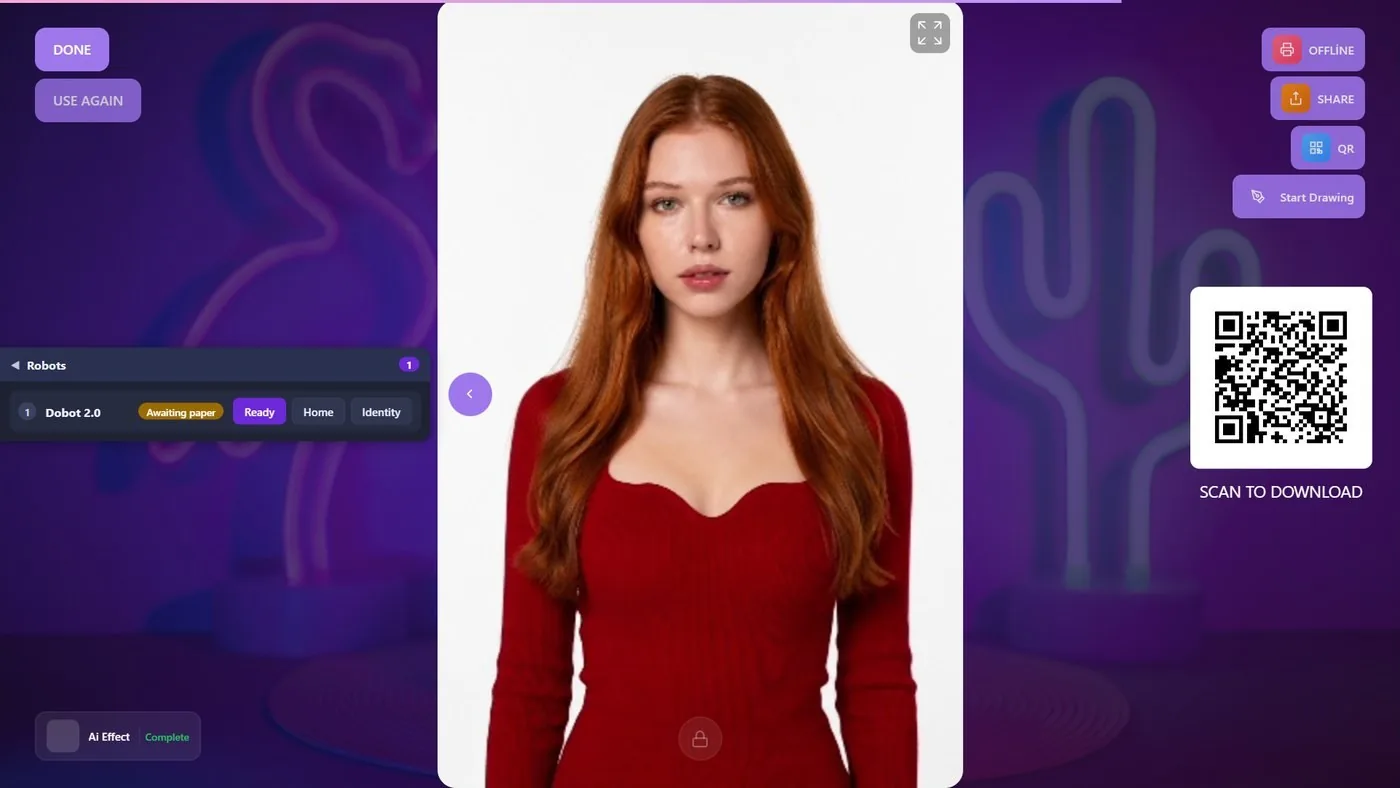
Das Roboter-Panel ist ein kleines Panel auf dem Gästebildschirm, das jeden verbundenen Roboter und seinen Status zeigt. Während einer Veranstaltung nutzen Sie es für die eine Aufgabe, die sich den ganzen Tag wiederholt: dem Roboter mitzuteilen, dass ein frisches Blatt Papier bereitliegt. Sie können außerdem eine Zeichnung stoppen, den Arm in die Grundposition schicken und herausfinden, welcher Arm welcher ist, alles ohne den Gästebildschirm zu verlassen. Dieser Artikel erklärt jeden Status und jede Schaltfläche.
- Das Panel sitzt am linken Rand jedes Gästebildschirms als schmale Leiste mit einem farbigen Punkt pro Roboter. Tippen Sie auf die Leiste, um es zu öffnen, und erneut, um es zu schließen.
- Nach jeder Zeichnung zeigt der Roboter Wartet auf Papier. Nehmen Sie die Zeichnung, legen Sie ein neues Blatt ein und drücken Sie dann Bereit.
- Nur ein Roboter, der Bereit zeigt, übernimmt die nächste Zeichnung. Zeichnungen, die gestartet werden, während kein Roboter Bereit ist, warten in der Warteschlange.
- Während ein Roboter zeichnet, zeigt seine Zeile den Fortschritt und eine rote Schaltfläche Abbrechen.
- Home schickt den Arm in seine Grundposition; Identifizieren lässt den Arm schwenken, damit Sie sehen, zu welchem Roboter die Zeile gehört.
Wo das Panel ist
Gästebildschirm → linker Rand
Nachdem Sie App starten → Zeichenroboter starten gedrückt haben, befindet sich das Panel auf jedem Gästebildschirm, in der Mitte des linken Rands. Zum Öffnen ist keine PIN nötig.
Geschlossen ist es eine schmale Leiste mit einem Pfeil, der Anzahl der verbundenen Roboter und einem Punkt pro Roboter. Die Punktfarbe zeigt den Status auf einen Blick:
| Punktfarbe | Status |
|---|---|
| Grün | Bereit |
| Blau | Zeichnet |
| Bernstein | Wartet auf Papier oder Verbindet |
| Rot | Nicht konfiguriert oder Fehler |
Tippen Sie auf die Leiste, um das Panel zu öffnen. Der Titel Roboter erscheint, mit einer Zeile pro Roboter. Tippen Sie erneut auf den Titel, um es wieder zur Leiste einzuklappen.
Ist kein Roboter angeschlossen, steht im geöffneten Panel Kein Roboter verbunden. Auf einem Gerät, das keinen Roboter steuern kann (ein Telefon oder Tablet), steht dort Von diesem Gerät aus können keine Roboter gesteuert werden (keine serielle Schnittstelle auf dieser Plattform). Roboter werden innerhalb weniger Sekunden nach dem Anschließen automatisch gefunden.

Was eine Roboterzeile zeigt
Jede Zeile hat von links nach rechts: eine Nummer, den Namen des Roboters, seinen Status und seine Schaltflächen.
- Nummer: die Reihenfolge, in der die Roboter angeschlossen wurden.
- Name: der Name, den Sie auf der Karte des Roboters in den Einstellungen Zeichenroboter eingegeben haben. Haben Sie ihn leer gelassen, wird der Modellname angezeigt.
- Status: einer der sechs unten.
| Status | Was er bedeutet | Was Sie tun |
|---|---|---|
| Verbindet | Der Roboter wurde gerade angeschlossen und wird erkannt. | Warten Sie einige Sekunden. |
| Nicht konfiguriert | Für diesen Roboter ist noch kein Stift-Berührung Z (mm) gespeichert. Er übernimmt keine Zeichnungen. | Verlassen Sie den Gästebildschirm und kalibrieren Sie den Roboter. Details: Artikel „Wie kalibriere ich den Roboter?“. |
| Wartet auf Papier | Der Roboter ist kalibriert und wartet darauf, dass Sie das Papier bestätigen. | Legen Sie ein frisches Blatt hin und drücken Sie dann Bereit. |
| Bereit | Der Roboter übernimmt die nächste Zeichnung. | Nichts. |
| Zeichnet | Der Roboter zeichnet. | Warten Sie oder drücken Sie Abbrechen, um ihn anzuhalten. |
| Fehler | Die letzte Zeichnung oder Bewegung ist fehlgeschlagen. | Beheben Sie die Ursache und drücken Sie dann Bereit. |
Ein Roboter wird nie von selbst Bereit. Die App kann das Papier nicht sehen, daher wartet sie immer auf Sie.
Die Schaltflächen
Bereit
Drücken Sie Bereit, wenn das Papier liegt und der Stift am Arm sitzt. Der Status wechselt zu Bereit und der Roboter übernimmt die nächste Zeichnung. Wartet bereits eine Zeichnung, beginnt der Roboter sofort damit; drücken Sie Bereit also nur, wenn das Papier wirklich liegt.
Bereit bei einem Roboter im Status Fehler zu drücken, löscht die Störung. Bei einem Roboter ohne Kalibrierung bewirkt es nichts Nützliches: Die Zeile bleibt bei Nicht konfiguriert. Die Schaltfläche ist ausgegraut, solange der Roboter bereits Bereit ist.
Home
Home schickt den Arm zurück in seine Grundposition. Verwenden Sie es, wenn der Arm von Hand bewegt wurde oder in einer ungewöhnlichen Position stehen geblieben ist. Der Status ändert sich nicht. Jede Zeichnung beginnt mit einer Fahrt in die Grundposition und endet damit, dass der Arm dort parkt; zwischen den Zeichnungen müssen Sie es also nicht drücken.
Identifizieren
Identifizieren lässt den Arm auf der Stelle zweimal hin und her schwenken. Es zeichnet nichts und braucht weder Papier noch Kalibrierung. Verwenden Sie es, um zu sehen, welcher Arm zu welcher Zeile gehört.
Abbrechen
Während ein Roboter zeichnet, verschwinden Bereit, Home und Identifizieren aus seiner Zeile, und eine einzelne rote Schaltfläche Abbrechen tritt an ihre Stelle. Abbrechen stoppt den Arm sofort, löscht den Rest der Zeichnung aus dem Roboter und schickt den Arm in die Grundposition. Die Zeichnung wird weder fortgesetzt noch wiederholt. Der Roboter zeigt dann Wartet auf Papier: Wechseln Sie das Blatt und drücken Sie Bereit. Um die Zeichnung von vorn zu zeichnen, drücken Sie Zeichnen starten auf dem Teilen-Bildschirm des Gastes.
Während ein Roboter zeichnet
Die Zeile eines zeichnenden Roboters zeigt drei zusätzliche Dinge:
- Einen Fortschrittsbalken mit Prozentangabe.
- Ein Augensymbol. Tippen Sie darauf, um eine große Vorschau des Linienbilds zu öffnen, das der Roboter zeichnet; tippen Sie neben das Bild oder auf das ✕, um sie zu schließen.
- Die rote Schaltfläche Abbrechen.
Das Panel ist der einzige Ort, der den Fortschritt des Roboters zeigt. Wenn die Zeichnung fertig ist, parkt der Arm in der Grundposition und der Status wechselt zu Wartet auf Papier.
Die Routine nach jeder Zeichnung
- Warten Sie, bis der Status zu Wartet auf Papier wechselt und der Arm geparkt ist.
- Nehmen Sie die fertige Zeichnung vom Tisch und geben Sie sie dem Gast.
- Legen Sie ein neues Blatt an dieselbe Stelle. Wenn Sie bei der Kalibrierung die Papierecken markiert haben, legen Sie das Blatt in die vier Eckmarkierungen.
- Prüfen Sie, ob der Stift noch schreibt.
- Öffnen Sie das Panel und drücken Sie Bereit.
Wenn Sie während der Veranstaltung auf ein anderes Papierformat wechseln, gehen Sie zurück zu den Einstellungen Zeichenroboter, wählen Sie das neue Papierformat und prüfen Sie die Position mit Zur Mitte fahren, bevor Sie Bereit drücken. Details: Artikel „Welche Papierformate kann ich verwenden und wie lege ich das Papier hin?“.
Mit zwei Robotern
Jeder Roboter hat seine eigene Zeile und wartet auf seinen eigenen Papierwechsel, sodass zwei Gäste gleichzeitig gezeichnet werden können. Eine neue Zeichnung geht an den ersten Roboter im Panel, der Bereit zeigt. Um die nächste Zeichnung an einen bestimmten Roboter zu schicken, drücken Sie Bereit nur bei diesem.
Die Nummern im Panel folgen der Reihenfolge, in der die Roboter angeschlossen wurden; sie kann von der Kartenreihenfolge abweichen, die Sie in den Einstellungen festgelegt haben. Geben Sie jedem Roboter auf seiner Karte einen Namen oder drücken Sie Identifizieren, damit Sie immer wissen, welche Zeile zu welchem Arm gehört.
Wenn kein Roboter bereit ist
Ein Gast kann Zeichnen starten drücken (oder die Zeichnung startet von selbst, wenn Zeichnen automatisch starten, wenn bereit eingeschaltet ist), während kein Roboter Bereit zeigt. Nichts geht verloren: Die Zeichnung wartet in der Warteschlange. In dem Moment, in dem Sie bei einem Roboter Bereit drücken, beginnt auf ihm die älteste wartende Zeichnung.
Haben drei Gäste Zeichnungen gestartet, während der Roboter auf Papier wartete, gehen die nächsten drei Blätter an diese Porträts, in der Reihenfolge, in der sie gestartet wurden. Die Warteschlange wird nirgends angezeigt und bleibt nur erhalten, solange die App geöffnet ist. Eine Zeichnung, deren Gast schon gegangen ist, können Sie mit Abbrechen stoppen, sobald sie beginnt.
Bereit nach dem Papierwechsel vergessen: Der Roboter bleibt in Wartet auf Papier, und die Zeichnung des nächsten Gastes startet nicht.
Bereit drücken, bevor die fertige Zeichnung weggenommen wurde: Eine wartende Zeichnung beginnt sofort, über der vorherigen.
Bei zwei Robotern Bereit in der falschen Zeile drücken: Verwenden Sie zuerst Identifizieren oder geben Sie den Robotern Namen.
Die App schließen, während Zeichnungen warten: Die Warteschlange wird geleert; starten Sie diese Zeichnungen erneut von den Teilen-Bildschirmen der Gäste.
